Windowsでdcpatchscan.exeアプリケーションエラーを修正する方法は?

アプリケーションエラーは、Windowsオペレーティングシステムでは珍しいことです。このような問題は通常重大ではありませんが、場合によってはあらゆる種類の不便や機能不全を引き起こす可能性があります。 dcpatchscan.exeアプリケーションエラーは、Windowsユーザーが最近報告したものです。 ファイル名dcpatchscan.exeの.exe拡張子は、通常のWindows実行可能ファイルであることを示します。ただし、どのアプリケーションに属しているかはまだわかっていません。現在、この実行可能ファイルをシステム内に配置できる場所は60以上あります。ですから、その場所も定かではありません。 dcpatchscan.exeアプリケーションエラーが発生した場合、このexeファイルは、膨大なCPUリソース、アプリの誤動作、速度低下、遅延、フリーズの問題、およびブラウジングやシステムパフォーマンスに関連するその他のさまざまな問題を引き起こしていると述べています。 その名前で覆い隠されて、ウイルス感染があるという主要な疑いがあります。実行可能ファイルがウイルス感染の標的になることはよくあることです。したがって、dcpatchscan.exeアプリケーションエラーを処理している場合は、この可能性を一度確認する必要があります。 信頼できるウイルス対策ツールを使用してシステム全体のスキャンを実行し、システムにマルウェアがないか、それ自体がexeファイルとしてウイルスをマスクしてすべての問題を引き起こしているかを確認します。また、システムに関連するさまざまな問題により、正当なファイルが破損する可能性があります。 バグのあるキャッシュ、BSODエラー、レジストリの破損、その他のさまざまな問題など、dcpatchscan.exeアプリケーションエラーを引き起こす可能性のあるシステムベースの問題が多数あります。その場合、エラー修正を取得するには、以下の手順を確認する必要があります。 dcpatchscan.exeアプリケーションエラーの修正 修正1:SFCとDISMを実行する アプリケーションエラーが発生する主な理由の1つは、システムの破損が原因です。この問題を解決するには、コマンドプロンプトを使用してSSFCスキャンを実行することをお勧めします。同様に、DISMは、Windowsイメージの破損の問題を修正するのに役立ちます。 検索ボックス領域にCmdと入力します。 コマンドプロンプトを右クリックし、[管理者として実行]を選択します。 ウィンドウが表示されたら、以下のコマンドを入力してEnterキーを押します。 Sfc / scannow スキャンが終了するのを待ちます。 次に、以下のコマンドを入力して、Enterキーを押します。 dism / online / cleanup-image / restorehealth これを行ったらデバイスを再起動し、問題がなくなったかどうかを確認します。  修正2:ディスククリーンアップを使用する これは、dcpatchscan.exeアプリケーションエラーを引き起こす可能性のあるバグ修正に役立ちます。 WindowsSearchで「ディスククリーンアップ」と入力し、Enterキーを押します。 クリーニングするディスクをクリックして、[OK]をクリックします。 …

Windowsでdcpatchscan.exeアプリケーションエラーを修正する方法は? Read More
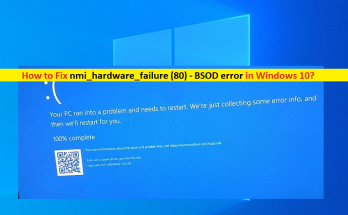
nmi_hardware_failureウィンドウを修正する方法10 [手順]

Windows 10の「nmi_hardware_failure(80)」エラーとは何ですか? この記事では、nmi_hardware_failure(80)、nmi_hardware_failure Windows 10を修正する方法について説明します。問題を解決するための簡単な手順/方法について説明します。議論を始めましょう。 「nmi_hardware_failure(80)– BSODエラー」:これは、ブルースクリーンオブデス(BSOD)エラーと見なされる一般的なWindowsの問題です。このエラーは、「PCで問題が発生したため、再起動する必要があります。エラー情報を収集しているところです。その後、Windowsストップコードnmi_hardware_failureおよびエラーコード0x00000080とともに再起動します。 このエラーは通常、Windowsコンピュータでの作業の途中、またはWindowsコンピュータを起動/再起動したときに発生します。システムファイルまたはレジストリの破損、ハードディスクシステムイメージとハードディスクドライブの破損、コンピュータのマルウェアまたはウイルス感染、古い/破損したデバイスドライバ、古いWindows OS、およびその他のWindowsの問題など、問題の背後にはいくつかの理由が考えられます。問題。 この問題は、Windowsコンピューターに最近接続されたハードウェアコンポーネントの問題、およびその他のハードウェアの問題が原因で発生する可能性があります。修正するためにコンピューターの問題のあるデバイスハードウェアのドライバーを更新することにより、ハードウェアの問題を修正できます。私たちの指示で問題を修正することが可能です。解決策を探しましょう。 nmi_hardware_failure Windows 10を修正する方法は? 方法1:「PC修復ツール」を使用してnmi_hardware_failure(80)エラーを修正する 「PC修復ツール」は、BSODエラー、DLLエラー、EXEエラー、プログラム/アプリケーションの問題、マルウェアやウイルスの問題、システムファイルやレジストリの問題、その他のシステムの問題を数回クリックするだけで簡単かつ迅速に見つけて修正する方法です。 PC修復ツールを入手する 方法2:WindowsPCでデバイスドライバーを更新する 必要なすべてのデバイスドライバーを最新の更新バージョンに更新すると、問題を解決できます。やってみよう。 ステップ1:Windows検索ボックスを介してWindows PCで「デバイスマネージャー」を開き、黄色のマークが表示されているデバイスドライバーを探します ステップ2:更新するデバイスドライバーを右クリックし、[ドライバーの更新]を選択し、画面の指示に従って更新を完了します。同じ手順を繰り返して、他のすべての必要なドライバーを更新します。更新したら、コンピューターを再起動して、問題が解決したかどうかを確認します。 WindowsPCでデバイスドライバーアップデートをダウンロードまたは再インストールする[自動的に] 自動ドライバー更新ツールを使用して、すべてのWindowsデバイスドライバーを更新することもできます。このツールは、下のボタン/リンクから入手できます。 自動ドライバー更新ツールを入手する 方法3:Windows 10OSを更新する Windows OSを最新の更新バージョンに更新すると、問題を解決できます。やってみよう。 ステップ1:Windows検索ボックスを介してWindows PCで[設定]アプリを開き、[更新とセキュリティ]> …

nmi_hardware_failureウィンドウを修正する方法10 [手順] Read More

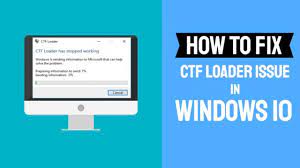
ctfローダーが動作を停止した、ctfloader.exeエラーの問題を修正する方法は?

ctf loaderが動作を停止したか、ctfloader.exeエラーが発生した状態で実行している場合は、あなただけではありません。同じ問題について報告された多くのユーザーがいます。この記事では、エラーを簡単に修正する方法について詳しく説明します。 CTFローダーまたはその他のCollaborateTranslation Frameworkと呼ばれるものは、多くのMicrosoftアプリケーションで機能する処理ファイルです。手書きおよび音声認識プロセスを管理およびサポートします。実行可能なctfloaderまたはctfmon.exeファイルは、MSOfficeプログラムの実行中にタスクマネージャーで実行されます。  ctfloader.exeエラーが発生することがあり、システムに多くの問題が発生し、システム全体が遅くなることさえあります。プロセスによるCPU使用率が高い場合は、プロセスが突然実行されていることを示しています。このような場合は、エラーを修正するためにすぐにアクションを実行する必要があります。 メインアプリケーションに関連付けられていない可能性があり、実行可能ファイルとしてマスクされるウイルスだけである可能性があるexe問題の場合は、常にその可能性を維持する必要があります。私たちはその側面も検討し、ctfローダーを修正するために必要なすべての修正を以下に示しました。さぁ、始めよう! ctfloaderが機能しない問題の可能な修正 修正1:キーボードおよび手書きサービスをオフにする これは、ctfローダーが機能しなくなった最大の原因の1つです。完全に無効にして、これで修正できるかどうかを確認する必要があります。 Win + Rを押し、services.mscと入力して、Enterキーを押します。 [サービスマネージャー]ウィンドウで、右側のペインの[名前]を選択し、[タッチキーボードと手書きパネルサービス]を選択します。 タッチキーボードと手書きパネルサービスをダブルクリックし、開いたドロップダウンメニューでプロパティを選択します。 次に、[全般]タブで、[スタートアップの種類]をクリックし、無効に設定します。 [適用]と[OK]をクリックして変更を確認し、終了します。 修正2:実行可能ファイルを削除する ctfloader.exeエラーが頻繁に発生する場合は、実行可能ファイルを削除する必要があります。これにより、手書きまたは音声認識ソフトウェアに影響が出て、ctfローダーが機能しなくなる可能性があります。必要な手順は次のとおりです。 Win + Eを押して、ファイルエクスプローラーを開きます。 以下のパスに移動します。 C:\ Windows \ System32 検索ボックスにexeと入力します。 関連するすべてのファイルを右クリックして削除します。 これにより、修正が提供されます。そうでない場合は、以下の方法に進んでください。 修正3:タスクスケジューラを使用する …

ctfローダーが動作を停止した、ctfloader.exeエラーの問題を修正する方法は? Read More

Windows10でイベントID566カーネル電源エラーを修正する方法[手順]

Windows10の「イベントID566カーネル電源エラー」とは何ですか? この記事では、Windows10でイベントID566カーネル電源エラーを修正する方法について説明します。問題を解決するための簡単な手順/方法を紹介します。議論を始めましょう。 「イベントID566カーネル電源エラー」:Windowsイベントビューアでカーネル電源エラーと見なされる一般的なWindowsの問題です。システムクラッシュの問題がランダムに発生する理由を確認するためにWindows10コンピューターでWindowsイベントビューアーアプリを開くと、WindowsイベントビューアプリでイベントID566カーネル電源エラーが発生する場合があります。このエラーは、ユーザーまたはアプリケーションによって要求された権限に問題があることを示しています。 何人かのWindowsユーザーがこの問題について報告し、予期しない再起動とWindowsオペレーティングシステムの適切なパフォーマンスの失敗に直面したと説明しました。この問題の背後にある考えられる理由は、ハードディスクドライブハードウェアとその接続の問題、その他のハードウェアの問題、システムファイルまたはシステムイメージの破損、コンピューターのマルウェアまたはウイルス感染、古いWindows OS、およびその他のWindowsの問題である可能性があります。 すべてのデバイスドライバーとWindowsOSが最新の互換性のあるバージョンであることを確認する必要があります。そうでない場合は、問題を修正するために、WindowsOSと必要なすべてのWindowsデバイスドライバーを更新できます。私たちの指示で問題を修正することが可能です。解決策を探しましょう。 Windows10でイベントID566カーネル電源エラーを修正するにはどうすればよいですか? 方法1:「PC修復ツール」を使用してイベントID566カーネル電源エラーを修正する 「PC修復ツール」は、BSODエラー、DLLエラー、EXEエラー、プログラム/アプリケーションの問題、マルウェアやウイルスの問題、システムファイルやレジストリの問題、その他のシステムの問題を数回クリックするだけで簡単かつ迅速に見つけて修正する方法です。 PC修復ツールを入手する 方法2:高速起動を無効にする ステップ1:Windowsサーチボックスを介してWindows PCで[コントロールパネル]を開き、[ハードウェアとサウンド]> [電源オプション]> [電源プランを選択]> [電源ボタンの機能を選択]に移動します 手順2:[高速スタートアップをオンにする]チェックボックスをオフにし、[変更を保存]をクリックして変更を保存します。完了したら、問題が解決したかどうかを確認します。 方法3:デフォルトの電源オプションを復元する ステップ1:キーボードの「Windows + R」キーを押し、「実行」ウィンドウに「powercfg -restoredefaultschemes」と入力して、デフォルトの電源オプションの復元操作を実行します ステップ2:終了するのを待ち、終了したら、コンピューターを再起動して、問題が解決したかどうかを確認します。 方法4:トラブルシューティングを実行する Windowsの組み込みのトラブルシューティングツールで問題を解決できます。やってみよう。 ステップ1:キーボードの「Windows + R」キーを押し、「実行」ウィンドウに「msdt.exe / id …

Windows10でイベントID566カーネル電源エラーを修正する方法[手順] Read More

dsacls.exeを修正する方法AzureADConnectサーバーでエラーが認識されない[手順]

Azure AD Connect Serverの「dsacls.exeが認識されません」エラーとは何ですか? この記事では、dsacls.exeが認識されない、dsacls.exeがAzure AD ConnectServerで見つからないというエラーを修正する方法について説明します。問題を解決するための簡単な手順/方法が案内されます。議論を始めましょう。 「dsacls.exe」:dsacls.exeまたはdsaclsは、Windows Server2008に組み込まれているコマンドラインツールです。ADDSServerの役割がインストールされている場合は、Dsaclsコマンドラインツールを使用できます。 dsacls.exe / dsaclsコマンドラインツールを使用する場合は、昇格したコマンドプロンプトでdsaclsコマンドを実行する必要があります。管理者特権のコマンドプロンプトを開くには、Windowsの検索ボックスに「cmd」と入力し、結果が表示されたら「コマンドプロンプト」を右クリックして、「管理者として実行」オプションを選択する必要があります。 dsacls.exe / dsaclsは、Active DirectoryユーザーやコンピューターなどのツールのAD(Active Directory)オブジェクトの[プロパティ]ダイアログボックスにある[セキュリティ]タブに相当するコマンドラインです。このツールは、ActiveDirectoryオブジェクトへのアクセス許可を表示および変更するために使用できます。ただし、何人かのユーザーは、Azure ADConnectでOffice365グループライトバックのWindows10ハイブリッドドメイン参加などの構成を実行しようとしたときに、dsacls.exeが認識されない、またはdsacls.exeがAzure AD DS ConnectServerでエラーを検出しないことに直面したと報告しました。エラーメッセージを見てみましょう。 「dsacls.exe:「dsacls.exe」という用語は、コマンドパイプラインの位置XXXにあるコマンドレット、関数の名前として認識されません。」 エラーは、「C:\ Program Files \ Microsoft Azure Active Directory …

dsacls.exeを修正する方法AzureADConnectサーバーでエラーが認識されない[手順] Read More

Windows10でrobloxplayerlauncher.exeアプリケーションエラーを修正する方法[手順]

Windows 10/8/7の「robloxplayerlauncher.exeアプリケーションエラー」とは何ですか? この記事では、robloxplayerlauncher.exeアプリケーションエラー、robloxplayerlauncher.exeがWindows10 / 8/7で動作しない問題を修正する方法について説明します。問題を解決するための簡単な手順/方法が案内されます。議論を始めましょう。 「robloxplayerlauncher.exeアプリケーションエラー」:robloxplayerlauncher.exeは、RobloxCorporationによって設計および開発されたRobloxPlayerアプリケーションに関連付けられた正当な実行可能ファイル/プログラムです。このソフトウェアのサイズは通常約43.25MBです。このファイルは本物のファイルであり、Roblox Player Softwareの一部であるため、マルウェアに関連付けられることはありません。ただし、マルウェアプログラマー/サイバー犯罪者は、robloxplayerlauncher.exeを使用してマルウェアを作成し、コンピューターでこの悪意のあるマルウェアをトリガーする可能性があります。 サイバー犯罪者は、robloxplayerlauncher.exeファイルという名前のマルウェアを挿入し、元のrobloxplayerlauncher.exeファイルをコンピュータ内のこの悪意のあるファイルに置き換えることができます。 robloxplayerlauncher.exeが動作しない問題の背後にある考えられる理由は、コンピュータのマルウェアまたはウイルス感染、またはrobloxplayerlauncher.exeファイルが正しいパスから移動された可能性があります。このような場合、修正するために、強力なウイルス対策ソフトウェアまたはPC修復ツールを使用してマルウェアまたはウイルスのシステムスキャンを実行できます。 この問題は、RobloxPlayerアプリケーション自体の問題が原因で発生する可能性があります。コンピュータにRobloxPlayerソフトウェアをアンインストールして問題を修正し、問題が解決したかどうかを確認できます。私たちの指示で問題を修正することが可能です。解決策を探しましょう。 いくつかの一般的なrobloxplayerlauncher.exeエラー: 「robloxplayerlauncher.exeがありません」 「robloxplayerlauncher.exeエラーの読み込み」 「robloxplayerlauncher.exeクラッシュ」 「robloxplayerlauncher.exeが見つかりませんでした」 「robloxplayerlauncher.exeが見つかりませんでした」 「robloxplayerlauncher.exeアクセス違反」 「プロシージャエントリポイントrobloxplayerlauncher.exeエラー」 「robloxplayerlauncher.exeが見つかりません」 「robloxplayerlauncher.exeを登録できません」 Windows 10/8/7でrobloxplayerlauncher.exeアプリケーションエラーを修正するにはどうすればよいですか? 方法1:「PC修復ツール」でrobloxplayerlauncher.exeが機能しない問題を修正する 「PC修復ツール」は、BSODエラー、DLLエラー、EXEエラー、プログラム/アプリケーションの問題、マルウェアやウイルスの問題、システムファイルやレジストリの問題、その他のシステムの問題を数回クリックするだけで簡単かつ迅速に見つけて修正する方法です。 PC修復ツールを入手する 方法2:Robloxプレーヤーソフトウェアをアンインストールする この問題を解決する1つの可能な方法は、コンピューターからRobloxプレーヤーソフトウェアをアンインストールすることです。 ステップ1:Windowsサーチボックスを介してWindows PCで[コントロールパネル]を開き、[プログラムのアンインストール]> …

Windows10でrobloxplayerlauncher.exeアプリケーションエラーを修正する方法[手順] Read More

Windows10でのsearchindexer.exeの高いメモリ使用量を修正[手順]

Windows 10の「searchindexer.exe高メモリ使用量」の問題とは何ですか? この記事では、Windows10でsearchindexer.exeの高メモリ使用量の問題を修正する方法について説明します。問題を解決するための簡単な手順/方法をガイドします。議論を始めましょう。 「searchindexer.exe」:searchindexer.exeは、Windows Search Serviceに関連付けられた正当な実行可能ファイルであり、MicrosoftWindowsオペレーティングシステムの一部です。これは、Windows Searchのドキュメント、ファイル、フォルダーなどのインデックス作成を処理するように設計されています。これは基本的にWindowsファイル検索エンジンを強化し、スタートメニュー検索、ファイルエクスプローラー検索などのWindows機能の機能を支援します。 ただし、何人かのユーザーは、Windows Search機能を使用しようとしたときに、searchindexer.exeのメモリ使用量が多く、searchindexer.exeがWindows10 / 8/7コンピューターで機能しないという問題に直面したと報告しました。この問題は、WindowsSearchを使用できないことを示しています。 Windows PCで「タスクマネージャー」アプリを開いて、CPU /ディスクの使用率が高い原因となっているアプリを確認すると、searchindexer.exeのメモリ使用量が多い問題が発生する場合があります。 この問題の背後には、システムファイルまたはレジストリの破損、コンピューターのマルウェアまたはウイルス感染、最近の検索インデックスの再構築、誤ってインデックスデータフォルダーの削除、その他のWindowsの問題などのいくつかの理由が考えられます。私たちの指示で問題を修正することが可能です。解決策を探しましょう。 Windows 10でsearchindexer.exeの高メモリ使用量の問題を修正するにはどうすればよいですか? 方法1:「PC修復ツール」で動作しないsearchindexer.exeを修正します 「PC修復ツール」は、BSODエラー、DLLエラー、EXEエラー、プログラム/アプリケーションの問題、マルウェアやウイルスの問題、システムファイルやレジストリの問題、その他のシステムの問題を数回クリックするだけで簡単かつ迅速に見つけて修正する方法です。 PC修復ツールを入手する 方法2:WindowsSearchサービスを再起動します この問題を解決する1つの方法は、コンピューターでWindows SearchServiceを再起動することです。 ステップ1:Windows検索ボックスを介してWindowsPCで「サービス」アプリを開きます ステップ2:「WindowsSearch」サービスを見つけてダブルクリックし、「プロパティ」を開きます。 [スタートアップの種類]ドロップダウンから[無効]を選択し、[停止]ボタンを押してから、[適用]> [OK]ボタンを押して変更を保存し、コンピューターを再起動します ステップ3:再起動後、[Windows Search]プロパティを再度開き、[スタートアップの種類]ドロップダウンから[自動]を選択し、[サービスステータス]セクションの[開始]ボタンを押してから、[適用]> [OK]ボタンを押して変更を保存しますコンピュータを再起動して、問題が解決したかどうかを確認します。 …

Windows10でのsearchindexer.exeの高いメモリ使用量を修正[手順] Read More

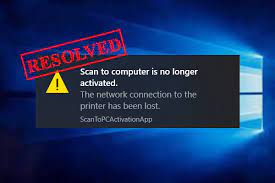
Scantopcactivationapp.exescantopcactivationappが機能しない問題の修正を削除して取得する方法

ScanToPCActivationアプリが機能せず、ScantoPCActvtionApp.exeが画面に表示されなくなったというエラーメッセージが表示されない場合、この記事は、この問題に対して考えられるさまざまな解決策を提供することにより、状況を取り除くのに役立ちます。 ScanToPCActivationAppをほとんど知らない ScanToPCActivationApp.exeは、システムがHPプリンター、スキャナー、またはその他のデバイスに接続されているときにWindowsOSに発行されるScanToPCActivationApの実行可能ファイルです。 ScanToPCActivationAppは、HP Digital Imagingソフトウェアがコピーを検証し、シミュレートされているかどうかを確認するのに役立ちます。 オンラインプロセスで動作し、ソフトウェアが本物かどうかをチェックします。また、ユーザーのアクティベーションコードに応じて、他のさまざまなタスクを実行します。プリンターとスキャナーでは、その機能はオブジェクトを印刷、スキャン、および削除することです。 これは必須のWindowsオペレーティングシステムファイルではないため、システム内の問題に問題があることが判明した場合は、削除できます。削除する方法を取得するために記事を読み続けてください-scantopcactivationapp.exe。 ScanToPCActivationAppが機能しない問題が発生した場合 実行可能ファイルは、それが属するアプリケーションにとって間違いなく非常に重要なファイルです。これにより、アプリがシステム内でスムーズに実行されるようになります。削除するとアプリの動作が遅くなり、システム内で様々なトラブルが発生する場合があります。 同時に、実行可能ファイルは非常に危険なファイルです。プログラマーは、ターゲットシステムに侵入するためのゲートウェイとしてそれらを簡単に使用できます。それらは簡単に破損する可能性があり、そのため、スパムメールや信頼できないWebサイトを介してトロイの木馬などのウイルスをシステムに送信するのは簡単です。 scantopcactivationap.exeは実行可能ファイルであるため、本物のファイルを使用している場合、または同じファイルとして偽装され、システム内で実行されているマルウェアである可能性が常にあります。以下は、scantopcactivationapp.exeに対応するメッセージを受け取った場合に、ファイルの独創性を疑うはずのエラーメッセージです。 Scantopcactivation.exeで問題が発生したため、ロードする必要があります。 Scantopctivation.exeが動作を停止し、 アプリケーションエラー:Scantopcactivation.exe、 Scantopcactivation.exeは有効なWI32アプリケーションではありません。 そのような場合、あなたはすぐに削除する方法をscantopcactivationapp.exeで実行する必要があります。 脅威の特定: ここでは、システム内の破損したファイルを特定する方法をいくつか紹介します。 システムのシャットダウンに関する問題、 システムをかろうじて起動した後、HPプリンターにエラーメッセージが表示されます。 システムが誤ってシャットダウンし、そうしようとしてもオンにならない場合は、 CPU使用率が20%を超える場合(ファイルは10%のCPU使用率をほとんど使用していません)。 ScantoPCActivationappが機能しない問題の可能な修正 この問題の自動修正を取得するには、PC修復ツールを使用することをお勧めします。これはWindows用のツールであり、システムベースの問題の可能性をチェックし、自動修正を提供します。以下のリンクからツールをダウンロードできます。 PC修復ツールを入手する 修正1:システムをスキャンする スキャンは、システム内のファイルの検証に役立ちます。 OS上の破損したファイルをすべてクリアし、システムにマルウェアのない環境を生成します。コマンドプロンプトを使用してプロセスを開始する方法は次のとおりです。 検索バーで「cmd」と入力し、[コマンドプロンプト]を右クリックして、[管理者として実行]をクリックします。 …

Scantopcactivationapp.exescantopcactivationappが機能しない問題の修正を削除して取得する方法 Read More

Fortinet VPNが接続されているがトラフィックがなく、ネットワークが表示されない問題を修正[手順]

Windows 10の「フォーティネットVPN接続されているが、トラフィックがない」問題とは何ですか? この記事では、フォーティネットVPNが接続されているがトラフィックがない、フォーティネットVPNが接続されているがネットワークが表示されない、フォーティネット接続が失敗した、フォーティネットVPNがWindows10で切断され続ける問題を修正する方法について説明します。簡単な手順でガイドされます/ methodsで問題を解決します。議論を始めましょう。 「フォーティネットVPN」:フォーティネットVPNは、FortiClientの仮想プライベートネットワーク(VPN)サービスであり、SSL、IPCE VPN、アプリケーションファイアウォール、アンチウイルス/アンチスパイウェアスキャン、Webフィルタリング、WAN最適化、脆弱性スキャンなどを提供します。 Forticlientは、フォーティネットVPNクライアントを構築した単なる高度なエンドポイントセキュリティソリューションではありません。エンドポイントをセキュリティファブリックに接続し、統合されたエンドポイントアドネットワークセキュリティを提供します。 ただし、一部のWindowsユーザーは、フォーティネット接続の失敗、フォーティネットVPNの切断が続く、フォーティネットVPNは接続されているがトラフィックがない、フォーティネットVPNは接続しているが、ネットワークの問題を確認できないと報告しています。この問題は、Windows10コンピューターでフォーティネットVPNに接続できるが、トラフィックが発生しないか、フォーティネットVPNが接続されていてもネットワークが表示されないことを示しています。一部のユーザーは、WindowsPCでフォーティネットVPNに接続しようとしたときに問題が発生し、接続に失敗したか、接続が切断され続ける問題が発生したと説明しました。 この問題の背後には、Windowsファイアウォール/ウイルス対策の干渉、不適切に構成されたネットワーク設定、不適切に構成されたルーターの設定、ネットワーク/インターネット接続の問題、フォーティネットVPNアプリ自体の問題、その他のWindowsの問題などのいくつかの理由が考えられます。私たちの指示で問題を修正することが可能です。解決策を探しましょう。 フォーティネットVPNが接続されているが、Windows 10でトラフィックがないことを修正するにはどうすればよいですか? 方法1:フォーティネットVPN接続を修正しますが、「PC修復ツール」でネットワークを確認できません 「PC修復ツール」は、BSODエラー、DLLエラー、EXEエラー、プログラム/アプリケーションの問題、マルウェアやウイルスの問題、システムファイルやレジストリの問題、その他のシステムの問題を数回クリックするだけで簡単かつ迅速に見つけて修正する方法です。 PC修復ツールを入手する 方法2:「コマンドプロンプト」を使用してフォーティネットVPNが切断を続ける/フォーティネット接続が失敗する問題を修正する この問題を解決するために、コンピューターでIP構成の解放と更新を実行できます。 ステップ1:Windowsの検索ボックスに「cmd」と入力し、キーボードの「SHIFT + ENTER」キーを押して、「管理者としてコマンドプロンプト」を開きます ステップ2:次のコマンドを1つずつ入力し、それぞれの後に「Enter」キーを押して実行します ipconfig / release ipconfig / renew ステップ3:実行したら、コンピューターを再起動して、正常に機能するかどうかを確認します。 方法3:DNS設定のリセットを実行する 不正なDNS構成をリセットして問題を修正するために、DNS設定のリセット操作を実行できます。 ステップ1:上記の方法を使用して「管理者としてコマンドプロンプト」を開きます …

Fortinet VPNが接続されているがトラフィックがなく、ネットワークが表示されない問題を修正[手順] Read More

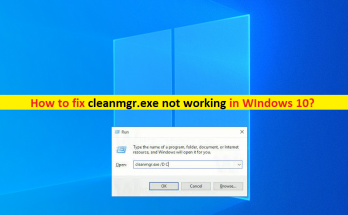
cleanmgr.exeが動作しない、Windows10のアプリケーションエラーを修正する方法[手順]

Windows 10で「cleanmgr.exeが機能しない」とは何ですか? この投稿では、Windows 10でcleanmgr.exeが機能しない、cleanmgr.exeアプリケーションエラーを修正する方法について説明します。問題を解決するための簡単な手順/方法を案内します。議論を始めましょう。 「cleanmgr.exe–ディスクスペースクリーンアップマネージャー」:cleanmgr.exeは、Microsoft WindowsOSの組み込みディスククリーンアップツールに関連付けられたディスクスペースクリーンアップマネージャーとも呼ばれる正当な実行可能ファイルです。 cleanmgr.exe /ディスククリーンアップツールの目的は、ハードドライブのディスク領域を解放することです。 cleanmgr.exeファイルは、ハードドライブで不要になったファイルを検索および分析し、それらのファイルを自動的に削除します。 ただし、いくつかのWindowsユーザーは、アプリケーションを開こうとしたとき、またはWindowsの起動時に、cleanmgr.exeが機能しない、Windows10 / 8/7コンピューターでcleanmgr.exeアプリケーションエラーが発生したと報告しました。この問題の背後には、システムファイルまたはレジストリの破損、サードパーティアプリケーションの干渉、その他のWindowsの問題などのいくつかの理由が考えられます。 WindowsPCのOSが最新の更新バージョンであることを確認する必要があります。解決策を探しましょう。 いくつかの一般的なcleanmgr.exeエラー: cleanmgr.exeをインストールできませんでした。 cleanmgr.exeを起動できませんでした。クラスは登録されていません。 cleanmgr.exeが実行されていません。 cleanmgr.exeが見つかりません。 プログラムの起動エラー:cleanmgr.exe。 障害のあるアプリケーションパス:cleanmgr.exe。 ファイルcleanmgr.exeが見つからないか、破損しています。 Windowsの起動に失敗しました–cleanmgr.exe。 cleanmgr.exeを開始できませんでした。 cleanmgr.exeが正しく初期化できませんでした。 cleanmgr.exeで問題が発生したため、閉じる必要があります。ご不便をおかけしてしまい申し訳ございません。 cleanmgr.exeは有効なWin32アプリケーションではありません。 cleanmgr.exe-不正なイメージ。 cleanmgr.exeアプリケーションエラー。 cleanmgr.exeが見つかりませんでした。 cleanmgr.exeをインストールできませんでした。 …

cleanmgr.exeが動作しない、Windows10のアプリケーションエラーを修正する方法[手順] Read More