vcruntime140_1.dllが見つかりませんでした、エラーがありませんを修正する方法は?

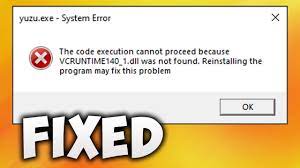
Vcruntime140_1.dll欠落エラーは、システム上で特定の特定のアプリケーションを実行しようとしているときに、さまざまなWindows10ユーザーによって発生しました。これは、特定のコマンドを起動するために複数のアプリで使用できるダイナミックリンクライブラリまたはDLLファイルです。ファイルがシステムから欠落している場合–関連付けられているアプリケーションが正しく起動できなくなります。 エラーメッセージは次のようになります。 VCRUNTIME140_1.dllが見つからなかったため、コードの実行を続行できません。プログラムを再インストールすると、この問題が解決する場合があります vcruntime140_1.dll要素を見ると、Microsoft Visual C ++再配布パッケージに関連付けられているDLLファイルであり、最初にシステムにインストールする必要があると結論付けることができます。特定の理由により、それは置き換えられ、削除され、または破損し、ユーザーがvcruntime140_1.dllに遭遇しているために問題が見つかりませんでした。 以下に、問題を解決するためのいくつかの修正を示します。自動で迅速な修正が必要な場合は、損傷したシステムファイルを自動的に見つけて置き換えることができるPC修復ツールを使用できます。 vcruntime140_1.dll欠落エラーの問題の修正 解決策1:保留中のWindowsUpdateをインストールする Windowsの検索ボックス領域で、「更新」と入力し、Enterキーを押します。 開いたウィンドウで、[更新の確認]オプションをクリックします。 その時を待ちます。 Windowsはすべてをインストールします(追加の更新プログラムもインストールする必要があることを忘れないでください)。 完了したら、デバイスを再起動します。 解決策2:Microsoft Visual C ++再配布パッケージをインストールする Visual ++ライブラリの一部のコンポーネントが破損している可能性があり、その結果、vcruntime140_1.dllを受け取っているという問題は見つかりませんでした。その場合、最新のパッケージをインストールした直後に問題の修正が得られます。 Microsoftの公式Webサイトにアクセスして、Visual C ++の最新のインストーラーの提供を確認します。 32ビットバージョンと64ビットバージョンの両方のvc_redist.x86.exeをダウンロードしてインストールします。 完了したら、デバイスを再起動します。 Visual C ++再配布パッケージが既にインストールされている場合は、それらをアンインストールしてから、新しいパッケージをインストールします。アンインストールする方法は次のとおりです。 コントロールパネルに移動し(検索ボックス領域で検索し、Enterキーを押して、一致結果をクリックするだけです)、 …

vcruntime140_1.dllが見つかりませんでした、エラーがありませんを修正する方法は? Read More
msvcp140.dllが見つからない、エラーがないのを修正する方法は?

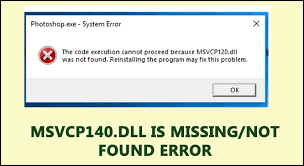
ユーザーは、EpicGameアプリの起動の問題について報告しています。彼らはそれが失敗するたびに、画面にmsvcp140.dll欠落エラーを受け取ると述べました。ここでは、記事で、問題が発生している可能性のある理由を強調し、可能な修正を提供しようとします。 MSVCP140.dllは、Visual Studio2015を使用して構築されたC ++アプリケーションの実行を担当するVisualC ++再配布パッケージ用のDLLまたはダイナミックリンクライブラリファイルです。DLLファイルであるMSVCP140.dllファイルは、これらのアプリケーションにアクションを実行するための指示を提供します。システム上でアプリを起動すると自動的に実行され、閉じられると停止します。 したがって、msvcp140.dllが見つからないエラーまたはmsvcp140.dllが見つからない場合は、関連するアプリケーションの起動の問題が発生する可能性があります。たとえば、この問題はSkypeでよく発生します。特に、必要なDLLライブラリを見つけるためにMicrosoft Visual C ++ 2015再配布パッケージが必要なため、7.33.0.104バージョンで発生します。  システムにVisualStudio2015用のVisualC ++再配布がない可能性があります。これは、Skypeやその他のアプリがdllライブラリと通信できず、その結果、msvcp140.dll欠落エラーが発生するためです。 あなたは他のいくつかの要因のために言われたものを受け取るかもしれません。考えられる理由の1つは、システム感染によって影響を受けた可能性のあるシステムファイルの破損または損傷です。 msvcp140.dllが見つからない問題の詳細な解決策を以下に示します。 msvcp140.dll欠落エラーの修正 修正1:ごみ箱で不足しているファイルを確認する 誤って削除したため、dllファイルが見つからない可能性があります。心配しないでください! Shift + Deleteを使用して削除しなかった場合は、ごみ箱内にあります。データを取得するには、ごみ箱を開き、不足しているファイルを見つけて右クリックし、[復元]を選択します。 修正2:問題のあるソフトウェアを再インストールする たとえば、Skypeの起動中にエラーが発生した場合は、再インストールする必要があります。 DLLファイルが含まれている可能性があり、それまでに問題が解決されます。 スタートボタンを右クリックし、 アプリと機能を選択し、 下にスクロールしてSkypeを見つけます。 それを右クリックして、[アンインストール]を選択します。 アプリのダウンロード/インストールを新たに実行します。 修正3:Windowsを更新する PCがスムーズに機能するためには、Windowsのアップデートが必要です。また、アップデートにはいくつかのパッチが含まれており、msvcp140.dllが見つからないというWindowsの問題のパッチが含まれている可能性があります。 …

msvcp140.dllが見つからない、エラーがないのを修正する方法は? Read More

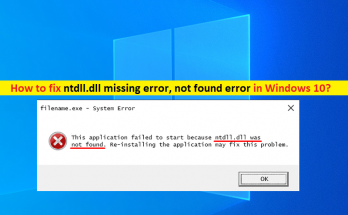
Windows10で見つからないntdll.dll欠落エラーを修正する方法[手順]

Windows10 / 8/7の「ntdll.dllnotfounderror」とは何ですか? この投稿では、ntdll.dllが見つからないエラー、Windows10 / 8/7でntdll.dllが見つからないエラーを修正する方法について説明します。問題を解決するための簡単な手順/方法が案内されます。議論を始めましょう。 「ntdll.dllが見つからないエラー」:DLLエラー/ DLLファイルが見つからないエラーと見なされる一般的なWindowsの問題です。このDLLエラー/ DLLファイルが見つからないエラーは、通常、Windowsコンピュータでアプリケーション/ゲームを実行したときに表示されます。ご存じない方のために説明すると、ntdll.dllは、WindowsOSのインストール時にMicrosoftWindowsによってSystem32フォルダーに作成される重要なWindowsシステムファイルです。 ファイルの説明には「NTレイヤーDLL」と記載されています。これは、Windowsオペレーティングシステムの通常の機能に役立ついくつかのカーネル関数が含まれていることを意味します。 ntdll.dllファイルは、プログラムのパフォーマンスをサポートするさまざまなカーネル機能を提供することにより、さまざまなプログラムに同時にサービスを提供できます。ただし、一部のWindowsユーザーは、Windowsコンピューターを起動/再起動したとき、またはプログラムをインストールまたは起動しようとしたときに、WindowsPCでntdll.dllnotfoundエラーが発生したと報告しました。 いくつかの一般的なntdll.dllが見つからないエラー: 停止:c000021不明なハードエラー\ systemroot \ system32 \ ntdll.dll (プログラム名)が(特定のメモリアドレス)のモジュールNTDLL.DLLで障害を引き起こしました。 ntdll.dllで未処理の例外(特定のメモリアドレス)が発生しました。 ntdll.dllでクラッシュが発生しました! システムファイルまたはレジストリの破損、プログラム/ゲーム自体の問題、アプリケーション/ゲームに必要な権限が付与されていない、Internet Explorerのアドオン/拡張機能の問題など、問題の背後にはいくつかの理由が考えられます。私たちの指示で問題を修正することが可能です。解決策を探しましょう。 Windows 10/8/7でntdll.dll欠落エラーを修正するにはどうすればよいですか? 方法1:「PC修復ツール」でntdll.dllが見つからないというエラーを修正する 「PC修復ツール」は、BSODエラー、DLLエラー、EXEエラー、プログラム/アプリケーションの問題、マルウェアやウイルスの問題、システムファイルやレジストリの問題、その他のシステムの問題を数回クリックするだけで簡単かつ迅速に見つけて修正する方法です。 PC修復ツールを入手する 方法2:SFCスキャンとDISMスキャンを実行する この問題を解決するために、コンピューターでSFCスキャンとDISMスキャンを実行して、システムファイルとシステムイメージの破損を修復できます。 …

Windows10で見つからないntdll.dll欠落エラーを修正する方法[手順] Read More

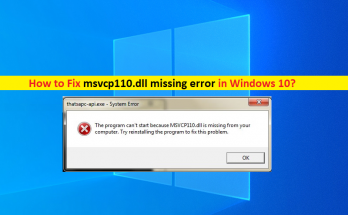
msvcp110.dllが見つからないエラーを修正する方法、Windows10でエラーが見つかりません[手順]

Windows 10/8/7の「msvcp110.dll欠落エラー」とは何ですか? この投稿では、msvcp110.dllが見つからないエラー、Windows10 / 8/7でmsvcp110.dllが見つからないというエラーを修正する方法について説明します。問題を解決するための簡単な手順/方法が案内されます。議論を始めましょう。 「msvcp110.dll欠落エラー」:DLLエラー/ DLLファイル欠落エラーと見なされる一般的なWindowsの問題です。このDLLエラー/ DLLファイルが見つからないエラーは、通常、Windows 10/8/7コンピューターを起動/再起動したとき、またはWindowsコンピューターで特定のアプリケーション/ゲームを起動またはインストールしようとしたときに表示されます。このエラーは、msvcp110.dllファイルが見つからないため、Windowsコンピュータでプログラム/ゲームを起動できないことを示しています。 いくつかの一般的なmsvcp110.dll欠落エラー: MSVCR100.dllがコンピュータにないため、プログラムを開始できません。この問題を解決するには、プログラムを再インストールしてみてください。 Msvcr100.dllが見つかりません。 msvcr100.dllが見つからなかったため、このアプリケーションを起動できませんでした。アプリケーションを再インストールすると、この問題が解決する場合があります。 MSVCP110.dllが見つかりませんでした MSVCP110.dllが見つかりませんでした MSVCP110.dllが見つかりません MSVCP110.dllエラーの読み込み MSVCP110.dllクラッシュ ご存じない方もいらっしゃると思いますが、msvcp110.dllはDLL(ダイナミックリンクライブラリ)ファイルであり、MicrosoftWindowsオペレーティングシステムに関連付けられたMicrosoftVisual C ++再頒布可能パッケージの一部です。 msvcp110.dll not foundエラーが発生した場合は、誤ってmsvcp110.dllファイルを正しいパスから削除したか、ファイルがコンピューターにインストールされているマルウェアに感染している可能性があります。 このような場合、強力なウイルス対策ソフトウェアまたはPC修復ツールを使用してコンピューターでシステムスキャンを実行し、マルウェアを見つけて削除し、WindowsPCの問題を修正できます。この問題は、システムファイルまたはレジストリの破損、Microsoft Visual C ++再頒布可能パッケージの破損、古いWindows OS、破損した/古いデバイスドライバ、およびその他のWindowsの問題が原因で発生する可能性があります。解決策を探しましょう。 Windows …

msvcp110.dllが見つからないエラーを修正する方法、Windows10でエラーが見つかりません[手順] Read More

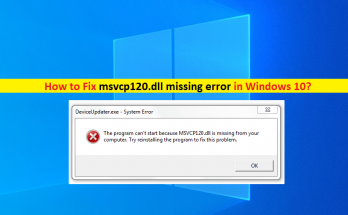
Windows10で見つからないエラーが見つからないmsvcp120.dllを修正する方法[手順]

Windows 10/8/7でmsvcp120.dll欠落エラーとは何ですか? この記事では、msvcp120.dllが見つからないエラー、msvcp120.dllがWindows 10で見つからない問題を修正する方法について説明します。この問題を解決するための簡単な手順/方法について、説明します。議論を始めましょう。 「msvcp120.dll欠落エラー」:これは、DLLエラー/ DLLファイル欠落エラーと見なされる一般的なWindowsの問題です。このDLLエラーは通常、Windows10 / 8/7コンピューターで特定のアプリケーション/ゲームを開こうとしたときに表示されます。このエラーは、起動時にゲームやアプリケーションに問題が発生しないようにするには、msvcp120.dllを保護し、正しいパスに配置する必要があることを示しています。 ご存じない場合は、msvcp120.dllは、Windowsコンピュータで実行および機能する多くの最新のプログラム/ゲームに必要なWindowsシステムファイルです。ただし、このエラーについて報告されたWindowsユーザーの何人かは、DLLエラーでゲーム/アプリケーションの起動の問題に直面したため、Windowsコンピューターでアプリ/ゲームを使用できなくなったと説明しました。エラーメッセージを見てみましょう。 いくつかの一般的なmsvcp120.dll欠落エラー: 「Msvcp120.dllが見つかりません」 「Msvcp.dllがありません」 「Msvcp120.dllが見つからなかったため、このアプリケーションを起動できませんでした。アプリケーションを再インストールしても、この問題は解決しない場合があります。」 「Msvcp120.dllがコンピューターにありません。この問題を解決するには、プログラムを再インストールしてみてください。」 システムファイルまたはレジストリの破損、システムイメージの破損、Windowsコンピュータのマルウェアまたはウイルス感染、古いWindowsの問題、誤ってmsvcp120.dllファイルを削除した、またはmsvcp120.dllファイルを移動したなどの問題の背後にあるいくつかの理由が考えられます。コンピュータのハードドライブの他の場所、およびアプリケーション/ゲーム自体の問題。強力なウイルス対策ソフトウェアまたはPC修復ツールを使用してWindowsコンピューターでシステムスキャンを実行し、マルウェア感染を見つけて削除し、問題を修正できます。解決策を探しましょう。 msvcp120.dllがWindows10で見つからない問題を修正する方法は? 方法1:「PC修復ツール」でmsvcp120.dll欠落エラーを修正する 「PC修復ツール」は、BSODエラー、DLLエラー、EXEエラー、プログラム/アプリケーションの問題、マルウェアやウイルスの問題、システムファイルやレジストリの問題、その他のシステムの問題を数回クリックするだけで簡単かつ迅速に見つけて修正する方法です。 PC修復ツールを入手する 方法2:ハードドライブからMicrosoft Visual C ++再頒布可能パッケージをインストールする この問題を解決する1つの可能な方法は、ハードドライブからMicrosoft Visual C ++再頒布可能パッケージを再インストールすることです。 ステップ1:Windows PCで「ファイルエクスプローラー」を開き、「C:\ programs …

Windows10で見つからないエラーが見つからないmsvcp120.dllを修正する方法[手順] Read More

Warnoを修正するには、Windows PCの問題でクラッシュ、フリーズ、スタッターが発生し続けますか?

WARNOまたは別名WarningOrderは新しいゲームであり、ゲームコミュニティで新しいセンセーションを巻き起こす準備が整っています。これは、PCに第三次世界大戦の戦闘シミュレーターをもたらすリアルタイム戦略ゲームです。このゲームでは、数百の冷戦時代のユニットを備えたカスタマイズされた戦闘グループを使用して、ダイナミックで戦術的な戦場で戦う必要があります。 WARNOが開発および公開したEugenSystemsはPCで利用でき、Steam経由でアクセスできます。多くの人がすでにそれをダウンロードして、彼らのゲーム体験を共有しました。多くの人の中には、WarnoがWindows PCの問題でクラッシュ、フリーズ、スタッターを繰り返していることに遭遇する人もいます。あなたがその人である場合は、問題を完全に修正するために、以下のトラブルシューティングガイドに必ず従ってください。 問題warnoの修正により、Windows PCでクラッシュ、フリーズ、スタッターが発生し続ける この問題の背後にはいくつかの理由が考えられます。このような問題は、互換性のないPC構成、古いグラフィックドライバー、古いWindowsバージョン、古いDirectXバージョン、さらには古いゲームバージョンなどが原因で発生する可能性があります。 さらに、古いゲームランチャー、不要なバックグラウンド実行タスク、スタートアップアプリ、ウイルス対策またはセキュリティソフトウェアの問題、Visual C ++再頒布可能パッケージの問題などが、同じ問題が発生する他の理由になる可能性があります。ソリューションを1つずつ確認してください。 解決策1:システム要件を確認する 互換性のないシステムで実行されているためにクラッシュ、フリーズ、スタッターが発生する可能性があるため、WARNOゲームのPC構成の計算可能性を満たしているかどうかを確認してください。以下の最小システム要件を確認できます。 64ビットプロセッサおよびWindowsOS 11/10 / 8.1 / 7(Service Pack 1を使用) TBDプロセッサとグラフィックス、 DirectXバージョン11および互換性のあるDirectXサウンドカード、 ブロードバンドインターネット接続、 50GBの使用可能なスペース。 解決策2:グラフィックドライバーを更新する Windows OSですべてのプログラムをスムーズに実行するには、グラフィックドライバを更新する必要があります。 [スタート]メニューを右クリックして、[クイックアクセス]メニューを選択します。 リストからデバイスマネージャをクリックします。 [ディスプレイアダプタ]カテゴリをダブルクリックして展開し、 次に、専用のグラフィックカード名を右クリックします。 …

Warnoを修正するには、Windows PCの問題でクラッシュ、フリーズ、スタッターが発生し続けますか? Read More

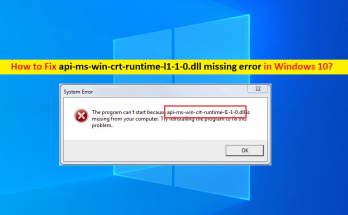
Windows10でapims win crt runtimedll欠落エラーを修正する方法[手順]

Windows 10/8/7の「api-ms-win-crt-runtime-l1-1-0.dllエラー」とは何ですか? この記事では、Windows 10でapi-ms-win-crt-runtime-l1-1-0.dllエラー、api ms win crtランタイムエラー、api ms wincrtランタイムdll欠落エラーを修正する方法について説明します。 / 8/7。問題を解決するための簡単な手順/方法が案内されます。議論を始めましょう。 「api-ms-win-crt-runtime-l1-1-0.dllエラー」:これは、DLLエラーと見なされる一般的なWindowsの問題です。このDLLエラー/ DLLファイルが見つからないエラーは、通常、Windows10 / 8/7コンピューターで特定のアプリケーション/ゲームまたはファイルを開こうとしたときに表示されます。エラーは、「api-ms-win-crt-runtime-l1-1-0.dllがコンピュータにないため、プログラムを開始できません」というメッセージとともに表示されます。この問題を解決するには、プログラムを再インストールしてみてください。 この問題の背後にある考えられる理由は、コンピューターのマルウェアまたはウイルス感染である可能性があります。誤ってapi-ms-win-crt-runtime-l1-1-0.dllファイルを正しいパスから削除したか、ファイルがコンピューターにインストールされているマルウェアに感染している可能性があります。あらゆる種類の脅威を見つけて削除し、Windows PCの問題を修正するために、強力なウイルス対策ソフトウェアまたはPC修復ツールを使用してコンピューターでシステムスキャンを実行できます。 この問題の背後にあるもう1つの考えられる理由は、コンピューター内の破損または互換性のないMicrosoft Visual C ++再頒布可能パッケージである可能性があります。この問題を修正するには、WindowsコンピューターにMicrosoft Visual C ++再頒布可能パッケージを再インストールし、問題が解決したかどうかを確認します。私たちの指示で問題を修正することが可能です。解決策を探しましょう。 Windows10 / 8/7でapimswincrtランタイムエラー/api-ms-win-crt-runtime-l1-1-0.dllエラーを修正する方法は? 方法1:「PC修復ツール」でapi ms win …

Windows10でapims win crt runtimedll欠落エラーを修正する方法[手順] Read More

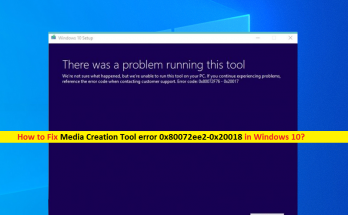
Windows10のメディア作成ツールエラー0x80072ee2-0x20018を修正[手順]

Windows 10の「メディア作成ツールエラー0x80072ee2-0x20018」とは何ですか? この記事では、Windows10でメディア作成ツールエラー0x80072ee2-0x20018を修正する方法について説明します。問題を解決するための簡単な手順/方法を案内します。議論を始めましょう。 「メディア作成ツール」:Microsoft Media Creation Toolは、Microsoftによって設計および開発されたユーティリティソフトウェアです。このツールを使用すると、WindowsOSベースのPC /ラップトップを利用可能な最新の更新/アップグレードバージョンにアップグレードし、WindowsインストールDVD / USBドライブを作成してクリーンなWindowsインストールを実行できます。このツールを使用して、コンピューターでWindows OSの修復、再インストール、またはアップグレードを実行することにより、さまざまなWindowsPCのエラーや問題を修復できます。 ただし、一部のWindowsユーザーは、メディア作成ツールを使用してWindows OSを更新/アップグレードしたり、Windows OSをクリーンインストールしようとしたときに、WindowsPCでメディア作成ツールエラー0x80072ee2-0x20018に直面したと報告しました。この問題は、メディア作成ツールを使用してWindowsOSのアップグレードを実行したりWindowsOSのインストールをクリーンアップしたりできないことを示しています。 この問題の背後には、ネットワークアダプタドライバの破損/古さ、インターネット/ネットワーク接続とネットワーク設定の問題、システムファイルまたはシステムイメージの破損、その他のWindowsの問題などのいくつかの理由が考えられます。私たちの指示で問題を修正することが可能です。解決策を探しましょう。 Windows 10でメディア作成ツールエラー0x80072ee2-0x20018を修正するにはどうすればよいですか? 方法1:「PC修復ツール」を使用してメディア作成ツールエラー0x80072ee2-0x20018を修正する 「PC修復ツール」は、BSODエラー、DLLエラー、EXEエラー、プログラム/アプリケーションの問題、マルウェアやウイルスの問題、システムファイルやレジストリの問題、その他のシステムの問題を数回クリックするだけで簡単かつ迅速に見つけて修正する方法です。 PC修復ツールを入手する 方法2:WindowsOSの更新を確認する ステップ1:Windows検索ボックスを介してWindows PCで[設定]アプリを開き、[更新とセキュリティ]> [Windows Update]に移動して、[更新の確認]ボタンをクリックします ステップ2:利用可能なすべての更新をコンピューターにダウンロードしてインストールし、更新したら、コンピューターを再起動して、問題が解決したかどうかを確認します。 方法3:SFCスキャンとDISMスキャンを実行する コンピュータでSFCスキャンとDISMスキャンを実行して、エラーを修正するためにシステムファイルとシステムイメージの破損を修復できます。 ステップ1:Windowsの検索ボックスに「cmd」と入力し、キーボードの「SHIFT + …

Windows10のメディア作成ツールエラー0x80072ee2-0x20018を修正[手順] Read More

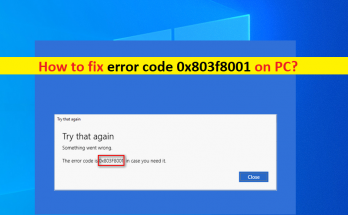
PCReditでエラーコード0x803f8001を修正する方法[手順]

Windows 10の「0x803f8001エラー-Windowsストアエラー」とは何ですか? この記事では、PC、0x803f8001 Windows10でエラーコード0x803f8001を修正する方法について説明します。問題を解決するための簡単な手順/方法をガイドします。議論を始めましょう。 「Windowsストアエラーコード0x803f8001」:これは、Windowsストアエラーと見なされる一般的なWindowsの問題です。このエラーは通常、Windows10コンピューターでMicrosoftWindowsStoreからアプリ/ゲームをインストールまたは更新しようとしたときに表示されます。この問題は、何らかの理由でWindowsコンピューターのMicrosoftWindowsストアからアプリ/ゲームをインストールまたは更新できないことを示しています。 この問題の背後には、Windowsストアの破損/古いキャッシュの問題、コンピューターのマルウェアまたはウイルス感染、破損したWindowsシステムファイルまたはシステムイメージ、レジストリの問題、不完全な更新、古いWindows OSなど、いくつかの理由が考えられます。およびその他のWindowsの問題。システムファイルとシステムイメージの破損を修復し、この問題を修正するために、WindowsコンピューターでSFCスキャンDISMスキャンを実行できます。 すべてのデバイスドライバーがWindowsコンピューターに正しくインストールされており、最新の互換性のあるバージョンになっていることを確認する必要があります。また、WindowsPCのOSが最新バージョンであることを確認する必要があります。私たちの指示で問題を修正することが可能です。解決策を探しましょう。 PCでエラーコード0x803f8001を修正する方法は? 方法1:「PC修復ツール」を使用してWindowsストアエラー0x803f8001 Windows10を修正する 「PC修復ツール」は、BSODエラー、DLLエラー、EXEエラー、プログラム/アプリケーションの問題、マルウェアやウイルスの問題、システムファイルやレジストリの問題、その他のシステムの問題を数回クリックするだけで簡単かつ迅速に見つけて修正する方法です。 PC修復ツールを入手する 方法2:最新のWindows 10OSアップデートをインストールする Windows 10 OSを利用可能な最新の更新バージョンに更新すると、問題を解決できます。やってみよう。 ステップ1:Windows検索ボックスを介してWindows PCで[設定]アプリを開き、[更新とセキュリティ]> [Windows Update]に移動して、[更新の確認]ボタンをクリックします ステップ2:利用可能な/保留中のすべての更新をダウンロードしてインストールし、更新したら、コンピューターを再起動して、問題が解決したかどうかを確認します。 方法3:Windows自動修復を実行する 修正するために、コンピューターでWindows自動修復を実行できます。 ステップ1:Windows PCで[設定]アプリを開き、[更新とセキュリティ]> [リカバリ]> [高度な起動]に移動し、[今すぐ再起動]ボタンをクリックします 手順2:[詳細オプション]> …

PCReditでエラーコード0x803f8001を修正する方法[手順] Read More

WindowsでINVALID_DATA_ACCESS_TRAPエラーを修正するにはどうすればよいですか?

Windows10からWindows11にアップグレードした後、WindowsでBSODのINVALID_DATA_ACCESS_TRAPエラーが発生しました。いくつかのヒントをお勧めします。何をすべきか? Windows画面でSTOPエラーが発生したブルースクリーンは、Windowsがクラッシュして動作を停止する原因となる可能性がある重大な問題です。この状況では、Windowsが実行できるのは再起動だけです。この場合、実行中のアプリで保存されていないデータの一部を失うことがよくあります。 WindowsでのBSODINVALID_DATA_ACCESS_TRAPエラーは、軽視されておらず、できるだけ早く修正されていないことに注意してください。このエラーの原因にはさまざまな理由が考えられます。一般的な理由のいくつかは次のとおりです。 コアファイルがありません。 破損したデバイスd河川、 メモリの問題、 プレゼンスサードパーティアプリなど。 問題のトラブルシューティングは可能であり、自動ソリューションの使用を試すことはできますが、ここでは必要な手動の手順のみを提供します。 PC修復ツールは、損傷したシステムコンポーネントを特定できる自動システム修復ツールです。 このツールは、システムをスキャンすることでBSODとレジストリの問題を修正することで知られています。このツールはCookieとキャッシュもクリアし、システムのパフォーマンスを確実に向上させます。これがあなたのためのPC修理ツールの直接ダウンロードリンクです。 PC修復ツールを入手する INVALID_DATA_ACCESS_TRAPエラーの手動トラブルシューティング手順を探す場合は、以下を確認してください。以下に示すいくつかの方法は、上記の問題の修正を取得し、WindowsUpdateを正常に実行するのに役立ちます。 INVALID_DATA_ACCESS_TRAPエラーの修正 修正1:Windowsの更新 スタートメニューから[設定]に移動し、 [更新とセキュリティ]をクリックし、 左側で[WindowsUpdate]を選択します。 右側のペインで、[更新の確認]をクリックします。 コンピュータはダウンロードをチェックし、見つかった更新をインストールします。 修正2:破損したシステムファイルを修復する 破損したシステムファイルを修復するには、SFCスキャンを実行することをお勧めします。 検索ボックス領域にcmdと入力します。 コマンドプロンプトを右クリックし、[管理者として実行]を選択します。 コマンドラインに以下のコマンドを入力し、Enterキーを押します。 Sfc / scannow システムを再起動し、 SFCスキャンでエラーが表示された場合は、以下のコマンドを使用して1つずつ入力し、必要な修正を取得します。 DISM …

WindowsでINVALID_DATA_ACCESS_TRAPエラーを修正するにはどうすればよいですか? Read More