netgearルーターを工場出荷時の設定にリセットするにはどうすればよいですか?

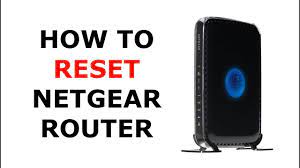
この記事では、接続の問題を解決するためにNetagearルーターを工場出荷時の設定にリセットする方法の完全な詳細ガイドを見つけることができます。ただし、先に進む前に、ルーターを再起動する、モデムを別のイーサネットポートに接続する、または別のイーサネットケーブルを使用するという手順に従う必要があります。 Netgearルーターをリセットするとどうなりますか? ルーターをリセットすると、パスワードを含むすべての設定がデフォルトに戻ります。ハードリセットを使用すると、ルーターが正しく機能しない問題を解決できますが、同時に、すべてのカスタム設定が削除されます。 以前に設定したペアレンタルコントロールまたはゲストネットワークを再構成する必要がありますが、デフォルトのユーザー名とパスワードを使用してNetagearルーターにログインするだけで、設定を簡単にカスタマイズできます。 上記の代替案を使用することは、それほど多くのことをする必要がないため、常に実り多いものです。ルーターをリセットする必要はないかもしれません。ルーターを再起動するだけで、探しているものを修正できます。再起動すると、設定に影響を与えることなくルータが再起動します。必要な手順は次のとおりです。 ルーターとモデムの両方の電源装置のプラグを抜きます。 しばらく待って、偽の30秒間待ちます。 次に、プラグインモデムに続いてルーター、 1分経過後、問題がなくなったかどうかを確認します。 前の方法で修正できない場合は、イーサネットケーブルまたは他のイーサネットポートの問題を探す必要があります。システム関連の問題を無視することはできません。システムが破損すると、システム内でさまざまな問題が発生する可能性があります。 BSODS、アプリエラー、Exesの問題、DLLの問題、および接続に問題を引き起こす可能性のあるさまざまな関連する問題に直面する可能性があります。 PC修復ツールを使用して完全なシステムスキャンを実行することにより、このような問題を自動的に取り除くことができます。こちらが直接ダウンロードリンクです。 PC修復ツールを入手する  Netgearルーターをリセットする方法は? すべての方法を試しても何も機能しない場合は、Netgearルーターをリセットする必要があります。 Netgearルーターのリセットはとても簡単です。後ろのルーターにある小さな穴を探してください。これはリセットボタンです。ペーパークリップのまっすぐにした端を使用して、7回押します。 30分待ちます。ルーターは工場出荷時の設定で再起動します。ルーターの下にあるデフォルトのユーザー名とパスワードを使用してNegtearルーターにログインし、必要に応じて設定をカスタマイズします。

netgearルーターを工場出荷時の設定にリセットするにはどうすればよいですか? Read More
ネットワーク設定をリセットする方法Windows11?

人々は、接続の問題に対処しているときに、Windows11のネットワーク設定をリセットする方法を探しています。ただし、ネットワーク設定をいじくり回さず、可能な限り代替オプションを使用することをお勧めします。 たとえば、モデムとルーターを確認し、ネットワークトラブルシューティングを実行し、ドライバーを更新し、単純なPCの再起動などを行うことができます。これらは、前述の問題に同等に対応します。また、特定のPCの問題が接続の問題につながることもあります。 これらは、破損したシステムファイル、BSOD、レジストリエラー、DLL、Exesエラーなどである可能性があります。この場合、PC修復ツール(システムの問題の可能性をチェックして修正を提供する自動ツール)を使用してシステム全体のスキャンを実行するだけで、問題を簡単に取り除くことができます。こちらが直接ダウンロードリンクです。 PC修復ツールを入手する ネットワーク設定のリセットとは  ネットワーク設定は、ネットワークと接続に関連するさまざまなデバイス機能を管理します。多くの人がネットワーク設定を参照し、必要に応じて変更することができます。ただし、場合によっては、そのような変更が裏目に出て、そのような変更に完全にリセットする必要があります。 ネットワーク設定をリセットすると、WI-FI接続とパスワードが削除され、ネットワークアダプターとその他の重要なネットワークコンポーネントが削除され、すべてが工場出荷時の設定に戻ります。ただし、このオプションは最後の手段として選択する必要があります。  ネットワーク設定をリセットする方法Windows11  Windows 11の設定パネルには、ワンクリックでネットワーク設定をリセットするための専用オプションがあります。これにより、システム上のすべてのネットワークドライバーとアダプターがアンインストールおよび再インストールされ、追加されたVPN、DN設定、プロキシ設定、およびその他のネットワーク接続に関連する設定が削除されます。手順は次のとおりです。 Win + Iを押して、スタートメニューを開きます。 [設定]をクリックし、 [ネットワークとインターネット]オプションに移動し、 その中の[ネットワークの詳細設定]を選択し、 次に、[その他の設定]をクリックしてから、[ネットワークリセット]をクリックします。 次のウィンドウで、[今すぐリセット]ボタンをクリックします。 Windows11でネットワーク設定をリセットするためのアクションを確認します。 数分後、Windowsが再起動し、すべてのネットワークアダプターが工場出荷時の設定にリセットされるのを待ちます。 または、コマンドプロンプトを使用して、ネットワーク設定をリセットすることもできます。 Win + Rを押し、CMDと入力し、 検索結果で[コマンドプロンプト]を右クリックし、[管理者として実行]を選択します。 コマンドウィンドウで、以下のコマンドを入力し、毎回Enterキーを押します。  netshwinsockリセット netsh int ip …

ネットワーク設定をリセットする方法Windows11? Read More

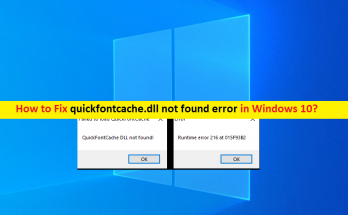
Windows10でquickfontcache.dllが見つからないというエラーを修正する方法[手順]

Windows10 / 8/7の「quickfontcache.dllnotfounderror」とは何ですか? この投稿では、quickfontcache.dllが見つからないエラー、Windows10 / 8/7でquickfontcache.dllが見つからないエラーを修正する方法について説明します。問題を解決するための簡単な手順/方法が案内されます。議論を始めましょう。 「quickfontcache.dllが見つかりませんエラー」:quickfontcache.dllは、FL Studio Producer Editionに関連付けられたDLL(ダイナミックリンクライブラリ)ファイルです。 quickfontcache.dllが見つからない、または見つからないというエラーは、通常、Windows10 / 8/7コンピューターでFLStudio ProducerEditionアプリケーションを起動または実行しようとすると表示されます。このエラーは、コンピューターのquickfontcache.dllファイルまたはFL Studio ProducerEditionに問題があることを示しています。 誤ってquickfontcache.dllファイルを正しいパスから削除したか、ファイルがコンピューターにインストールされているマルウェアに感染している可能性があります。いくつかの強力なウイルス対策ソフトウェアまたはPC修復ツールを使用してマルウェアまたはウイルスのシステムスキャンを実行し、すべての種類のマルウェアを見つけて削除し、WindowsPCの問題を修正できます。 この問題は、システムファイルまたはレジストリの破損、システムイメージの破損、コンピュータのマルウェアまたはウイルス感染、問題の原因となっているプログラム自体の問題、古いWindows OS、およびその他のWindowsの問題が原因で発生する可能性があります。私たちの指示で問題を修正することが可能です。解決策を探しましょう。 いくつかの一般的なquickfontcache.dllエラー: QuickFontCache.dllレジストリエントリが無効または破損しています。 マルウェア感染により破損したQuickFontCache.dllファイル。 QuickFontCache.dllファイルを破損したハードドライブの不良など、Image LineSoftwareのハードウェア障害。 QuickFontCache.dllファイルのバージョンが別のソフトウェアのインストールによって上書きされました。 QuickFontCache.dllは、別の不正または有効なプログラムによって悪意を持って(または誤って)削除されました。 別のプログラムがQuickFontCache.dllファイルをアンインストールしました。 Windows 10/8/7でquickfontcache.dll欠落エラーを修正するにはどうすればよいですか? 方法1:「PC修復ツール」でquickfontcache.dllが見つからないというエラーを修正する …

Windows10でquickfontcache.dllが見つからないというエラーを修正する方法[手順] Read More

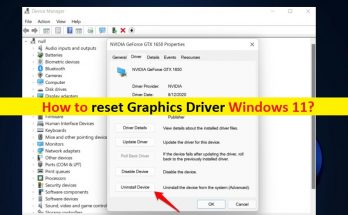
グラフィックスドライバーWindows11をリセットする方法[手順]

Windows 11でグラフィックスドライバーをリセットするためのヒント: この記事では、グラフィックスドライバーをリセットする方法、グラフィックスドライバーWindows 11をリセットする方法について説明します。これを行うための簡単な手順/方法について、ガイド付きで説明します。議論を始めましょう。 「グラフィックカードドライバ」:グラフィックカードドライバは、統合/接続されたグラフィックカード(ハー​​ドウェア)、およびコンピュータにインストールされたオペレーティングシステムを通信するために必要な重要なソフトウェアです。 Windows 10/11コンピューターに統合/接続されているグラフィックカードモデルに応じて、Windows10 / 11用のグラフィックカードドライバーをコンピューターにインストールする必要があります。グラフィックカードドライバのステータスは、Windowsコンピュータの「デバイスマネージャ」アプリで確認できます。 ただし、一部のWindowsユーザーは、画面が真っ暗になり、画面がフリーズし、キーボードとマウスの入力がまったく応答しない、ゲーム/アプリケーションのクラッシュの問題、および/またはコンピューターのその他のグラフィック関連の問題に直面したと報告しました。この問題は、Windowsコンピュータのグラフィックカード/グラフィックカードドライバに問題があることを示しています。 常に黒い画面で立ち往生している場合、Windows 10/11コンピューターを使用しているときに画面がフリーズする場合は、グラフィックカードドライバーに問題がある可能性があります。この問題を修正する1つの可能な方法は、修正するためにコンピューターでグラフィックカードドライバーのリセット操作を実行することです。グラフィックカードドライバをリセットすると、グラフィックカードドライバに関連するキャッシュとデータがクリアされ、グラフィックの問題も修正されます。手順に進みましょう。 グラフィックドライバWindows11をリセットする方法は? 方法1:Windowsショートカットを使用してグラフィックスドライバーをリセットする方法 Windowsショートカットの「Windows + CTRL + SHIFT + B」キーの組み合わせを使用してグラフィックカードドライバのリセット操作を実行する1つの可能な方法。これを行うには、キーワードで「Windows + CTRL + SHIFT + B」キーの組み合わせを同時に押す必要があります。 ただし、コンピュータに未保存の作品がある場合は、この方法を適用しないでください。また、この方法を繰り返し使用しないでください。システムが破壊される可能性があります。コンピュータでグラフィックカードドライバのリセット操作を実行するためにキーボードでこれらのキーの組み合わせを押すと、画面が1秒間黒くなり、1秒以内に正常になります。 方法2:デバイスマネージャーを使用してグラフィックスドライバーをリセットする方法 ステップ1:Windows検索ボックスを介してWindows …

グラフィックスドライバーWindows11をリセットする方法[手順] Read More

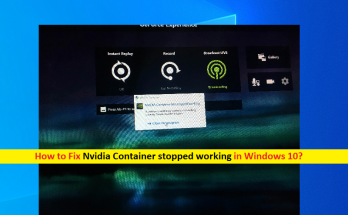
Nvidiaコンテナを修正する方法がWindows10で機能しなくなった[手順]

Windows10の「NvidiaContainerstoppedworking」の問題とは何ですか? この記事では、Nvidia Containerが機能しなくなった、Windows10 / 11でNvidiaContainerが機能しない問題を修正する方法について説明します。問題を解決するための簡単な手順/方法が案内されます。議論を始めましょう。 「NvidiaContainerが動作を停止しました」:これは、NvidiaContainerの問題と見なされる一般的なWindowsの問題です。このエラーは通常、NVIDIAグラフィックカードが統合/接続されたWindows10 / 11コンピューターでNVIDIAコントロールパネル、NvidiaContainerアプリケーションを開こうとしたときに表示されます。このエラーは、WindowsコンピューターのNVIDIAコントロールパネルから特定の設定を適用した場合にも表示されます。 この問題の背後には、破損/古いNVIDIAグラフィックカードドライバーの問題、最近インストールされたNVIDIAドライバーの更新の問題、Windowsコンピューターにインストールされているサードパーティのアンチウイルス/ファイアウォールプログラムの干渉、電源管理設定の問題、古いWindowsOSなどのいくつかの理由が考えられます。およびその他のWindowsの問題。 NVIDIAグラフィックカードドライバが正しくインストールされており、最新の互換性のあるバージョンになっていることを確認する必要があります。 NVIDIAグラフィックカードドライバは、NVIDIAグラフィックカードとコンピュータにインストールされているオペレーティングシステム間の通信で重要な役割を果たします。コンピュータの破損/古くなった、または互換性のないNVIDIAグラフィックカードドライバは、コンピュータで「Nvidiaコンテナが機能しない」問題などのいくつかの問題を引き起こす可能性があります。そのため、NVIDIAグラフィックカードドライバーの更新がコンピューターで必要です。私たちの指示で問題を修正することが可能です。解決策を探しましょう。 NvidiaContainerがWindows10 / 11で動作しなくなったのを修正する方法は? 方法1:「PC修復ツール」で「Nvidiaコンテナが動作を停止した」を修正する 「PC修復ツール」は、BSODエラー、DLLエラー、EXEエラー、プログラム/アプリケーションの問題、マルウェアやウイルスの問題、システムファイルやレジストリの問題、その他のシステムの問題を数回クリックするだけで簡単かつ迅速に見つけて修正する方法です。 PC修復ツールを入手する 方法2:NVIDIAグラフィックカードドライバーをアンインストールして、コンピューターを再起動します この問題を解決する1つの可能な方法は、コンピューターでNVIDIAグラフィックカードドライバーをアンインストールしてから、コンピューターを再起動することです。 ステップ1:Windows検索ボックスを介してWindows PCで[デバイスマネージャー]を開き、[ディスプレイアダプター]カテゴリを展開します ステップ2:デバイスドライバーを右クリックし、[デバイスのアンインストール]をクリックしてアンインストールします。完了したら、コンピューターを再起動して、問題が解決したかどうかを確認します。 方法3:WindowsPCでNVIDIAグラフィックカードドライバーの更新をダウンロードまたは再インストールする[自動的に] 自動ドライバー更新ツールを使用して、グラフィックカードドライバーを含むすべてのWindowsドライバーを更新することもできます。このツールは、下のボタン/リンクから入手できます。 自動ドライバー更新ツールを入手する 方法4:DDUを使用してNVIDIAグラフィックカードドライバーを再インストールする ステップ1:「https://www.guru3d.com/files-details/display-driver-uninstaller-download.html」ページにアクセスして、コンピューターにDDU.zipをダウンロードし、ダウンロードしたら、どこでもコンテンツを解凍します。 ステップ2:次に、Windows検索ボックスを介してWindows PCで[デバイスとプリンター]設定アプリを開き、コンピューター名を右クリックして[デバイスのインストール設定]をクリックします。 ステップ3:[いいえ(デバイスが期待どおりに機能しない可能性があります)]オプションにチェックマークを付け、[変更を保存]をクリックします。 …

Nvidiaコンテナを修正する方法がWindows10で機能しなくなった[手順] Read More

Windows10でGOGGalaxy2.0ゲームが表示/動作しない問題を修正[手順]

Windows10で「GOGGalaxy2.0ゲームが表示/動作しない」とは何ですか? この投稿では、GOG Galaxy 2.0ゲームが表示されない、GOGゲームがなくなる、GOGゲームがWindows 10で動作しない、いくつかの簡単な手順/方法を修正する方法について説明します。問題を解決するための簡単な手順/方法が案内されます。議論を始めましょう。 「GOGGalaxy2.0」:GOG(旧Good Old Games)は、ビデオゲームや映画のデジタル配信プラットフォームです。 GOG / GOG.comは、ポーランドのワルシャワに拠点を置くCDProjektの完全子会社であるGOGsp.z.o.oによって運営されています。 Microsoft Windows OS、MacOS、およびLinux用のデジタル配信プラットフォームを介してDRMフリーのビデオゲームを提供します。 これは、古いゲームと新しいリリースをユーザーに提供するように機能します。この製品には、顧客がどこにでも何度でもゲームをインストールできるようにするためのデジタル著作権管理(DRM)がありません。 GOGとSteamのどちらを選ぶかを決めるとき、ほとんどのゲーマーは「Steam」を選択します。これは、便利で、より多くのゲームをホストできるためです。 ただし、一部のWindowsユーザーは、Windows10 / 11コンピューターでGOGGalaxy 2.0 / GOGゲームを起動または実行しようとしたときに、GOG Galaxy 2.0ゲームが表示されない、GOGゲームがなくなる、GOGゲームがWindows10で動作しないことに直面したと報告しました。この問題は、何らかの理由でWindowsコンピューターでGOG Galaxy2.0ゲーム/ GOGゲームを起動またはプレイできないことを示しています。 問題の背後にはいくつかの理由が考えられます。問題の原因となっているGOGクライアントまたはGOGゲームに対する必要な管理者権限、問題の原因となっているGOGゲームに関連する破損したゲームインストールファイル、GOGクライアントの問題、およびその他のWindowsの問題です。私たちの指示で問題を修正することが可能です。解決策を探しましょう。 Windows10 / 11でGOGGalaxy …

Windows10でGOGGalaxy2.0ゲームが表示/動作しない問題を修正[手順] Read More

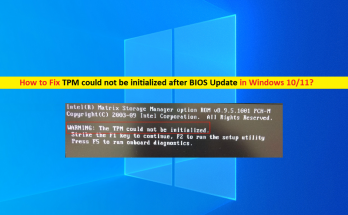
修正Windows10 / 11のBIOSアップデート後にTPMを初期化できなかった[手順]

Windows 10/11の「BIOSアップデート後にTPMを初期化できませんでした」エラーとは何ですか? この記事では、Windows10 / 11のBIOSアップデートエラー後にTPMを初期化できなかった問題を修正する方法について説明します。問題を解決するための簡単な手順/方法が案内されます。議論を始めましょう。 「BIOSアップデート後にTPMを初期化できませんでした」エラー:通常、Windowsコンピュータを起動/再起動するとき、またはコンピュータでセットアップユーティリティを実行するときに発生する一般的なWindowsの問題です。何人かのWindowsユーザーは、「TPMを初期化できませんでした」エラーについて報告し、コンピューターのBIOSファームウェアソフトウェアを更新した後にこのエラーが発生したと説明しました。このエラーにより、Windows OSの起動を続行できず、ユーティリティをセットアップできません。エラーメッセージを見てみましょう。 「警告:TPMを初期化できませんでした。 F1キーを押して続行し、F2キーを押してセットアップユーティリティを実行します F5キーを押して、オンボード診断を実行します。」 このエラーは、TPMサービス/プログラムが正常に機能していないか、開始されていないためにWindowsコンピューターを起動できないか、セットアップユーティリティを取得できないことを示し、コンピューターで特定のアクションを実行して診断するためにキーボードの特定のキーを押すように促します問題。この問題の背後には、最近インストールされたBIOSアップデートの問題、TPMサービス/プログラムの問題、その他のWindowsの問題など、いくつかの理由が考えられます。 TPMをクリアして、コンピューターで更新して修正することができます。この問題は、PC /ラップトップのマザーボードに問題がある場合にも発生する可能性があります。 PC /ラップトップマザーボードにハードウェアまたは電源障害の問題があることを調査した場合は、マザーボードを新しいものと交換して修正できます。解決策を探しましょう。 Windows 10/11のBIOSアップデートエラー後にTPMを初期化できなかった問題を修正するにはどうすればよいですか? 方法1:BIOSアップデートをロールバックして「TPMを初期化できませんでした」エラー コンピュータにインストールされている現在のBIOSアップデートが問題の原因である場合は、修正するためにコンピュータでBIOSアップデートのロールバック操作を実行できます。 PC /ラップトップのマザーボードメーカーの公式ガイドラインに従い、公式サイトから古いバージョンのBIOSアップデートをダウンロードしてインストールする必要があります。 BIOSが古いバージョンに更新されたら、コンピューターを再起動して、問題が解決したかどうかを確認します。 方法2:BIOSでTPMを有効/無効にする コンピューターのBIOS設定でTPM機能を有効/無効にすることで、問題の修正を試みることもできます。  ステップ1:コンピューターを再起動し、起動時に「F2」、「Delete」、またはその他のBIOSキーを押してBIOSページに入ります。 ステップ2:BIOSページが表示されたら、[セキュリティ]タブに移動し、[TPM]オプションを選択して、[Enter]キーを押します。場合によっては、[有効]または[無効]を選択します ステップ3:完了したら、「F10」キーを押して変更を保存し、BIOSを終了して、コンピューターを再起動し、問題が解決したかどうかを確認します。 方法3:WindowsコンピューターでTPMを更新およびクリアする この問題を解決するもう1つの方法は、コンピューターのTPM機能を更新してクリアすることです。 手順1:[Windows回復環境]画面が表示されるまで、コンピューターを数回再起動します …

修正Windows10 / 11のBIOSアップデート後にTPMを初期化できなかった[手順] Read More

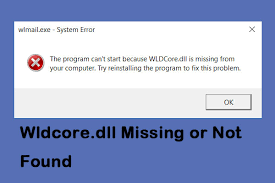
wldcore.dllがコンピュータにない、見つからないエラーを修正する方法は?

やあ!私のコンピュータは大きな問題で動いています。 「wldcore.dllがコンピュータにありません」というエラーが表示され、何をすべきか理解できません。親切に私を助けてください。任意の提案をいただければ幸いです。 wldcore.dll not foundエラーは、WindowsEssentialスイートに関連付けられています。 Microsoftフリーウェアアプリケーションの実行中に、ユーザーはこのエラーを受け取ります。これらのアプリケーションには、電子メールのインスタントメッセージング、写真の共有、ブログ、ペアレンタルコントロールなどがあります。エラーにより起動の問題が発生します。 この起動の問題は、wldcore.dllが見つからない場合に明らかです。.dllはDLLまたはダイナミックリンクライブラリファイルであり、これらのアプリが正常に動作するために必要な重要なシステムファイルです。 Wldcore.dllがコンピュータから欠落しているのは、破損した更新とインストールの結果である可能性があります。 ただし、サードパーティのウイルス対策ソフトウェアもこの問題を引き起こす可能性があります。したがって、最近ウイルス対策ツールをインストールした場合は、それをアンインストールしてみて、違いが生じることを確認してください。当然のことながら、エラーは誤って削除した結果である可能性があります。 システムファイルフォルダの一部を削除して、その結果を知らずにそれらをいじった可能性があります。 wldcore.dllが見つからない問題を修正するために、以下のすべての可能な手順を提供します。ただし、ご存知のように、Windowsエラー、トラブルシューティングなどの問題は、時間のかかるプロセスになる可能性があります。 PC修復ツールは、さまざまなシステムBSOD、破損したファイル、レジストリの問題、およびその他のエラーを修正するために設計された自動ツールです。このツールは、ジャンクファイルとキャッシュを取り除くことによってシステムを最適化することもできます。したがって、このツールを自動削除オプションとして探す必要があります。こちらが直接ダウンロードリンクです。 PC修復ツールを入手する あなたのコンピュータの問題からwldcore.dllが欠落している修正 修正1:破損したシステムファイルを修正する 次のように、コマンドプロンプトを使用して破損したシステムファイルを修復できます。 検索ボックスで、cmdと入力し、[OK]をクリックします。 コマンドプロンプトを右クリックし、[管理者として実行]を選択します。 次に、次のコマンドを使用してEnterキーを押します。 Sfc / scannow PCを再起動し、 SFCがエラーを返した場合は、以下のコマンドラインを使用して、それぞれの後にEnterキーを押します。 DISM /オンライン/クリーンアップ-画像/ CheckHealth DISM /オンライン/クリーンアップ-画像/ ScanHealth …

wldcore.dllがコンピュータにない、見つからないエラーを修正する方法は? Read More

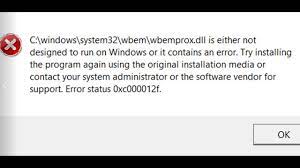
wbemprox.dllエラーを修正する方法は?

こんにちは、wbemprox.dllエラーを修正する方法を教えてくれる人はいますか。このファイルが常にソフトウェアの更新プロセスの失敗につながっていることを示すエラーがポップアップに表示されます。メッセージ自体は、ファイルに問題がある可能性があることを示しています。 「wbemprox.dll」のファイル名の.DLL拡張子の略語は、通常の機能を担当するアプリの必要なコンポーネントファイルであるダイナミックリンクライブラリです。 DLLファイルが見つからないか破損していると、アプリがインストールされている適切なシステム機能でさえ深刻な問題を引き起こす可能性があります。 Windowsのwbemprox.dllエラーは、インストール、アップデート、その他の機能に問題を引き起こします。この問題はそれほど深刻ではないかもしれませんが、大きな注意が必要です。それが時間通りに解決されない場合、それはさらなる問題を引き起こす可能性があります。 独創性について言えば、特定のファイルはWindowsシステム用に設計されたMicrosoftのWMIファイルです。これはオペレーティングシステムの一部であるため、OSがインストールされているシステムに自動的にインストールされます。このファイルは、不適切なインストール、障害のあるWindowsOSの実行中に破損する可能性があります。 また、システムの変更により破損、破損、変質する場合があります。このような脅威はシステムファイルや機能の変更を引き起こす可能性があるため、マルウェア感染が原因でこのような変更が発生する可能性があります。 wbemprox.dllエラーの別の理由は、破損または失われたデータです。データベースが破損し、必要なファイルにアクセスできない可能性があります。システムベースのシステムの問題、システムデータの破損や破損したファイルについては、PC修復ツールを使用できます。 このツールは、変更された部分を見つけて、それらの自動修正を提供することができます。このようなファイルをダウンロードすることは非常に重要であり、プロセス中に破損する可能性があるため、より大きな損害を与える可能性があります。直接ダウンロードリンクは次のとおりです。 PC修復ツールを入手する ソフトウェア作成者も、インストールの外部でDLLファイルを提供しています。正しくインストールされていないファイルは、機能障害を引き起こす可能性があります。その場合、wbemprix.dllの代わりにWindowsライブラリを探す必要があります。 その他の修正には、システムのマルウェアのスキャン、特定の設定の確認などが含まれるため、この場合に修復ツールが役に立たない場合は、以下のガイドに従ってください。注意して、すべての詳細と手順に注意を払ってください。 wbemprox.dllエラーの修正 修正1:SFCスキャンを実行する 検索ボックス領域で「cmd」と入力し、[OK]を押します。 コマンドプロンプトを右クリックし、[管理者として実行]を選択します。 UACプロンプトを受信したら、[はい]をクリックします。 コマンドラインに次のコマンドを入力し、Enterキーを押します。 Sfc / scannow 修正2:ファイルを登録する 管理者としてコマンドプロンプトを開き、 以下のコマンドをコピーして貼り付け、それぞれでEnterキーを押します。 cd C:\\ Windows \\ System32 zippy32 wbemprox.dll …

wbemprox.dllエラーを修正する方法は? Read More

Windows 11の接続の問題ではなく、エアポッドが機能しない問題を修正するにはどうすればよいですか?

Windows 11にアップグレードした後、多くのユーザーが、AirpodsがWindows 11に接続しない問題、またはAirpodsが接続するなどの特定の他の問題について報告していますが、音が出ない、音量が非常に小さい、音は良いですが、Airpodsmacを選択するオプションがありませんすぐ。いずれにせよ、AirpodがWindows 11で動作しない場合は、記事に従って、問題を解決するために試みる必要のある可能な修正を入手してください。 AppleのAirPods、ワイヤレスイヤフォン、その他の市場の製品を選択した場合にユーザーが持つ多くの利点。これらは耐久性があり、高速で優れたオーディオ出力を提供します。 Airpodsは他の製品に比べてはるかに高価ですが、Appleタグとその優れた品質(2つの主な理由)のために人々は人気があります。 したがって、ウィンドウ11に接続されていないエアポッドに遭遇した場合は確かに恐ろしい状況です。最適な状態では、Windows 11で正常に動作します。ただし、接続の問題、インストールされている古いドライバーなどの問題のいくつかは、この問題につながる可能性があります。多くの場合、間違ったオーディオ出力デバイスを選択すると、エアポッドがウィンドウ11で機能しなくなる可能性があります。 関係なく、あなたのために述べられた問題にどんな結果が生じても、以下の修正はあなたがそれを取り除くのを助けるでしょう。これらの修正は、Windows 11に接続されていないエアポッドでも機能します。また、オーディオは接続されているがWindows11で音が出ない場合にも機能します。 Windows11が機能しないAirPodsの可能な修正 以下は、1つずつ順番に使用する必要があるさまざまな修正です。修正ソリューションはないため、以下のいくつかの修正を行う必要があります。最初の修正または1秒ごとに解決策が得られる場合もあれば、最後まで解決策を入手する必要がある場合もあります。ただし、問題がシステムの破損の結果である場合は、自動PC修復ツールを使用して自動修正を取得します。 PC修復ツールを入手する 修正1:Airpodを再接続する 修正を行う前に、AirpodがWindows 11に接続されていない場合は、AirpodをWindowsに再接続してみてください。 Win + Sを押して、検索メニューを開きます。 検索フィールド領域にデバイスマネージャを入力し、Enterキーを押します。 Bluetoothオプションをダブルクリックして展開し、 その下のデバイスのリストで、Air-Podsで始まるデバイスを見つけます。 それらを右クリックして、[デバイスのアンインストール]を選択します。 確認ボックスのポップアップで[アンインストール]をクリックします。 次に、AirPodsケースを開き、琥珀色のライトが表示されて白くなるまで、背面のボタンを押し続けます。 次に、PCを再起動してから、Win + Iを押します。 次に、[Bluetoothとデバイス]で、[デバイスの追加]をクリックします。 Bluetoothを選択し、 …

Windows 11の接続の問題ではなく、エアポッドが機能しない問題を修正するにはどうすればよいですか? Read More