Windows10が見つからないbcrypt.dllを修正する方法[手順]

Windows 10の「bcrypt.dll欠落エラー」とは何ですか? この投稿では、bcrypt.dllが見つかりませんでした、bcrypt.dllが見つかりませんエラー、bcrypt.dllにWindows 10がないことを修正する方法について説明します。この問題を解決するための、簡単な手順/方法を紹介します。議論を始めましょう。 「bcrypt.dll欠落エラー」:bcrypt.dllは、Windows Cryptographic Primitives Libraryに関連付けられた重要なDLL(ダイナミックリンクライブラリ)ファイルであり、MicrosoftWindowsオペレーティングシステムの一部です。このDLLファイルは、コンピューターのWindowsOSインストールドライブの「System32」フォルダーにあります。 bcrypt.dllは、Windowsコンピュータの特定のプログラム/ゲームを実行および機能させるために必要なDLLファイルです。したがって、このDLLファイルが見つからない場合は、起動/起動の問題でアプリケーション/ゲームの失敗が発生する可能性があります。エラーメッセージを見てみましょう。 「コンピュータにbcrypt.dllがないため、プログラムを起動できません。プログラムを再インストールして問題を解決してみてください。」 ただし、いくつかのWindowsユーザーは、特定のアプリケーション/ゲームを起動しようとしたときに、bcrypt.dllが見つからないというエラー、Windows10 / 8/7コンピューターでのbcrypt.dll欠落エラーに直面したと報告しました。この問題は、コンピューターにbcrypt.dllが見つからないか見つからないために、Windowsコンピューターでゲーム/アプリを起動できないことを示しています。このDLLファイルを誤って元のパスから削除したか、ファイルがコンピュータにインストールされているマルウェアに感染している可能性があります。 このような場合、強力なウイルス対策ソフトウェアまたはPC修復ツールを使用してマルウェアまたはウイルスのシステムスキャンを実行し、マルウェアを見つけて削除し、WindowsPCの問題も修正できます。この問題は、システムファイルまたはシステムイメージの破損、Windowsシステムの破損が原因で発生することもあります。私たちの指示で問題を修正することが可能です。解決策を探しましょう。 Windows 10が見つからないbcrypt.dllを修正する方法は? 方法1:「PC修復ツール」でbcrypt.dllが見つからないというエラーを修正する 「PC修復ツール」は、BSODエラー、DLLエラー、EXEエラー、プログラム/アプリケーションの問題、マルウェアやウイルスの問題、システムファイルやレジストリの問題、その他のシステムの問題を数回クリックするだけで簡単かつ迅速に見つけて修正する方法です。 PC修復ツールを入手する 方法2:「bcrypt.dllが見つかりませんでした」エラーの原因となっているプログラムをアンインストールして再インストールします この問題を解決する1つの方法は、エラーの原因となっているプログラムをアンインストールしてから、コンピューターに再インストールすることです。 ステップ1:Windowsサーチボックスを介してWindows PCで[コントロールパネル]を開き、[プログラムのアンインストール]> [プログラムと機能]に移動します ステップ2:問題の原因となっているアプリケーション/ゲームを見つけて右クリックし、[アンインストール]を選択してアンインストールし、その後、コンピューターを再起動します ステップ3:再起動後、プログラム/ゲームをダウンロードしてコンピューターに再インストールし、インストールしたら、アプリ/ゲームを起動して問題が解決するかどうかを確認します。 方法3:SFCスキャンを実行する このエラーを修正するために、SFCスキャンを実行してシステムファイルの破損を修復できます。 ステップ1:Windowsの検索ボックスに「cmd」と入力し、キーボードの「SHIFT + …

Windows10が見つからないbcrypt.dllを修正する方法[手順] Read More
Windows 10での起動時にiastorac.sysが失敗したのを修正する方法は?

こんにちは、私はiastorac.sysが私のWindows10コンピューターの起動エラーで失敗することに直面しています。問題を解決する方法を教えていただけますか? iastorac.sysの失敗したWindows10は、典型的なBSODまたはブルースクリーンオブデスエラーであり、どこからともなく表示され、ユーザーのアクティビティを中断します。この問題は、システムのハードウェアの問題またはドライバソフトウェアの問題が原因である可能性があります。 RAM障害が原因で問題が発生するか、起動時に失敗したiastorac.sysを解決するために一部の部品を交換する必要がある場合があります。ただし、結論の部分に直接ジャンプすることはありません。システムファイルスキャンのような簡単な手順で問題を解決できます。 間違いなく、トラブルシューティングの手順には時間がかかります。迅速な解決策が必要な場合は、Windows関連の問題をチェックして自動修正を提供する自動ツールであるPC修復ツールを使用することをお勧めします。 BSODS、破損したファイル、レジストリの問題など、さまざまなシステムエラーを修正できます。 PC修復ツールを入手する それ以外の場合は、以下で説明するさまざまなトラブルシューティング方法を確認して、iastorac.sysの失敗したWindows10を修正してみてください。 起動時の問題でiastorac.sysの修正が失敗しました 修正1:SFCスキャンを実行する SFCチェッカーは、破損したシステムファイルをチェックし、それらのファイルを置き換えます。コマンドプロンプトコマンドを使用して、プロセスを実行します。 管理者としてコマンドプロンプトを開き、 sfc / scannowコマンドを使用して、Enterキーを押します。 その上でデバイスを再起動し、 SFCにエラーが表示された場合は、以下のコマンドを使用して、次の後にEnterキーを押します。 DISM /オンライン/クリーンアップ-画像/ CheckHealth DISM /オンライン/クリーンアップ-画像/ ScanHealth DISM / Online / Cleanup-Image / RestoreHealth 修正2:Windowsメモリ診断ツールを実行する …

Windows 10での起動時にiastorac.sysが失敗したのを修正する方法は? Read More

Windows11からmsedgewebview2.exe不明なハードエラーを修正する方法は?

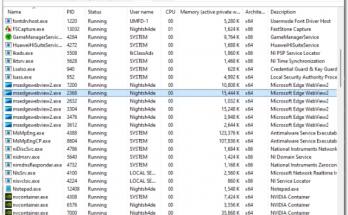
[タスクマネージャー]セクションの[Windows11]内、および[詳細]タブの下に、実行中の多数のプロセスがあります。 Msedgewebview2.exeはそのようなプロセスの1つです。これは、デフォルトのブラウザであるMicrosoftEdgeに関連しています。 最近、このプロセスに関連する問題が報告されました。彼らによると、関連するMicrosoft Edgeを開いていなくても、問題のプロセスは開かれています。発生するmsedgewebview2.exeエラーは大量のメモリを消費します。 結局のところ、msedgewebview2.exeの不明なハードエラーが発生するほとんどの場合、MicrosoftTeamsとウィジェットアプリがシステムで実行されています。この記事では、ディスカッションのプロセスで使用されているメモリを再利用する方法について説明します。 msedgewebview2.exe不明なハードエラーの可能な修正 Microsoft Edge WebView2プロセスは、ネイティブアプリケーションにWebページを埋め込む役割を果たします。ウィジェットアプリとMicrosoftTeamsは、ニュース記事を表示するなど、さまざまな目的で使用します。あなたがこれらのアプリの熱心なユーザーでない場合、メモリ使用量は続き、唯一のオプションがメモリを取り戻すことである場合に終わります。 Task Mangerを開くと、内部でさまざまなプロセスが実行されていることがわかります。それらの指定されたアプリケーションによって使用されているmsedgewebview2.exeプロセスも実行されています。 Microsoft Teamsをアンインストールしてユーティリティを使用する方法から、WebVIew2アプリを削除する方法まで、状況を制御するさまざまな方法があります。そうは言っても、詳細な解決策に移りましょう。 修正1:MicrosoftTeamsおよびWidgetsプロセスを閉じる msedgewebview2.exeエラーの問題が発生したときに最初に始めるべきことは、先に進み、MicrosoftTeamsとウィジェットに関連付けられたプロセスを終了することです。これは恒久的な修正ではなく、迅速な回避策が必要なユーザーのみを対象としていることに注意してください。 タスクバーのWindowsアイコンを右クリックし、メニューから[タスクマネージャー]を選択すると、次のように表示されます。 [プロセス]タブに移動し、WindowsウィジェットとMicrosoftTeamsを見つけます。 プロセスをクリックしてから、下部にある[タスクの終了]ボタンをクリックします。 両方のアプリケーションに対してそれを行います。完了すると、msedgewebview2.exeプロセスがタスクマネージャーの[詳細]タブに表示されなくなります。 修正2:MicrosoftTeamsを停止して自動的に起動する 前述のように、前の方法は永続的な修正ではありません。次回システムを再起動すると、プロセスは自動的に戻ります。 Microsoft Teamsが自動的に起動しないようにするには、起動時にMicrosoftTeamsを無効にする必要があります。 タスクマネージャーを開きます(修正1で説明したのと同じ方法で)。 今回は[スタートアップ]タブに移動します。 その中のMicrosoftTeamsを見つけて強調表示し、 次に、下部にある[無効にする]ボタンをクリックして停止し、起動時に起動します。 修正3:Windowsウィジェットを無効にする msedgewebview2.exeエラーが続く場合は、Windowsウィジェットでも同じことを行う必要があります。タスクバーからWindowsアイコンを削除する従来の方法を使用すると、バックグラウンドで継続的に実行されます。したがって、再起動を実行すると、アプリはバックグラウンドで実行されます。その場合の最善の解決策は、Windowsレジストリを使用してオフにすることです。 Win …

Windows11からmsedgewebview2.exe不明なハードエラーを修正する方法は? Read More

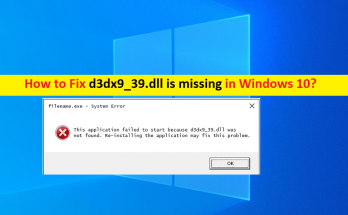
d3dx9_39.dllが不足しているWindows10を修正する方法[手順]

「d3dx9_39.dllはWindows10でエラーがありません」とは何ですか? この記事では、d3dx9_39.dllが見つからない、d3dx9_39.dllがWindows 10にない、修正する方法について説明します。問題を解決するための簡単な手順/方法を案内します。議論を始めましょう。 「d3dx9_39.dll」:d3dx9_39.dllは、Microsoft DirectXソフトウェアコレクションに関連付けられた重要なDLL(ダイナミックリンクライブラリ)ファイルであり、DirectXランタイム2010年6月の再配布可能パッケージの一部です。これは実際には、多くのアプリケーションやゲームが使用するオプションのアップデートです。 d3dx9_39.dllファイルは、特定のアプリケーションやゲームをWindowsコンピューターで実行および機能させるために必要です。 ただし、一部のユーザーは、特定のゲーム/アプリケーションを起動または実行しようとしたときに、Windows10コンピューターでd3dx9_39.dllが見つからないか欠落しているエラーに直面したと報告しました。この問題は、コンピューターにd3dx9_39.dllがないために、Windowsコンピューターで特定のアプリケーション/ゲームを起動できないことを示しています。前述のように、このDLLファイルはMicrosoft DirectXに関連付けられているため、エラーの原因となっているコンピューターのMicrosoftDirectXソフトウェアに問題がある可能性があります。 いくつかの一般的なd3dx9_39.dllエラー: D3DX9_39.DLLが見つかりません D3dx9_39.dllが見つかりません。再インストールすると、これを修正できる場合があります ファイルd3dx9_39.dllが見つかりません ファイルd3dx9_39.dllがありません このDLLエラーは通常、League of Legends、Witcher 1&2、Warhammer 40,000、Prince of Persiaゲーム、および/またはその他のアプリケーションをWindowsコンピューターで起動しようとしたときに表示されます。この問題の背後には、破損/古くなったグラフィックカードドライバ、古いWindows OS、コンピュータのマルウェアまたはウイルス感染、MicrosoftDirectXソフトウェアの問題などのいくつかの理由が考えられます。 この問題は、コンピューターの正しいパスから誤ってd3dx9_39.dllを削除した場合にも発生する可能性があります。この問題を解決するには、インターネットからd3dx9_39.dllファイルをダウンロードして正しいパスに配置するか、MicrosoftDirectXソフトウェアをインストールします。私たちの指示で問題を修正することが可能です。解決策を探しましょう。 d3dx9_39.dllにWindows10がないのを修正する方法は? 方法1:「PC修復ツール」でd3dx9_39.dllが見つからないというエラーを修正する 「PC修復ツール」は、BSODエラー、DLLエラー、EXEエラー、プログラム/アプリケーションの問題、マルウェアやウイルスの問題、システムファイルやレジストリの問題、その他のシステムの問題を数回クリックするだけで簡単かつ迅速に見つけて修正する方法です。 PC修復ツールを入手する 方法2:最新のMicrosoftDirectXソフトウェアをダウンロードしてインストールする この問題を解決する1つの可能な方法は、最新バージョンのMicrosoftDirectXソフトウェアをコンピューターにダウンロードしてインストールすることです。 ステップ1:Google Chromeなどのブラウザーを開き、「https://www.microsoft.com/en-us/Download/confirmation.aspx?id=35」ページにアクセスして、MicrosoftDirectXエンドユーザーランタイムWebインストーラーをダウンロードします。 …

d3dx9_39.dllが不足しているWindows10を修正する方法[手順] Read More

デフォルトゲートウェイを修正する方法Windows10で利用できないエラー[手順]

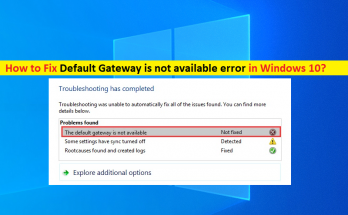
Windows 10の「デフォルトゲートウェイは利用できません」エラーとは何ですか? この記事では、Windows10でデフォルトゲートウェイが利用できないというエラーを修正する方法について説明します。問題を解決するための簡単な手順/方法を案内します。議論を始めましょう。 「デフォルトゲートウェイは利用できません」エラー:ネットワーク/インターネット関連の問題と見なされる一般的なWindowsの問題です。ネットワーク/インターネット接続の問題が発生している理由を確認するためにWindowsコンピューターでネットワークトラブルシューティングまたはインターネット接続トラブルシューティングを実行すると、トラブルシューティング画面に「デフォルトゲートウェイは現在使用できません」というエラーが表示される場合があります。お使いのコンピューターで。 ご存じない場合、デフォルトゲートウェイはWindowsコンピュータネットワークシステムのルーター/ネットワークノードであり、データパケットを宛先に転送するためのネクストホップIPアドレスがルーティングテーブルで指定されていない場合、他のネットワークシステムへの転送ホップとして機能します。ホスト。したがって、あるネットワークが別のネットワークと通信したりデータパケットを送信したりする場合、デフォルトゲートウェイは他のネットワークへのアクセスポイントとして機能します。 ただし、Windowsコンピュータのネットワークの問題を確認するために、ネットワーク/インターネット接続のトラブルシューティングを実行しているときに、デフォルトゲートウェイが利用できないというエラーが発生したと報告したユーザーもいます。この問題は通常、IP設定やISP構成設定の構成が正しくないか間違っている、ルーター設定が正しく構成されていない、ネットワークアダプタードライバーが古くなっている、または破損している、その他のWindowsの問題が原因で発生します。解決策を探しましょう。 Windows 10でデフォルトゲートウェイが利用できないというエラーを修正する方法は? 方法1:「PC修復ツール」で「デフォルトゲートウェイが利用できないエラー」を修正する 「PC修復ツール」は、BSODエラー、DLLエラー、EXEエラー、プログラム/アプリケーションの問題、マルウェアやウイルスの問題、システムファイルやレジストリの問題、その他のシステムの問題を数回クリックするだけで簡単かつ迅速に見つけて修正する方法です。 PC修復ツールを入手する 方法2:ネットワークアダプタを無効にして有効にする この問題を解決する1つの可能な方法は、コンピューターのネットワークアダプターを無効にしてから再度有効にすることです。 ステップ1:Windows検索ボックスを介してWindows PCで[ネットワークと接続]設定ページを開き、[アダプター設定の変更]に移動します 手順2:ネットワークアダプタを右クリックし、[無効にする]を選択して無効にします。 ステップ3:数秒/分後、ネットワークアダプターをもう一度右クリックし、[有効にする]を選択して有効にします。完了したら、ネットワーク/インターネット接続の問題が解決されているかどうかを確認します。 方法3:サードパーティのウイルス対策/ファイアウォールを無効にする この問題は、コンピュータのサードパーティのウイルス対策/ファイアウォールプログラムの干渉が原因で発生する可能性があります。修正するために、コンピュータでサードパーティのウイルス対策/ファイアウォールプログラムを無効にし、ウイルス対策/ファイアウォールの無効化が機能するかどうかを確認できます。 方法4:IP設定をリセットする ステップ1:Windowsの検索ボックスに「cmd」と入力し、キーボードの「SHIFT + ENTER」キーを押して、「管理者としてコマンドプロンプト」を開きます ステップ2:次のコマンドを1つずつ入力し、各行の後に「Enter」キーを押して実行します NETSH INT IP RESET C:\ RESETLOG.TXT …

デフォルトゲートウェイを修正する方法Windows10で利用できないエラー[手順] Read More

PCLXLエラーhpプリンターWindows10を修正する方法[手順]

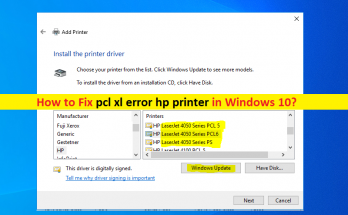
「PCLXLエラー」とは何ですか-Windows10のHPプリンターエラー? この投稿では、PCLXLエラーHPプリンターWindows10を修正する方法について説明します。問題を解決するための簡単な手順/方法が案内されます。議論を始めましょう。 PCLはPrinterCommand Languageの略です。HPは、インクジェットプリンター用にPCLを開発しました。同社の人気のあるLaserJetプリンターにPCL3が導入されたことで普及しました。 PCL5は、コンピュータードライバーがプリンターに送信して、ページの印刷方法を指示する従来のコードに基づく最後のバージョンです。 PCL6はPCLとしても知られています-XLは、PCL名を保持しながら、まったく異なる動作をするより強力なドライバーです。 「PCLXLエラー」-HPプリンターエラー:これは、HPプリンターに関連する一般的な問題です。 PCL XLエラーは通常、印刷時にHPプリンター、特にHPLaserJetプリンターで発生します。このエラーは通常、プリンタドライバの破損が原因で発生します。このプリンタエラーは通常、複数のドキュメントが印刷用に送信されたときに表示されます。これは、プリンタドライバの破損の問題です。 この問題は、不適切または不適切な構成のプリンター設定が原因で発生することもあります。プリンタドライバがコンピュータに正しくインストールされており、最新の互換性のあるバージョンであることを確認する必要があります。また、Windows10コンピューターでプリンター設定が正しく構成されていることを確認してください。そうでない場合は、プリンタードライバーの更新が必要であり、修正するにはプリンター設定の再構成も必要です。解決策を探しましょう。 PCLXLエラーHPPrinter Windows 10を修正する方法は? 方法1:「PC修復ツール」を使用してPCLXLエラーHPプリンターを修正する 「PC修復ツール」は、BSODエラー、DLLエラー、EXEエラー、プログラム/アプリケーションの問題、マルウェアやウイルスの問題、システムファイルやレジストリの問題、その他のシステムの問題を数回クリックするだけで簡単かつ迅速に見つけて修正する方法です。 PC修復ツールを入手する 方法2:WindowsコンピューターのHPプリンターに関連するファイルの名前を変更します この問題を解決する1つの方法は、コンピューターのHPプリンターに関連するファイルの名前を変更することです。 ステップ1:Windows PCで「ファイルエクスプローラー」を開き、「C:\ Windows \ System32 \ spool \ drivers \ x64 \ …

PCLXLエラーhpプリンターWindows10を修正する方法[手順] Read More

デバイスにキャストされたWindows11が機能しない問題を修正するにはどうすればよいですか?

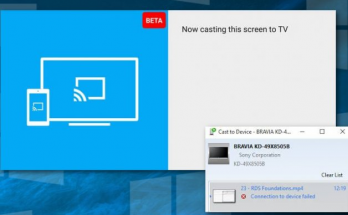
Cast to Deviceは、コンピューターからスマートTVにメディアコンテンツをストリーミングするためのものです。ただし、最近の報告によると、Windows11はデバイスにキャストされて機能していません。デバイスに接続している、デバイスが見つからないなど、多くのエラーメッセージが表示されますが、そのようなメッセージはすべて、Windowsが他のデバイスにメディアをキャストできないという1つの結果につながります。 ネットワーク検出やメディアストリーミングが有効になっていない、またはシステムが古くて破損したネットワークドライバで実行されているなど、同じ範囲に関する多くの理由が考えられます。以下の方法を使用して問題を修正できます。 デバイスにキャストされたWindows11を修正する方法が機能しない  方法1:ネットワーク検出をオンにする メディアをテレビにキャストする場合は、システムがネットワーク上の他のデバイスから見えるようにする必要があります。 Cortonaをクリックし、検索ボックスにNetworkと入力します。 設定で、[ネットワークステータスを開く]を選択します。 次に、[ネットワークと共有センター]をクリックします。 次に、[共有の詳細設定の変更]をクリックします。 [ネットワーク検出をオンにする]オプションを選択し、 また、[ファイルとプリンターの共有]オプションをオンにします。 変更を保存して、問題が解決したかどうかを確認します。 方法2:デバイスにキャストするためのWindowsDefenderファイアウォール設定を確認する デバイスへのキャストが正常に実行されるために必要なパブリックおよびプライベートネットワークのアクセス許可が付与されていない可能性があります。 Cortona検索でWindowsファイアウォールを入力します。 [アプリを許可する]オプションを選択します。 [設定の変更]をクリックします。 次に、下にスクロールして[デバイスにキャスト]を見つけます。 プライベートとパブリックの両方のボックスにチェックマークを付けます。  サードパーティのウイルス対策ソフトウェアを使用している場合は、ウイルス対策ツールがパブリックネットワーク接続をブロックしている可能性があります。この場合、デバイスにキャストされたWindows 11が機能しない問題を解決するには、ウイルス対策ツールを一時的に無効にする必要があります。 方法3:必要なメディアサービスを有効にする  Cast to Mediaデバイスが正しく機能するには、特定のメディアサービスが必要です。これらは、Windowsで実行されているツールを最適化することで無効になる可能性があります。 Win + Rを押し、services.mscと入力して、[OK]をクリックします。 …

デバイスにキャストされたWindows11が機能しない問題を修正するにはどうすればよいですか? Read More

hidclass.sysエラーブルースクリーンウィンドウ10を修正する方法は?

HIDCLA​​SS.SYSは、Windowsに属するシステムドライバファイルです。ファイル名のHIDは、キーボード、マウス、およびその他の入力デバイスの変換を担当するHUMAN INTERFACEDEVICEを指します。 hidclass.sysエラーウィンドウ10を処理している場合、ドキュメントを印刷して、hidclass.sysエラーのブルースクリーンを順番に受け取ることができない場合があります。 慌てる必要はありません!このBSODの問題の修正が可能です。この記事では、問題の解決に役立つさまざまなソリューションを提供します。手動による提案だけでなく、問題に対処できるツールを使用するだけで、専門的なソリューションを提供することもできます。それでは、始めましょう! Hidclass.sysエラーブルースクリーン すでに悲しいことに、HIDCLA​​SS.SYSは、システムを介してさまざまな種類の入力デバイスを接続するための重要なシステムドライバーファイルです。機能は、キーボードとマウスの入力の変換から、ワードプロセッサがプリンタにアクセスしてドキュメントを印刷できるようにすることまで多岐にわたります。このファイルは、カーネルモードのデバイスドライバーのカテゴリに分類されます。したがって、hidclass.sysエラーウィンドウ10が発生した場合、これによりSTOPエラーが発生します。 以下は、HIDCLA​​SS.SYSファイルに関連するSTOPエラーのリストです。 ページが表示されていない領域でのページフォールト システムスレッドの例外は処理されません KMODE例外は処理されません システムサービスの例外 ドライバーの電源状態の障害 IRQLは同等ではありません ドライバーベリファイアIOMANAGER違反 この問題の修正は簡単で簡単です。考えられる修正を以下で確認してください。 hidclass.sysエラーブルースクリーンの修正 以下は、hidclass.sysを使用したBSODの修正です。最初にシステムをネットワークを使用したセーフモードで起動してから、次の手順に進んでください。 修正1:システムのドライバーの更新、ロールバック、または無効化を確認する OSと使用中のドライバの間に非互換性の問題がある可能性があります。その場合、hidclass.sysエラーウィンドウ10の問題を解決するには、ドライバーの更新とロールバックが効果的です。必要な手順は次のとおりです。 Win + Xを押して、デバイスマネージャを開きます。 キーボード、マウス、USB、およびHIDドライバーの下にあるデバイスドライバーを見つけます。 それらを右クリックして、プロパティを選択します。 [ドライバー]タブに移動し、[アンインストール]をクリックします。 画面の指示に従って、アンインストールを完了します。 ここで、コンピューターを再起動します。ドライバーが自動的に再インストールされます。 専用ドライバは、製造元のWebサイトから直接ダウンロードしてシステムにインストールできます。また、さまざまな自動ドライバー更新ツールを使用できます。これがあなたのためのそのような自動ドライバー更新ツールの1つのリンクです: 自動ドライバー更新ツールを入手する 修正2:システムファイルチェッカーを実行する …

hidclass.sysエラーブルースクリーンウィンドウ10を修正する方法は? Read More

修正attempted_write_to_readonly_memoryWindows 11 [手順]

Windows 11/10の「attempted_write_to_readonly_memory」エラーとは何ですか? この記事では、attempted_write_to_readonly_memory Windows11 / 10を修正する方法について説明します。問題を解決するための簡単な手順/方法が案内されます。議論を始めましょう。 「attempted_write_to_readonly_memory」エラー:これは、ブルースクリーンオブデス(BSOD)エラーと見なされる一般的なWindowsの問題です。このBSODエラーは通常、ドライバがコンピュータのメモリの読み取り専用セグメントに書き込もうとしたときに発生します。 BSODエラーは、「PCで問題が発生したため、再起動する必要があります。エラー情報を収集しているところです。その後、Windowsストップコード「ATTEMPTED_WRITEN_TO_READONLY_MEMORY」および0x000000BEなどのエラーコードとともに再起動します。 try_write_to_readonly_memory BSODエラーは通常、コンピューターでの作業の途中、またはWindowsコンピューターの起動/再起動時に表示されます。この問題は、ドライバがコンピュータのメモリの「読み取り専用」セグメントに書き込むように接続すると、画面に「0x000000BEattempted_write_to_readonly_memoryBSOD」エラーが発生することを示しています。 この問題の背後には、ファカルティコンポーネントドライバー、古い/破損したデバイスドライバー、コンピューターに接続されているハードウェアの問題、BIOS設定の不適切な構成、CPU / GPUのオーバークロックの有効化、その他のWindowsの問題などのいくつかの理由が考えられます。すべてのデバイスドライバーが正しくインストールされており、コンピューターの最新の互換性のあるドライバーバージョンであることを確認する必要があります。そうでない場合は、デバイスドライバーの更新が必要です。解決策を探しましょう。 試みられた_write_to_readonly_memoryWindows11を修正する方法は? 方法1:「PC修復ツール」で「attempted_write_to_readonly_memoryBSOD」エラーを修正する 「PC修復ツール」は、BSODエラー、DLLエラー、EXEエラー、プログラム/アプリケーションの問題、マルウェアやウイルスの問題、システムファイルやレジストリの問題、その他のシステムの問題を数回クリックするだけで簡単かつ迅速に見つけて修正する方法です。 PC修復ツールを入手する 方法2:コンピューターを再起動します このタイプの問題は、Windowsコンピューターの一時的な問題が原因で発生する場合があります。コンピュータを再起動するだけで、一時的な問題を修正できます。これを行うには、コンピューターで実行されている開いているすべてのファイル/アプリケーションを閉じてから、WindowsPCの再起動を実行する必要があります。再起動後、問題が解決したかどうかを確認します。解決していない場合は、コンピューターの電源を切り、数秒/分待ってから、もう一度コンピューターの電源を入れて、問題が解決するかどうかを確認します。 方法3:セーフモードでWindows11を起動する Windows PCの通常モードでattempted_write_to_readonly_memoryBSODエラーが発生した場合は、コンピューターをセーフモードで起動して、問題が解決したかどうかを確認できます。 ステップ1:Windows検索ボックスを介してWindows PCで[設定]アプリを開き、[システム]> [リカバリ]に移動し、[詳細な起動]の下の[今すぐ再起動]ボタンをクリックして確認します。 ステップ2:次に、[トラブルシューティング]> [詳細オプション]> [スタートアップの設定]を選択し、[再起動]ボタンをクリックします ステップ3:再起動後、キーの「F4」または「4」キーを押して、「セーフモード」を選択して起動します。セーフモードになったら、問題が解決したかどうかを確認します。 方法4:WindowsPCでデバイスドライバーの更新をダウンロードまたは再インストールする[自動的に] …

修正attempted_write_to_readonly_memoryWindows 11 [手順] Read More

修正パラメータが正しくないエラーWindows10 / 8/7の外付けハードドライブ[手順]

「パラメータが正しくないエラー」とは何ですか-Windows10 / 8/7の外付けハードドライブエラー? この投稿では、Windows10 / 8/7のパラメータが正しくないエラー外付けハードドライブを修正する方法について説明します。問題を解決するための簡単な手順/方法が案内されます。議論を始めましょう。 「パラメータが正しくありません」エラー:内部/外部ハードドライブエラーと見なされる一般的なWindowsの問題です。このエラーは通常、Windowsコンピュータで内蔵/外付けハードドライブのドライブを開こうとしたとき、またはハードドライブに保存されているデータにアクセスしようとしたときに発生します。パラメータが正しくないエラー外付けハードドライブの問題は、Windowsコンピュータで外付けハードドライブのドライブを開くことができないか、何らかの理由で外付けハードドライブに保存されているデータにアクセスできないことを示します。 エラーは、「場所が利用できません」というタイトルと「パラメータが正しくありません」というエラーメッセージとともに表示されます。システムファイルまたはシステムイメージの破損、デバイスドライバまたは破損/古いドライバの問題、問題の原因となっている外付けハードドライブの問題、コンピュータのマルウェアまたはウイルス感染、外付けハードウェアの問題など、問題の背後にはいくつかの理由が考えられます。ドライブハードウェアとその接続。 外付けハードドライブハードウェアが正常に機能し、Windows10 / 8/7コンピューターに正しく接続されていることを確認する必要があります。この問題は、外付けハードドライブの不適切な接続が原因で発生する可能性があるため、正しく接続されていること、および外付けハードドライブケーブルと外付けハードドライブを接続するコンピューターのポートに問題がないことを確認してください。 「パラメータが正しくありません」エラーは、システムファイル、システムイメージの破損、ハードディスクドライブの破損など、Windowsコンピュータの問題が原因で発生することもあります。エラーを解決するために、Windowsシステムの破損を修正できます。私たちの指示で問題を修正することが可能です。解決策を探しましょう。 パラメータが正しくないエラーを修正する方法Windows10 / 8/7の外付けハードドライブ? 方法1:「PC修復ツール」で「パラメータが正しくないエラー」を修正する 「PC修復ツール」は、BSODエラー、DLLエラー、EXEエラー、プログラム/アプリケーションの問題、マルウェアやウイルスの問題、システムファイルやレジストリの問題、その他のシステムの問題を数回クリックするだけで簡単かつ迅速に見つけて修正する方法です。 PC修復ツールを入手する 方法2:SFCスキャンを実行する ステップ1:Windowsの検索ボックスに「cmd」と入力し、キーボードの「SHIFT + ENTER」キーを押して、「管理者としてコマンドプロンプト」を開きます ステップ2:「sfc / scannow」コマンドを入力し、「Enter」キーを押して実行します。実行したら、コンピュータを再起動して、問題が解決したかどうかを確認します。 方法3:WindowsPCで10進記号の設定を変更する この問題は、10進記号が「。」に設定されていない場合に発生する可能性があります。修正するために設定を変更できます。 ステップ1:Windows検索ボックスを介してWindows PCで[設定]アプリを開き、[時間と言語]> [地域と言語]に移動します …

修正パラメータが正しくないエラーWindows10 / 8/7の外付けハードドライブ[手順] Read More