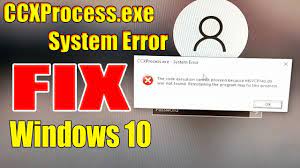
Windowsでccxprocess.exeシステムエラーを修正する方法は?

ExeファイルまたはWin32EXEファイルは、Windowsオペレーティングシステムで実行されているさまざまなアプリケーションのコンポーネントファイルです。これらのファイルは、システム内の関連するアプリの適切なパフォーマンスを保証するため、ccxprocess.exeシステムエラーは、システムの誤動作などの問題を引き起こし、クラッシュや重大な問題につながる可能性があります。 Ccxprocess.exe、またはCCXProcessは、CCXプロセスの開発のためにAdobe SystemIncorporatedによって作成されました。これは、Adobe AcrobatDCで最初に観察されました。最新のファイルリリースは、Adobe Premiere ProCC用です。これは、Adobe Premiere Pro CC 14、Adobe Photoshop CC、およびAdobe Audition CS6CS6で使用できます。 ccxprocess.exeアプリケーションエラーは、Adobe Premiere Runtime中に発生し、起動エラーを引き起こす可能性があります。 以下は、一般的なccxprocess.exeシステムエラーです。 CCXProcess.exeが見つかりませんでした。 CCXProcess.exeが正しく初期化できませんでした。 プログラムの起動エラー:CCXProcess.exe。 障害のあるアプリケーションパス:CCXProcess.exe。 CCXProcess.exe-不正な画像。 CCXProcess.exeアプリケーションエラー。 CCXProcess.exeで問題が発生したため、閉じる必要があります。ご不便をおかけしてしまい申し訳ございません。 CCXProcess.exeは有効なWin32アプリケーションではありません。 CCXProcess.exeが実行されていません。 CCXProcess.exeが見つかりません。 CCXProcess.exeをインストールできませんでした。 CCXProcess.exeを起動できませんでした。クラスは登録されていません。 …

Windowsでccxprocess.exeシステムエラーを修正する方法は? Read More
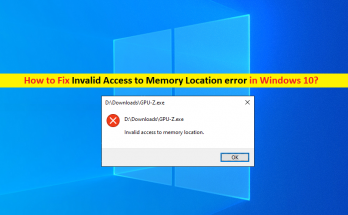
Windows10でメモリロケーションへの無効なアクセスエラーを修正する方法[手順]

Windows 10/8/7の「メモリロケーションへの無効なアクセスエラー」とは何ですか? この記事では、Windows10 / 8/7でメモリロケーションへの無効なアクセスエラーを修正する方法について説明します。問題を解決するための簡単な手順/方法が案内されます。議論を始めましょう。 「メモリロケーションへの無効なアクセス」エラー:これは、アプリケーション/ゲームの起動エラーと見なされる一般的なWindowsの問題です。このエラーは通常、Windows10 / 8/7コンピューターで特定のアプリケーション/ゲームを起動しようとしたときに表示されます。これは、何らかの理由で、ValorantGameなどの特定のゲーム/アプリケーションをWindowsコンピューターで起動または実行できないことを示しています。 「メモリ位置への無効なアクセス」エラーは、Windows OSベースのコンピュータが、開こうとしている/実行しようとしているアプリケーション/ゲームに関連するプロセス/ファイルを見つけることができないことを示します。また、64ビットのWindows Serverバージョン2003で32ビットのアプリケーションを実行しようとすると、システムが誤動作し、このエラーが画面に表示されます。 この問題は、2つのアプリケーション間の競合の問題が原因で発生する可能性があります。または、2つのアプリケーションがコンピューター内の同じ場所を使用している可能性があります。この問題の背後にあるもう1つの考えられる理由は、デバイスドライバーの古さ/破損、バックグラウンドプロセス/サービスの干渉、構成ファイルの問題、およびWindowsコンピューターの他の問題である可能性があります。私たちの指示で問題を修正することが可能です。解決策を探しましょう。 Windows 10/8/7でメモリロケーションへの無効なアクセスエラーを修正するにはどうすればよいですか? 方法1:「PC修復ツール」を使用して「メモリ位置への無効なアクセスエラー」を修正する 「PC修復ツール」は、BSODエラー、DLLエラー、EXEエラー、プログラム/アプリケーションの問題、マルウェアやウイルスの問題、システムファイルやレジストリの問題、その他のシステムの問題を数回クリックするだけで簡単かつ迅速に見つけて修正する方法です。 PC修復ツールを入手する 方法2:WindowsPCでデバイスドライバーを更新する 必要なすべてのデバイスドライバーを最新の互換性のあるバージョンに更新すると、問題を解決できます。やってみよう。 ステップ1:Windows検索ボックスを介してWindows PCで「デバイスマネージャー」を開き、「黄色のマーク」が表示されているデバイスドライバーを探します ステップ2:更新するデバイスドライバーを右クリックし、[ドライバーの更新]を選択し、画面の指示に従って更新プロセスを終了して終了し、コンピューターを再起動して問題が解決したかどうかを確認します。 Windows10でデバイスドライバーの更新をダウンロードまたは再インストールする[自動的に] 自動ドライバー更新ツールを使用して、すべてのWindowsデバイスドライバーを最新バージョンに更新することもできます。このツールは、下のボタン/リンクから入手できます。 自動ドライバー更新ツールを入手する 方法3:コンピューターでクリーンブートを実行する Windowsコンピュータでクリーンブートを実行して、問題を修正できます。 ステップ1:WindowsコンピューターのWindows検索ボックスから「システム構成」アプリを開きます ステップ2:[全般]タブで、[選択的スタートアップ]ラジオオプションを選択します。 [Win.iniの処理]と[スタートアップアイテムの読み込み]のチェックを外します …

Windows10でメモリロケーションへの無効なアクセスエラーを修正する方法[手順] Read More

inetmgr.exeが動作しない、Windows10でエラーが見つからない問題を修正する方法[手順]

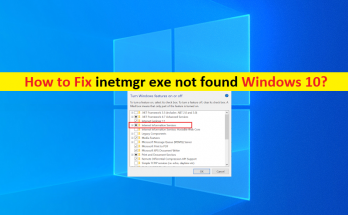
Windows10の「inetmgrexenotfound」エラーとは何ですか? この投稿では、inetmgr.exeが機能しない、inetmgrexeがWindows10で見つからない問題を解決するための簡単な手順/方法について説明します。議論を始めましょう。 「inetmgr.exe」:inetmgr.exeは、インターネットインフォメーションサービス(IIS)マネージャーアプリケーションに関連付けられた正当な実行可能ファイルであり、MicrosoftWindowsオペレーティングシステムの一部です。 IIS Manager / inetmgr.exeは、MicrosoftのWebサーバーであるIISのGUI(グラフィックユーザーインターフェイス)です。コンピューターの[ファイル名を指定して実行]ウィンドウで[inetmgr]コマンドを使用してIISマネージャーにアクセスできます(キーボードの[Windows + R]キーを押して[ファイル名を指定して実行]ウィンドウを開きます)。 ただし、何人かのユーザーは、inetmgr.exeが機能しないことに直面し、IISマネージャーウィンドウを開こうとしたときにWindows10コンピューターでinetmgrexeがエラーを検出しなかったと報告しました。この問題は、何らかの理由でWindowsコンピューターのIISマネージャーにアクセスできないことを示しています。この問題の背後には、Windowsシステムファイルの破損、サードパーティのウイルス対策/ファイアウォールプログラムの干渉など、いくつかの理由が考えられます。 コンピュータの正しいパスからinetmgr.exeファイルを誤って削除したか、ファイルがコンピュータにインストールされているマルウェアに感染している可能性があります。強力なウイルス対策ソフトウェアまたはPC修復ツールを使用して、コンピューターでマルウェアまたはウイルスのシステムスキャンを実行し、すべての種類のマルウェアを見つけて削除し、Windowsの問題を修正できます。解決策を探しましょう。 Windows10が見つからないinetmgrexeを修正する方法は? 方法1:「PC修復ツール」で「inetmgr.exeが機能しない」を修正する 「PC修復ツール」は、BSODエラー、DLLエラー、EXEエラー、プログラム/アプリケーションの問題、マルウェアやウイルスの問題、システムファイルやレジストリの問題、その他のシステムの問題を数回クリックするだけで簡単かつ迅速に見つけて修正する方法です。 PC修復ツールを入手する 方法2:Windowsの機能を使用してIISマネージャーを有効/インストールする この問題は、コンピューターでIISマネージャーが無効になっていることが原因で発生する可能性があります。修正するために、コンピューターでこのオプションを有効にすることができます。 ステップ1:コンピューターのWindows検索ボックスから[Windowsの機能]ウィ​​ンドウを開く ステップ2:[インターネットインフォメーションサービス]オプションを見つけて選択し、チェックボックスをオンにしてから、[OK]ボタンを押して変更を保存します。完了したら、コンピュータを再起動して、問題が解決したかどうかを確認します。 方法3:Windowsファイアウォールを使用してIISマネージャーを有効にする 手順1:キーボードの[Windows + X]キーを押して、[Windows Powershell(管理者)]を選択します ステップ2:次のコマンドを入力し、「Enter」キーを押して実行します Enable-WindowsOptionalFeature -Online -FeatureName IIS-ManagementConsole –All …

inetmgr.exeが動作しない、Windows10でエラーが見つからない問題を修正する方法[手順] Read More

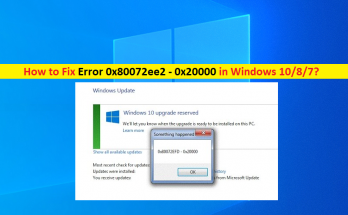
Windows10 / 8/7でエラー0x80072ee2-0x20000を修正する方法[手順]

Windows 10/8/7の「エラー0x80072ee2-0x20000」とは何ですか? この投稿では、Windows10 / 8/7でエラー0x80072ee2-0x20000を修正する方法について説明します。問題を解決するための簡単な手順/方法が案内されます。 「エラー0x80072ee2-0x20000」:これは、WindowsUpdateエラーと見なされる一般的なWindowsの問題です。このエラーは通常、Windows 10/8 / 7OSコンピューターで更新しようとしたときに表示されます。この問題は、何らかの理由でコンピューターのWindowsOSを更新できないことを示しています。 この問題の背後には、インターネット接続の不良、サードパーティのウイルス対策/ファイアウォールの干渉、Windowsアップデートコンポーネントの破損、システムファイルまたはシステムイメージの破損、その他のシステムの問題など、いくつかの理由が考えられます。 安定したインターネット接続と速度があり、コンピューターのインターネット接続にまったく問題がないことを確認する必要があります。また、プログラム/サービスがコンピューターのWindows Updateプロセスに干渉していないことを確認してください。干渉している場合は、そのようなプログラムを無効にするか、プログラム/サービスの除外リストにWindowsUpdateを追加することで問題を修正できます。解決策を探しましょう。 Windows 10/8/7でエラー0x80072ee2-0x20000を修正する方法は? 方法1:「PC修復ツール」で「エラー0x80072ee2-0x20000」を修正する 「PC修復ツール」は、BSODエラー、DLLエラー、EXEエラー、プログラム/アプリケーションの問題、マルウェアまたはウイルスの問題、システムファイルまたはレジストリの問題、その他のシステムの問題を数回クリックするだけで簡単かつ迅速に見つけて修正する方法です。 PC修復ツールを入手する 方法2:インターネット接続を確認する この問題は、インターネット接続の問題が原因で発生する可能性があります。ルーター/モデムなどのネットワークデバイスを再起動/リセットすることで、インターネットの問題を解決することができます。また、ネットワークの問題を修正するためにデバイスの機内モードをオン/オフにし、それが機能するかどうかを確認することもできます。 方法3:サードパーティのウイルス対策/ファイアウォールまたは組み込みのWindowsファイアウォールを無効にする この問題は、コンピュータにインストールされているサードパーティのウイルス対策/ファイアウォールプログラムの干渉が原因で発生する可能性があります。コンピュータでサードパーティのウイルス対策/ファイアウォールプログラムを無効にすることで問題を修正し、それが機能するかどうかを確認できます。そうでない場合は、コンピューターでWindows組み込みのWindowsファイアウォールを無効にして、問題が解決したかどうかを確認できます。そのためには、Windows検索ボックスを介してWindows PCで[コントロールパネル]を開き、[システムとセキュリティ]> [Windowsファイアウォール]> [Windowsファイアウォールをオンまたはオフにする]に移動し、[Windowsファイアウォールをオフにする(非推奨)]チェックボックスをオンにする必要があります。 「プライベート」および「パブリック」ネットワーク設定を選択し、「OK」ボタンを押して変更を保存します。 方法4:「WindowsUpdateServer」をホワイトリストに登録する ステップ1:Windows検索ボックスから[インターネットオプション/インターネットプロパティ]ウィンドウを開きます ステップ2:[セキュリティ]タブをクリックし、[セキュリティ]ウィンドウで利用可能な[信頼済みサイト]オプションを選択して、[サイト]をクリックします 手順3:[このゾーン内のすべてのサイトにサーバー検証(Https :)を要求する]オプションのチェックを外し、[このWebサイトを追加する]に「http://update.microsoft.com」および「http://windowsupdate.microsoft.com」と入力します。 …

Windows10 / 8/7でエラー0x80072ee2-0x20000を修正する方法[手順] Read More

Windowsでvgk.sysブルースクリーンエラーを修正するにはどうすればよいですか?

こんにちは、Valorantのプレイ中にvgk.sysブルースクリーンエラーが発生しました。どうしたらいいのかわからない。繰り返し表示されます。私に提案してください。私のPCで何が起こっているのですか? ブルースクリーンオブデスは、Windowsで、実行中の作業が中断され始める状況です。これは、特に技術に精通していないユーザーにとっては非常に苛立たしいことです。このBSODは、何らかの形で損傷するのを防ぐため、OS環境内で非常に重要です。 通常、単純な再起動でWindowsのクラッシュの問題が停止し、vgk.sysブルースクリーンエラーが繰り返し発生します。これは、現時点で対処する必要のある重大な問題があることを示しています。停止エラーコードは、次のエラーのいずれかに関連付けられている可能性があります。 システムスレッドの例外は処理されません 重要なプロセスが終了しました KMODE例外は処理されません 非ページ領域でのページフォールト このようなエラーは通常のユーザーとは関係がないため、実際に何が起こっているのかを知ることは非常に困難です。ただし、多くのユーザーが経験しているヒントの1つは、Volorantタイプのシューティングゲームをプレイしているときに問題が発生することです。 エラーメッセージは、実際にはこのようなライアットゲームのアンチチートシステムであるヴァンガードを示しています。また、それを使用する他のゲームをプレイしているときにクラッシュの問題が発生したことも示しています。 Vanguardは、システム内の最高レベルであるカーネルレベルでシステム内にインストールされます。 マルウェアの感染、ソフトウェアの競合、レジストリの破損、ドライバの問題など、さまざまな理由で通常のWindowsプロセスが中断されることがあります。最近のドライバーの更新後にエラーが発生する場合があります。 技術に詳しくない場合は、自動PC修復ツールを使用する必要があります。これは、Windows関連の問題を自動的に見つけて修正するためのツールです。システムの破損を検出し、破損したコンポーネントを自動的かつ瞬時に交換できます。こちらが直接ダウンロードリンクです。 PC修復ツールを入手する ただし、手動の手順を使用する準備ができている場合は、以下を確認してください。 vgk.sysブルースクリーンエラーの修正 修正1:セーフモードにアクセスする セーフモードオプションを使用して、PCにアクセスします。 Windowsを再起動し、 起動中は、電源ボタンを押し続けます–これを2回以上繰り返します。 Windowsは、アドバンストスタートアップモードで自動的にロードされます。 [トラブルシューティング]> [詳細オプション]> [スタートアップの設定と再起動]をクリックし、 システムが再起動したら、F4 / F6をクリックしてセーフモードにアクセスします。 修正2:Vanguardをアンインストールする vgk.sysブルースクリーンエラーが続く場合は、問題のあるVanguardをアンインストールします。後でいつでも再インストールできます。 システムトレイを開き、n Vanguardを右クリックして、[終了]オプションを選択します。 …

Windowsでvgk.sysブルースクリーンエラーを修正するにはどうすればよいですか? Read More

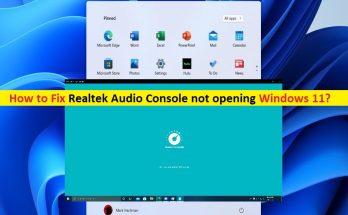
RealtekオーディオコンソールがWindows11を開かない問題を修正[手順]

Windows11の「Realtekオーディオコンソールが機能しない/開く」問題とは何ですか? この記事では、Realtek Audio Consoleが機能しない、Realtek AudioConsoleがWindows11を開かない問題を解決するための簡単な手順/方法について説明します。議論を始めましょう。 「Realtekオーディオコンソール」:Realtekオーディオコンソールは、Microsoft Windowsオペレーティングシステムの重要なコンポーネントであり、リモートデバイスにオーディオを送信する場合でも、外部オーディオデバイスを接続する場合でも、すべてを担当します。 Realtek Audio Consoleを使用して、Windowsコンピュータでいくつかのサウンド関連のアクティビティと設定を実行できます。 ただし、一部のWindowsユーザーは、Realtek Audio Consoleアプリを起動または実行しようとしたときに、Realtek Audio Consoleが機能せず、Realtek AudioConsoleがWindows11コンピューターで問題を開かないことに直面したと報告しました。この問題は、何らかの理由でWindows11コンピュータでRealtekオーディオコンソールを起動または実行できないことを示しています。この問題の背後には、オーディオデバイスドライバーの破損/古さ、コンピューターのサウンド設定の不適切な構成、オーディオデバイスが[設定]でデフォルトのオーディオデバイスとして設定されていない、その他のWindowsの問題などのいくつかの理由が考えられます。 サウンドカードドライバを含むすべてのデバイスドライバが正しくインストールされており、最新の互換性のあるバージョンであることを確認する必要があります。そうでない場合は、修正するためにコンピュータでサウンドカードドライバの更新が必要です。私たちの指示で問題を修正することが可能です。解決策を探しましょう。 Windows 11/10でRealtekオーディオコンソールが機能しない問題を修正するにはどうすればよいですか? 方法1:「PC修復ツール」でWindows11を開かないRealtekオーディオコンソールを修正する 「PC修復ツール」は、BSODエラー、DLLエラー、EXEエラー、プログラム/アプリケーションの問題、マルウェアまたはウイルスの問題、システムファイルまたはレジストリの問題、その他のシステムの問題を数回クリックするだけで簡単かつ迅速に見つけて修正する方法です。このツールは、下のボタン/リンクから入手できます。 PC修復ツールを入手する 方法2:基本的なハードウェアのトラブルシューティング この問題は、コンピューターのハードウェアの問題が原因で発生する可能性があります。オーディオデバイスの接続を確認し、コンピュータの正しいポートに正しく接続されているかどうかを確認する必要があります。接続の問題を修正するために、デバイスをコンピューターから取り外してから再度接続することができます。 方法3:「オーディオの再生」トラブルシューティングを実行する Windowsに組み込まれているPlayingAudioのトラブルシューティングで問題を解決できます。やってみよう。 ステップ1:Windows検索ボックスを介してWindows PCで[設定]アプリを開き、[システム]> [トラブルシューティング]> [その他のトラブルシューティング]に移動します …

RealtekオーディオコンソールがWindows11を開かない問題を修正[手順] Read More

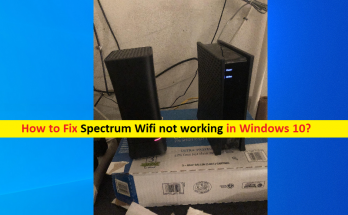
Windows 10でSpectrumwifiが機能しない(インターネットに接続されていない)問題を修正[手順]

Windows10の「Spectrumルーターが機能しない/ SpectrumWifiがインターネットに接続されていない」問題とは何ですか? この記事では、Spectrum Wifiが機能しない、Spectrumルーターが機能しない、SpectrumWifiがWindows10でインターネットの問題に接続されていないことを修正する方法について説明します。問題を解決するための簡単な手順/方法について説明します。議論を始めましょう。 「SpectrumRouter / Internet」:Spectrum Telecommunicationベースのコンピューターは、同社が提供する最高の商用テレビ、インターネット、電話、およびワイヤレスサービスの1つを提供することで知られています。スペクトラムは、ブロードバンド、ケーブルテレビ、デジタルケーブル、デジタル電話、HDTV、ホームセキュリティ、インターネット、インターネットセキュリティ、携帯電話、VoIP電話などの製品とサービスを提供しています。 Spectrum Telecommは、サービスエリア全体でブロードバンドインターネットプランを提供しています。 2020年4月の時点で、SpectrumフットプリントのほとんどでSpectrumインターネットギグが利用可能であり、開始ベース速度はある時点でエリアによって異なりますが、近い将来、すべて200/10 mbit / sにアップグレードされます。すべてのモバイルデバイス、コンピューター、テレビ、プリンター、さらには冷蔵庫やその他のデバイスをSpectrum Wireless / WiFI接続に接続するのは非常に簡単です。 ただし、いくつかのWindowsユーザーは、Spectrum Wifi /インターネットにアクセスまたは使用しようとしたときに、Spectrum Wifiが機能しない、Spectrumルーターが機能しない、SpectrumWifiがWindows10 / 11コンピューターにインターネットの問題を接続しないことに直面したと報告しました。この問題は、何らかの理由でWindowsコンピューターでSpectrum Wifi /インターネット接続にアクセスまたは使用できないことを示しています。このタイプの問題は、ルーターなどのネットワークデバイスの一時的な問題や、コンピューターの一時的な問題が原因で発生する場合があります。 ルーターとコンピューターの両方を再起動するだけで一時的な問題を修正できます。再起動後、問題が解決するかどうかを確認してください。この問題の背後にある主な理由の1つは、Spectrum Wifi /インターネットのインターネット料金である可能性があります。インターネットの請求書を支払っていない可能性があります。このような場合は、Spectrum Wifi / …

Windows 10でSpectrumwifiが機能しない(インターネットに接続されていない)問題を修正[手順] Read More

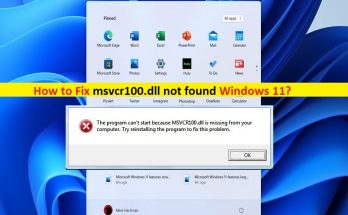
Windows11が見つからないmsvcr100.dllを修正する方法[手順]

Windows11でmsvcr100.dllnot foundエラーとは何ですか? この記事では、Windows 11が見つからないmsvcr100.dllを修正する方法、Windows11が見つからないmsvcr100.dllを修正する方法について説明します。問題を解決するための簡単な手順/方法を案内します。議論を始めましょう。 「msvcr100.dll欠落エラー」:msvcr100.dllは、Microsoft Visual C ++ 2010再頒布可能パッケージに関連付けられた正規のDLL(ダイナミックリンクライブラリ)ファイルです。このDLLファイルは、Microsoft WindowsOSベースのコンピューターで正しく実行するために多くのプログラム/ゲームで必要です。ただし、いくつかのユーザーは、msvcr100.dllが見つからないことに直面し、特定のアプリケーション/ゲームを起動しようとしたときにWindows11コンピューターでmsvcr100.dllが見つからないというエラーに直面したと報告しました。 この問題は、Windows11コンピューターで特定のアプリケーション/ゲームを起動または実行できないことを示しています。システムファイルまたはレジストリの破損、コンピュータのマルウェアまたはウイルス感染、Microsoft Visual C ++再頒布可能パッケージの破損または欠落、問題の原因となっているプログラム/ゲーム自体の問題、その他のWindowsの問題など、問題の背後にはいくつかの理由が考えられます。 Windowsコンピューターで誤ってmsvcr100.dllファイルを削除したか、ファイルがコンピューターにインストールされているマルウェアに感染している可能性があります。このような場合、強力なウイルス対策ソフトウェアを使用してマルウェアやウイルスのシステムスキャンを実行できます。または、PC修復ツールを使用すると、あらゆる種類の脅威を見つけて削除し、Windowsの問題も修正できます。私たちの指示で問題を修正することが可能です。解決策を探しましょう。 Windows 11が見つからないmsvcr100.dllを修正するにはどうすればよいですか? 方法1:「PC修復ツール」でWindows11が見つからないmsvcr100.dllを修正する 「PC修復ツール」は、BSODエラー、DLLエラー、EXEエラー、プログラム/アプリケーションの問題、マルウェアやウイルスの問題、システムファイルやレジストリの問題、その他のシステムの問題を数回クリックするだけで簡単かつ迅速に見つけて修正する方法です。 PC修復ツールを入手する 方法2:Microsoft Visual C ++再頒布可能パッケージをダウンロードしてインストールする この問題を解決する1つの可能な方法は、Microsoft Visual C ++再頒布可能パッケージをコンピューターにダウンロードしてインストールすることです。 ステップ1:ブラウザーを開き、「Microsoft公式サイト」にアクセスして、32ビットや64ビットなどのWindowsOSアーキテクチャに従ってコンピューターにMicrosoftVisual C …

Windows11が見つからないmsvcr100.dllを修正する方法[手順] Read More

リモコンを使わずにVIZIOTVを工場出荷時の設定にリセットするにはどうすればよいですか?

それが正しく機能していないとき、人々はリセットVIZIOTVオプションを選択します。リセットには、ソフトリセットとハードリセットまたはファクトリリセットの2種類があります。ソフトリセットは、テレビの一時的なメモリの削除を探すときに実行されます。設定やインストールされているアプリには影響しません。 一方、ハードリセットまたは工場出荷時のリセットでは、すべてのデータが削除され、テレビがデフォルトの工場出荷時の設定に復元されます。したがって、この場合、設定をカスタマイズしてアプリケーションを再インストールする必要があります。 2つのプロセスを実行する方法については、以下の記事を確認してください。 ここでは、VIZIO TVリモコンを紛失した場合、またはリモコンの故障が多すぎる場合を取り上げています。したがって、基本的に、私たちの記事の動機は、リモコンなしでVIZIOTVをリセットする方法を教えることです。だから、今は時間を無駄にすることなく、始めましょう。 VISIO TV-SOFT-RESETオプション ソフトリセットは、テレビで発生している多くの問題に対する理想的なソリューションです。ソフトリセットの実行は少し簡単で、プロセス全体を1分で完了できます。あなたがする必要があるのは: VIZIOTVの電源コードを電源コンセントから抜きます。 1分間待ってから、電源ボタンを数秒間押し続けます。 電源コードを接続し直して、電源をオンにします。 ただし、それでも問題が発生する場合は、ハードリセットを検討する必要があります。リモコンなしでVIZIOTVをリセットする方法は次のとおりです。 問題が続く場合は、ハードリセットを実行します 前の方法で修正できない場合は、VIZIOTVを工場出荷時の設定にリセットする方法のオプションを探す必要があります。この方法は、応答の遅さ、オーディオビデオの歪み、接続の問題、マルウェアなどのソフトウェア関連の問題を解決します。 重要:TVを工場出荷時の設定にリセットすると、変更した設定と入力したデータがすべて削除されます。設定をやり直して、情報を再入力する必要があります。続行する場合は、以下の手順を確認してください。 VIZIOTVの電源を入れ、画面にダイアログボックスが表示されるまで、音量小ボタンと入力ボタンを同時に押し続けます。 「デフォルトにリセット」というオプションがあります。 INPUTを数秒間押し続けると、画面にメモリがクリアされているというメッセージが表示されます。 しばらくお待ちください。リセットプロセスが開始され、時間がかかります。 スマートフォンを使用してVIZIOTVをリセットする 物理的なボタンが機能していないかどうかを検討してください。その場合、上記の方法を使用してVIZIOTVリセットプロセスを実行することはできません。その場合、スマートフォンを使用してテレビをリセットする必要があります。スマートフォンにIRセンサーが搭載されている場合は、スマートフォンをテレビのリモコンに変えることができます。完全な手順は次のとおりです。 スマートフォンで、Playストアにアクセスし、Mi RemoteControllerアプリをダウンロードしてインストールします。 画面のプロンプトを使用して、VIZIOTVとペアリングします。 次に、アプリのデジタルボタンを使用してテレビのメニューに移動し、オプションと設定の数を取得します。 [設定]、[リセットと管理]の順に選択し、 [テレビを工場出荷時のデフォルトにリセット]をクリックします。 PINを入力して、テレビの工場出荷時の設定を完全に復元します。 結論 今、私たちは私たちの記事を締めくくっています。 …

リモコンを使わずにVIZIOTVを工場出荷時の設定にリセットするにはどうすればよいですか? Read More

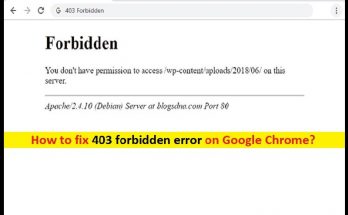
GoogleChromeで403Forbiddenエラーを修正する方法[手順]

Windows10 / 8/7のGoogleChromeでの403Forbiddenエラーとは何ですか? この記事では、403 Forbiddenエラーを修正する方法、Windows10 / 8/7のGoogleChromeで403Forbiddenエラーを修正する方法について説明します。問題を解決するための簡単な手順/方法が案内されます。議論を始めましょう。 「403GoogleChromeでの禁止エラー」:特定のウェブサイトやオンラインリソースにアクセスしようとすると、GoogleChromeなどのブラウザで通常発生する一般的な問題です。 403 Forbiddenエラーは、Apache、Nginx、MicrosoftIISなどのウェブサーバーからGoogleChromeに送信されるHTTPステータスコードの一種であり、必要な権限がないためにウェブサイトやオンラインリソースにアクセスできないことを示します。このHTTPステータスコードエラー-403Forbiddenエラーは、Microsoft Windows OS、Linux、MacOS、Android、およびiOSデバイスで表示される可能性があります。 ご存じない場合、Webサーバーは、そのWebサーバーに対して行われたクライアント要求(ユーザー)に応じて、異なるステータスコード(HTTP)を発行するように設計されています。これらのHTTPステータスコードには、1xx –情報、2xx –成功、3xx –リダイレクト、4xx –クライアントエラー、および5xx –サーバーエラーが含まれます。 403 ForbiddenエラーはHTTPステータスコード4xxエラーファミリーに属しており、クライアントエラーであることを意味します。 403 4XXクライアントエラーファミリの禁止エラーは、アクセスまたはアクセスしようとしているサイトまたはオンラインリソースにアクセスするための十分な権限がないことを示します。エラーメッセージを見てみましょう。 いくつかの一般的な403Forbiddenエラー: 禁止:このサーバーの[ディレクトリ]にアクセスする権限がありません(Apache) エラー403–禁止 HTTPエラー403.14–禁止 HTTPエラー403–禁止 403禁止します HTTP403 禁断 …

GoogleChromeで403Forbiddenエラーを修正する方法[手順] Read More