Windows10 / 8/7でsteam_api64.dll欠落エラーを修正する方法[手順]

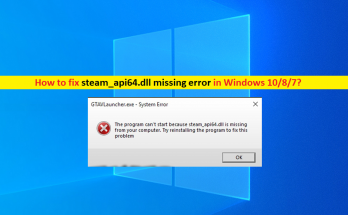
Windows 10/8/7でsteam_api64.dll欠落エラーとは何ですか? この投稿では、「Windows10 / 8/7でsteam_api64.dll欠落エラーを修正する方法」について説明します。問題を解決するための簡単な手順/方法が案内されます。議論を始めましょう。 「steam_api64.dll」:steam_api64.dllは、Steamクライアントに関連付けられたダイナミックリンクライブラリファイルです。一部のSteamクライアントゲームでDLLファイルを作成して、Steamの機能にアクセスし、不正行為防止やデジタル著作権保護などの機能にアクセスして、正しく実行できるようにすることが重要です。 「steam_api64.dll欠落エラー」:ただし、いくつかのSteamクライアントユーザーは、Steamクライアントのゲームを起動してプレイしようとしたときにWindows10 / 8/7コンピューターで「steam_api64.dll欠落エラー」に直面したと報告しました。このエラーは、steam_api64.dllがコンピュータにないため、プログラム/ゲームを起動してプレイできないことを示しています。このDLLエラーにより、コンピューターでSteamのゲームをプレイできなくなります。 誤ってsteam_api64.dllファイルを削除したか、ファイルが破損しているか、コンピューターにインストールされているマルウェアによって誤って構成されている可能性があります。この問題は、DLLエラーの原因となっているゲームに関連するゲームファイルの破損または欠落、ゲームの一時的な不具合、およびWindowsコンピューターのその他の問題が原因で発生する可能性があります。 このエラーは、steam_api64.dllファイルが実際に正しいパスから欠落している場合に発生する可能性があります。このような場合、問題を解決するためにsteam_api64.dllファイルを再登録することができます。私たちの指示で問題を解決することが可能です。解決策を探しましょう。 Windows 10/8/7でsteam_api64.dll欠落エラーを修正するにはどうすればよいですか? 方法1:「PC修復ツール」で「steam_api64.dll欠落エラー」を修正する 「PC修復ツール」は、BSODエラー、DLLエラー、EXEエラー、プログラム/アプリケーションの問題、マルウェアやウイルスの問題、システムファイルやレジストリの問題、その他のシステムの問題を数回クリックするだけで簡単かつ迅速に見つけて修正する方法です。 PC修復ツールを入手する 方法2:DirectXの最新バージョンをインストールする DirectXは人気のあるAPIであり、グラフィックサポートやゲーム内のバックエンドメカニズムでパッケージを使用するために多くのゲームやアプリケーションで使用されています。 DirectXには、その操作に役立つさまざまなDLLファイルが付属しています。 ステップ1:ブラウザを開き、「https://www.microsoft.com/en-us/download/details.aspx?id=35」ページにアクセスして、そこからDirectXをダウンロードします。 ステップ2:ダウンロードしたら、ダウンロードしたDirectXをダブルクリックし、画面の指示に従ってインストールを完了します。 ステップ3:インストールしたら、コンピューターを再起動して、エラーが解決したかどうかを確認します。 方法3:Steamゲームファイルを確認する この問題を解決する1つの可能な方法は、DLLエラーの原因となっているゲームに関連するゲームファイルを確認して修復することです。 ステップ1:Steamクライアントアプリアイコンを右クリックし、[管理者として実行]を選択します ステップ2:[ライブラリ]に移動し、エラーの原因となっているゲームを右クリックして、[プロパティ]を選択します。 [プロパティ]ウィンドウで、[ローカルファイル]タブをクリックし、[ゲームファイルの整合性を確認する]ボタンをクリックします。終了したら、ゲームを再起動して、問題が解決したかどうかを確認します。 方法4:ゲームをアンインストールしてから再インストールする この問題を解決するもう1つの方法は、エラーの原因となっているゲームを再インストールすることです。 ステップ1:WindowsPCでSteamクライアントを開き、[ライブラリ]に移動し、ゲームを右クリックして[アンインストール]をクリックし、エラーの原因となっているゲームをアンインストールします …

Windows10 / 8/7でsteam_api64.dll欠落エラーを修正する方法[手順] Read More
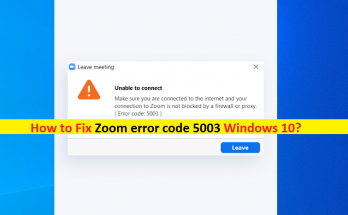
ズームエラーコード5003Windows10を修正する方法[手順]

Windows 10の「ズームエラーコード5003」とは何ですか? Windows 10コンピューターでZoomに接続できないときに、「Zoomエラーコード5003 Windows 10」の問題が発生している場合は、適切な解決策があります。ここでは、問題を解決するための簡単な手順/方法について説明します。議論を始めましょう。 「ズームエラーコード5003」:ZoomMeetingユーザーまたは何らかの理由でWindows10コンピューターでZoomMeetingに接続できない場合によくあるZoomMeetingの問題です。このエラーは通常、Windows10コンピューターでZoomMeetingsに接続しようとしたときに表示されます。 Zoom Meetingエラーは、インターネット接続をチェックし、インターネット接続がZoom Meetingをブロックしていないことを確認し、Zoomがファイアウォールまたはプロキシによってブロックされていないことを確認する必要があることを示しています。エラーメッセージを見てみましょう。 “つなげられない インターネットに接続していて、Zoomへの接続がファイアウォールまたはプロキシによってブロックされていないことを確認してください (エラーコード:5003)」 Zoom Meetingエラーの背後にある考えられる理由は、インテント接続の問題、サードパーティのウイルス対策/ファイアウォールプログラムまたはプロキシの干渉、Zoomアプリケーションの古さまたは破損、Zoom MeetingServerの問題およびWindowsコンピュータのその他の問題である可能性があります。このタイプのエラーは、コンピュータやZoomアプリケーションの一時的な問題が原因で発生する場合があります。コンピュータを再起動してZoomアプリケーションを再起動するだけで一時的な問題を修正し、動作するかどうかを確認できます。 コンピュータを再起動してZoomアプリケーションが機能しなかった場合は、手順に従って問題を解決できます。この問題を解決する1つの可能な方法は、インターネット接続の問題を修正し、コンピューター内のファイアウォールやプロキシサーバーなどの競合するプログラムをブロックすることです。解決策を探しましょう。 ズームエラーコード5003Windows 10を修正する方法は? 方法1:「PC修復ツール」で「ズームエラーコード5003」を修正する 「PC修復ツール」は、BSODエラー、EXEエラー、DLLエラー、プログラム/アプリケーションの問題、マルウェアやウイルスの問題、システムファイルやレジストリの問題、その他のシステムの問題を数回クリックするだけで簡単かつ迅速に見つけて修正する方法です。 PC修復ツールを入手する 方法2:コンピューターとZoomアプリケーションを再起動します このタイプのエラーは、コンピュータやZoomアプリケーションの一時的な問題が原因で発生する場合があります。コンピュータを再起動してからZoomアプリケーションを再起動するだけで一時的な問題を修正し、問題が解決するかどうかを確認できます。 方法3:サードパーティのウイルス対策/ファイアウォールプログラムを一時的に無効にする コンピュータにインストールされているサードパーティのウイルス対策/ファイアウォールプログラムが、何らかの理由でZoomアプリケーションをブロックしている可能性があります。コンピュータでサードパーティのウイルス対策/ファイアウォールプログラムを一時的に無効にして、それが機能するかどうかを確認できます。また、問題を解決するために、Windows組み込みのWindowsファイアウォールプログラムを無効にすることができます。ウイルス対策/ファイアウォールを無効にしてもうまくいかない場合は、問題を解決するために、サードパーティのウイルス対策/ファイアウォールをコンピュータから完全にアンインストールできます。 方法4:VPNまたはプロキシサーバーを無効にする この問題は、コンピューターのVPNまたはプロキシサーバー接続の干渉が原因で発生することもあります。このような場合は、WindowsコンピューターでVPN接続やプロキシサーバーを無効にして問題を解決し、機能するかどうかを確認してください。 ステップ1:Windows検索ボックスから「インターネットオプション」設定を開きます ステップ2:開いたウィンドウで、[接続]タブをクリックし、[LAN設定]ボタンをクリックします …

ズームエラーコード5003Windows10を修正する方法[手順] Read More

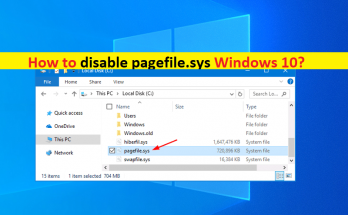
pagefile.sys Windows10を無効にする方法[手順]

Windows 10の「pagefile.sys」とは何ですか? この記事では、「pagefile.sysWindows10を無効にする方法」について説明します。あなたはそうするための簡単なステップ/方法で案内されます。議論を始めましょう。 「pagefile.sys」または「Windowsページファイル」:pagefile.sysは、MicrosoftWindowsオペレーティングシステムの重要なシステムファイルです。このシステムファイルの目的は、データがいっぱいになったときにコンピュータのRAM(ランダムアクセスメモリ)が保持できないデータを保存することです。 pagefile.sysのWindowsページファイルは、「C:\ pagefile.sys」パスのようなメインドライブまたはWindowsインストールドライブにあります。コンピュータのRAMがいっぱいになると、Windowsはデータの一部をページングファイルに移動します。同じファイルは、使用していないアプリのデータを保存するためにも使用されます。 一部のWindowsユーザーは、Windowsコンピューターでpagefile.sysまたはページファイルを無効にすると、コンピューターのパフォーマンスが向上し、高速化されると説明しました。考え方は次のようになります。ページファイルまたはpagefile.sysはRAMよりも低速であり、十分なRAMがある場合、WindowsはRAMを使用するはずのページファイルを使用するため、コンピューターの速度が低下します。一部のユーザーはこの理論をテストし、大量のRAMがある場合はページファイルなしでWindowsを実行できますが、ページングファイルを無効にしてもパフォーマンス上の利点がないことを発見しました。 一方、pagefile.sysまたはページファイルを無効にすると、起動時にアプリがクラッシュするなどの問題が発生する可能性があります。たとえば、プログラムが使用可能なすべてのメモリを使い果たし始めると、RAMからページファイルにスワップされるのではなく、クラッシュします。並べ替えると、一部のプログラムは実行を拒否することさえあります。これは、ページファイル/pagefile.sysを無効にするのは適切な理由ではないことを意味します。 ただし、コンピュータに必要な可能性のあるすべてのRAMが搭載されていると思われる場合は、コンピュータの仮想メモリをオフにするだけで、pagefile.sysまたはページファイルを削除できます。これは、pagefile.sysまたはページファイルを無効にするために、Windows10コンピューターの仮想メモリをオフにできることを意味します。手順に進みましょう。 pagefile.sys Windows 10を無効にする方法は? 方法1:Windows10で仮想メモリをオフにする ステップ1:[マイコンピュータ]、[このPC]、または[コンピュータ]アイコンを見つけて右クリックし、[プロパティ]を選択します ステップ2:開いたウィンドウで、左側のペインの[システムの詳細設定]をクリックします ステップ3:[設定]ボタンと[パフォーマンス]セクションをクリックし、開いた次のウィンドウで[詳細設定]タブをクリックします ステップ4:[仮想メモリ]の下の[変更]オプションをクリックし、[すべてのドライブのページングファイルサイズを自動的に管理する]チェックボックスをオフにします ステップ5:pagefile.sysファイルがあるドライブを選択し、[ページングファイルなし]ラジオオプションをクリックします ステップ6:[設定]をクリックし、[OK]ボタンをクリックして変更を保存します。 ステップ7:完了したら、コンピューターを再起動して変更を確認します。 Windows 10でpagefile.sysまたはページングファイルを有効にする方法は? Windows10コンピューターでpagefile.sysまたはページングファイルを再度有効にするのは非常に簡単です。これを行うには、上記の方法と同じ手順を繰り返す必要がありますが、今回は[すべてのドライブのページングファイルサイズを自動的に管理する]チェックボックスをオンにして、変更を保存する必要があります。 「PC修復ツール」でWindowsPCの問題を修正する 「PC修復ツール」は、BSODエラー、EXEエラー、プログラム/アプリケーションの問題、マルウェアまたはウイルスの問題、システムファイルまたはレジストリの問題、およびその他のシステムの問題を数回クリックするだけで簡単かつ迅速に見つけて修正する方法です。 PC修復ツールを入手する 結論 この投稿が、簡単な手順でpagefile.sys Windows10を無効にする方法についてお役に立てば幸いです。あなたはそうするために私たちの指示を読んでそれに従うことができます。それで全部です。提案や質問がある場合は、下のコメントボックスに書き込んでください。

pagefile.sys Windows10を無効にする方法[手順] Read More

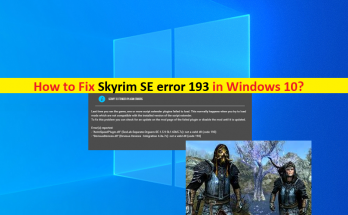
Windows10でSkyrimSEエラー193を修正する方法[手順]

Windows10の「SkyrimSEエラー193」とは何ですか? Skyrimゲームを起動してプレイしようとしているときに、Windows10 / 8/7コンピューターで「SkyrimSEエラー193」エラーが発生した場合は、解決策を見つけることができます。ここでは、問題を解決するための簡単な手順/方法について説明します。議論を始めましょう。 「TheElderScrolls V Skyrim」ゲーム:The Elder Scrolls V:Skyrimは、Bethesda Game Studiosによって設計および開発され、BethesdaSoftworksによって公開されたオープンワールドアクションのロールプレイングビデオゲームです。 ElderScrollsシリーズの第5回目です。このゲームは、Microsoft Windows OS、PlayStation 3、Xbox 360、PlayStation 4、Xbox One、Nintendo Switch、PlayStation 5、Xbox Series X / Sで利用できます。 ただし、Windows 10/8/7コンピューターでSkyrimゲームを起動またはプレイしようとしたときに、「SkyrimSEエラー193」エラーが発生したとの報告がありました。一部のユーザーは、SkyrimSEのインストールを変更しようとしたときにこのエラーが表示されることも報告しました。このエラーは、Windows 10 / 8.1 …

Windows10でSkyrimSEエラー193を修正する方法[手順] Read More

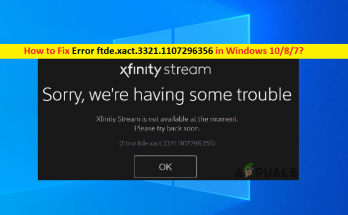
Windows10でエラーftde.xact.3321.1107296356を修正する方法[手順]

Windows 10/8/7のブラウザの「エラーftde.xact.3321.1107296356」とは何ですか? Xfinity Streamのコンテンツを視聴しようとしているときに、Windows10 / 8/7コンピューターのGoogleChromeなどのブラウザーで「エラーftde.xact.3321.1107296356」エラーが発生した場合は、解決策を見つけることができます。ここでは、エラーを解決するための簡単な手順/方法について説明します。議論を始めましょう。 「XfinityStream」:Xfinity Streamは、ビデオオンデマンド(VoD)、映画、テレビ番組、ライブTVをGoogleChromeやその他のサポートされているブラウザなどのブラウザソフトウェアからストリーミングするためのビデオストリーミングサービスです。このサービスは、Webバージョンとデスクトップおよびモバイルアプリケーションの両方で利用できます。 Xfinity Streamを使用すると、最大250以上のチャンネルのライブTVをストリーミングでき、自宅でチャンネルラインナップ全体をストリーミングできます。機能は、サービスのレベルによって異なる場合があります。 ただし、Xfinity Streamのコンテンツを視聴しようとすると、Google Chrome、Mozilla Firefox、またはWindowsコンピュータの他のブラウザなどのブラウザで「エラーftde.xact.3321.1107296356」エラーが発生したとの報告がありました。このエラーは、ブラウザでXfinityのコンテンツを視聴できないことを示しており、Xfinity Streamのコンテンツを視聴しようとすると、次のエラーメッセージが表示されます。 「申し訳ありませんが、問題が発生しています。 XfinityStreamは現在利用できません。しばらくしてからもう一度お試しください。 (エラーftde.xact.3321.1107296356)」 この問題の背後には、Xfinity Stream / Xfinityサーバーの問題、ブラウザの問題、インターネット接続の問題など、いくつかの理由が考えられます。インターネット接続が不十分または不安定なことが、XfinityStreamのコンテンツを視聴できないこのタイプのエラーの背後にある理由である可能性があります。安定したインターネット接続と速度があり、インターネット接続にまったく問題がないことを確認する必要があります。 インターネット接続の速度をテストするには、YouTubeなどの他のプラットフォームで動画を視聴し、ネットワークの問題なしにプラットフォームのコンテンツをストリーミングできるかどうかを確認します。この問題は、Xfinityサーバー自体のいくつかの問題が原因で発生する可能性があります。 Xfinityサーバーが正しく実行されていないか、Xfinityサーバー自体に問題がある場合は、サーバーの問題が解決するまで待つ必要があります。 この問題の背後にあるもう1つの考えられる理由は、XfinityStreamの視聴に使用しようとしているWebブラウザーソフトウェアの問題です。ブラウザのキャッシュが古くなっている/破損している、古いブラウザソフトウェア、問題のあるブラウザ拡張機能がインストールされている、ブラウザの設定が正しくない場合、このタイプの問題が発生する可能性があります。問題を修正するために、ブラウザの問題を修正できます。解決策を探しましょう。 Windows 10/8/7のブラウザでエラーftde.xact.3321.1107296356を修正するにはどうすればよいですか? 方法1:「PC修復ツール」で「エラーftde.xact.3321.1107296356」を修正する 「PC修復ツール」は、BSODエラー、DLLエラー、EXEエラー、プログラム/アプリケーションの問題、マルウェアまたはウイルスの問題、システムファイルまたはレジストリの問題、その他のシステムの問題を数回クリックするだけで簡単かつ迅速に見つけて修正する方法です。 PC修復ツールを入手する …

Windows10でエラーftde.xact.3321.1107296356を修正する方法[手順] Read More

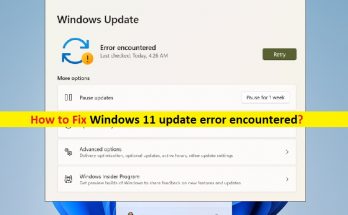
発生したWindows11アップデートエラーを修正する方法[手順]

「Windows11アップデートエラーが発生しました」とは何ですか? Windows設定アプリからWindows11アップデートをインストールしようとしたときに、Windows11コンピューターで「Windows11アップデートエラーが発生しました」というエラーが発生した場合は、適切な解決策があります。ここでは、問題を解決するための簡単な手順/方法について説明します。議論を始めましょう。 「Windows11アップデートエラーが発生しました」:Windows11アップデートエラーと見なされる一般的なWindowsの問題です。 Windows設定アプリを使用してWindows11 OSベースのコンピューターを更新しようとすると、コンピューターに更新プログラムをインストールする代わりに、Windows11更新エラーが表示されることがあります。この問題は、何らかの理由で設定アプリからWindows 11OSを更新できないことを示しています。エラーは、「エラーが発生しました」というメッセージとともに表示されます。 この問題の背後にある考えられる理由は、Windows Updateサービスの問題、システムファイルまたはレジストリの破損、ハードディスクシステムイメージまたはハードディスクの不良セクタの破損、サードパーティのプログラム/ドライバ/サードパーティのウイルス対策サービスなどのサービスの干渉である可能性があります。ウイルス対策プログラム、破損したWindowsUpdateコンポーネントおよびその他の問題。 「Windows11アップデートエラーが発生しました」エラーは、コンピューターに接続されている外部ハードウェアまたは周辺機器の問題が原因で発生することもあります。問題のあるハードウェアをコンピューターから取り外してから、更新プログラムのインストールを再試行して、問題が解決したかどうかを確認できます。この問題は、コンピューターの一時的な問題が原因で発生する場合があります。問題を解決するには、コンピュータを再起動するだけです。解決策を探しましょう。 発生したWindows11アップデートエラーを修正するにはどうすればよいですか? 方法1:「PC修復ツール」で「Windows11更新エラーが発生しました」エラーを修正します 「PC修復ツール」は、BSODエラー、DLLエラー、EXEエラー、プログラム/アプリケーションの問題、マルウェアやウイルスの問題、システムファイルやレジストリの問題、その他のシステムの問題を数回クリックするだけで簡単かつ迅速に見つけて修正する方法です。 PC修復ツールを入手する 方法2:WindowsUpdateのトラブルシューティングを実行する Windows10の組み込みのWindowsUpdateトラブルシューティングツールで問題を解決できます。やってみよう。 ステップ1:Windows検索ボックスを介してWindows11で「設定」アプリを開きます 手順2:[システム]> [トラブルシューティング]> [その他のトラブルシューティング]に移動し、[Windows Update]トラブルシューティングツールを見つけて選択し、[実行]をクリックしてトラブルシューティングツールを実行します。終了したら、コンピューターを再起動してエラーが解決するかどうかを確認します。 方法3:コマンドプロンプトを使用してWindows UpdateServicesを自動化する この問題は、特定のWindows Updateサービスが正しく機能していないなど、WindowsUpdateサービスに問題がある場合に発生する可能性があります。 Windows Updateサービスを自動化することで、この問題を修正できます。 ステップ1:Windowsの検索ボックスに「cmd」と入力し、キーボードの「SHIFT + ENTER」キーを押して、「管理者としてコマンドプロンプト」を開きます ステップ2:次のコマンドを1つずつ入力し、それぞれの後に「Enter」キーを押して実行します …

発生したWindows11アップデートエラーを修正する方法[手順] Read More

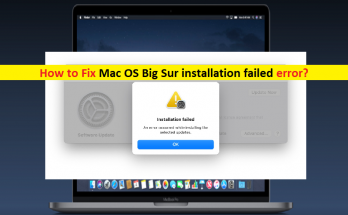
Mac OS BigSurのインストールに失敗したエラーを修正する方法[手順]

MacBook、Mac Mini、またはiMacでの「MacOS Big Surインストール失敗エラー」とは何ですか? Mac OS Big Surをインストールしようとしているときに、MacBook、Mac Mini、またはiMacでMac OS Big Surのインストールに失敗したというエラーが発生した場合は、適切な解決策があります。ここでは、問題を解決するための簡単な手順/方法について説明します。議論を始めましょう。 「MacOSBig Surのインストールに失敗しましたエラー」:MacOSのインストールエラーと見なされる一般的なMacの問題です。このエラーは通常、「Mac OSBigSur」MacOSバージョンをデバイスにインストールするためにMacBookまたはMacPCにシステムアップデートをダウンロードまたはインストールしようとしたときに発生します。このエラーは、「インストールに失敗しました。選択したアップデートのインストール中にエラーが発生しました」というメッセージとともに表示されます。これは、何らかの理由でMac OS BigSurアップデートをMacにインストールできないことを示します。 「インストールに失敗しました。選択したアップデートのインストール中にエラーが発生しました」というエラーは、Mac OS BigSurだけに限定されません。このエラーは、MacOS Catalina、MacOS Mojave、および以前のバージョンでも発生しています。 Mac OS Big Surのインストールが失敗した理由には、Appleサーバーの問題、コンピュータの十分なストレージスペースの不足、インターネット接続の問題、Mac OSが古すぎるなど、いくつかの理由が考えられます。 問題のトラブルシューティングを行う前に、Appleサーバーに問題がないことを確認して確認し、Appleサーバーが正常に稼働しているかどうかを確認する必要があります。 Apple Serverが現在利用できないか、サーバーに問題があるかどうかを調査する場合、Apple …

Mac OS BigSurのインストールに失敗したエラーを修正する方法[手順] Read More

Windows10でゲームサービスエラー0x80073d26を修正する方法[手順]

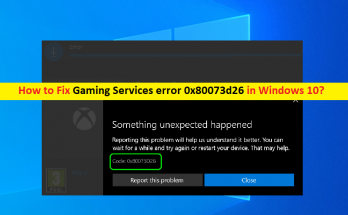
Windows 10の「ゲームサービスエラー0x80073d26」とは何ですか? この投稿では、「Windows10でゲームサービスエラー0x80073d26を修正する方法」について説明します。エラーを解決するための簡単な方法が案内されます。議論を始めましょう。 「ゲームサービスエラー0x80073d26」:Windows 10コンピューターにMicrosoftStoreからゲームをインストールしようとすると、通常Windowsの問題が発生しますが、「予期しない問題が発生しました。エラーコード0x80073d26」で失敗します。この問題は、EVGA Precisionなどのアプリケーションの競合、ゲームサービスのレジストリ値の破損、Windows OSの古さ/破損、およびWindowsコンピュータのその他の問題が原因で、Windowsコンピュータにゲームサービスをインストールできないことを示しています。 知らない場合は、Xbox Game Passアプリを使用すると、月額サブスクリプションに基づいていますが、300のゲームのリストにアクセスして選択できます。短期間に多くのゲームをプレイするのに十分な時間があるプレイヤーは、このサービスの恩恵を最も受けます–2300万人以上が実際に興味を持っているようです。 Xbox GamePassのゲームをWindows10コンピューターにインストールするには、ゲームサービスがMicrosoftStore経由でセットアップおよび実行されていることを確認する必要があります。 ただし、ゲームサービスエラー0x80073d26が原因で、ゲームのダウンロードが停止したのはそのときです。何人かのユーザーは、ダウンロードを完了段階にプッシュできたと報告しましたが、その場合にのみエラーが表示されます。この問題は通常、MicrosoftStoreに問題がある場合に発生します。 MicrosoftStoreが正常に機能していることを確認する必要があります。私たちの指示で問題を解決することが可能です。解決策を探しましょう。 Windows 10でゲームサービスエラー0x80073d26を修正するにはどうすればよいですか? 方法1:「PC修復ツール」で「ゲームサービスエラー0x80073d26」を修正する 「PC修復ツール」は、BSODエラー、DLLエラー、EXEエラー、プログラム/アプリケーションの問題、マルウェアやウイルスの問題、システムファイルやレジストリの問題、その他のシステムの問題を数回クリックするだけで簡単かつ迅速に見つけて修正する方法です。 PC修復ツールを入手する 方法2:MicrosoftStoreのキャッシュをリセットする ステップ1:キーボードの「Windows + R」キーを押し、「実行」ウィンドウに「wsreset」と入力して、「OK」ボタンをクリックします ステップ2:黒いポップアップウィンドウが表示されます–閉じないでください ステップ3:リセットプロセスが完了するのを待ち、完了したら、問題が解決したかどうかを確認します。 方法3:MicrosoftStoreアプリをリセットする ステップ1:Windowsサーチボックスを介してWindows 10で[設定]アプリを開き、[アプリ]> [アプリと機能]に移動します 手順2:[Microsoft …

Windows10でゲームサービスエラー0x80073d26を修正する方法[手順] Read More

MacBookのトラックパッドが機能しない問題を修正する方法

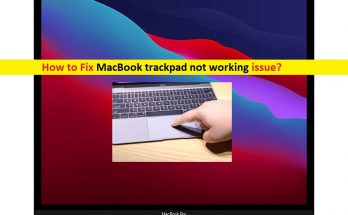
「MacBookトラックパッドが機能しない」問題とは何ですか? この記事では、「MacBookトラックパッドが機能しない問題を修正する方法」について説明します。問題を解決するための簡単な手順/方法が案内されます。議論を始めましょう。 「MacBookトラックパッドが機能しない」:MacBookまたはMacデバイスのトラックパッド/タッチパッドが正しく機能していない/機能していないことを示す一般的なMacデバイスまたはMacBookの問題です。トラックパッドまたはマウスを使用してMacBookを操作しようとすると、MacBookのトラックパッドがクリックされない、またはジェスチャが機能しないという問題が発生します。並べ替えでは、MacBookトラックパッドを使用してアクション/操作を実行することはできません。 この問題の背後には、古いMacOS、問題のある/競合するソフトウェアまたはバックグラウンドサービス/アプリの干渉、トラックパッドに関連する不適切な構成のMac設定、その他のシステムの問題など、いくつかの理由が考えられます。問題を修正するために、MacBookのトラックパッド設定を確認して再構成できます。 MacBookの統合トラックパッドでこの問題に直面している場合は、マウス/トラックパッド関連のタスクを実行するために、外部トラックパッドまたはマウスを試すことができます。 この問題を解決する1つの方法は、MacBookのMacOSを利用可能な最新のアップデートバージョンにアップデートすることです。 MacOSをアップデートすると、MacBookの既知のバグや、MacBookのシステムパフォーマンスとエクスペリエンスの向上など、あらゆる問題を解決できます。問題を解決するための手順を使用して、問題を解決することができます。解決策を探しましょう。 MacBookのトラックパッドが機能しない問題を修正するにはどうすればよいですか? 方法1:接続されているすべての周辺機器を取り外します この問題は、MacBookに接続されている一部の周辺機器の干渉が原因で発生する可能性があり、トラックパッドの機能をブロックしています。ただし、どの周辺機器が実際に問題を引き起こしているのかを検出するのは困難です。したがって、コンピュータからすべての周辺機器を取り外してから、それらを1つずつ再接続して、問題のある周辺機器を確認し、問題のある周辺機器を完全に削除することができます。周辺機器を切断して再接続し、それが機能するかどうかを確認してください。 方法2:MacBookのシステムアップデートを確認する MacOSを最新バージョンに更新すると、問題を解決できます。やってみよう。 ステップ1:Macメニューバーの左上隅にある[Apple LOGO]をクリックし、[システム環境設定]を選択します ステップ2:[ソフトウェアアップデート]を選択し、MacOSをダウンロードして利用可能な最新バージョンにアップデートします。完了したら、Macを再起動して、問題が解決したかどうかを確認します。 方法3:強制クリックを無効にする MacBookトラックパッドには、ForceClickとTaptoclickを含む2つの主要な2つのインタラクティブタイプがあります。 2つの違いは、応答を得るためにトラックパッドをどれだけしっかりと押す必要があるかです。タップすると、トラックパッドをタップするだけでアイテムを選択できます。強制クリックでは、トラックパッドをしっかりと押してクリック音を聞く必要があります。ただし、コンピュータで強制クリックを無効にすると、問題を解決できます。 ステップ1:左上隅にある[Apple LOGO]をクリックし、[システム環境設定]を選択します ステップ2:[トラックパッド]を選択し、[ポイント&クリック]見出しの下で、[クリックと触覚フィードバックを強制する]をオフに切り替えます。完了したら、問題が解決したかどうかを確認します。 ステップ3:[クリック]スライダーを選択して、必要に応じて設定を変更することもできます。 方法4:トラックパッドをリセットする それでも問題が解決しない場合は、トラックパッドのリセット操作を実行して問題の修正を試みることができます。 ステップ1:上記の方法の「ステップ1からステップ2」を繰り返して、システム環境設定の「トラックパッド」セクションに移動します 手順2:[タップしてクリック]が選択解除されていることを確認します。 [スクロールとズーム]ヘッダーで、[スクロール方向:ナチュラル]が選択されていることを確認します。これらの2つの設定により、トラックパッドがデフォルトの状態に戻るはずです。 方法5:NVNRAMまたはPRAMをリセットする NVRAMまたはPRAMの動作をリセットすることも、解決に向けて機能します。やってみよう。 ステップ1:MacBookの電源を完全に切り、約30〜60秒待ちます …

MacBookのトラックパッドが機能しない問題を修正する方法 Read More

Windows 10/11でファイルシステムエラー(-2147163893)を修正する方法[手順]

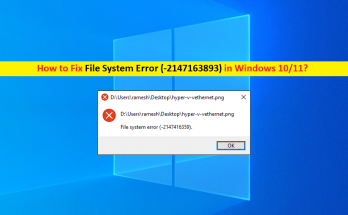
Windows 10/11の「ファイルシステムエラー(-2147163893)」とは何ですか? Microsoft Storeから特定のアイテムをダウンロードしようとしているときに、Windows 10/11コンピューターでファイルシステムエラー(-2147163893)エラーが発生した場合は、解決策を見つけることができます。ここでは、問題を解決するための簡単な手順/方法について説明します。議論を始めましょう。 「ファイルシステムエラー(-2147163893)」:通常、MicrosoftStoreから特定のアイテムをダウンロードしようとしたときに発生する一般的なWindowsの問題です。この問題は、コンピューターのMicrosoftStoreから特定のアイテムをダウンロードできないことを示しています。このエラーは、主にWindows10およびWindows11OSベースのコンピューターで発生します。この問題の背後には、ハードディスクセクターの破損または障害、Xboxアプリの破損、コンピューターのシステムファイルまたはレジストリの破損など、いくつかの理由が考えられます。 何人かのユーザーは、おそらくハードディスクセクターとハードディスクシステムイメージの破損が原因でファイルシステムエラー(-2147163893)が発生し始めたと報告しました。この問題を解決するために、コンピューターでCHKDSKスキャンを実行できます。また、システムファイルまたはレジストリの破損が原因でエラーが発生する可能性があります。このような場合、破損したシステムファイルとハードディスクシステムイメージを修復し、問題を解決するために、コンピュータでSFCスキャンとDISMスキャンを実行できます。 この問題の背後にあるもう1つの考えられる理由は、WindowsコンピューターのXboxアプリが破損していて、MicrosoftStoreから特定のゲーム/アプリをダウンロードできない可能性があることです。そのため、問題を修正するために、Xboxアプリをアンインストールして再インストールするか、更新することができます。私たちの指示で問題を解決することが可能です。解決策を探しましょう。 Windows 10/11でファイルシステムエラー(-2147163893)を修正するにはどうすればよいですか? 方法1:「PC修復ツール」で「ファイルシステムエラー(-2147163893)」を修正する 「PC修復ツール」は、BSODエラー、EXEエラー、プログラム/アプリケーションの問題、マルウェアまたはウイルスの問題、システムファイルまたはレジストリの問題、その他のシステムの問題を数回クリックするだけで簡単かつ迅速に見つけて修正する方法です。 PC修復ツールを入手する 方法2:WindowsPCでCHKDSKスキャンを実行する ハードディスクセクターの破損は、このエラーを解決するためにコンピューターでCHKDSKスキャンを実行することで修復できます。 ステップ1:Windowsの検索ボックスに「cmd」と入力し、キーボードの「SHIFT + ENTER」キーを押して、「管理者としてコマンドプロンプト」を開きます ステップ2:「chkdskc:/ f / r」コマンドを入力し、「Enter」キーを押して実行します ステップ3:実行したら、コンピューターを再起動して、問題が解決したかどうかを確認します。 方法3:Xboxアプリをアンインストールして再インストールする Xboxアプリの破損は、エラーの背後にあるもう1つの考えられる理由である可能性があります。そのため、問題を解決するためにXboxアプリをアンインストールしてから再インストールできます。 ステップ1:Windowsサーチボックスを介してWindows PCで[設定]アプリを開き、[アプリ]> [アプリと機能]に移動します ステップ2:アプリのリストから[Xbox]アプリを見つけて選択し、[詳細オプション]をクリックして[リセット]ボタンをクリックし、リセットを確認します。完了したら、コンピュータを再起動して、エラーが解決されたかどうかを確認します。 方法4:SFCスキャンとDISMスキャンを実行する …

Windows 10/11でファイルシステムエラー(-2147163893)を修正する方法[手順] Read More