MSExcelを修正する方法がWindows10 / 8/7でクラッシュし続ける[手順]

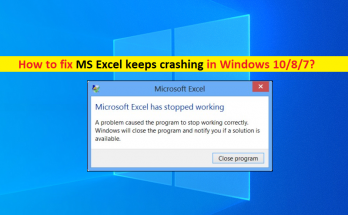
WindowsPCの「MSExcelがクラッシュし続ける」問題とは何ですか?  MicrosoftExcelアプリケーションを起動または使用しようとしているときにWindows10 / 8/7コンピューターで「MSExcelがクラッシュし続ける」問題に直面している場合は、解決策を見つけることができます。ここでは、問題を解決するための簡単な手順/方法について説明します。議論を始めましょう。 「MSExcelがクラッシュし続ける」問題:Microsoft Excelアプリに関連する一般的な問題は、Microsoft Excelアプリが機能していないか、何らかの理由でWindowsコンピューターで応答しなくなったことを示します。何人かのユーザーがこのMSExcelのクラッシュ/フリーズの問題について報告し、Windows10 / 8/7コンピューターでMicrosoftExcelアプリケーションを起動または使用しようとすると、「MicrodotExcelが動作を停止しました」というエラーについて説明しました。このエラーは、さまざまな形で現れる可能性があります。エラーメッセージを見てみましょう。 「MicrosoftExcelが応答していません」 または 「MicrosoftExcelが動作を停止しました」 互換性のないアドイン、古いMS Excelプログラム、他のプログラムまたはウイルス対策ツールとの競合、サードパーティソフトウェアによって作成されたExcelファイル、ネットワーク接続の問題、セルのフォーマットとスタイルの組み合わせ、MSOfficeのインストールの問題などの問題の背後にある考えられる理由およびExcelファイルが部分的に破損または破損している。ただし、この問題により、Microsoft Excelファイルが損傷し、Excel(XLS / XLSX)ファイルが破損する可能性があります。したがって、Excelファイルの損傷を防ぐために問題を解決する必要があります。解決策を探しましょう。 MSExcelがWindows10 / 8/7でクラッシュし続けるのを修正する方法は? 方法1:「PC修復ツール」で「MSExcelがクラッシュし続ける」問題を修正する この問題がWindowsコンピュータのいくつかの問題が原因で発生した場合は、PC修復ツールを使用して問題の修正を試みることができます。このソフトウェアは、BSODエラー、DLLエラー、EXEエラー、プログラム/アプリケーションの問題、マルウェアまたはウイルスの問題、システムファイルまたはレジストリの問題、その他のシステムの問題を数回クリックするだけで見つけて修正することができます。 PC修復ツールを入手する 方法2:問題のあるExcelファイルをローカルドライブにコピーする ネットワークドライブからMSExcelファイルにアクセスして編集または表示しようとしているときにこのエラーが発生した場合は、ファイルをコンピューターのローカルドライブに移動して、問題の修正を試みることができます。この方法は、ファイルまたはネットワークに問題があるかどうかを検出し、それが機能するかどうかを確認するのに役立ちます。 方法3:コンピューターにExcelアプリを実行するのに十分なRAMがあることを確認します この問題は、Windowsコンピューターに十分なRAMがないために発生する可能性があります。 PCにMSExcelアプリケーションを実行するのに十分なRAMがあることを確認してください。 WindowsコンピューターでRAMのパフォーマンスを確認するには、タスクマネージャーを開き(キーボードの[CTRL + …

MSExcelを修正する方法がWindows10 / 8/7でクラッシュし続ける[手順] Read More
Windows10 / 8/7にプリンタードライバーを再インストールする方法[手順]

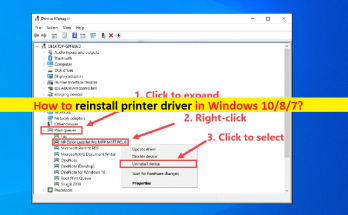
Windows 10/8/7の「プリンタードライバー」とは何ですか? この投稿では、「Windows10 / 8/7にプリンタードライバーを再インストールする方法」について説明します。あなたはそうするための簡単なステップ/方法で案内されます。議論を始めましょう。 「プリンタドライバ」:ドライバは、コンピュータに統合/接続されているハードウェアデバイスと、コンピュータにインストールされているオペレーティングシステムとを通信するために必要な重要なソフトウェアです。たとえば、Windows 10 64ビットOSベースのコンピューターにプリンターデバイス(ハードウェア)を接続している場合は、それに応じてWindows 1064ビット用のプリンタードライバーをコンピューターにインストールする必要があります。 印刷に関連する問題が発生したくない場合は、ドライバーの互換性の問題が発生することなく、プリンターがWindowsコンピューターに正しくインストールされていることを確認する必要があります。たとえば、Windows8用のプリンタードライバーをWindows10コンピューターにインストールした場合、ドライバーの非互換性の問題が発生し、Windows PCでプリンターが機能しない、または認識されない、その他のプリンター関連の問題が発生する可能性があります。 コンピュータにインストールされている古い/破損した、または互換性のないプリンタドライバは、プリンタまたは印刷ジョブに関連する問題を引き起こす可能性があります。そのため、この場合はプリンタードライバーの更新が必要です。また、コンピュータに間違ったバージョンのプリンタドライバをインストールした場合は、プリンタドライバを再インストールする必要があります。このような場合、印刷に関連する問題を修正するには、コンピューターでプリンタードライバーを完全にアンインストールしてから、再インストールする必要があります。ここでは、プリンタドライバを再インストールするための簡単な手順が提供されています。手順に進みましょう。 Windows 10/8/7でプリンタードライバーを再インストールする方法は? 方法1:デバイスマネージャーを使用してプリンタードライバーをアンインストールして再インストールする ステップ1:Windows検索ボックスを介してWindows PCで[デバイスマネージャー]を開き、[プリンター]または[印刷キュー]カテゴリを展開します ステップ2:プリンタードライバーを右クリックして[デバイスのアンインストール]を選択し、画面の指示に従ってアンインストールを完了します。 手順3:アンインストールしたら、ブラウザを開いてプリンタの製造元の公式サイトにアクセスし、コンピュータにインストールされているプリンタデバイスのモデルとオペレーティングシステムに応じてプリンタドライバをダウンロードします。 ステップ4:ダウンロードしたら、ダウンロードしたドライバーセットアップファイルをダブルクリックし、画面の指示に従ってインストールを完了します。完了したら、コンピュータを再起動して変更を確認し、エラーが解決されたかどうかを確認します。 方法2:WindowsPCでプリンタードライバーの更新をダウンロードまたは再インストールする方法[自動的に] 自動ドライバー更新ツールを使用して、プリンタードライバーを含むすべてのWindowsドライバーを最新の更新バージョンに更新することもできます。このツールを使用すると、最新の正しいプリンタドライババージョンをコンピュータに再インストールできます。このツールは、下のボタン/リンクから入手できます。 自動ドライバー更新ツールを入手する 「PC修復ツール」でWindowsPCの問題を修正する 「PC修復ツール」は、BSODエラー、DLLエラー、EXEエラー、プログラム/アプリケーションの問題、マルウェアやウイルスの問題、システムファイルやレジストリの問題、その他のシステムの問題を数回クリックするだけで簡単かつ迅速に見つけて修正する方法です。 PC修復ツールを入手する 結論 この投稿は、いくつかの簡単な手順/方法でWindows10 / 8/7にプリンタードライバーを再インストールする方法に役立つと確信しています。あなたはそうするために私たちの指示を読んでそれに従うことができます。それで全部です。提案や質問がある場合は、下のコメントボックスに書き込んでください。

Windows10 / 8/7にプリンタードライバーを再インストールする方法[手順] Read More

Android / AppleTVおよびWindowsPCでHuluエラー94を修正する方法[手順]

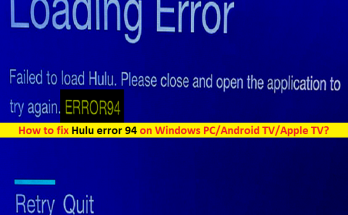
Windows PC / Android TV / Apple TVの「Huluエラー94」とは何ですか? この投稿では、「Windows PC / Android TV / AppleTVでhuluエラー94を修正する方法」について説明します。問題を解決するための簡単な手順/方法が案内されます。議論を始めましょう。 「Huluエラー94」:一般的なHULUの問題は、何らかの理由でデバイスでHULUを起動またはストリーミングできないことを示しています。このエラーは、デバイスでHULUコンテンツをストリーミングしたり、HULUのプロセスを起動したりしようとすると、Windows PC / Xbox One、Firestick、PS4、LG TV、Fire TV / Android TV / Apple TV、およびその他のHulu対応デバイスで発生します。 この問題の背後には、HULUアプリやデバイスのキャッシュの破損、インターネット接続の問題、HULUアプリケーションの古くなった/破損、サードパーティのアプリケーションやその他の競合するソフトウェアの干渉、VPN接続やプロキシサーバーの干渉など、いくつかの理由が考えられます。デバイス内の他のいくつかの問題が原因で、HULUエラー94が発生しています。デバイス内のHULUアプリのキャッシュファイル/データが破損し、アプリを乗っ取ってしまう可能性があります。 この問題は、問題のあるインターネット接続とその速度が原因で発生する可能性があります。安定したインターネット接続と速度があり、インターネット接続にまったく問題がないことを確認する必要があります。ネットワーク関連の問題を修正するために、ルーター/モデムなどのネットワークデバイスをリセットまたは再起動できます。また、問題を修正するために、デバイスのネットワーク設定を再構成またはリセットすることもできます。 …

Android / AppleTVおよびWindowsPCでHuluエラー94を修正する方法[手順] Read More

Windows10でMicrosoftアカウントのパスワードをリセットする方法[手順]

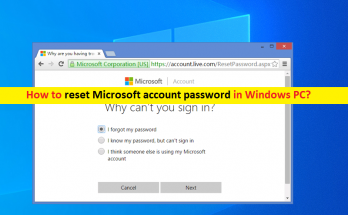
Windows 10でMicrosoftアカウントのパスワードをリセットするためのヒント: この投稿では、「Windows10 / 8/7でMicrosoftアカウントのパスワードをリセットする方法」について説明します。あなたはそうするための簡単なステップ/方法で案内されます。議論を始めましょう。 「Microsoftアカウント」:Microsoftアカウントはサインオンアカウントです。つまり、この単一のアカウントを使用して、Microsoftおよびパートナーサイトによるさまざまなサービスへのログオンまたはサインインを行うことができます。 Windows 11/10/8コンピューターでは、Microsoftアカウントは通常、Microsoftストア、Windows Phoneデバイス、Xboxビデオゲームシステム、Outlook.com、Skype、Microsoft 365、OneDriveなどにサインインするために使用されます。 Microsoftアカウントのパスワードを忘れて、Microsoftアカウントのパスワードを回復またはリセットしたい場合は、当社の指示に従ってください。ここでは、Microsoftアカウントのパスワードのリセット操作を実行したり、Microsoftアカウントのパスワードを回復したりするための簡単な手順が提供されます。手順に進みましょう。 Windows PCでMicrosoftアカウントのパスワードをリセットするにはどうすればよいですか? ステップ1:Windows PC /スマートフォンでGoogleChromeなどのブラウザを開き、「https://account.live.com/password/reset」ページまたは「RecoverMicrosoftAccount」ページの公式を開きます ステップ2:開いたページで、Microsoftの電子メールアドレスまたは代替の電子メールアドレス、電話番号、またはMicrosoftアカウントに関連するSkype名を入力し、[次へ]をクリックします。 手順3:認証システムアプリによって生成されたコード、または別のメールアドレスや電話番号に送信されたコードを入力します。必要に応じて、[別の確認オプションを使用する]を選択します。 ステップ4:電話番号の最後の4桁、またはこれらの情報を入力するように求められた場合は完全な電子メールアドレスを入力すると、次の確認コードが届きます。情報を入力してから「コードを取得」 ステップ5:受け取った確認コードを入力し、[次へ]を選択します。 2段階認証プロセスをオンにしている場合は、他の認証プロセスを完了する必要がある場合があります 手順6:目的の新しいパスワードを入力します。 8文字以上である必要があり、パスワードに依存します。パスワードを再入力し、[次へ]をクリックします ステップ7:ここで、[サインイン]を選択して、新しいパスワードを使用してMicrosoftアカウントにログインし、Microsoftアカウントに正常にログインできるかどうかを確認します。 結論 この記事は、いくつかの簡単な手順/方法を使用してWindowsPCでMicrosoftアカウントのパスワードをリセットする方法に役立つと確信しています。あなたはそうするために私たちの指示を読んでそれに従うことができます。それで全部です。提案や質問がある場合は、下のコメントボックスに書き込んでください。

Windows10でMicrosoftアカウントのパスワードをリセットする方法[手順] Read More

Windows10 / 8/7にグラフィックスドライバーを再インストールする方法[手順]

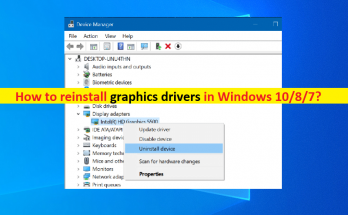
Windows 10/8/7の「グラフィックカードドライバー」とは何ですか? この投稿では、「Windows10 / 8/7にグラフィックスドライバーを再インストールする方法」について説明します。あなたはそうするための簡単なステップ/方法で案内されます。議論を始めましょう。 「グラフィックカードドライバー」:ディスプレイドライバー、ビデオカードドライバー、GPUドライバーとも呼ばれます。グラフィックカードドライバは、グラフィックカード(ハー​​ドウェア)をコンピュータにインストールされているオペレーティングシステムと通信するために必要な重要なソフトウェアです。たとえば、Intel / NVIDIA / AMDグラフィックスカードをWindows10 64ビットコンピューターに統合/接続している場合は、それに応じてWindows 1064ビット用のIntel / NVIDIA / AMDグラフィックスカードドライバーをコンピューターにインストールする必要があります。 Windows 10/8/7コンピューターでグラフィックカードドライバーのステータスを確認するには、コンピューターでWindowsに組み込まれているデバイスマネージャーユーティリティを使用できます。これを行うには、Windows PCでデバイスマネージャを開き、[ディスプレイアダプタ]カテゴリを展開し、グラフィックカードドライバをダブルクリックしてそのプロパティを開きます。グラフィックカードドライバの[プロパティ]ウィンドウに、ドライバがインストールされていない、古い/破損している、またはエラーが表示されている場合は、コンピュータのグラフィックカード関連の問題を修正するために問題を修正する必要があります。 Windows PCの古い/破損した、または互換性のないグラフィックカードドライバは、さまざまなグラフィックおよびゲーム関連の問題を引き起こし、さまざまな異なるアプリまたはゲームがWindowsコンピュータで実行および機能するのを妨げる可能性があります。したがって、この場合、グラフィックカードドライバの更新が必要です。また、コンピュータにインストールされている誤ったグラフィックカードドライバがWindows PCで問題を引き起こしていることを調査する場合は、WindowsPCに正しいバージョンのグラフィックカードドライバを再インストールする必要があります。手順に進みましょう。 Windows 10/8/7にグラフィックスドライバーを再インストールする方法は? 方法1:デバイスマネージャーを使用してグラフィックカードドライバーをアンインストールしてから再インストールする ステップ1:Windows検索ボックスを介してWindows PCで[デバイスマネージャー]を開き、[ディスプレイアダプター]カテゴリを展開します ステップ2:グラフィックカードドライバーを右クリックして[デバイスのアンインストール]を選択し、画面の指示に従ってアンインストールプロセスを完了してから、コンピューターを再起動します。 ステップ3:コンピューターを再起動すると、グラフィックカードドライバーを含むコンピューターに必要なすべてのドライバーが自動的に再インストールされます。そうでない場合は、デバイスマネージャを再度開き、[アクション]> [ハードウェアの変更をスキャンする]オプションをクリックして、ドライバを再インストールできます。 …

Windows10 / 8/7にグラフィックスドライバーを再インストールする方法[手順] Read More

Windows11でMicrosoftStoreが開かない問題を修正する方法[手順]

Windows 11の「MicrosoftStoreが開かない」とは何ですか? この記事では、「Windows11でMicrosoftStoreが開かない問題を修正する方法」について説明します。問題を解決するための簡単な手順/方法が案内されます。議論を始めましょう。 「MicrosoftStoreが開かない」問題:MicrosoftStoreの問題と見なされる一般的なWindowsの問題です。この問題は、Windows11コンピューターでMicrosoftStoreを開いたりアクセスしたりできないことを示しています。ご存じない方もいらっしゃると思いますが、MicrosoftStoreはAndroid向けのGooglePlayストアに似ています。 Microsoft Storeでは、Microsoft WindowsOSベースのデバイス用のさまざまなゲームやアプリケーションをダウンロード/インストールできます。 MicrosoftStoreからダウンロードしたすべてのアプリ/ゲームの最新の更新を入手することもできます。 何人かのWindows11ユーザーは、Microsoft Storeを起動またはアクセスしようとしたときに、Windows11コンピューターで「MicrosoftStoreが開かない/起動しない」問題に直面したと報告しました。この問題の背後には、必要な新しいバージョンのMicrosoft Storeがコンピューターにない、Microsoft Storeの更新の一時的な問題、システムファイルとレジストリまたはハードディスクシステムイメージの破損、その他のコンピューターの問題など、いくつかの理由が考えられます。 新しいバージョンのMicrosoftStoreがインストールされていないか、Windows 11コンピューターにない場合、このエラーが発生する可能性があります。問題を修正するために、新しいバージョンのMicrosoftStoreをインストールできます。ただし、この問題は、コンピューターにインストールしたMicrosoftStoreの更新プログラムの不具合が原因で発生する可能性があります。 この問題を解決するために、コンピューターでMicrosoftStoreのリセット操作を実行できます。また、問題を修正するためにシステムファイルとハードディスクシステムイメージの破損を修復するためにコンピュータでSFCスキャンとDISMスキャンを実行します。私たちの指示で問題を解決することが可能です。解決策を探しましょう。 Windows11でMicrosoftStoreが開かない問題を修正するにはどうすればよいですか? 方法1:「PC修復ツール」で「MicrosoftStoreが開かない」を修正する 「PC修復ツール」は、BSODエラー、DLLエラー、EXEエラー、プログラム/アプリケーションの問題、マルウェアやウイルスの問題、システムファイルやレジストリの問題、その他の問題を数回クリックするだけで簡単かつ迅速に見つけて修正する方法です。 PC修復ツールを入手する 方法2:MicrosoftStoreを更新して新しいバージョンを取得する この問題を修正する1つの可能な方法は、問題を修正するためにWindows11に新しいバージョンのMicrosoftStoreをインストールすることです。 古いMSストアインターフェイスを介してMicrosoftStoreを新しいバージョンに更新します。 ステップ1:キーボードの「Windows + R」キーを押し、「実行」ウィンドウ内に「ms-windows-store:// home」と入力し、「OL」ボタンを押してMicrosoftStoreのホーム画面を開きます ステップ2:開いたウィンドウで、右上隅にある[アクション]アイコンをクリックし、[ダウンロードして更新]オプションをクリックします ステップ3:開いたページで、[更新を取得]ボタンをクリックし、保留中のすべての更新がインストールされるのを待ちます 手順4:更新したら、コンピューターを再起動して、問題なくMicrosoftStoreを起動できるかどうかを確認します。 Microsoft …

Windows11でMicrosoftStoreが開かない問題を修正する方法[手順] Read More

ApexLegendsがEAServersPCに接続できない問題を修正する方法[手順]

PCの「ApexLegendsがEAサーバーに接続できない」問題とは何ですか? この記事では、「EA ServersPCに接続できないApexLegendsを修正する方法」について説明します。問題を解決するための簡単な手順/方法が案内されます。議論を始めましょう。 「ApexLegends」:Apex Legendsは、Respawn Entertainmentによって設計および開発され、EA(Electronics Arts)によって公開された、無料でプレイできるバトルロワイヤルヒーローのショートゲームです。このゲームは、Microsoft Windows OS、PlayStation 4、Xbox One、Nintendo Switch、AndroidおよびiOSOSベースのデバイスで利用できます。このゲームは、ヒーローシューティングゲームと同様に、「レジェンド」と呼ばれる独特の能力を備えた既成のキャラクターを使用した3人のプレーヤーの分隊をフィーチャーしています。 「ApexLegendsがEAサーバーに接続できません」エラー:ただし、いくつかのApex Legendsゲームプレーヤー/ユーザーは、ApexLegendsゲームをWindows10 / 11のEAサーバーに接続しようとしたときに「EAサーバーに接続できません」という問題に直面したと報告しましたコンピューター。この問題は、何らかの理由でApexLegendsゲームをWindowsPC /ラップトップのEAサーバーに接続できないことを示しています。 この問題の背後には、Apex LegendsゲームサーバーまたはEAサーバー自体の問題、ネットワーク/インターネット接続の問題、Apex Legendsゲームアプリケーション自体の問題、サードパーティのアンチウイルス/ファイアウォールなどの競合するプログラムの干渉、VPNの干渉などのいくつかの理由が考えられます。およびファイアウォールプログラムおよびその他の理由。 この問題は、ネットワーク設定の誤り、DNSキャッシュの破損または問題、Apex Legendsゲームのキャッシュの破損、およびコンピューターのその他の問題が原因で発生する可能性があります。問題のトラブルシューティングを行う前に、ApexLegendsゲームサーバーまたはEAサーバーが正しく稼働していることを確認する必要があります。 Apex LegendsゲームサーバーまたはEAサーバーにいくつかの問題があることを調査する場合は、サーバーの問題が解決されるまで待つ必要があります。 EAサーバーまたはApexLegendsゲームサーバーが正常に動作していることを調査する場合、ネットワーク接続とその設定にいくつかの問題があり、ApexLegendsゲームがEAサーバーに接続するのをブロックしているWindowsコンピューターに他の問題がある可能性があります。私たちの指示で問題を解決することが可能です。解決策を探しましょう。 EAサーバーPCに接続できないApexLegendsを修正するにはどうすればよいですか? 方法1:「PC修復ツール」を使用して「ApexLegendsがEAサーバーに接続できない」エラーを修正する 「PC修復ツール」は、BSODエラー、DLLエラー、EXEエラー、プログラム/アプリケーションの問題、マルウェアやウイルスの問題、システムファイルやレジストリの問題、その他のシステムの問題を数回クリックするだけで簡単かつ迅速に見つけて修正する方法です。 PC修復ツールを入手する 方法2:WindowsPCでグラフィックカードドライバーを更新する …

ApexLegendsがEAServersPCに接続できない問題を修正する方法[手順] Read More

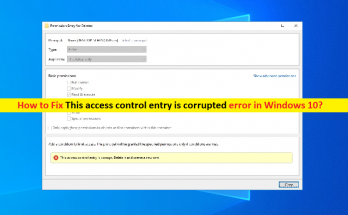
修正方法このアクセス制御エントリは、Windows10で破損しています[手順]

Windows 10の「このアクセス制御エントリが破損しています」エラーとは何ですか? [セキュリティの詳細設定]で[所有者]を変更しようとしたときに、Windows 10/11コンピューターで「このアクセス制御エントリが破損しています」というエラーが発生した場合は、適切な解決策があります。ここでは、エラーを解決するための簡単な手順/方法について説明します。議論を始めましょう。 「このアクセス制御エントリが破損しています」エラー:これは、アクセス制御の問題と見なされる一般的なWindowsの問題です。この問題は、Windowsコンピューターのセキュリティの詳細設定で所有者を変更できないことを示しています。何人かのWindowsユーザーは、変更を保存するためにセキュリティの詳細設定で[OK]ボタンをクリックすると、影響を受けるユーザーが画面にこのアクセス制御エラーに気付いたと報告しています。このエラーメッセージはイエローボックスにポップアップ表示され、変更は保存されません。 このエラーは、Windows 7/8 /8.1およびWindows10を含む最近のすべてのWindowsOSバージョンで発生する可能性があります。問題の背後にある考えられる理由は、UWPアプリケーションの干渉、フォルダー/ファイルの一般的な所有者、システムファイル、レジストリ、またはハードディスクシステムイメージ、およびこのファイル/フォルダアクセス制御エラーを引き起こしている他のシステムの問題。このような場合は、このプロセスを妨害しているUWPアプリを閉じて、問題が機能するかどうかを確認することで、問題の修正を試みることができます。 この問題を解決するもう1つの方法は、所有者をユーザーグループに変更し、コンピューターでSFCおよびDISMスキャンを実行して、システムファイルとハードディスクシステムイメージを修復することです。私たちの指示で問題を解決することが可能です。解決策を探しましょう。 修正方法このアクセス制御エントリは、Windows 10の破損エラーですか? 方法1:「PC修復ツール」で「このアクセス制御エントリが破損しています」エラーを修正します 「PC修復ツール」は、BSODエラー、DLLエラー、EXEエラー、プログラム/アプリケーションの問題、マルウェアやウイルスの問題、システムファイルやレジストリの問題、その他のシステムの問題を数回クリックするだけで簡単かつ迅速に見つけて修正する方法です。 PC修復ツールを入手する 方法2:すべてのWindowsUWPアプリを閉じる この問題は、バックグラウンドで実行されているUWP(ユニバーサルWindowsプラットフォーム)アプリケーションまたはゲームの干渉により、アクセス許可の編集が妨げられているために発生する可能性があります。この問題を解決するために、コンピューター内のすべてのWindowsUWPアプリを閉じることができます。 ステップ1:キーボードの「CTRL + SHIFT + ESC」キーを押して、「タスクマネージャー」を開きます ステップ2:[プロセス]タブで、[アプリとバックグラウンドプロセス]の下の各アイテムを右クリックし、[タスクの終了]を選択して、コンピューターの機能に不可欠でないすべてのプロセスを閉じます。 手順3:完了したら、権限の変更を再試行し、エラーが解決されたかどうかを確認します。 方法3:所有者をユーザーに変更する この問題を解決する1つの可能な方法は、フォルダー/ファイルの所有者を変更し、その完全な所有権を作成することです。 ステップ1:このエラーの原因となっているフォルダ/ファイルを右クリックして、[プロパティ]を選択します ステップ2:[プロパティ]ウィンドウで、[セキュリティ]タブを選択し、[権限]に関連する[詳細]ボタンをクリックします ステップ3:[セキュリティの詳細設定]の横で、[所有者]に関連付けられている[変更]ボタンをクリックします ステップ4:[ユーザーまたはグループの選択]内で、テキストボックス内に「ユーザー」と入力し、[名前の確認]をクリックして、構文が正しく置き換えられているかどうかを確認します。最後に、[OK]をクリックして変更を保存し、以前に開いたすべてのウィンドウに変更を適用して永続的に変更します。完了したら、権限の変更を再試行し、問題が解決したかどうかを確認します。 方法4:Windows10でSFCスキャンとDISMスキャンを実行する …

修正方法このアクセス制御エントリは、Windows10で破損しています[手順] Read More

Hamachiを修正する方法がアダプター構成を取得できない(解決済み)

あなたはWindowsプラットフォーム用のデスクトップ(仮想プライベートネットワーク)アプリを使用している人の一人ですか? Hamachiを使用することは、これまでで最も優れた信頼性の高いVPNアプリケーションの1つであるため、優れたアイデアです。 何百万人ものゲーマーがHamachiを使用して、友人や家族と遊ぶための仮想LANネットワークを作成しています。 それらのほとんどはサービスに非常に満足していますが、それらの多くは同じものにうんざりしています。 したがって、この特定のブログでは、Redditや他のオンラインフォーラムやコミュニティWebサイトが関連するクエリでいっぱいになっているため、Hamachiがアダプタ構成を取得できないことについて説明します。 Windows 10/11ユーザーは、HamachiVPNサービスに接続しようとするとエラーが表示されると主張しています。 上記のエラーメッセージが表示され、文字通り腹立たしい状況になります。ただし、エラーに関する十分な情報を収集しているので、しばらくお待ちください。 Hamachiがアダプタ設定を取得できない理由は何ですか? 非常に多くの調査の結果、潜在的な原因のいくつかが検出されました。一つ一つお読みください。 レガシードライバー 一部のユーザーは、Hamachi VPNがレガシーハードウェアとしてインストールされておらず、アプリケーションをレガシーハードウェアとしてインストールしようとすると、問題は単に解決されたと報告しました。 時代遅れのドライバー コンピュータにインストールされているドライバが廃止または欠落していると、上記のエラーが発生する可能性があります。 ウイルス対策/ファイアウォール 時々あなたのPCにインストールされたアンチウイルス/ファイアウォールは彼らの仕事にかなり専念しているので、予期しない問題につながるあなたの道の障害物です。 管理者権限 管理者権限の欠如が、エラーが発生する潜在的な理由の1つである可能性があることが確認されています。 Hamachiの修正でアダプター構成を取得できない 修正について説明する前に、コンピュータを再起動することをお勧めします。 PCを再起動すると、以下の方法を1つずつ適用できます。 修正1:レガシーハードウェアとしてHamachiをインストールする エラーを解決するには、Hamachiをレガシーハードウェアとしてインストールする必要があります。これを行うには、以下の手順に従ってください。 デバイスマネージャでネットワークアダプタに移動し、[仮想イーサネットアダプタエントリ]をクリックして、[アンインストール]を選択します。                      アンインストール後、トップメニューに移動し、[アクション]をタップし、[レガシーハードウェアの追加]オプションをタップします                 [次へ]を押して、[新しいウィンドウでリスト(詳細)から手動で選択したハードウェアをインストールする]オプションを選択し、[次へ]ボタンをタップします             …

Hamachiを修正する方法がアダプター構成を取得できない(解決済み) Read More

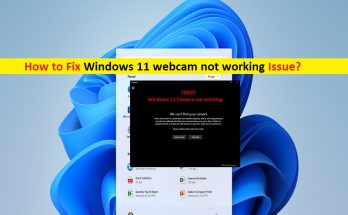
Windows 11Webカメラが機能しない問題を修正する方法[手順]

「Windows11Webカメラが機能しない」問題とは何ですか? この記事では、「Windows 11Webカメラが機能しない問題を修正する方法」について説明します。問題を解決するための簡単な手順/方法が案内されます。議論を始めましょう。 「WebカメラがWindows11で機能しない」:Webカメラ/カメラが機能しない問題と見なされる一般的なWindowsの問題です。この問題は、何らかの理由で、統合されたWebカメラまたは外部のWebカメラ/カメラをWindows 11 PC /ラップトップで使用できないことを示しています。この問題は通常、Skype、Zoom、その他のアプリケーションなどの特定のアプリで、そのような特定のソフトウェアでデバイスのカメラ/ウェブカメラを使用しようとしたときに発生します。 この問題は通常、使用しようとしているアプリケーションに必要なカメラの許可が与えられていないために発生します。コンピューターのカメラプライバシー設定を確認し、特定のアプリがカメラの使用を許可されているかどうかを確認する必要があります。また、この問題は、カメラ/ウェブカメラを完全に使用できないWindows11コンピューター全体で発生する可能性があります。このような場合も、カメラのプライバシー設定でデバイスがWebカメラ/カメラにアクセスできるかどうかを確認する必要があります。 カメラのプライバシー設定に問題がないことを調査した場合、カメラ/ウェブカメラデバイスのハードウェアとその接続に問題がある可能性があります。他の競合するソフトウェアやファイアウォールの干渉、カメラアプリケーションまたは使用しようとしているアプリケーションに問題があります。およびWindowsコンピュータのその他の問題。私たちの指示で問題を解決することが可能です。解決策を探しましょう。 Windows 11 Webカメラが機能しない問題を修正するにはどうすればよいですか? 方法1:「PC修復ツール」で「Webカメラが機能しない」問題を修正する 「PC修復ツール」は、BSODエラー、EXEエラー、DLLエラー、プログラム/アプリケーションの問題、マルウェアやウイルスの問題、システムファイルやレジストリの問題、その他のシステムの問題を数回クリックするだけで簡単かつ迅速に見つけて修正する方法です。 PC修復ツールを入手する 方法2:Windows11コンピューターを再起動します この問題は、コンピューターの一時的な問題が原因で発生する場合があります。 Windows 11コンピューターを再起動し、問題が解決したかどうかを確認するだけで、一時的な問題を修正できます。 方法3:カメラ/ウェブカメラドライバーをアンインストールしてから再インストールする この問題を修正するには、Windows11コンピューターにカメラ/ Webカメラドライバーをアンインストールしてから再インストールします。 ステップ1:Windows検索ボックスを介してWindows 11コンピューターで[デバイスマネージャー]を開き、[カメラ]デバイスカテゴリを展開します ステップ2:カメラ/ウェブカメラデバイスを右クリックし、[デバイスのアンインストール]を選択してアンインストールし、その後、コンピューターを再起動します ステップ3:再起動後、[デバイスマネージャー]を再度開き、[ハードウェアの変更をスキャン]オプションをクリックして、カメラドライバーを含むすべての必要なドライバーをコンピューターに再インストールします。完了したら、問題が解決したかどうかを確認します。 Windows11でカメラ/ウェブカメラドライバーの更新をダウンロードまたは再インストールする[自動的に] 自動ドライバー更新ツールを使用して、カメラ/ウェブカメラドライバーを含むすべてのWindowsドライバーを更新することもできます。このツールは、下のボタン/リンクから入手できます。 自動ドライバー更新ツールを入手する 方法4:PCが関連するカメラドライバーを検出できるかどうかを確認します …

Windows 11Webカメラが機能しない問題を修正する方法[手順] Read More