Windows10 / 11でvcruntime140.dll欠落エラーを修正[手順]

Windows 10/11の「vcruntime140.dllmissingerror」とは何ですか? 特定のアプリケーションを起動または実行しようとしているときにWindows10 / 11コンピューターでvcruntime140.dll欠落エラーに直面している場合は、解決策の正しい場所にいます。ここでは、問題を解決するための簡単な手順/方法について説明します。議論を始めましょう。 「vcruntime140.dll欠落エラー」:DLLエラーと見なされる一般的なWindowsの問題です。このDLLファイル欠落エラーは、通常、Photoshop、Skype、その他のアプリケーションなどの特定のアプリケーションを起動または実行しようとしたときに表示されます。このエラーは、何らかの理由でWindows10 / 11コンピューターで特定のアプリケーションを起動できないことを示しています。誤ってvcruntime140.dllファイルを削除したか、このDLLファイルをコンピュータ内の別の場所に移動した可能性があります。そのため、エラーが表示されます。 コンピューターでのマルウェアやウイルスの攻撃は、vcruntime140.dllファイルの欠落/削除または破損の背後にある理由である可能性があります。問題を修正するために、強力なウイルス対策ソフトウェアを使用してマルウェアまたはウイルスのシステムスキャンを実行し、感染を除去できます。 PC修復ツールを試すと、あらゆる種類の脅威を見つけて削除し、エラーを修正できます。この問題は、エラーの原因となっているプログラム自体の問題が原因で発生することもあります。問題を解決するために、DLLエラーの原因となっているプログラムをアンインストールしてから再インストールすることができます。 この問題の背後にあるもう1つの考えられる理由は、Microsoft Visual C ++再頒布可能パッケージの欠落または破損である可能性があります。問題を修正するために、破損したものをアンインストールし、最新の互換性のあるバージョンのC ++再頒布可能パッケージをコンピューターに再インストールできます。私たちの指示で問題を修正することが可能です。解決策を探しましょう。 Windows 10/11でvcruntime140.dll欠落エラーを修正するにはどうすればよいですか? 方法1:「PC修復ツール」で「vcruntime140.dll欠落エラー」を修正する 「PC修復ツール」は、BSODエラー、DLLエラー、EXEエラー、プログラム/アプリケーションの問題、マルウェアやウイルスの問題、システムファイルやレジストリの問題、その他のシステムの問題を数回クリックするだけで簡単かつ迅速に見つけて修正する方法です。 PC修復ツールを入手する 方法2:vcruntime140.dllファイルを再登録する コンピューターにvcruntime140.dllファイルを再登録して問題を解決することもできます。 ステップ1:Windowsの検索ボックスに「cmd」と入力し、キーボードの「SHIFT + ENTER」キーを押して、「管理者としてコマンドプロンプト」を開きます ステップ2:vcruntime140.dllファイルの登録を解除して再登録するには、次のコマンドを1つずつ入力し、それぞれの後に「Enter」キーを押して実行します。 zippy32 / u VCRUNTIME140.dll …

Windows10 / 11でvcruntime140.dll欠落エラーを修正[手順] Read More
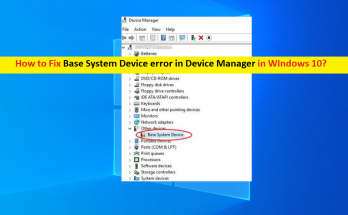
Windows10のデバイスマネージャーでのベースシステムデバイスエラーの修正[手順]

Windows 10の「デバイスマネージャーのベースシステムデバイスエラー」の問題とは何ですか? この記事では、Windows10 / 11のデバイスマネージャーでベースシステムデバイスエラーを修正する方法について説明します。問題を解決するための簡単な手順/方法が案内されます。議論を始めましょう。 「ベースシステムデバイス」:ベースシステムデバイスとは、カードリーダー、マザーボードチップセット、サウンドカード、グラフィックカード、ネットワークカード、その他のハードウェアデバイスなど、Windowsコンピューターに接続/統合されているハードウェアデバイスを指します。 ドライバーのステータスを確認するためにWindows10 // 11コンピューターで「デバイスマネージャー」を開くと、「ベースシステムデバイス」に「黄色の感嘆符」マークが表示されていることに気付くと、ハードウェア用のドライバーがインストールされていないことを示しますコンピューターに統合/接続されたデバイス。 このエラーは、Windows10 / 8/7やWindows11OSベースのデバイスなどの最近のすべてのWindowsオペレーティングシステムで発生する可能性があります。デバイスマネージャのベースシステムデバイスのベースシステムデバイスエラーまたは黄色の感嘆符は、Windowsコンピュータに統合/接続されているデバイスのドライバがコンピュータにインストールされていることを示します。 このような場合は、エラーが表示されているハードウェアデバイスの誤ったドライバーをアンインストールするか、Windowsコンピューターにベースシステムデバイスドライバーをインストールして、問題の修正を試みることができます。私たちの指示で問題を修正することが可能です。解決策を探しましょう。 Windows 10/11のデバイスマネージャーでベースシステムデバイスエラーを修正するにはどうすればよいですか? 方法1:「PC修復ツール」を使用して「デバイスマネージャのベースシステムデバイスエラー」を修正する 「PC修復ツール」は、BSODエラー、DLLエラー、EXEエラー、プログラム/アプリケーションの問題、マルウェアやウイルスの問題、システムファイルやレジストリの問題、その他のシステムの問題を数回クリックするだけで簡単かつ迅速に見つけて修正する方法です。 PC修復ツールを入手する 方法2:OEMWebサイト/ DVDからベースシステムデバイスドライバーをインストールする ステップ1:PCのOEM DVD / CDを、マザーボード、グラフィックカードが付属しているコンピューターに挿入し、そこからドライバーをインストールまたは修復します。ほとんどのDVDには自動実行機能が付いているため、DVDを挿入する以外に実際に行う必要はありません。 ステップ2:ブラウザを開き、ハードウェアチップセットの公式サイトにアクセスし、互換性のあるドライバをダウンロードしてインストールします。 Intelプロセッサを使用している場合は、「Intel Driver&Support Page」(公式)からIntelチップセットドライバをダウンロードするか、「https://downloadcenter.intel.com/」ページにアクセスしてください。 ステップ3:ダウンロードしたら、ダウンロードしたドライバーセットアップファイルをダブルクリックし、画面の指示に従ってインストールを完了します。インストールが完了したら、コンピューターを再起動して変更を確認します。 方法3:デバイスマネージャーを使用してベースシステムデバイスドライバーを更新する …

Windows10のデバイスマネージャーでのベースシステムデバイスエラーの修正[手順] Read More

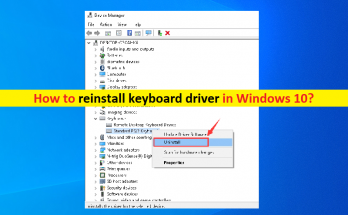
Windows10でキーボードドライバーを再インストールする方法[手順]

Windows 10のキーボードドライバーとは何ですか?  この記事では、「Windows10 / 11にキーボードドライバーを再インストールする方法」について説明します。あなたはそうするための簡単なステップ/方法で案内されます。議論を始めましょう。 「キーボードドライバ」:キーボードドライバは、キーボード(外部または統合キーボード)ハードウェアをコンピュータにインストールされているオペレーティングシステムと通信するために必要な重要なソフトウェアです。 Windows 10/11コンピューターに統合/接続されているキーボードデバイスのモデルによっては、それに応じてキーボードドライバーをコンピューターにインストールする必要があります。キーボードに問題がない場合は、キーボードドライバがコンピュータに正しくインストールされており、最新の互換性のあるドライババージョンである必要があります。 Windows10 / 11コンピューターでキーボードドライバーのステータスを確認するのは非常に簡単です。これを行うには、[デバイスマネージャ]を開き、[キーボード]デバイスカテゴリを展開し、キーボードデバイスをダブルクリックして[プロパティ]を開き、キーボードデバイスのプロパティにエラーメッセージが表示されるかどうかを確認する必要があります。キーボードデバイスのプロパティにエラーが表示されている場合、またはキーボードデバイスに「黄色の感嘆符」マークが表示されている場合は、キーボードドライバの更新または再インストールが必要です。 Windowsコンピュータの古い/破損した、または互換性のないキーボードドライバは、Windows PCでキーボードが機能しない/認識されないなど、キーボードに関連するいくつかの問題を引き起こす可能性があります。キーボードドライバがコンピュータに正しくインストールされていない場合は、問題を解決するために、キーボードドライバをアンインストールしてからコンピュータに正しく再インストールできます。キーボードドライバを更新または再インストールすると、Windowsコンピュータのキーボードに関連する問題を解決できます。手順に進みましょう。 Windows 10/11でキーボードドライバーを再インストールする方法は? 方法1:キーボードドライバーをアンインストールしてから、WindowsPCに再インストールします ステップ1:Windows検索ボックスを介してWindows PCで「デバイスマネージャー」を開き、「キーボード」カテゴリを展開します ステップ2:キーボードデバイスを右クリックして[デバイスのアンインストール]を選択し、画面の指示に従ってアンインストールを完了します。完了したら、キーボードがコンピューターで正しく機能しているかどうかを確認してください。 方法2:キーボードドライバーを以前のバージョンにロールバックする 現在のキーボードドライバーに問題があり、問題が発生している場合は、ドライバーをロールバックして以前のバージョンのキーボードドライバーをコンピューターに再インストールし、コンピューターのキーボードの問題を修正できます。 ステップ1:Windows PCで「デバイスマネージャー」を開き、「キーボード」カテゴリを展開します ステップ2:キーボードをダブルクリックして、その「プロパティ」を開きます ステップ3:[ドライバー]タブをクリックし、[ロールバックドライバー]ボタンをクリックし、画面の指示に従ってロールバックプロセスを終了します。完了したら、コンピューターを再起動して、動作するかどうかを確認します。 方法3:Windows 10/11でキーボードドライバーの更新をダウンロードまたは再インストールする方法は? [自動的] 自動ドライバー更新ツールを使用して、キーボードドライバーを含むすべてのWindowsドライバーを更新することもできます。このツールは、下のボタン/リンクから入手できます。 自動ドライバー更新ツールを入手する …

Windows10でキーボードドライバーを再インストールする方法[手順] Read More

Windows10でNvidiaGeforceNowエラー0x000001faを修正する方法[手順]

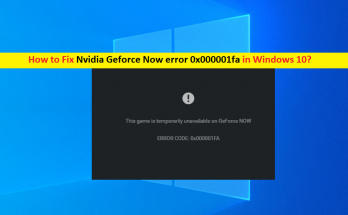
Windows10の「NvidiaGeforceNowエラー0x000001fa」とは何ですか? この投稿では、Windows10でNvidiaGeforce Nowエラー0x000001faを修正する方法について説明します。この問題を解決するための簡単な手順/方法について説明します。議論を始めましょう。 「NvidiaGeforceNow」:Nvidia Geforce Nowは、Nvidiaブランドのクラウドゲームサービスです。サブスクリプションサービスは、ユーザーに、サブスクリプションの存続期間中、NVIDIAサーバーでホストされているゲームのライブラリへの無制限のアクセスを提供し、ストリーミングビデオを介してサブスクリプションに配信されました。サーバーはNVIDIATeslaグラフィックカードを利用しており、毎秒60フレームで最大1080pの解像度でゲームをストリーミングできます。サーバー側のハードウェアは、ストリームの品質を向上させるために、時間の経過とともにアップグレードされます。 ただし、一部のユーザーは、「Nvidia Geforce Now」クラウドゲームサービスを使用して特定のゲームをストリーミングしようとしたときに、Nvidia GeforceNowエラー0x000001faに直面したと報告しました。この問題は、何らかの理由でWindows10 / 11コンピューターでNvidiaGeforceNowを使用してゲームをストリーミングできないことを示しています。 Nvidia Geforce Nowクラウドゲームサービス/サーバーまたはNVIDIAサーバーの問題、コンピューターのDNSキャッシュの破損、DNS範囲の不良、レベル3 ISPノード/管理者の制限、GPU /グラフィックカードの問題など、問題の背後にはいくつかの理由が考えられます。 Windowsコンピュータの問題。 このタイプの問題は、Windowsコンピューターまたはネットワークの一時的な問題が原因で発生する場合があります。 Windowsコンピュータを再起動し、ルーター/モデムなどのネットワークデバイスを再起動するだけで一時的な問題を修正し、問題が解決するかどうかを確認できます。そうでない場合は、当社の指示に従って問題を解決できます。このエラーは、Nvidia GeforceNowサービスまたはNVIDIAサーバー自体に問題がある場合に発生する可能性があります。調査した場合、NVIDIAサーバーまたはNvidia Geforce Nowサービスが現在ダウンしているか、サーバーに問題がある場合は、サーバーの問題が解決するまで待つ必要があります。解決策を探しましょう。 Windows10 / 11でNvidiaGeforce Nowエラー0x000001faを修正する方法は? 方法1:「PC修復ツール」で「NvidiaGeforceNowエラー0x000001fa」を修正する 「PC修復ツール」は、BSODエラー、DLLエラー、EXEエラー、プログラム/アプリケーションの問題、マルウェアやウイルスの問題、システムファイルやレジストリの問題、その他のシステムの問題を数回クリックするだけで簡単かつ迅速に見つけて修正する方法です。 PC修復ツールを入手する …

Windows10でNvidiaGeforceNowエラー0x000001faを修正する方法[手順] Read More

破損したドライバーを修正する方法Windows10 [手順]

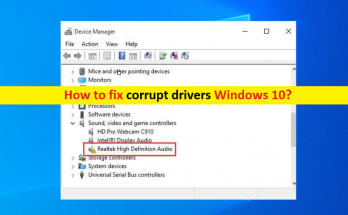
Windows 10の「破損したドライバー」の問題とは何ですか? この記事では、破損したドライバーWindows10を修正する方法について説明します。問題を解決するための簡単な手順/方法をガイドします。議論を始めましょう。 「Windowsデバイスドライバー」:ドライバーは、ハードウェアデバイスをコンピューターにインストールされているWindowsオペレーティングシステムと通信するために必要な重要なソフトウェアです。 Windows 10コンピューターに統合/接続されているハードウェアデバイスに応じて、ハードウェアデバイスドライバーをWindows10コンピューターにインストールする必要があります。ドライバが正しくインストールされていないか、インストールされているドライバがコンピュータに互換性がない場合は、そのようなハードウェアデバイスで問題が発生する可能性があります。 破損した/古くなった、または互換性のないデバイスドライバーは、デバイスが機能しない/認識されない、またはドライバーに問題があるデバイスに関連するその他の問題を引き起こす可能性があります。ただし、コンピューターのマルウェアやウイルスの感染、システムファイルやハードディスクシステムイメージの破損、古いWindows OS、ドライバーの破損を調査したデバイスドライバーに関連するファイルやコンポーネントの破損が原因で、ドライバーの破損の問題が発生する可能性があります。 ここでは、問題の原因となっているデバイスドライバーの破損を修正するための簡単な手順/方法が提供されます。このドライバの破損の問題は、マウス、キーボード、Bluetoothデバイス、USBドライブなど、Windowsコンピュータに統合/接続されているハードウェアデバイスで発生する可能性があります。この問題を解決する1つの可能な方法は、問題の原因となっているデバイスドライバーをアンインストールしてから、コンピューターに正しいバージョンのドライバーを再インストールすることです。解決策を探しましょう。 破損したドライバーWindows10を修正する方法は? 方法1:「PC修復ツール」で「破損したドライバーの問題」を修正する この問題は、コンピューターのマルウェアやウイルスの感染、またはコンピューターのその他の問題が原因で発生する可能性があります。 PC修復ツールを実行して問題の修正を試みることができます。このソフトウェアは、BSODエラー、DLLエラー、EXEエラー、プログラム/アプリケーションの問題、マルウェアまたはウイルスの問題、システムファイルまたはレジストリの問題、およびその他のシステムの問題を数回クリックするだけで見つけて修正することができます。 PC修復ツールを入手する 方法2:デバイスマネージャーを介してデバイスドライバーを更新する ステップ1:Windows検索ボックスを介してWindows PCで「デバイスマネージャー」を開き、破損しているか問題を引き起こしているデバイスドライバーを探します ステップ2:問題のあるデバイスドライバーを右クリックして[ドライバーの更新]を選択し、画面の指示に従って更新プロセスを完了します。更新したら、コンピューターを再起動して、正常に機能するかどうかを確認します。 方法3:ドライバーをアンインストールしてから再インストールする 破損したドライバーをアンインストールしてから、コンピューターに正しいドライバーバージョンを再インストールできます。 ステップ1:「デバイスマネージャー」を開き、デバイスカテゴリで破損したドライバを探します ステップ2:問題のあるデバイスドライバーを右クリックし、[デバイスのアンインストール]を選択し、画面の指示に従ってアンインストールプロセスを完了します。アンインストールしたら、コンピュータを再起動します。コンピューターを再起動すると、コンピューターに必要なすべてのドライバーが自動的に再インストールされます。 方法4:WindowsPCでデバイスドライバーの更新をダウンロードまたは再インストールする[自動的に] 自動ドライバー更新ツールを使用して、すべてのWindowsドライバーを更新することもできます。このツールは、下のボタン/リンクから入手できます。 自動ドライバー更新ツールを入手する 方法5:Windowsトラブルシューティングを実行する ステップ1:Windowsサーチボックスを介してWindows PCで「コントロールパネル」を開き、コントロールパネルで検索を介して「トラブルシューティング」に移動します ステップ2:[すべて表示]をクリックし、リストから問題を特定して、トラブルシューティングを実行します。これにより、問題が検出されて解決されます。 方法6:Windows …

破損したドライバーを修正する方法Windows10 [手順] Read More

重要なプロセスが終了したエラーを修正する方法Windows10 / Windows11 [手順]

Windows 10 / Windows11の「CriticalProcessDiederror」とは何ですか? コンピューターでの作業中にWindows10 / 11コンピューターで「CRITICAL_PROCESS_DIEDBSODエラー」または「CriticalProcessDied error Windows 10 / Windows11」の問題が発生した場合は、解決策を見つけることができます。ここでは、問題を解決するための簡単な手順/方法について説明します。議論を始めましょう。 「CRITICAL_PROCESS_DIEDBSODエラー」:ブルースクリーンオブデス(BSOD)エラーと見なされる一般的なWindowsの問題です。このBSODエラーは、通常、Windowsコンピューターでの作業の途中、またはWindows10 / 11コンピューターの起動/再起動中に発生します。この問題は、Windowsコンピュータで快適に作業できないこと、またはコンピュータの起動/再起動中に作業できないことを示しています。 コンピュータに統合/接続されたハードウェアの問題、インストールされたソフトウェアプログラムの問題、コンピュータのマルウェアまたはウイルス攻撃、システムファイルまたはレジストリの破損、システムハードディスクシステムイメージの破損など、問題の背後にはいくつかの理由が考えられます。システムの問題。 このタイプの問題は、コンピュータがランダムにシャットダウンされているが適切にシャットダウンされていない場合に発生することがあります。コンピュータを適切にシャットダウンするだけで問題を解決できます。数秒後、コンピュータを再起動して、機能するかどうかを確認します。そうでない場合は、当社の指示に従って問題を解決できます。解決策を探しましょう。 重要なプロセスが終了したエラーWindows10 / Windows11を修正する方法は? 方法1:「PC修復ツール」を使用して「CRITICAL_PROCESS_DIEDBSODエラー」を修正する 「PC修復ツール」は、BSODエラー、DLLエラー、EXEエラー、プログラム/アプリケーションの問題、マルウェアやウイルスの問題、システムファイルやレジストリの問題、その他のシステムの問題を数回クリックするだけで簡単かつ迅速に見つけて修正する方法です。 PC修復ツールを入手する 方法2:WindowsPCでデバイスドライバーを更新する 必要なすべてのデバイスドライバーを最新の互換性のあるドライバーバージョンに更新すると、問題を解決できます。 ステップ1:Windows検索ボックスを介してWindowsPCで「デバイスマネージャー」を開きます 手順2:問題の原因となっているデバイスドライバーを探し、右クリックして[デバイスのアンインストール]を選択してアンインストールし、その後コンピューターを再起動します。コンピューターを再起動すると、コンピューターに必要なすべてのドライバーが自動的に再インストールされます。 ステップ3:または、PCのマザーボードメーカーの公式サイト、または問題の原因となっているデバイスメーカーの公式サイトから必要なドライバーを再インストールすることもできます。インストールしたら、コンピュータを再起動します。 Windowsドライバーアップデートのダウンロードまたは再インストール[自動] 自動ドライバー更新ツールを使用して、すべてのWindowsドライバーの最新の更新を取得することもできます。このツールは、下のボタン/リンクから入手できます。 …

重要なプロセスが終了したエラーを修正する方法Windows10 / Windows11 [手順] Read More

Windows10 / 8/7でffmpegdll欠落エラーを修正する方法[手順]

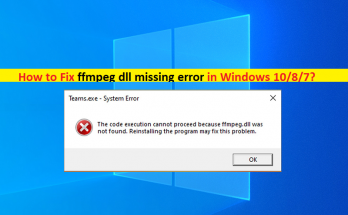
Windows10 / 8/7の「ffmpegdllmissingerror」とは何ですか? アプリケーションをインストールしようとしているときにWindows10 / 8/7コンピューターでffmpegdll欠落エラーに直面している場合は、解決策の正しい場所にいます。ここでは、問題を解決するための簡単な手順/方法について説明します。議論を始めましょう。 「ffmpegdll欠落エラー」:これは、DLLエラーと見なされる一般的なWindowsの問題です。このDLLエラーまたはDLLファイルが見つからないエラーは、通常、Windows10 / 8/7コンピューターにアプリケーションをインストールしようとしたときに表示されます。この問題は、何らかの理由でWindowsコンピューターにアプリケーションまたは特定のアプリケーションをインストールできないことを示しています。このDLLファイルの欠落の問題は、レポートによると、次のアプリケーションのリストで発生します。 Skype チーム Windows用Deezer Windows用のWhatsApp フォーマットファクトリ 不和 Vortexfor Windows Gハブ MTZクライアント Sia-UI この問題は、GitHubなどのWebサイトにアクセスしているときにも発生します。システムファイルまたはレジストリの破損、ハードディスクシステムイメージの破損、「ffmpeg dll」ファイルの破損または置き忘れ、インストールしようとしているアプリケーション自体の問題、およびWindowsのその他の問題など、問題の背後にあるいくつかの理由が考えられます。コンピューター。誤ってffmpegdllファイルを元の位置から削除したか、ファイルを別の場所に移動した可能性があります。そのため、エラーが発生します。 問題のトラブルシューティングを行う前に、コンピューターを再起動するだけで問題の解決を試みることができます。コンピューターを再起動すると、エラーの原因となっているWindowsコンピューターの一時的な問題が解決され、機能するかどうかが確認されます。そうでない場合は、当社の指示に従って問題を解決できます。解決策を探しましょう。 Windows10 / 8/7でffmpegdll欠落エラーを修正する方法は? 方法1:「PC修復ツール」で「ffmpegdll欠落エラー」を修正する 「PC修復ツール」は、BSODエラー、DLLエラー、EXEエラー、プログラム/アプリケーションの問題、マルウェアやウイルスの問題、システムファイルやレジストリの問題、その他のシステムの問題を数回クリックするだけで簡単かつ迅速に見つけて修正する方法です。 PC修復ツールを入手する 方法2:SFCスキャンを実行する …

Windows10 / 8/7でffmpegdll欠落エラーを修正する方法[手順] Read More

ゲームに最適なChrome拡張機能

ブラウザでゲームをプレイしたい場合は、ゲームに最適なChrome拡張機能のリストをここで確認してください。 この投稿では、「ゲームに最適なChrome拡張機能のリスト10」について説明します。要件に応じて、ゲーム用のリストから任意のブラウザ拡張機能を選択できます。議論を始めましょう。 「ゲーム用GoogleChrome拡張機能」:ゲームにゲームクライアントアプリケーションまたは各デバイス用の他のゲームプラットフォームが組み込まれている場合、Windows PC /ラップトップ、モバイル/タブレット、またはその他のデバイスでゲームをプレイするのは非常に簡単です。たとえば、Steam、Origin、Epic Games Launcherアプリケーションは、デバイスにさまざまなゲームをダウンロード/インストールしてプレイするのに役立ちます。多くのゲーム開発者は、コンピューター/モバイルでゲームをプレイするためのアプリケーションを導入しました。 並べ替えると、デバイスでプレイしたいゲームのゲームクライアントアプリケーションをダウンロードしてインストールし、ゲームをプレイできます。ただし、Google Chromeなどのブラウザソフトウェアでオンラインでゲームをプレイしたい場合は、ブラウザでそのゲームをプレイするためのブラウザ拡張機能/サイトが必要です。何人かのゲーム開発者は、ゲームのユーザー/プレーヤーがブラウザからゲームを実行できるようにする、ゲームのブラウザ拡張機能もリリースしました。 ゲーム用のブラウザ拡張機能/ Google Chromeブラウザ拡張機能をお探しの場合は、これに最適です。ここでは、ゲーム用のベスト10 GoogleChrome拡張機能のリストが提供されます。これらの拡張機能は非常にシンプルで、Windowsコンピューター/携帯電話に簡単にインストールできます。ゲーム用のChrome拡張機能を見てみましょう。 ゲームに最適なChrome拡張機能10個のリスト: 1:ゲームボタン: このブラウザ拡張機能を使用すると、多数のカテゴリで多数のゲームをプレイできます。アクションゲーム、ドライビングゲーム、カジノとカードゲーム、女の子向けゲームなどから選択できます。エクステンダーはFreeGamesツールバーのWebサイトを指します。 URLを入力しなくても、ブラウザから直接再生できます。 2:JoyRackゲーム: 25回の試行で多くのグラウンドホッグを叩きます。これは、JoyRack.comのゲームを指す拡張機能をクリックすると開くゲームの1つです。アクションゲーム(3Dスペースホークなど)、レーシングゲーム(スノーボードチャレンジなど)、クラシックゲーム(マジックボールなど)、スポーツゲーム(ミニゴルフなど)から選択できます。 3:OMGPOP(オンラインマルチプレイヤーゲーム) このゲームサイトまたは拡張機能は、拡張機能ボタンからプレイできる16の奇妙な無料ゲームを提供します。一部のゲームでは、一人でプレイすることもできますが、友達を招待するのに最適な方法です。クロム拡張機能は、巧みに設計されたサイトにつながります。 4:クラシックゲーム: この拡張機能を使用すると、ヘリコプター、パックマン、マックスダートバイクなど、利用可能な9つのクラシックゲームのいずれかを小さなブラウザウィンドウでプレイすることができます。 5:マクドナルドのマネージャーゲーム: このChrome拡張機能を使用すると、牛用の牧草地の購入からファーストフード店の経営まで、会社のビジネスサイクル全体を管理する必要があります。オペレーションは、マクドナルドのマネージャーが機能するようにサポートされている方法を模倣しています。いつものように目的は、いくつかの仮想的な利益を上げることです。 6:雪崩: この拡張機能では、矢印キーだけを使用して、小さなスプライトがつららの落下によって頭が爆破されるのを防ぐことができます。バックグラウンドミュージックをオンにすることもできます。ゲームは見た目よりも非常に難しいです。スコアを送信して、リーダーボードのどこかにいるかどうかを確認することもできます。 7:ヘビ: このゲーム拡張機能では、ハードウェアと簡単のどちらかを選択し、矢印キーを使用してヘビを動かしてブロックをむさぼり食うことができます。ゲームウィンドウを閉じると、ゲームも自動バックアップされます。 8:Chrome …

ゲームに最適なChrome拡張機能 Read More

Bluetoothドライバを再インストールする方法Windows10 / 8/7 [手順]

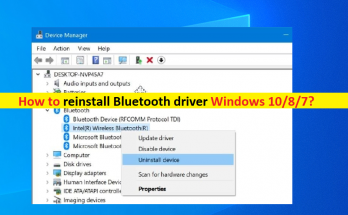
Windows 10/8/7の「Bluetoothドライバー」とは何ですか? この記事では、「BluetoothドライバーWindows10 / 8/7を再インストールする方法」について説明します。あなたはそうするための簡単なステップ/方法で案内されます。議論を始めましょう。 「Bluetoothドライバー」:Bluetoothドライバーは、コンピューターに統合/接続されているBluetoothデバイス(ハードウェア)と、コンピューターにインストールされているオペレーティングシステムとの間の仲介役として機能します。 WindowsコンピューターをBluetoothスピーカー/マイク、マウス、キーボードなどのBluetoothデバイスとペアリング/接続する場合は、両方のデバイスでBluetoothが有効になっていることと、BluetoothドライバーがWindowsコンピューターに正しくインストールされていることを確認する必要があります。 。 WindowsコンピュータのBluetoothドライバが古くなっている/破損している、または互換性がない場合、Bluetooth接続とコンピュータの機能に関してWindowsコンピュータでいくつかの種類の問題が発生する可能性があります。この場合、WindowsコンピュータのBluetooth機能に関連する問題に直面したくない場合は、Bluetoothドライバの更新が必要です。エラーが発生した場合は、ドライバを更新すると問題が解決します。また、コンピュータにインストールされている誤ったBluetoothドライバのバージョンをアンインストールしてから、正しいバージョンを再インストールすることもできます。ステップに行きましょう。 BluetoothドライバーWindows10 / 8/7を再インストールする方法は? 方法1:Bluetoothドライバーをアンインストールしてから再インストールする ステップ1:Windows PCで「デバイスマネージャー」を開き、「Bluetooth」カテゴリを展開するか、Bluetoothドライバが存在するカテゴリを展開します ステップ2:Bluetoothデバイスを右クリックし、[デバイスのアンインストール]を選択し、画面の指示に従ってアンインストールを完了します ステップ3:完了したら、ブラウザを開いてBluetoothデバイスの製造元の公式サイトにアクセスするか、PCのマザーボードの製造元の公式サイトにアクセスして、必要に応じて最新のBluetoothドライバをダウンロードします。 ステップ4:次に、ダウンロードしたドライバーファイルをダブルクリックし、画面の指示に従ってインストールを完了します。インストールが完了したら、コンピューターを再起動して、動作するかどうかを確認します。 方法3:Windows PCでBluetoothデバイスドライバーをダウンロードまたは再インストールする方法は? [自動的] 自動ドライバー更新ツールを使用して、Bluetoothデバイスドライバーを含むすべてのWindowsドライバーの最新の更新を取得することもできます。このツールは、下のボタン/リンクから入手できます。 自動ドライバー更新ツールを入手する 「PC修復ツール」でWindowsPCの問題を修正する 「PC修復ツール」は、BSODエラー、DLLエラー、EXEエラー、プログラム/アプリケーションの問題、マルウェアやウイルスの問題、その他のシステムの問題を数回クリックするだけで簡単かつ迅速に見つけて修正する方法です。 PC修復ツールを入手する 結論 この投稿は、いくつかの簡単な手順/方法でBluetoothドライバーWindows10 / 8/7を再インストールする方法についてあなたを助けたと確信しています。あなたはそうするために私たちの指示を読んでそれに従うことができます。それで全部です。提案や質問がある場合は、下のコメントボックスに書き込んでください。

Bluetoothドライバを再インストールする方法Windows10 / 8/7 [手順] Read More

Windows10 / 8/7でdxwsetup.exeエラーを修正する方法[手順]

Windows 10/8/7の「dxwsetup.exeエラー」とは何ですか? この投稿では、「Windows10 / 8/7でdxwsetup.exeエラーを修正する方法」について説明します。問題を解決するための簡単な手順/方法が案内されます。議論を始めましょう。 「dxwsetup.exeエラー–不正なイメージ」:これは、不正なイメージエラーと見なされる一般的なWindowsの問題です。このWindowsImage Badエラーは通常、DirectXを使用する特定のゲーム/アプリケーションを実行しようとしたときに表示されます。この問題は、ダウンロードしたゲームの実行中によく見られ、システム画面にエラーメッセージが表示されます。並べ替えると、この不正な画像エラーにより、コンピュータでゲーム/アプリケーションを実行できなくなります。エラーメッセージを見てみましょう。 「DXSETUP.exe–悪い画像 C:\ Windows \ System32 \ XAudio2_7.dllがWindowsで動作するように設計されていないか、エラーが含まれています。元のインストールメディアを使用してプログラムを再インストールするか、システム管理者またはソフトウェアベンダーにサポートを依頼してくださいエラーステータス0xc000012f」 一部のユーザーは、最新のDirectXランタイムをWindowsコンピューターにダウンロードしてインストールすると問題が解決したと報告しました。したがって、このソリューションを試すことができます。ウイルスまたはマルウェアの感染、必要なMicrosoft Visual C ++再頒布可能パッケージファイルの欠如、誤った構成のシステム設定、破損したレジストリエントリ、破損したゲームファイル、DLLの不一致、破損したサポートモジュール、過度のシステムクリーニング、重要なプログラムファイルの削除などの問題の背後にある考えられる理由。 システムファイルとハードディスクシステムイメージの破損は、問題を解決するためにWindowsコンピューターでSFCスキャンとDISMスキャンを実行することで修復できます。私たちの指示で問題を解決することが可能です。解決策を探しましょう。 Windows 10/8/7でdxwsetup.exeエラーを修正するにはどうすればよいですか? 方法1:「PC修復ツール」で「dxwsetup.exeエラー」を修正する 「PC修復ツール」は、BSODエラー、DLLエラー、EXEエラー、プログラム/アプリケーションの問題、マルウェアやウイルスの問題、システムファイルやレジストリの問題、その他のシステムの問題を数回クリックするだけで簡単かつ迅速に見つけて修正する方法です。 PC修復ツールを入手する 方法2:SFCスキャンとDISMスキャンを実行する ステップ1:Windowsの検索ボックスに「cmd」と入力し、キーボードの「SHIFT + ENTER」キーを押して、「管理者としてコマンドプロンプト」を開きます ステップ2:次のコマンドを1つずつ入力し、それぞれの後に「Enter」キーを押して実行します sfc …

Windows10 / 8/7でdxwsetup.exeエラーを修正する方法[手順] Read More