Windows10でRyzenマスタードライバーが正しくインストールされないというエラーを修正する[手順]

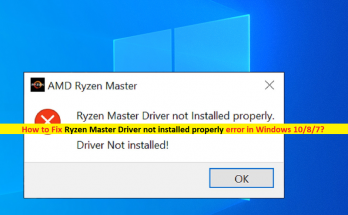
Windows10 / 8/7の「Ryzenマスタードライバーが正しくインストールされていません」エラーとは何ですか? AMD Ryzen Masterユーティリティを起動しようとしたとき、または高グラフィックスゲームやその他のアプリケーションを実行しているときにWindows 10/11コンピューターで「AMDRyzenマスタードライバーが正しくインストールされていません」というエラーが発生した場合は、適切な解決策があります。ここでは、問題を解決するための簡単な手順/方法について説明します。議論を始めましょう。 「Ryzenマスターユーティリティ」:Ryzenマスターユーティリティは、AMDグラフィックカード/プロセッサメーカーのソフトウェアです。このプログラムは、プロセッサを完全に改善するように設計されており、プロセッサのオーバーロックとCPU使用率の管理を介してシステムプロセスを監視します。 Ryzenマスタードライバーにアクセスするには、Ryzenマスターユーティリティをインストールする必要があります。 ただし、何人かのユーザーは、Ryzen Masterユーティリティプログラムを起動して使用しようとしたとき、またはWindows 10/11コンピューターでハイエンドのグラフィックゲームやその他のプログラムを実行しようとしたときに、「Ryzen MasterDriverが正しくインストールされていません」というエラーに直面したと報告しました。この問題は、コンピューターにRyzenマスタードライバーの問題があることを示しています。そのため、コンピューターでRyzenマスターユーティリティまたはハイエンドゲームを起動できません。 この問題の背後にある考えられる理由は、コンピューターにインストールされている破損/古くなった、または互換性のないAMD Ryzenマスタードライバー、またはコンピューターにドライバーがないことです。 Ryzenマスタードライバーを最新の互換性のあるバージョンに更新するか、コンピューターに正しいRyzenマスタードライバーのバージョンを再インストールすると、問題を解決できます。したがって、この場合、Ryzenマスタードライバーの更新が必要です。 この問題の背後にあるもう1つの考えられる理由は、サードパーティのウイルス対策/ファイアウォールプログラムの干渉、バックグラウンドサービス/アプリケーションの干渉である可能性があります。この問題を解決するには、コンピューターでサードパーティのウイルス対策/ファイアウォールを一時的に無効にするか、サードパーティのバックグラウンドアプリ/サービスをすべて閉じるか、競合するプログラムをアンインストールします。解決策を探しましょう。 Windows 10/11でRyzenマスタードライバーが正しくインストールされていないというエラーを修正するにはどうすればよいですか? 方法1:「PC修復ツール」で「Ryzenマスタードライバーが正しくインストールされていません」エラーを修正します 「PC修復ツール」は、BSODエラー、DLLエラー、EXEエラー、プログラム/アプリケーションの問題、マルウェアまたはウイルスの問題、システムファイルまたはレジストリの問題、その他のシステムの問題を数回クリックするだけで簡単かつ迅速に見つけて修正する方法です。 PC修復ツールを入手する 方法2:クリーンブート操作を実行する クリーンブート操作を実行すると、コンピューターを実行しているすべてのサードパーティのバックグラウンドサービス/スタートアップアイテムを閉じるのに役立ち、Ryzenマスターソフトウェアの実行中に干渉を引き起こす可能性があります。だからあなたはこれを試すことができます。 ステップ1:キーボードの「Windows + R」キーを押し、「実行」ウィンドウに「msconfig」と入力し、「OK」ボタンを押して「システム構成」を開きます ステップ2:[サービス]タブをクリックし、[すべてのMicrosoftサービスを非表示]チェックボックスをオンにして、Realkek、AMD、NVIDIA、Intelなどのシステムハードウェアメーカーに関連するサービスの選択を解除し、[すべて無効にする]ボタンをクリックします。 ステップ3:次に、[スタートアップ]タブをクリックし、[タスクマネージャーを開く]をクリックして、各スタートアップアイテムを右クリックし、[無効にする]を選択して無効にしてから、タスクマネージャーを閉じます。 ステップ4:最後に、[システム構成]ウィンドウに戻り、[適用]ボタンと[OK]ボタンをクリックして変更を保存し、コンピューターを再起動して、問題が解決したかどうかを確認します。 …

Windows10でRyzenマスタードライバーが正しくインストールされないというエラーを修正する[手順] Read More
修正WindowsはWindows10でこのデバイスコード43エラーを停止しました[手順]

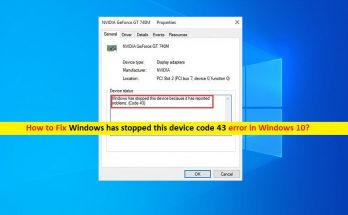
Windows 10の「Windowsはこのデバイスコード43を停止しました」エラーとは何ですか? デバイスマネージャーの特定のデバイスのプロパティで「Windowsがこのデバイスコード43を停止しました」というエラーが発生し、デバイスハードウェアがWindows 10コンピューターで機能しない場合は、解決策を選択できます。議論を始めましょう。 「Windowsはこのデバイスコード43を停止しました」エラー:デバイスハードウェアが機能しないという問題と見なされる一般的なWindowsの問題です。 Windows 10コンピューターでデバイスマネージャーユーティリティを開いて、正しく機能していない/機能していないデバイスドライバーのステータスを確認すると、デバイスのプロパティウィンドウにエラーコード43が表示されたこのエラーに気付く場合があります。 このエラーは、Windowsコンピュータが問題を報告したためにデバイスを停止したことを示しています。そのため、デバイスのハードウェアがコンピュータで機能しないという問題が発生しています。このエラーは、エラーを示しているデバイスハードウェアのドライバーが破損しているか、古くなっているか、Windows 10コンピューターにないか、互換性がないことも示しています。この場合、エラーの原因となっているデバイスのデバイスドライバーの更新が必要です。 「Windowsはこのデバイスコード43を停止しました」というエラーは、グラフィックカードドライバー、サウンドカードドライバー、ネットワークアダプタードライバー、その他のデバイスドライバーで、デバイスハードウェアが機能しない、または機能しないという問題が発生した場合に発生する可能性があります。このような場合、問題を修正するために、問題のあるデバイスのデバイスドライバーの更新をコンピューターにダウンロードまたは再インストールできます。 このタイプの問題は、Windowsコンピューターの一時的な問題が原因で発生する場合があります。コンピュータを再起動するだけで一時的な問題を修正できます。または、問題を修正するためにハードリセットを実行できます。私たちの指示で問題を修正することが可能です。解決策を探しましょう。 Windowsを修正する方法は、Windows 10でこのデバイスコード43を停止しましたか? 方法1:「PC修復ツール」で「Windowsがこのデバイスコード43を停止しました」を修正する 「PC修復ツール」は、BSODエラー、DLLエラー、EXEエラー、プログラム/アプリケーションの問題、マルウェアまたはウイルスの問題、システムファイルまたはレジストリの問題、その他のシステムの問題を数回クリックするだけで簡単かつ迅速に見つけて修正する方法です。 PC修復ツールを入手する 方法2:コンピューターを再起動します この問題は、コンピューターの一時的な問題が原因で発生する場合があります。コンピュータを再起動することで問題を解決できます。再起動後、問題が解決したかどうかを確認してください。 方法3:ハードウェアの問題を確認する この問題は、エラーの原因となっているデバイスハードウェアの問題が原因で発生する可能性があります。たとえば、USBデバイスでこのエラーが発生した場合は、USBデバイスがコンピューターの正しいUSBポートに正しく接続されていることを確認してください。この問題を解決するために、別のUSBポートを切断して再接続することができます。 方法4:デバイスドライバーをアンインストールして再インストールする このエラーを修正する1つの可能な方法は、エラーの原因となっているデバイスをアンインストールしてから、コンピューターに再インストールすることです。 ステップ1:Windowsサーチボックスを介してWindows 10で「デバイスマネージャー」を開き、エラーの原因となっているデバイスを確認します ステップ2:「Windowsはこのデバイスコード43を停止しました」エラーの原因となっているデバイスを右クリックし、「デバイスのアンインストール」を選択し、画面の指示に従ってアンインストールプロセスを終了し、その後コンピューターを再起動します。 ステップ3:コンピューターを再起動すると、コンピューターに必要なすべてのドライバーが再インストールされます。または、[デバイスマネージャー]をもう一度開いて[アクション]> [ハードウェアの変更をスキャン]オプションをクリックして、ドライバーを再インストールすることもできます。これにより、ドライバーが再インストールされ、エラーが解決されたかどうかが確認されます。 Windows10でデバイスドライバーの更新をダウンロードまたは再インストールする[自動的に] 自動ドライバー更新ツールを使用して、エラーの原因となっているデバイスのドライバーを含むすべてのWindowsドライバーの更新を試みることもできます。このツールは、下のボタン/リンクから入手できます。 自動ドライバー更新ツールを入手する …

修正WindowsはWindows10でこのデバイスコード43エラーを停止しました[手順] Read More

MTP USBデバイスドライバーWindows10をダウンロードまたは再インストールする[手順]

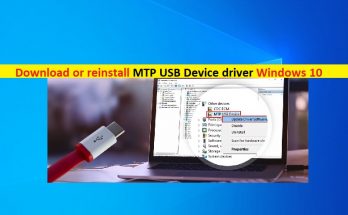
Windows10のMTPUSBデバイスドライバーとは何ですか? この記事では、「MTPUSBデバイスドライバーWindows10をダウンロードまたは再インストールする方法」について説明します。あなたはそうするための簡単なステップ/方法で案内されます。議論を始めましょう。 「MTPUSBデバイスドライバ」:MTPはメディア転送プロトコルの略です。 MTPは、2つのポータブルデバイス間、2つのコンピューター間、またはコンピューターとスマートフォン間でメディアやその他のファイルを転送するために使用される通信プロトコルです。したがって、Windows 10コンピューターとスマートフォンの間でメディアやその他のファイルを共有する場合は、MTPプロトコルが機能してファイル共有操作を実行します。 ただし、ファイル/メディア共有に進む前に、MTP USBデバイスのドライバーがコンピューターに正しくインストールされており、最新の互換性のあるバージョンになっていることを確認する必要があります。ご存じない場合、MTP USBデバイスドライバーは、MTPUSBデバイスをWindowsコンピューターにインストールされているオペレーティングシステムと通信するために必要な重要なソフトウェアです。 コンピューターでMTPUSBデバイスドライバーが見つからない、破損している、古くなっている、または互換性がないことを調査する場合、Windows 10コンピューターでMTP通信プロトコルを問題なく使用する場合は、この場合にMTPUSBデバイスドライバーの更新が必要です。 MTP USBデバイスドライバーのインストールに失敗すると、Windows 10PCに次のエラーポップアップが表示される場合があります。エラーメッセージを見てみましょう。 「デバイスドライバソフトウェアが正常にインストールされませんでした。このデバイスのインストールについては、デバイスの製造元にご相談ください。」 この問題は、MTP USBデバイスのコンピューターへの誤った接続、USBポートの問題、古い/破損したMTP USBデバイスドライバー、wpdmtp.infファイルの欠落、およびWindowsコンピューターのいくつかの問題が原因で発生する可能性があります。 USBポートを切り替えることで問題を解決できます。つまり、MTP USBデバイスを別のUSBポートに接続し、wpdmtp.infファイルをインストールし、Microsoft公式サイトからMedia Feature Packをインストールして、機能するかどうかを確認します。 MTPUSBデバイスドライバーの更新を取得する手順を見てみましょう。 MTP USBデバイスドライバーを修正する方法は、Windows 10でエラーをインストールできませんか? 方法1:MTPUSBデバイスドライバーWindows10をダウンロードまたは再インストールする方法は? デバイスマネージャを介してMTPUSBデバイスドライバを更新します ステップ1:Windows検索ボックスを介してWindows PCで「デバイスマネージャー」を開き、「ポータブルデバイス」カテゴリを展開します ステップ2:スマートフォンの名前を右クリックして、[ドライバーの更新]を選択します。スマートフォン名の代わりに、MTPUSBデバイスが[ポータブルデバイス]セクションに表示されることがあります。画面の指示に従って、更新プロセスを完了します。完了したら、コンピューターを再起動し、コンピューターとスマートフォンの間でファイルを転送できるかどうかを確認します。 …

MTP USBデバイスドライバーWindows10をダウンロードまたは再インストールする[手順] Read More

Windows7 / 8/10でtaskeng.exeエラーを修正する方法[手順]

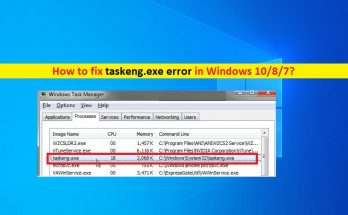
Windows 7/8/10の「taskeng.exeエラー」とは何ですか? この投稿では、「Windows7 / 8/10でtaskeng.exeエラーを修正する方法」について説明します。問題を解決するための簡単な手順/方法が案内されます。議論を始めましょう。 「taskeng.exe」:taskeng.exeは、タスクスケジューラエンジンと呼ばれる実行可能ファイル/プロセスであり、MicrosoftCorporationによって署名されています。所定の時間に実行するように設定されているタスクを追跡し、必要に応じてそれらを呼び出す責任がある重要なシステムファイルです。並べ替えでは、Windowsコンピュータが正しく機能するために、このプロセスをコンピュータで適切に実行する必要があります。 ただし、何人かのユーザーは、Windows10 / 8/7コンピューターで「taskeng.exeエラー」または「taskeng.exeがランダムにポップアップを表示し続ける」問題に直面したと報告しました。このエラーは、空のtaskeng.exeウィンドウ、または特定の実行可能ファイルが見つからないか、Windowsコンピュータにないことを示す短いメッセージで表示されます。そのため、エラーが発生します。この問題の背後には、コンピューターでのマルウェアやウイルスの感染、taskeng.exeプロセスに関連するシステムファイルやレジストリの破損、コンピューターでのソフトウェアの競合の問題など、いくつかの理由が考えられます。 前述のように、マルウェアやウイルスは、コンピュータに損害を与える可能性のある同じ名前のマルウェアに置き換えることにより、taskeng.exeファイル/プロセスを破損または誤解させようとする可能性があります。このような場合、あらゆる種類の脅威に役立つ可能性のある最新の更新された強力なウイルス対策ソフトウェアがコンピューターにインストールされているコンピューターで、マルウェアまたはウイルスのシステムスキャンを実行できます。 「PC修復ツール」を試すと、あらゆる種類の感染を取り除き、問題を修正できます。 この問題は、taskeng.exeプロセスに関連するシステムファイルまたはレジストリが破損している場合にも発生する可能性があります。あなたは問題を修正するためにtaskeng.exeに関連するレジストリの破損を修正して修復することができます。また、このエラーは、taskeng.exeファイル/プロセスを使用するプログラム/ファイルのアンインストールが原因で発生する可能性があります。解決策を探しましょう。 taskeng.exeはウイルスですか? taskeng.exeがウイルスであるかどうかを判断する方法は? 前述のように、taskeng.exeプロセス/プログラムは重要なシステムファイルであるため、このファイルはサイバー犯罪者やマルウェアプログラマーの標的になる可能性があります。彼らはあなたのコンピュータでマルウェアやウイルスを引き起こそうとし、元のtaskeng.exeファイルを同じ名前の悪意のあるファイルに置き換えようとする可能性があります。通常、このファイルが本物かマルウェアかを検出するのは困難です。ただし、taskeng.exeがウイルスであるかどうかを判断することは可能です。 「Windowsは「実行可能ファイル」を見つけることができません」などのエラーメッセージを伴う空白のtaskeng.exeエラーポップアップが表示される場合は、マルウェアまたはウイルス感染に対処している可能性があります。また、taskeng.exeファイルの元の場所を確認できます。ファイルが「C:\ Windows \ System32」パスにある場合は、本物であることが示されます。それ以外の場合は、マルウェアまたはウイルスである可能性があります。コンピューターにtaskeng.exeウイルスが存在するかどうかを調査する場合は、マルウェアのシステムスキャンを実行して、感染を除去し、問題を修正することができます。 Windows 10/8/7でtaskeng.exeエラーを修正するにはどうすればよいですか? 方法1:taskeng.exeが「PC修復ツール」でランダムにポップアップする問題を修正する 「PC修復ツール」は、BSODエラー、DLLエラー、EXEエラー、プログラム/アプリケーションの問題、マルウェアまたはウイルスの感染、システムファイルまたはレジストリの問題、その他のシステムの問題を数回クリックするだけで簡単かつ迅速に見つけて修正する方法です。 PC修復ツールを入手する 方法2:User_Feed_Synchronizationを無効にする 一部のユーザーは、タスクスケジューラで非表示になっているUser_Feed_Synchronizationを無効にすることで問題を修正できたと報告しました。だから、あなたはこれを試すことができます。 ステップ1:Windows検索ボックスを介してWindows PCで「タスクスケジューラ」を開き、「タスクスケジューラライブラリ」を展開して右クリックし、「表示」を展開して「隠しパスを表示」を有効にします 手順2:中央のペインの[名前]列を広げ、[User_Feed_Synchronization]エントリとそれに続く数字を見つけます。タスクを選択し、[履歴]タブをクリックします ステップ3:これらのポップアップがこの特定の問題によって引き起こされている場合は、日付と時刻のリストとエラーレポートが表示され、以下のステップにのみ進んでください。 …

Windows7 / 8/10でtaskeng.exeエラーを修正する方法[手順] Read More

デバイスマネージャーWindows10から欠落しているBluetoothを修正する方法[手順]

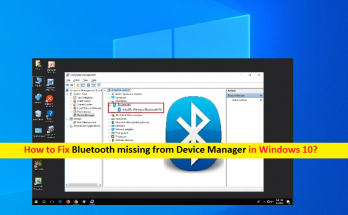
Windows 10の「Bluetoothがデバイスマネージャーにない」問題とは何ですか?  Bluetoothデバイスを使用するためにコンピューターに接続するときにWindows10 PC /ラップトップで「Bluetoothがデバイスマネージャーから欠落している」という問題に直面している場合は、解決策として適切な場所にいます。ここでは、問題を解決するための簡単な手順/方法について説明します。議論を始めましょう。 「Bluetoothがデバイスマネージャーにない」:Bluetoothデバイスの問題として分類される一般的なWindowsの問題です。この問題は、Bluetoothデバイスが正しく接続されている場合でも、デバイスマネージャーでBluetoothデバイスを見つけることができず、Windows 10 PC /ラップトップでBluetoothデバイスを使用できないことを示しています。問題のトラブルシューティングを行う前に、Bluetoothマウス、キーボード、スピーカーなどのBluetoothデバイスが動作状態にあることを確認し、Windows 10 PC /ラップトップがBluetoothテクノロジをサポートしていることを確認する必要があります。 この問題は、Bluetoothが機能しない/動作する問題の実際の原因を確認するためにWindows 10 PC /ラップトップでデバイスマネージャーを開くと、Windows 10 PC /ラップトップのデバイスマネージャーにBluetoothがないことに気付く場合があることを示しています。ペアリングするWindows10デバイスとBluetoothデバイスの両方でBluetoothがオンになっていることを確認する必要があります。そうでない場合は、両方でBluetoothを有効にしてから、もう一度ペアリングを試みて、機能するかどうかを確認してください。 この問題は、Bluetoothサポートサービスが正しく実行されていないなど、Bluetoothサポートサービスの問題が原因で発生することもあります。問題を解決するためにサービスを再起動できます。この問題の背後にあるもう1つの考えられる理由は、コンピューター内の破損した/古くなった、非表示のBluetoothデバイスドライバーなどのBluetoothドライバーの問題である可能性があります。この場合、Bluetoothドライバーの更新が必要です。解決策を探しましょう。 Windows 10のデバイスマネージャーにないBluetoothを修正するにはどうすればよいですか? 方法1:「PC修復ツール」を使用して「デバイスマネージャーにBluetoothがない」を修正する 「PC修復ツール」は、BSODエラー、DLLエラー、EXEエラー、プログラム/アプリケーションの問題、マルウェアまたはウイルスの問題、システムファイルまたはレジストリの問題、その他のシステムの問題を数回クリックするだけで簡単かつ迅速に見つけて修正する方法です。このツールは、下のボタン/リンクから入手できます。 PC修復ツールを入手する 方法2:Bluetoothサポートサービスを再起動します ステップ1:キーボードの「Windows + R」キーを押し、「実行」ウィンドウに「services.msc」と入力し、「OK」ボタンを押して「サービス」ウィンドウを開きます ステップ2:開いたウィンドウで、[Bluetoothサポートサービス]を見つけてダブルクリックし、[プロパティ]を開きます …

デバイスマネージャーWindows10から欠落しているBluetoothを修正する方法[手順] Read More

Windows10がないタッチパッドドライバーを修正する方法[手順]

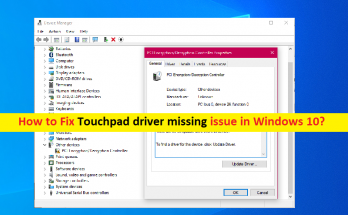
Windows 10の「タッチパッドドライバーが見つからない」問題とは何ですか? Windows 10ラップトップで「タッチパッドドライバーにWindows10がない」、「タッチパッドが機能しない」、または「タッチパッドが機能しなくなる」という問題が発生している場合は、適切な解決策があります。ここでは、問題を解決するための簡単な手順/方法について説明します。議論を始めましょう。 「タッチパッドドライバーが見つからない」問題:タッチパッドまたはタッチパッドドライバーの問題と見なされる一般的なWindowsの問題です。 Windows 10ラップトップのタッチパッドが機能しないという問題が発生し、デバイスマネージャーでタッチパッドドライバーのステータスを確認しようとすると、「タッチパッドドライバーが見つからない」という問題が発生する可能性があります。これは、タッチパッドドライバーがWindows 10ラップトップに正しくインストールされていないか、欠落していることを示しています。そのため、ラップトップのタッチパッドで問題が発生しています。 この問題の背後には、デバイスマネージャーでタッチパッドデバイスドライバーが無効になっている、タッチパッドドライバーが古くなっている/破損している、欠落している、Windows OSが古くなっている、BIOS設定が正しく構成されていない、タッチパッドハードウェア自体に問題があるなど、いくつかの理由が考えられます。ご存じない場合、タッチパッドドライバーは、タッチパッドハードウェアをコンピューターにインストールされているオペレーティングシステムと通信するために必要な重要なソフトウェアです。この場合、問題を修正するためにタッチパッドドライバーの更新が必要です。 タッチパッドデバイスドライバーがデバイスマネージャーで非表示になっていないことを確認する必要があります。非表示になっている場合は、問題を修正するためにデバイスマネージャーで非表示のデバイスを表示する必要があります。また、この問題は、デバイスのBIOS設定が正しく構成されていないか、誤って構成されているために発生する可能性があるため、問題を修正するためにBIOSをデフォルトに戻すことができます。解決策を探しましょう。 Windows 10がないタッチパッドドライバーを修正するにはどうすればよいですか? 方法1:「PC修復ツール」で欠落しているタッチパッドドライバーを修正する 「PC修復ツール」は、BSODエラー、DLLエラー、EXEエラー、プログラム/アプリケーションの問題、マルウェアまたはウイルスの問題、システムファイルまたはレジストリの問題、その他のシステムの問題を数回クリックするだけで簡単かつ迅速に見つけて修正する方法です。 PC修復ツールを入手する 方法2:「ハードウェアとデバイス」のトラブルシューティングを実行する Windows10の組み込みのハードウェアとデバイスのトラブルシューティングでこの問題を解決できます。やってみよう。 ステップ1:Windowsサーチボックスを介してWindows 10で「設定」アプリを開き、「更新とセキュリティ」>「トラブルシューティング」に移動します ステップ2:[ハードウェアとデバイス]のトラブルシューティングツールを見つけて選択し、[トラブルシューティングツールの実行]ボタンをクリックします。画面の指示に従ってトラブルシューティングを終了し、完了したら、問題が解決したかどうかを確認してください。 方法3:デバイスマネージャーで非表示のデバイスを表示する この問題は、タッチパッドデバイスドライバーがデバイスマネージャーで非表示になっている場合に発生する可能性があります。問題を修正するために、それを再表示できます。 ステップ1:Windows検索ボックスを介してWindows10で「デバイスマネージャー」を開きます ステップ2:[表示]メニューをクリックし、[非表示のデバイスを表示]を選択します ステップ3:次に、[アクション]メニューをクリックし、[ハードウェアの変更をスキャン]を選択して、タッチパッドエントリが表示されるかどうかを確認し、タッチパッドドライバーが正しくインストールされているかどうかも確認します。 方法4:タッチパッドドライバーをアンインストールして再インストールする この問題は、タッチパッドドライバーがデバイスに正しくインストールされていない場合に発生する可能性があります。問題を解決するために、タッチパッドドライバーをアンインストールしてから再インストールすることができます。 ステップ1:Windows 10で「デバイスマネージャー」を開き、「マウスとその他のポインティングデバイス」を展開します …

Windows10がないタッチパッドドライバーを修正する方法[手順] Read More

Windows10で動作しないLenovoラップトップカメラを修正する方法[手順]

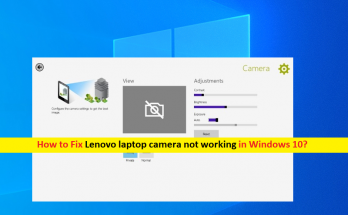
Windows 10の「Lenovoラップトップカメラが機能しない」問題とは何ですか? この投稿では、「Windows10で動作しないLenovoラップトップカメラを修正する方法」について説明します。問題を解決するための簡単な手順/方法が案内されます。議論を始めましょう。 「Lenovoラップトップカメラが機能しない」問題:HP、Lenovo、Acerなど、ラップトップユーザーがラップトップカメラが機能しなくなり、統合されたWebサイト/カメラまたは外部を使用できないことを経験するほとんどすべてのラップトップブランドに共通の問題です。いくつかの理由でカメラ。この問題は、Lenovoブランドのラップトップでも発生し、Lenovoラップトップユーザーがカメラが機能しないという問題が発生する場合があります。 この問題の背後には、古い/破損した、または互換性のないカメラドライバー、他の競合するソフトウェアの干渉、Windows 10ラップトップのカメラアプリの問題、カメラが有効になっていない、カメラのプライバシー設定によるブロック、Windowsのいくつかの問題などのいくつかの理由が考えられます。端末。カメラ/ウェブカメラドライバーがWindows10 Lenovoラップトップに正しくインストールされており、最新の互換性のあるバージョンであることを確認する必要があります。この場合、カメラ/ウェブカメラドライバーの更新が必要です。 この問題は、カメラプライバシー設定が原因で発生することもあります。カメラアプリまたは特定のアプリケーションが可能であるか、Windowsデバイス全体がカメラプライバシー設定を介してカメラ/ウェブカメラを使用できないため、Lenovoのカメラ/ウェブカメラを使用できません。ラップトップ。このような場合、それを使用して問題を解決するには、Windows 10のカメラプライバシー設定に移動し、カメラ/ウェブカメラへのアクセスを許可する必要があります。 ただし、この問題は、ウイルス対策/ファイアウォールなどの他のサードパーティソフトウェア、または他の競合するソフトウェアの干渉が原因で発生することもあります。この問題を解決するために、コンピュータでこのような競合するソフトウェアを無効にするかアンインストールできます。私たちの指示で問題を解決することは可能です。解決策を探しましょう。 Windows 10で動作しないLenovoラップトップカメラを修正するにはどうすればよいですか? 方法1:「PC修復ツール」で動作しないLenovoラップトップカメラを修正する 「PC修復ツール」は、BSODエラー、DLLエラー、EXEエラー、プログラム/アプリケーションの問題、マルウェアまたはウイルスの問題、システムファイルまたはレジストリの問題、その他のシステムの問題を数回クリックするだけで簡単かつ迅速に見つけて修正する方法です。このツールは、下のボタン/リンクから入手できます。 PC修復ツールを入手する 方法2:カメラのプライバシー設定を介してカメラ/ウェブカメラへのアクセスを許可する LenovoラップトップまたはSkypeなどの特定のアプリケーションがカメラのプライバシー設定を介してラップトップカメラ/ Webカメラにアクセスできることを確認する必要があります。 ステップ1:Windowsサーチボックスを介してWindows 10で「設定」アプリを開き、「プライバシー>カメラ」に移動します 手順2:[アプリにカメラへのアクセスを許可する]オプションをオンに切り替えます 手順3:[カメラにアクセスできるアプリを選択してください]セクションで、カメラにアクセスするすべてのアプリをオンに切り替えます。完了したら、Lenovoラップトップカメラ/ウェブカメラを問題なく使用できるかどうかを確認します。 方法3:カメラ/ウェブカメラドライバーを更新する カメラ/ウェブカメラドライバーを最新の互換性のあるドライバーバージョンに更新すると、問題を解決できます。やってみよう。 ステップ1:Windowsサーチボックスを介してWindows 10で「デバイスマネージャー」を開き、「カメラ」または「イメージングデバイス」カテゴリを展開します ステップ2:カメラ/ウェブカメラデバイスを右クリックして[ドライバーの更新]を選択し、画面の指示に従って更新を完了し、更新したらコンピューターを再起動して問題が解決するかどうかを確認します。 Windows10でカメラ/ウェブカメラドライバーの更新をダウンロードまたは再インストールします[自動的に] 自動ドライバー更新ツールを使用して、すべてのWindowsドライバーを最新の互換性のあるバージョンに更新することもできます。このツールは、下のボタン/リンクから入手できます。 自動ドライバー更新ツールを入手する …

Windows10で動作しないLenovoラップトップカメラを修正する方法[手順] Read More

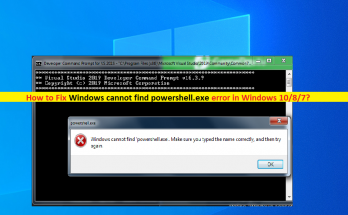
Windowsを修正する方法はpowershell.exeエラーを見つけることができません[手順]

Windows 10/8/7で「Windowsがpowershell.exeを見つけることができません」エラーとは何ですか? Windows PowerShellツールを起動しようとしたときに、Windows10 / 8/7コンピューターで「Windowsがpowershell.exeを見つけることができません」というエラーが発生する場合は、解決策を選択してください。ここでは、問題を解決するための簡単な手順/方法について説明します。議論を始めましょう。 「powershell.exe」または「PowerShell」:powershell.exeは、MicrosoftのWindowsPowerShell言語に関連する実行可能ファイルです。このプログラムは、Windows7 / 8/10やWindowsServerなどのMicrosoftWindowsオペレーティングシステムを管理するための強力なスクリプトシェルとコマンドを提供するように設計されています。 Windows PowerShellは、構成管理、タスクの自動化、システムタスク、プロセス管理などに使用できます。Windows10コンピューターでPowershellまたはpowershell.exeを実行するのは非常に簡単で、コマンドラインインターフェイスがMSを実行するときにこのプログラムを使用することもできます。 DOSコマンド。 ただし、Windows 10コンピューターでWindowsPowerShellまたはpowershell.exeを実行しようとすると、「Windowsがpowershell.exeが見つかりません」または「powershell.exeが見つかりませんでした」というエラーが発生したとの報告がありました。このタイプのエラーは、Windowsコンピューターの一時的な問題が原因で発生する場合があります。コンピュータを再起動して問題が解決するかどうかを確認するだけで、一時的な問題を修正できます。 この問題の背後にある考えられる理由は、システムファイルまたはハードディスクシステムイメージの破損、コンピューターのマルウェアまたはウイルスの感染、および/またはWindowsコンピューターのその他の問題である可能性があります。マルウェア感染の問題を修正するために、いくつかの強力なウイルス対策ソフトウェアを使用してマルウェアまたはウイルスのシステムスキャンを実行できます。 「PC修復ツール」を試すと、コンピューター内のあらゆる種類のマルウェアを見つけて削除し、PCの問題も解決できます。また、コンピュータでSFCスキャンとDISMスキャンを実行して、システムファイルとハードディスクシステムイメージの問題、およびこのエラーを修復することもできます。私たちの指示で問題を修正することが可能です。解決策を探しましょう。 Windowsを修正する方法はWindows10 / 8/7でpowershell.exeエラーを見つけることができませんか? 方法1:「PC修復ツール」で「Windowsがpowershell.exeを見つけられない」を修正する 「PC修復ツール」は、BSODエラー、EXEエラー、プログラム/アプリケーションの問題、マルウェアまたはウイルスの問題、システムファイルまたはレジストリの問題、およびその他のシステムの問題を数回クリックするだけで簡単かつ迅速に見つけて修正する方法です。 PC修復ツールを入手する 方法2:WindowsPCでSFCスキャンとDISMスキャンを実行する システムファイルまたはハードディスクシステムイメージの破損を修復し、この問題を解決するために、コンピューターでSFCスキャンとDISMスキャンを実行できます。 ステップ1:Windowsの検索ボックスに「cmd」と入力し、キーボードの「SHIFT + ENTER」キーを押して、「管理者としてのコマンドプロンプト」を開きます ステップ2:次のコマンドを1つずつ入力し、それぞれの後に「Enter」キーを押して実行します DISM.exe / …

Windowsを修正する方法はpowershell.exeエラーを見つけることができません[手順] Read More

Dcomエラーを修正する方法10016Windows 10 [手順]

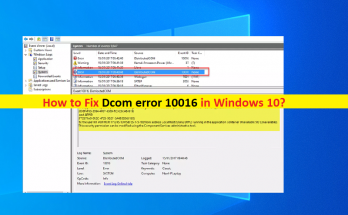
Windows 10の「Dcomエラー10016」とは何ですか? この投稿では、「Dcomエラー10016Windows10を修正する方法」について説明します。簡単な手順/方法でガイドされます。あなたは問題を解決するために私たちの指示を読んでそれに従うことができます。議論を始めましょう。 「Dcom–分散コンポーネントオブジェクトモデル」:DCOMは、WindowsOSベースのデバイスでのネットワーク通信の不可欠な側面です。これは、アプリケーションがインターネットに接続するたびに動作する独自のMicrosoftテクノロジです。従来のCOMについて話すとき、DCOMはリモートサーバー上のデータにアクセスできますが、同じWindowsマシン上の情報にのみアクセスできます。 たとえば、多くのWebサイト/ドメインおよびサービスは、リモートサーバーにアクセスするスクリプトを使用し、Windows 10コンピューターがスクリプトなどを使用して要求を行うと、DCOMはその要求を特定の要求オブジェクトに転送します。ただし、アプリケーションまたはサービスがDCOMを使用しようとしたが適切なアクセス許可がない場合、Windows10コンピューターで「Dcomエラー10016Windows10」または「Dcomエラー10016」エラーが発生したと報告したユーザーが何人かいました。 システムの問題またはアプリケーション/サービスの問題の実際の原因を確認するためにWindows10コンピューターのWindowsイベントビューアーユーティリティソフトウェアを使用すると、イベントビューアーアプリに「Dcomエラー10016」が表示され、コンピューターに問題が発生したことが示される場合があります。エラーに直面しています。ただし、ほとんどの場合、DCOMエラーは、イベントビューアを詰まらせる以外にコンピュータに影響を与えません。 前述のように、この問題は、アプリケーション/サービスがDCOMサーバーを起動しようとしたときにユーザー権限が不足していることが原因で発生する可能性があります。この問題の背後にあるもう1つの理由は、Windowsオペレーティングシステムへの深刻な損傷であり、常に対処するのが面倒な場合があります。このような場合、問題を修正するために、エラーの原因となっているアプリケーション/サービスに必要なすべてのアクセス許可を提供できます。解決策を探しましょう。 Dcomエラー10016Windows 10を修正する方法は? 方法1:「PC修復ツール」を使用して「Dcomエラー10016」を修正する 「PC修復ツール」は、BSODエラー、DLLエラー、EXEエラー、プログラム/アプリケーションの問題、マルウェアまたはウイルスの問題、システムファイルまたはレジストリの問題、その他のシステムの問題を数回クリックするだけで簡単かつ迅速に見つけて修正する方法です。 PC修復ツールを入手する 方法2:レジストリキーを削除する ステップ1:キーボードの「Windows + R」キーを押し、「実行」ウィンドウに「regedit」と入力し、「OK」ボタンを押して「レジストリエディタ」を開き、次のパスに移動します HKEY_LOCAL_MACHINE \ SOFTWARE \ Microsoft \ Ole ステップ2:次のキーを見つけて削除します DefaultAccessPermission DefaultLaunch PermissionMachineAccessRestriction MachineLaunchRestriction ステップ3:完了したら、変更を保存してコンピューターを再起動し、再起動後、問題が解決したかどうかを確認してください。 …

Dcomエラーを修正する方法10016Windows 10 [手順] Read More

Windows10でAMDドライバーのタイムアウトを修正する方法が発生しました

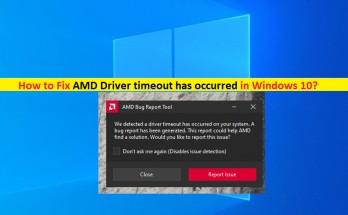
Windows 10の「AMDドライバータイムアウトが発生しました」エラーとは何ですか? この投稿では、「Windows10 / 11でAMDドライバーのタイムアウトが発生したエラーを修正する方法」について説明します。問題を解決するための簡単な手順/方法が案内されます。議論を始めましょう。 「AMDドライバーのタイムアウトが発生しました」エラー:通常、コンピューターを起動したとき、またはWindowsデスクトップを正常に起動した後に発生する一般的なWindowsの問題です。この問題は、AMDグラフィックカードドライバーがインストールされているWindows 10/11 OSベースのデバイスで発生します。これにより、コンピューターの通常の使用中またはゲーム中に、Windows PCの画面が真っ暗になり、リロードして表示されます。発生した ‘エラー。エラーメッセージを見てみましょう。 「AMDバグレポートツール システムでドライバタイムアウトが発生したことを検出しました。バグレポートが生成されました。このレポートは、AMDが解決策を見つけるのに役立つ可能性があります。この問題を報告しますか?」 このエラーは通常、Windows 10/11コンピューターがWindowsデスクトップを正常に起動したときに表示されます–画面にAMDバグレポートプロンプトポップアップが表示されます。この問題の背後には、破損/古くなった、または互換性のないAMDグラフィックカードドライバー、古いWindows OS、不安定なオーバークロック/過熱、ハードウェアの問題、その他のシステムの問題など、いくつかの理由が考えられます。 AMDグラフィックカードドライバーが正しくインストールされ、コンピューターで最新であることを確認する必要があります。この場合、AMDグラフィックカードドライバーの更新が必要です。 このエラーは、WindowsコンピューターのAMDRadeon設定が正しく構成されていない場合にも発生する可能性があります。この問題を修正するために、AMDRadeon設定を構成および修正できます。指示に従って問題を解決することは可能です。解決策を探しましょう。 Windows 10/11でAMDドライバーのタイムアウトが発生したエラーを修正するにはどうすればよいですか? 方法1:「PC修復ツール」で「AMDドライバーのタイムアウトが発生しました」エラーを修正する 「PC修復ツール」は、BSODエラー、DLLエラー、EXEエラー、プログラム/アプリケーションの問題、マルウェアまたはウイルスの問題、システムファイルまたはレジストリの問題、その他のシステムの問題を数回クリックするだけで簡単かつ迅速に見つけて修正する方法です。 PC修復ツールを入手する 方法2:Windows 10OSを更新する Windows 10 OSを最新バージョンに更新すると、コンピューターの問題を解決できます。やってみよう。 ステップ1:Windowsサーチボックスを介してWindows 10で[設定]アプリを開き、[更新とセキュリティ]> [Windows …

Windows10でAMDドライバーのタイムアウトを修正する方法が発生しました Read More