Windows10でAppmodelランタイムエラー0x490を修正する方法[手順]

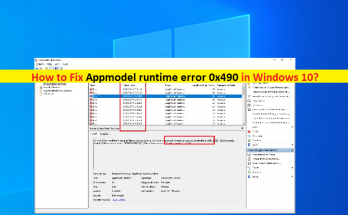
Windows 10の「Appmodelランタイムエラー0x490」とは何ですか? この投稿では、Windows 10でAppModelランタイムエラー0x490を修正する方法について説明します。この問題を解決するための簡単な手順/方法について説明します。議論を始めましょう。 「appModelランタイムエラー0x490」エラー:通常、Windowsイベントビューアアプリ内で発生する一般的なWindowsの問題です。何人かのWindowsユーザーがこのエラーについて報告し、WindowsコンピューターのWindowsイベントビューアーアプリ内でこのエラーに定期的に気付いたと説明しました。この問題は、コンピュータのMicrosoft Photosアプリに問題があることを示しています。そのため、イベントビューアアプリにエラーが表示されます。エラーメッセージを見てみましょう。 「パッケージXXXXのAppModelランタイムステータスを変更する0x490で失敗しました」 この問題の背後にある考えられる理由は、UWPアプリの問題、Windowsストアキャッシュの破損、Photos App / Peopleアプリの破損、Microsoft Visual Studioの依存関係の破損、システムファイルまたはシステムイメージの破損、およびその他のWindowsの問題である可能性があります。この問題は、コンピューターにインストールされているWindowsストアアプリとの不整合の問題が原因で発生する可能性があります。この問題を修正するために、Windowsストアアプリのトラブルシューティングを実行できます。 AppModelランタイムエラー0x490は、Windows10コンピューター上のMicrosoftPhotos App / PeopleAppの問題が原因で発生する可能性があります。修正するために、Microsoft Photos / PeopleAppキャッシュをリセットできます。私たちの指示で問題を修正することが可能です。解決策を探しましょう。 Windows 10でAppModelランタイムエラー0x490を修正するにはどうすればよいですか? 方法1:「PC修復ツール」を使用してAppModelランタイムエラー0x490を修正する 「PC修復ツール」は、BSODエラー、DLLエラー、EXEエラー、プログラム/アプリケーションの問題、マルウェアまたはウイルスの問題、システムファイルまたはレジストリの問題、その他のシステムの問題を数回クリックするだけで簡単かつ迅速に見つけて修正する方法です。 PC修復ツールを入手する 方法2:Windowsストアアプリのトラブルシューティングを実行する Windowsに組み込まれているWindowsStoreAppsのトラブルシューティングで問題を解決できます。やってみよう。 ステップ1:Windows検索ボックスを介してWindows PCで[設定]アプリを開き、[更新とセキュリティ]> [トラブルシューティング]> …

Windows10でAppmodelランタイムエラー0x490を修正する方法[手順] Read More
PCに接続できないea.comを修正する方法[手順]

PCの「ea.comが接続できない」問題とは何ですか? この記事では、PCに接続できないea.comを修正する方法について説明します。問題を解決するための簡単な手順/方法が案内されます。話し合いを始めましょう。 Windows PCでの「ea.comnotconnect toconnect」エラー:EAゲームに関連する一般的な問題です。 「ea.comnotconnect to connect」エラーは、通常、特定のEAゲームを起動またはプレイしようとすると、WindowsPCに表示されます。この問題は、WindowsPCで特定のEAゲームを起動またはプレイできないことを示しています。この接続タイムアウトエラーは通常、新しいゲームが起動されるたびに、または何らかのネットワーク接続の問題やサーバーの問題が原因で発生します。 このタイプの問題は、エラーの原因となっているEAゲームのサーバーの問題が原因で発生する場合があります。プレイしようとしているEAゲームのサーバーが正常に機能していて、問題がないことを確認する必要があります。プレイしようとしているEAゲームのサーバーに問題があることを調査する場合は、サーバーの問題が解決するまで待つ必要があります。 ただし、これは毎回サーバーの問題ではなく、ネットワーク、ゲーム、またはWindowsPCの問題が原因で発生する可能性があります。この問題の背後にある考えられる理由は、PCとルーターの設定のネットワーク構成が正しくないこと、サードパーティのウイルス対策/ファイアウォールの干渉、ゲームアプリ自体の問題、その他のWindowsPCの問題である可能性があります。私たちの指示で問題を修正することが可能です。解決策を探しましょう。 PCに接続できないea.comを修正するにはどうすればよいですか? 方法1:「PC修復ツール」を使用してWindows10 / 8/7の「ea.com接続できません」エラーを修正します 「PC修復ツール」は、BSODエラー、DLLエラー、EXEエラー、プログラム/アプリケーションの問題、マルウェアやウイルスの問題、システムファイルやレジストリの問題、その他のシステムの問題を数回クリックするだけで簡単かつ迅速に見つけて修正する方法です。 PC修復ツールを入手する 方法2:WindowsPCでネットワーク構成をリセットする この問題を解決する1つの可能な方法は、コンピューターでネットワーク構成のリセットを実行することです。 ステップ1:Windowsの検索ボックスに「cmd」と入力し、キーボードの「SHIFT + ENTER」キーを押して、「管理者としてコマンドプロンプト」を開きます ステップ2:次のコマンドを1つずつ入力し、それぞれの後に「Enter」キーを押して実行します netshwinsockリセット netsh int ip reset ipconfig / release …

PCに接続できないea.comを修正する方法[手順] Read More

Windows 10でWindows \ System32 \ config \ SYSTEMが見つからないか破損している問題を修正する[手順]

Windows10の「Windows \ System32 \ config \ SYSTEMが見つからないか破損しています」エラーとは何ですか? この記事では、Windows10でWindows \ System32 \ config \ SYSTEMが見つからないか、破損したエラーを修正する方法について説明します。問題を解決するための簡単な手順/方法をガイドします。議論を始めましょう。 「Windows \ System32 \ config \ SYSTEMが見つからないか破損しています」エラー:一般的なWindowsの問題は、通常、Windowsコンピュータを起動/再起動したときに発生します。このエラーは、WindowsコンピュータにWindowsシステムファイルがないか破損しているため、Windowsを起動できなかったことを示しています。この問題は、Windowsシステムファイルの破損が原因でWindowsコンピュータを起動できないことを示しています。エラーメッセージを見てみましょう。 「次のファイルが見つからないか破損しているため、Windowsを起動できませんでした。 \ Windows \ System32 \ config \ SYSTEM …

Windows 10でWindows \ System32 \ config \ SYSTEMが見つからないか破損している問題を修正する[手順] Read More

Wi-Fiに接続されているがインターネットに接続されていないiPhoneを修正する方法[手順]

「iPhoneはWi-Fiに接続されていますが、インターネットはありません」とは何ですか?  この記事では、wifiに接続されているがインターネットに接続されていないiphoneを修正する方法について説明します。問題を解決するための簡単な手順/方法が案内されます。議論を始めましょう。 「iPhoneはwifiに接続されていますが、インターネットは接続されていません」:一般的なiPhoneの問題は、Wi-Fi /インターネット接続の問題と見なされます。この問題は、iPhoneでインターネットに接続できないことを示していますが、iPhoneはWi-Fiネットワークに接続されていることを示しています。並べ替えると、この問題は、iPhoneデバイスがWi-Fiネットワークに接続されているが、デバイスでインターネットの問題が発生していないことを示しています。 一部のユーザーは、iPhoneでiOSバージョン13.3に最近iOSをアップデートした後、この問題が発生し始めたと報告しました。このタイプの問題は、iPhoneの一時的な問題が原因で発生する場合があります。 iPhoneを再起動/再起動するだけで一時的な問題を修正でき、WiFi /インターネット接続が機能することを確認できます。そうでない場合は、当社の指示に従って問題を修正できます。この問題は、Wi-Fiやネットワーク接続の一時的な不具合が原因で発生する可能性があります。この問題を解決するために、iPhoneで機内モードをオンにしてからオフにすることができます。 この問題は、デバイスがインターネット接続にアクセスするのをブロックしている、またはインターネットサービスプロバイダー(ISP)によってブロックされているWiFiネットワークに接続している場合に発生する可能性があります。このような場合、問題を解決するために、WiFi管理者またはISPに連絡して制限を解除することができます。解決策を探しましょう。 Wi-Fiに接続されているがインターネットに接続されていないiPhoneを修正するにはどうすればよいですか? 方法1:iPhoneとモデムを再起動します このタイプの問題は、iPhoneやモデムなどのネットワークデバイスの一時的な問題が原因で発生する場合があります。 iPhoneとモデムを再起動/再起動するだけで一時的な問題を修正できます。再起動後、問題が解決するかどうかを確認してください。 方法2:機内モードをオンにしてからオフにする この問題を解決する1つの方法は、iPhoneで機内モードをオンにしてからオフにすることです。これを行うには、iPhoneでコントロールセンターを開き、[機内モード]アイコンをタップして有効にする必要があります。しばらく待ってから機内モードを無効にし、問題が解決したかどうかを確認します。 方法3:Wi-Fiネットワークを忘れて、再接続します 一部のユーザーは、iPhoneのWiFiネットワークをリセットしてから再接続すると、問題が解決する可能性があると報告しました。やってみよう。 ステップ1:iPhoneで「設定」アプリを開き、「WiFi」に移動し、インターネットの問題がないことを示しているWIFIをタップして、「このネットワークを忘れる」を選択します ステップ2:数秒後、同じWi-Fiをタップして再接続し、求められた場合は正しいWiFiパスワードを入力して、それが機能するかどうかを確認します。 方法4:WiFIに単純な名前を使用する  WiFI名に複雑な文字が含まれている場合は、単純な名前を付けてみてください。時々、WiFi名の認識できない文字もその動作を妨げます。したがって、Wi-Fiに単純な名前を使用して、それが機能するかどうかを確認できます。 方法5:WiFIアシストをオフにします WiFIアシストは、Wi-Fiネットワーク接続が不十分なときにiPhoneのiOSデバイスをモバイルデータに切り替える機能です。ただし、この機能はWiFiネットワークの適切な機能を妨げる可能性があり、iPhoneをwifiに接続する可能性がありますが、インターネットの問題は発生しません。したがって、この機能をオフにして、問題が解決したかどうかを確認できます。 ステップ1:「設定」アプリを開き、「モバイルデータ」に移動します ステップ2:「WiFIアシスト」オプションをオフにして、WiFiネットワークが機能しているかどうかを確認します。 方法6:iPhoneでネットワーク設定をリセットする それでも問題が解決しない場合は、デバイスでネットワーク設定のリセット操作を実行して修正できます。 ステップ1:[設定]アプリを開き、[一般]> [リセット]> [ネットワーク設定のリセット]に移動します ステップ2:リセットを確認し、プロセスが完了するのを待ちます。完了したら、iPhoneを再起動し、問題が解決したかどうかを確認します。 …

Wi-Fiに接続されているがインターネットに接続されていないiPhoneを修正する方法[手順] Read More

Windows10 / 11でのRazerBlackWidow ChromaDriverエラーの修正[手順]

Windows10 / 11の「RazerBlackWidowChromaDriverエラー」とは何ですか? この投稿では、Windows10 / 11でRazerBlackWidow ChromaDriverエラーを修正する方法について説明します。問題を解決するための簡単な手順/方法が案内されます。議論を始めましょう。 「RazerBlackWidowChroma Driver」:Razer BlackWidow Chromaは、全体的に優れたキーボードであり、ほぼすべてのジャンルのゲーマーに簡単に推奨されます。応答性の高いタイピング、堅牢なソフトウェア、およびかなりコンパクトなデザインで十分なキーを提供します。 Razer BlackWidow Chromaがスペースを節約する方法は、他のほとんどのゲーミングキーボードが備えている大きなリストレストを避けることです。 ただし、Windows 10/11のユーザーの中には、Razer BlackWidowChromaキーボードをゲームやWindows10 / 11で一般的な目的で使用しようとしたときに、Razer BlackWidow ChromaDriverエラーまたはWindows10 / 11で認識されないRazerBlackWidowChromaキーボードに直面したと報告した人もいます。コンピューター。この問題は、Windows10 / 11コンピューターが何らかの理由でRazerBlackWidowChromaキーボードとRazerBlackWidowChromaドライバーを検出できないことを示しています。 影響を受けたほとんどのユーザーは、Razer BlackWidow ChromaキーボードがWindowsコンピューターで認識されるのは、Synapseソフトウェアを開いたときだけだと報告しています。この問題の背後には、古い/破損した/互換性のない、または欠落しているRazer BlackWidow Chroma …

Windows10 / 11でのRazerBlackWidow ChromaDriverエラーの修正[手順] Read More

Windows10 / 11でNvidiaOpenGLドライバーエラーを修正する方法[手順]

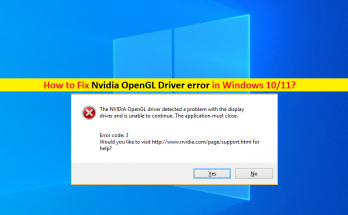
Windows 10/11の「NvidiaOpenGLドライバーエラー」とは何ですか? この記事では、Windows10 / 11でNvidiaOpenGLドライバーエラーを修正する方法について説明します。問題を解決するための簡単な手順/方法が案内されます。議論を始めましょう。 「NvidiaOpenGLドライバー」:Nvidia OpenGLは、世界で最も広く使用されているオープングラフィックス標準になりました。 Nvidiaは、GPUで最大のパフォーマンスを提供するように設計されたOpenGLとOpenGL拡張機能の完全なセットをサポートしています。 Nvidiaは、NVIDIA Graphics SDKのテクニカルペーパーや多数の例を通じて、OpenGLを引き続きサポートします。 ただし、Windows 10/11ユーザーの何人かは、Nvidia OpenGLドライバーエラーに直面したか、NVIDIA OpenGLドライバーがディスプレイドライバーの問題を検出し、Windows10 / 11コンピューターでゲームを起動またはプレイしようとしたときにエラーを続行できないと報告しました。この問題は、「NVIDIA OpenGLドライバーがディスプレイドライバーの問題を検出し、続行できない」というエラーが原因で、Windows10 / 11コンピューターでゲームを起動してプレイできないことを示しています。 この問題の背後にある考えられる理由は、古い/破損した、または互換性のないNVIDIAドライバー、NVIDIAコントロールパネルの電源管理モードの不適切な構成、およびWindowsコンピューターのその他の問題である可能性があります。 WindowsコンピューターにNVIDIAドライバーが正しくインストールされており、最新の互換性のあるドライバーバージョンになっていることを確認する必要があります。そうでない場合、コンピュータのNVIDIA製品に関連する問題が発生しないようにするには、NVIDIAドライバの更新が必要です。解決策を探しましょう。 Windows10でNvidiaOpenGLドライバーエラーを修正するにはどうすればよいですか? 方法1:「PC修復ツール」で「NvidiaOpenGLドライバーエラー」を修正する 「PC修復ツール」は、BSODエラー、DLLエラー、EXEエラー、プログラム/アプリケーションの問題、マルウェアやウイルスの問題、システムファイルやレジストリの問題、その他のシステムの問題を数回クリックするだけで簡単かつ迅速に見つけて修正する方法です。 PC修復ツールを入手する 方法2:NVIDIAコントロールパネルで電源管理モードを変更する 修正するために、NVIDIAコントロールパネルの電源管理モードで特定の変更を適用できます。 ステップ1:「NVIDIAコントロールパネル」アプリを見つけて開くか、WindowsPCのWindows検索ボックスから開きます ステップ2:次に、左側のペインで[3D設定]> …

Windows10 / 11でNvidiaOpenGLドライバーエラーを修正する方法[手順] Read More

OGGファイルがクラッシュするWindows10を修正する方法[手順]

Windows 10の「OGGファイルのクラッシュ」の問題とは何ですか? この記事では、OGGファイルのクラッシュWindows10を修正する方法について説明します。問題を解決するための簡単な手順/方法をガイドします。議論を始めましょう。 「OGGファイル」:OGGファイルは、通常音楽を保存する.MP3ファイルに似たオーディオファイルです。このファイルは、無料の特許取得済みのVorbisオーディオ圧縮で圧縮されたOGGコンテナ形式でオーディオデータを保存します。アーティスト情報やトラックデータなどの曲のメタデータも含まれる場合があります。 OGGファイルには、FLACやSpeexなどの他の種類のオーディオ圧縮も含まれる場合があります。 VideoLANVLCメディアプレーヤーソフトウェアなどのさまざまなオーディオプレーヤーで開くことができるOGGファイル。 ただし、何人かのユーザーは、OGGファイルを開こうとしたとき、またはWindowsエクスプローラー/ファイルエクスプローラーでOGGファイルを含むフォルダーを表示しようとしたときに、Windows10コンピューターでOGGファイルのクラッシュの問題に直面したと報告しました。この問題は、Windows10コンピューターのファイルエクスプローラー/ WindowsエクスプローラーでOGGファイルを開いたり、OGGファイルを含むフォルダーを表示したりできないことを示しています。 これは、Windows10コンピューターのWindowsエクスプローラー/ファイルエクスプローラーでOGGファイルを含むフォルダーを表示しようとすると、ファイルエクスプローラーがクラッシュまたはフリーズする問題が発生することを示しています。同じことがすべてのファイルの.OGGファイル形式に当てはまります。このような場合は、Web Media Extensionsをアンインストールするか、シェル拡張機能ビューアーを使用するか、WindowsコンピューターでWeb Media Extensionsを更新することにより、問題の修正を試みることができます。解決策を探しましょう。 OGGファイルを修正する方法はWindows10をクラッシュさせますか? 方法1:「PC修復ツール」で「OGGファイルのクラッシュ」の問題を修正する 「PC修復ツール」は、BSODエラー、DLLエラー、EXEエラー、プログラム/アプリケーションの問題、マルウェアやウイルスの問題、システムファイルやレジストリの問題、その他のシステムの問題を数回クリックするだけで簡単かつ迅速に見つけて修正する方法です。このツールは、下のボタン/リンクから入手できます。 PC修復ツールを入手する 方法2:Web MediaExtensionsをアンインストールする この問題を解決する1つの可能な方法は、WindowsコンピューターでWeb MediaExtensionsをアンインストールすることです。 ステップ1:Windowsサーチボックスを介してWindows PCで[コントロールパネル]を開き、[プログラムのアンインストール]> [プログラムと機能]に移動します ステップ2:[Web Media Extensions]アプリを見つけて選択し、[アンインストール]をクリックして、画面の指示に従ってアンインストールを完了します。 ステップ3:終了したら、コンピューターを再起動し、Windows PCでOGGファイルを開いて、問題が解決したかどうかを確認します。 方法3:Shell …

OGGファイルがクラッシュするWindows10を修正する方法[手順] Read More

Windows10でappleiedav.exeアプリケーションエラーを修正する方法[手順]

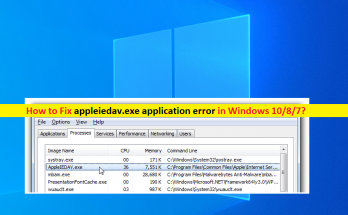
Windows 10の「appleiedav.exeアプリケーションエラー」とは何ですか? この記事では、Windows10 / 8/7でappleiedav.exeアプリケーションエラーを修正する方法について説明します。エラーを解決するための簡単な手順/方法が案内されます。議論を始めましょう。 ‘appleiedav.exe’:Apple Incによって設計および開発されたiCloudプログラムに関連付けられた実行可能ファイルです。このファイルは通常、Windows 10/8の ‘C:\ Program Files \ Common Files \ Apple \ Internet Services \’パス内にあります。 / 7コンピュータ。プロセスは、他の場所ではなく、「C:\ ProgramFiles \ CommonFiles \ Apple \ InternetServices \ …

Windows10でappleiedav.exeアプリケーションエラーを修正する方法[手順] Read More

Windows10でGeForceNowエラーコード0x0000f004を修正する方法[手順]

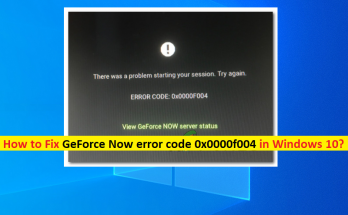
Windows10の「GeForceNowエラーコード0x0000f004」とは何ですか? この記事では、Windows10でGeForceNowエラーコード0x0000f004を修正する方法について説明します。問題を解決するための簡単な手順/方法を案内します。議論を始めましょう。 「GeForceNow」:Nvidia GeForce Nowは、NVIDIAがクラウドゲームサービスに使用しているブランドです。これは、北米とヨーロッパのデータセンターに拠点を置くサーバーのネットワークで構成されており、これらの地域のメンバーにGeForceNowゲームライブラリをホストして提供します。 GeForce Nowは、WindowsおよびMacコンピューターで使用できます。 NVIDIA Shieldのバージョンとは異なり、これは、ユーザーがGeForceGTXグラフィックスを備えたWindows環境へのアクセスを備えたリモートデスクトップへのアクセスをレンタルできる別個の製品です。 ただし、何人かのGeForce Nowユーザーは、クラウドゲームサービスを介してゲームをストリーミングしようとすると、Windows10コンピューターで「GeForceNowエラーコード0x0000f004」に直面したと報告しました。この問題は、Windows10コンピューターでクラウドゲームサービスを介してゲームをストリーミングできないことを示しています。この問題は、WindowsコンピューターとMacOSコンピューターの両方で発生することが確認されています。 根本的なサービスの問題、不十分な帯域幅、サードパーティのウイルス対策/ファイアウォールプログラムの干渉、ネットワーク管理者による制限、その他の問題など、問題の背後にはいくつかの理由が考えられます。サーバーに問題があることを調査する場合は、サーバーが解決されるまで待つ必要があります。この問題は、帯域幅が制限されたISPを使用せざるを得ない場合に発生する可能性があります。 コンピュータにインストールされているサードパーティのウイルス対策/ファイアウォールプログラムが、何らかの理由でNVIDIA GeForceNowサーバーをブロックおよび終了している可能性があります。コンピュータでサードパーティのウイルス対策/ファイアウォールプログラムを一時的に無効にすることで、問題を解決できます。この問題の背後にあるもう1つの考えられる理由は、接続しているネットワーク/ WiFi管理者によって課せられた制限である可能性があります。私たちの指示で問題を修正することが可能です。解決策を探しましょう。 Windows10でGeForceNowエラーコード0x0000f004を修正する方法は? 方法1:「PC修復ツール」を使用してGeForceNowエラーコード0x0000f004を修正する 「PC修復ツール」は、BSODエラー、DLLエラー、EXEエラー、プログラム/アプリケーションの問題、マルウェアやウイルスの問題、システムファイルやレジストリの問題、その他のシステムの問題を数回クリックするだけで簡単かつ迅速に見つけて修正する方法です。 PC修復ツールを入手する 方法2:NVIDIA GeForceNowサーバーが稼働しているかどうかを確認します 問題のトラブルシューティングを行う前に、NVIDIA GeForceNowサーバーが正しく稼働していることを確認する必要があります。ブラウザの「https://status.geforcenow.com/」ページにアクセスしてNVIDIAGeForce Nowサーバーのステータスを確認し、サーバーが正常に動作しているかどうかを確認できます。 NVIDIA GeForce Nowサーバーに問題があるか、GeForce Nowサーバーが一時的にダウンしていることを調査する場合は、サーバーの問題が解決するまで待つ必要があります。 方法3:有線接続に切り替える コンピューターのワイヤレスネットワーク接続でこのエラーが発生した場合は、インターネット接続を有線(イーサネットケーブル)接続に切り替えて、問題の解決に役立つかどうかを確認できます。これを行うには、イーサネットケーブル(有線)接続を使用してPC …

Windows10でGeForceNowエラーコード0x0000f004を修正する方法[手順] Read More

ドライバーの更新を無効にする方法Windows10 [手順]

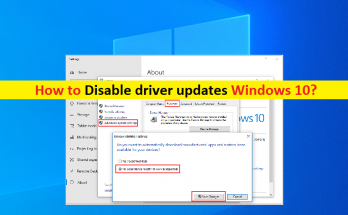
ドライバーの更新を無効にするためのヒントWindows10: この投稿では、Windows 10のドライバー更新を無効にする方法について説明します。ここでは、そのための簡単な手順/方法について説明します。議論を始めましょう。 「Windows10の自動ドライバー更新メカニズム」:Microsoft Window 10 OSは、Microsoft製品とデバイスドライバーの更新だけでなく、メンテナンスパッチとセキュリティパッチを提供する自動更新メカニズムを備えています。 Windows Updateで利用できるデバイスドライバーは、通常、かなりうまく機能します。デバイスドライバーの更新を自動的に取得すると、特定のハードウェア構成で発行されることがわかっている場合があります。 ご存じない場合は、ドライバーの更新であるすべてのデバイスハードウェアのWindowsUpdateインストールドライバーを介したWindows10の自動デバイスドライバー更新を利用できます。ただし、Windows Updateからインストールされたドライバー更新プログラムは、特定のハードウェア構成で問題を引き起こすことも知られています。コンピューターにWindowsUpdateからインストールしたデバイスのドライバーの更新が、コンピューターと互換性がない可能性があります。 このような場合、ドライバーの非互換性の問題を修正するために、特定のデバイスハードウェア用のデバイスドライバー更新プログラムをコンピューターに個別にインストールする必要があります。ただし、その前に、デバイスドライバーが自動的に更新されないようにするには、Windows10コンピューターでドライバーの自動更新を無効にする必要があります。以前のバージョンでは、Windows Update設定を使用してデバイスドライバーの自動更新を停止できましたが、その選択は「設定」アプリでは使用できなくなりました。ただし、ローカルグループポリシーエディターとレジストリエディターを使用して、デバイスドライバーの自動更新を無効にすることができます。手順に進みましょう。 ドライバーの更新を無効にする方法Windows10? 方法1:グループポリシーを使用してWindowsUpdateでデバイスドライバーの自動更新を停止する 手順1:キーボードの[Windows + R]キーを押し、[ファイル名を指定して実行]ウィンドウに「gpedit.msc」と入力し、[OK]ボタンを押して[ローカルグループポリシーエディター]を開きます。 ステップ2:次に、次のパスに移動します コンピューターの構成>管理用テンプレート> Windowsコンポーネント> Windows Update ステップ3:正しいパスに移動したら、[Windows Updateにドライバーを含めない]ポリシーを見つけてダブルクリックし、編集します ステップ4:[有効]ラジオオプションを選択し、[適用]ボタンと[OK]ボタンを押して変更を保存します。完了すると、デバイスは引き続きセキュリティおよびその他のパッチの更新を受け取りますが、ドライバーの更新は除外されます。 方法2:レジストリエディタを使用してWindowsUpdateでドライバの更新を停止する ステップ1:キーボードの「Windows + R」キーを押し、「実行」ウィンドウに「regedit」と入力し、「OK」ボタンを押して「レジストリエディタ」を開きます。 …

ドライバーの更新を無効にする方法Windows10 [手順] Read More