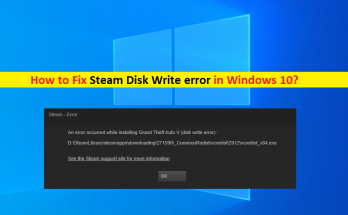
Windows10でSteamディスク書き込みエラーを修正する方法[手順]

Windows 10の「Steamディスク書き込みエラー」とは何ですか? この記事では、Windows10でSteamディスク書き込みエラーを修正する方法について説明します。問題を解決するための簡単な手順/方法をガイドします。議論を始めましょう。 「Steam」:Steamは、デジタル著作権管理(DRM)、サーバーホスティング、ビデオストリーミング、ソーシャルネットワークサービスを提供するビデオゲームのデジタル配信サービスです。また、ゲームのインストールと自動更新、友達リストやグループ、クラウドストレージ、ゲーム内の音声およびチャット機能などのコミュニティ機能も提供します。 Steamクライアントは、Microsoft Windows OS、MacOS、iOS、Android、およびLinuxOSベースのデバイスで使用できます。 ただし、一部のWindowsユーザーは、Steamクライアントにゲームをインストール/更新しようとしたときにWindows10 / 11コンピューターでSteamディスク書き込みエラーが発生したと報告しました。この問題は、何らかの理由でWindowsコンピューターのSteamクライアントでゲームのインストールまたは更新を実行できないことを示しています。インストール/更新しようとしているゲームに関連するゲームファイルの破損、サードパーティのウイルス対策/ファイアウォールなどのサードパーティソフトウェアの干渉、ハードディスクセクターの不良、ハードディスクドライブの破損など、問題の背後にはいくつかの理由が考えられます。およびその他の問題。 この問題は、コンピューターのデバイスドライバーが破損しているか、古くなっているか、WindowsOSが古くなっていることが原因で発生する可能性があります。すべてのデバイスドライバが正しくインストールされ、最新の互換性のあるバージョンに更新されていることを確認する必要があります。また、WindowsOSが最新バージョンに更新されていることも確認してください。この問題の背後にあるもう1つの考えられる理由は、問題の原因となっているゲームのゲームインストール時にディスク書き込み保護を有効にすることです。解決策を探しましょう。 Windows 10でSteamディスク書き込みエラーを修正するにはどうすればよいですか? 方法1:「PC修復ツール」を使用してSteamディスク書き込みエラーを修正する 「PC修復ツール」は、BSODエラー、DLLエラー、EXEエラー、プログラム/アプリケーションの問題、マルウェアまたはウイルスの問題、システムファイルまたはレジストリの問題、その他のシステムの問題を数回クリックするだけで簡単かつ迅速に見つけて修正する方法です。 PC修復ツールを入手する 方法2:WindowsPCでデバイスドライバーを更新する この問題は、Windowsコンピューターにインストールされている破損/古くなったデバイスドライバーまたは互換性のないデバイスドライバーが原因で発生する可能性があります。自動ドライバー更新ツールを使用してすべてのWindowsドライバーのドライバー更新を実行し、Windows PCのすべてのデバイスドライバーを更新して、この問題を修正できます。このツールは、下のボタン/リンクから入手できます。 自動ドライバー更新ツールを入手する 方法3:「0KB」ファイルを削除する この問題は、「0KB」ファイルがコンピュータに存在するために発生する可能性があります。修正するために0KBファイルを削除することができます。 ステップ1:キーボードの「Windows + R」キーを押して「ファイル名を指定して実行」ウィンドウを開き、「%programfiles(x86)%」と入力して「OK」ボタンを押して「ProgramFiles」フォルダを開きます ステップ2:次に、[Steam]> [Steamapps]> [Common]に移動し、開いたパスで「0KB」ファイルを見つけて、ファイルを削除します。完了したら、ゲームのダウンロード/インストールまたは更新を再試行し、問題が解決したかどうかを確認します。 方法4:ログ内の破損したファイルを削除します この問題は、Steamログの破損が原因で発生する可能性があります。修正するために、ログ内の破損したファイルを削除できます。 …

Windows10でSteamディスク書き込みエラーを修正する方法[手順] Read More
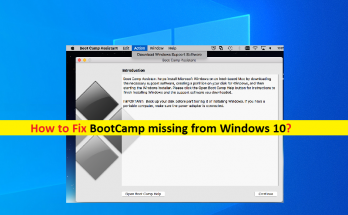
Windows10から欠落しているBootCampを修正する方法[手順]

「Windows10にないBootCamp」とは何ですか? この記事では、Windows 10にないBootCampを修正する方法について説明します。ここでは、問題を解決するための簡単な手順/方法について説明します。議論を始めましょう。 「BootCampAssistant」ソフトウェア:BootCampまたはBoot Camp Assistantは、Apple Inc.のMacOSに含まれているマルチブートユーティリティで、IntelベースのMacintoshコンピュータにMicrosoftWindowsオペレーティングシステムをインストールするのに役立ちます。このユーティリティは、ハードディスクドライブまたはSSDの非破壊的なディスクパーティション分割と、Appleハードウェア用のWindowsデバイスドライバのインストールをガイドします。 Boot Camp6.0は64ビットバージョンのWindows10のサポートを追加しましたが、Boot Camp6.1はMacOS10.12 Sierra以降で利用可能であり、Windows7以降の新規インストールのみを受け入れます。 BootCampソフトウェアを使用してMacコンピューターにWindows10を正常にインストールすると、BootCampはWindows10のタスクバーのシステムトレイに配置されます。つまり、BootCampソフトウェアを使用してMacコンピューターにインストールされているWindows10のBootCampまたはBootCampコントロールパネルにアクセスする場合は、タスクバーのシステムトレイからアクセスできます。知らない場合は、Boot Campコントロールパネルを使用して、デフォルトの起動ディスクといくつかのキーボードおよびトラックパッドの設定を変更できます。 ただし、何人かのユーザーは、Windows10コンピューターのタスクバーのシステムトレイにあるBootCampにアクセスしようとしたときに、Windows10の問題からBootCampが見つからないことに直面したと報告しました。彼らは、MacOSベースのコンピューターにWindows 10をインストールするために、BootCampのインストール後に問題が発生し始めたと説明しました。 この問題の背後には、タスクバーのシステムトレイに非表示のBoot Campアイコンが表示されている、Boot CampドライバーまたはWindowsデバイスドライバーが見つからない/古くなっている、破損している、デバイスのPRAMに問題がある、その他の問題があります。私たちの指示で問題を修正することが可能です。解決策を探しましょう。 Windows 10にないBootCampを修正するにはどうすればよいですか? 方法1:Boot Camp /コンピュータードライバーを更新する ステップ1:Macコンピューターがインターネットに接続されていることを確認します。次に、Macの「ユーティリティ」フォルダから「BootCampAssistant」を開きます。アシスタントウィンドウが開いたら、すべてのオプションの選択を解除しますが、[Apple用の最新のWindowsサポートソフトウェアをダウンロードする]がオンになっていることを確認し、[続行]をクリックします ステップ2:USBフラッシュドライブが宛先ディスクとして接続されていることを確認し、[続行]をクリックします。管理者のユーザー名とパスワードを入力すると、Boot CampAssistantがドライバーをUSBフラッシュドライブにダウンロードする必要があります ステップ3:ダウンロードしたら、[BootCampアシスタント]ウィンドウを閉じます。 USBがMacに接続されていることを確認し、[Apple LOGO]> [システム環境設定]> …

Windows10から欠落しているBootCampを修正する方法[手順] Read More

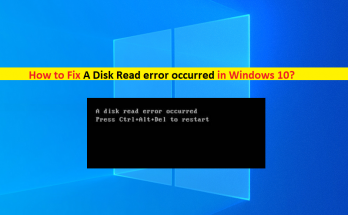
発生したディスク読み取りエラーの修正方法Windows10 [手順]

Windows 10の「ディスク読み取りエラーが発生しました」とは何ですか? この記事では、Windows10で発生したディスク読み取りエラーを修正する方法について説明します。問題を解決するための簡単な手順/方法をガイドします。議論を始めましょう。 「ディスク読み取りエラーが発生しました。CTRL+ ALT + DELを押して再起動してください」エラー:一般的なWindowsの問題は、WindowsOSベースのコンピューターを起動/再起動するときに通常発生します。このエラーは、Windowsコンピュータの起動を妨げるシステムブートエラーです。この問題は、ハードディスクに問題があるか、ハードディスクエラーが発生したため、Windowsコンピュータを起動できないことを示しています。 問題の背後にある考えられる理由は、ハードディスクドライブの破損、システムファイルまたはレジストリの破損、コンピュータのマルウェアまたはウイルス感染、システムの突然または強制的なシャットダウン、RAMまたはメモリの問題、ハードディスクセクターの不良、ブートEFIパーティションの破損です。およびその他のハードウェア関連の問題。停電やその他の理由でシステムシャットダウンの問題が数回発生した場合は、コンピュータで「ディスク読み取りエラーが発生しました」というエラーが発生する可能性があります。 問題のトラブルシューティングを行う前に、キーボードの「CTRL + ALT + DEL」キーを押してコンピュータを再起動するという、エラー画面の指示に従う必要があります。この種の問題は、コンピュータの不適切なシャットダウンが原因で発生する場合があります。コンピュータを再起動するだけで一時的な問題を修正し、問題が解決するかどうかを確認できます。そうでない場合は、当社の指示に従って問題を修正できます。この問題を解決するための可能な方法は、RAMまたはメモリの取り付け直し操作を実行し、不良ハードディスクセクターを修正し、システムファイルまたはレジストリ、あるいはシステムイメージの破損を修正することです。解決策を探しましょう。 Windows 10で発生したディスク読み取りエラーを修正するにはどうすればよいですか? 方法1:コンピューターを適切にシャットダウンし、クールダウンさせます この問題は、CPU / GPU /ディスクの過熱が原因で発生する可能性があります。 Windowsコンピュータを適切にシャットダウンし、システムをクールダウンさせることで、問題を解決できます。数分または数時間後、コンピュータの電源を再度入れて、問題が解決したかどうかを確認します。 方法2:BIOSをリセットする WindowsコンピュータのBIOS設定にアクセスできるかどうかを確認します。 Windowsの起動/再起動プロセスの開始時にキーボードの「F2」またはBIOS対応キーを押すと、BIOSにアクセスできます。 BIOS設定に入ったら、問題を修正するためにBIOS設定をデフォルトにリセットすることができます。 PC /ラップトップの製造元の公式指示に従って、コンピューターでBIOS設定のリセットを実行し、終了したら、問題が解決したかどうかを確認する必要があります。 方法3:ハードディスクドライブ/ SSDケーブルを確認する この問題は、ハードディスクドライブ/ …

発生したディスク読み取りエラーの修正方法Windows10 [手順] Read More

Windows10でgamelaunchhelper.exeの欠落エラーを修正する方法[手順]

Windows 10の「gamelaunchhelper.exe欠落エラー」とは何ですか? この記事では、Windows10でgamelaunchhelper.exeの欠落エラーを修正する方法について説明します。問題を解決するための簡単な手順/方法が案内されます。議論を始めましょう。 「gamelaunchhelper.exeファイルがありません」:これは、EXEエラーと見なされる一般的なWindowsの問題です。このエラーは通常、Windows10コンピューターでForzaHorizo​​n5ゲームなどのゲームをプレイしようとしたときに発生します。このEXEエラーは、Windowsコンピュータで「ForzaHorizo​​n5」レーシングビデオゲームをプレイできないことを示しています。ご存じない方もいらっしゃると思いますが、Forza Horzon 5は、リリース時に大成功を収めるレーシングビデオゲームです。ゲームは、メキシコの架空の表現に基づいたオープンワールド環境で設定されています。 ただし、一部のWindowsユーザーは、Forza Horizo​​n 5ゲームを起動またはプレイしようとしたときに、Windows10 / 11コンピューターでgamelaunchhelper.exeが見つからないというエラーが発生したと報告しました。この問題は、FIFA22またはその他のゲームでも発生します。この問題の背後にある考えられる理由は、システムファイル、レジストリ、またはシステムイメージの破損、Windows Updateコンポーネントの破損、古いWindows OS、およびその他のWindowsの問題である可能性があります。 この問題は、Windowsコンピューター内の他のサードパーティアプリケーション/サービスの干渉が原因で発生する可能性があります。この問題を解決するために、コンピュータで競合するサードパーティのソフトウェア/サービスを無効にするかアンインストールできます。私たちの指示で問題を修正することが可能です。解決策を探しましょう。 Windows 10でgamelaunchhelper.exeの欠落エラーを修正するにはどうすればよいですか? 方法1:「PC修復ツール」でgamelaunchhelper.exeの欠落エラーを修正する 「PC修復ツール」は、BSODエラー、EXEエラー、プログラム/アプリケーションの問題、マルウェアまたはウイルスの問題、システムファイルまたはレジストリ、およびその他のシステムの問題を数回クリックするだけで簡単かつ迅速に見つけて修正する方法です。 PC修復ツールを入手する 方法2:Windows StoreAppsのトラブルシューティングを実行する Windowsに組み込まれているWindowsStoreAppsのトラブルシューティングで問題を解決できます。やってみよう。 ステップ1:Windows検索ボックスを介してWindows PCで[設定]アプリを開き、[更新とセキュリティ]> [トラブルシューティング]> [追加のトラブルシューティング]に移動します 手順2:[Windows Store Apps]トラブルシューティングツールを見つけて選択し、[トラブルシューティングツールの実行]ボタンをクリックし、画面の指示に従ってトラブルシューティングを終了します。終了したら、問題が解決したかどうかを確認します。 方法3:サードパーティのウイルス対策/ファイアウォールプログラムを無効にする …

Windows10でgamelaunchhelper.exeの欠落エラーを修正する方法[手順] Read More

修正0xa00f425cビデオキャプチャファイルの作成がWindows10で失敗した[手順]

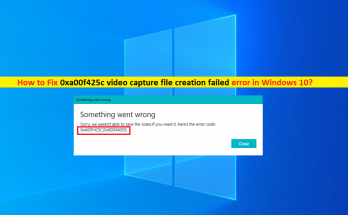
Windows 10の「0xa00f425cビデオキャプチャファイルの作成に失敗しました」とは何ですか? 以前の投稿では、問題を解決するためのいくつかの簡単な手順/方法を使用して、Windows 10/11でエラーコード0xa00f424f写真キャプチャファイルの作成に失敗した(0x80270200)を修正する方法について説明しました。あなたはこれについての投稿を読むことができます。この投稿では、Windows10 / 11で0xa00f425cビデオキャプチャファイルの作成に失敗したエラーを修正する方法について説明します。ここでは、問題を解決するための簡単な手順/方法について説明します。議論を始めましょう。 「0xa00f425cビデオキャプチャファイルの作成に失敗しました」エラー:「エラーコード0xa00f424f写真キャプチャファイルの作成に失敗しました(0x80270200)」、エラーコード0xa00f424f、0xa00f4294、および0xa0​​0f4253に類似した別のWindowsカメラの問題です。これらのWebカメラ/カメラのエラーコードは、Windows10 / 11コンピューターで写真やビデオを撮ろうとすると異常に表示されます。このエラーは、何らかの理由でWindowsコンピューターのWindows内蔵カメラアプリで写真/ビデオを撮ることができないことを示しています。エラーメッセージを見てみましょう。 「何かがうまくいかなかった 申し訳ありませんが、写真を保存できませんでした。 必要な場合は、エラーコードを次に示します:0xA00F424F(0xa00f425c)」 このエラーは、カメラアプリだけでなく、WindowsコンピューターのSkype、メッセンジャーアプリなどでも発生します。ただし、このエラーは致命的ではありません。通常、他のアプリには影響せず、システムのパフォーマンスに悪影響を与えることはありません。この問題の背後にある考えられる理由は、カメラドライバーの破損/古さ、コンピューターのカメラアプリで必要なカメラの許可が与えられていない、カメラアプリのキャッシュとカメラアプリ自体の破損、およびその他の問題である可能性があります。解決策を探しましょう。 Windows 10/11で0xa00f425cビデオキャプチャファイルの作成に失敗したエラーを修正するにはどうすればよいですか? 方法1:「PC修復ツール」で「0xa00f425cビデオキャプチャファイルの作成に失敗しました」を修正 「PC修復ツール」は、BSODエラー、DLLエラー、EXEエラー、プログラム/アプリケーションの問題、マルウェアやウイルスの問題、システムファイルやレジストリの問題、その他のシステムの問題を数回クリックするだけで簡単かつ迅速に見つけて修正する方法です。 PC修復ツールを入手する 方法2:フォルダーのアクセス許可を変更する この問題を修正するために、フォルダのアクセス許可にいくつかの変更を適用できます。 ステップ1:Windows PCで[ファイルエクスプローラー]を開き、[写真]フォルダーを右クリックして[アクセスを許可]を選択し、[特定のユーザー]オプションを選択します 手順2:アクセスリストに自分を追加し、同じ手順を実行して「ビデオフォルダ」フォルダと「カメラロール」フォルダの権限を変更します ステップ3:完了したら、カメラアプリを再起動し、問題が解決したかどうかを確認します。 方法3:カメラドライバーを更新する カメラドライバーを最新の互換性のあるバージョンに更新すると、問題を解決できます。 ステップ1:Windows検索ボックスを介してWindows PCで「デバイスマネージャー」を開き、「イメージングデバイス」または「カメラ」カテゴリを展開します ステップ2:カメラドライバーを右クリックして[ドライバーの更新]を選択し、画面の指示に従って更新プロセスを完了し、更新したらコンピューターを再起動して問題が解決するかどうかを確認します。 WindowsPCでカメラドライバーの更新をダウンロードまたは再インストールする[自動的に] …

修正0xa00f425cビデオキャプチャファイルの作成がWindows10で失敗した[手順] Read More

修正エラーコード0xa00f424f写真キャプチャファイルの作成に失敗しました(0x80270200)

Windows 10の「エラーコード0xa00f424f写真キャプチャファイルの作成に失敗しました(0x80270200)」とは何ですか? この記事では、Windows 10でエラーコード0xa00f424f写真キャプチャファイルの作成に失敗した(0x80270200)を修正する方法について説明します。問題を解決するための簡単な手順/方法を案内します。議論を始めましょう。 「エラーコード0xa00f424f写真キャプチャファイルの作成に失敗しました(0x80270200)」:これは、カメラの問題と見なされる一般的なWindowsの問題です。このエラーは通常、Windows組み込みのカメラアプリを使用してWindows10 / 11コンピューターで写真またはビデオを撮影しようとしたときに表示されます。この問題は、何らかの理由でWindows10 / 11コンピューターのWindows内蔵カメラアプリで写真やビデオを撮ることができないことを示しています。エラーメッセージを見てみましょう。 「何かがうまくいかなかった。申し訳ありませんが、写真を保存できませんでした。必要な場合は、エラーコード0xA00F424F(0x80004005)をご覧ください。」 エラーコード0xa00f424fは、Skypeの会話に頻繁に参加する場合、またはMessengerやその他の会議プラットフォームを使用する場合にも表示されます。 「写真キャプチャファイルの作成に失敗しました」または<PhotoCaptureFileCreationFailed>エラーは通常、0xa00f424f、0xa00f4294、0xa00f4253、またはその他のエラーコードを含むいくつかのエラーコードで表示されます。これらのカメラアプリのエラーコードは、何らかの理由で、カメラアプリを使用してWindowsコンピューターで写真やビデオをキャプチャできないことを示しています。 この問題の背後には、カメラアプリまたは特定のアプリに必要な権限が与えられていない、コンピューターで原因となっている、古い/破損したカメラドライバー、カメラアプリのキャッシュの破損、カメラアプリ自体の破損、にインストールされている他のソフトウェアの干渉など、いくつかの理由が考えられます。お使いのコンピュータ。この問題は、他のアプリケーション/サービスが現在デバイスのカメラを使用している場合に発生する可能性があります。このような場合は、コンピューター内の競合するすべてのアプリ/サービスを閉じてから、カメラアプリを再起動し、それが機能するかどうかを確認できます。解決策を探しましょう。 Windows 10/11でエラーコード0xa00f424f写真キャプチャファイルの作成に失敗しました(0x80270200)を修正する方法は? 方法1:「PC修復ツール」で「エラーコード0xa00f424f写真キャプチャファイルの作成に失敗しました(0x80270200)」を修正します 「PC修復ツール」は、BSODエラー、EXEエラー、EXEエラー、プログラム/アプリケーションの問題、マルウェアやウイルスの問題、システムファイルやレジストリの問題、その他のシステムの問題を数回クリックするだけで簡単かつ迅速に見つけて修正する方法です。 PC修復ツールを入手する 方法2:カメラアプリがカメラプライバシー設定でカメラにアクセスできるようにする この問題を解決するために、カメラアプリにカメラの許可を与えることができます。 ステップ1:Windows検索ボックスを介してWindows PCで「設定」アプリを開き、「プライバシー>カメラ」に移動します 手順2:[アプリにカメラへのアクセスを許可する]をオンにし、[Microsoft Storeアプリがカメラにアクセスできるものを選択する]セクションで、[カメラ]アプリオプションをオンにします。完了したら、Camera Appを再起動し、問題が解決したかどうかを確認します。 方法3:保存した場所を再構成します ステップ1:Windows検索ボックスから「カメラ」アプリを開きます。表示されるアプリのメイン画面から右上隅にある[設定]を選択します ステップ2:下にスクロールして[関連設定]オプションを見つけ、そこから[写真とビデオの保存場所を変更する]オプションを選択します ステップ3:[はい]ボタンをクリックして、アクションを確認します。ドロップダウンオプションの[新しい写真とビデオが保存されます]をクリックし、写真とビデオの保存位置をデフォルトの[C:]ドライブから[SDカード]またはUSBフラッシュドライブに変更し、変更を適用して、問題は解決されました。 方法4:カメラアプリをリセットする …

修正エラーコード0xa00f424f写真キャプチャファイルの作成に失敗しました(0x80270200) Read More

Chromebookのタッチパッドが機能しない問題を解決する方法[手順]

「Chromebookタッチパッドが機能しない」問題とは何ですか? この記事では、Chromebookのタッチパッドが機能しない問題を修正する方法について説明します。ここでは、問題を解決するための簡単な手順/方法について説明します。議論を始めましょう。 「Chromebookとノートパソコン」:Chromebookとノートパソコンはどちらも同じデザインの要素とビルドでまったく同じように見えますが、Chromebookはまったく新しい種類であり、通常のノートパソコンとは大きく異なります。 Chromebookは、Windows OSやMacOSではなく、スキンバージョンのChromeウェブブラウザで動作します。 Chromebookはインターネット接続で使用するように設計されたLinuxベースのChromeOSで動作しますが、ラップトップはWindowsOSとMacOSで動作します。 ただし、一部のChromebookユーザーは、Chromebookでタッチパッドを何らかの目的で使用しようとするとChromebookタッチパッドが機能しないことに直面したと報告しました。この問題は、タッチパッドが正しく機能していないことを示す何らかの理由でChromebookでタッチパッドを使用できないことを示しています。問題のトラブルシューティングを行う前に、Chromebookのタッチパッド設定でタッチパッドが無効になっていないことを確認する必要があります。 その場合は、デバイスの設定からタッチパッドを再度有効にして、機能するかどうかを確認できます。この問題は、Chromebookのタッチパッドが物理的に損傷している場合にも発生する可能性があります。タッチパッドのハードウェアに問題がないことを確認してください。この問題は、カーソルの移動を停止させる可能性のあるソフトウェアのフリーズまたは誤動作が原因で発生する可能性があります。このタイプの問題は、Chromebookの一時的な問題が原因で発生する場合があります。 Chromebookを再起動し、タッチパッドが機能するかどうかを確認するだけで、一時的な問題を修正できます。解決策を探しましょう。 Chromebookのタッチパッドが機能しない問題を解決するにはどうすればよいですか? 方法1:タッチパッドのほこり/汚れを掃除する この問題は、Chromebookのタッチパッドのほこりや汚れが原因で発生する可能性があります。柔らかい布を使用してタッチパッドのほこり/汚れを拭き取り、ほこり/汚れを拭き取ります。完了したら、タッチパッドが機能しているかどうかを確認します。 方法2:タッチパッドで指を10秒間ロールロールします Chromebookのタッチパッドで指を叩いて振動を発生させることで問題を解決することもできます。これにより、汚れの斑点がほぐれ、ゴミが邪魔にならないようになります。 方法3:キーボードの「ESC」キーを数回押します キーボードの「ESC」キーを押すと、現在のページの読み込みが停止します。ページ上の何かが原因でコンピュータが誤動作したりフリーズしたりする場合は、「ESC」キーを数回押し続けると、プロセスが中断され、通常の状態に戻ります。 方法4:Chromebookを再起動する このタイプの問題は、Chromebookの一時的な問題が原因で発生する場合があります。 Chromebookを再起動するだけで一時的な問題を修正できます。再起動後、問題が解決するかどうかを確認してください。 方法5:Chromebookのハードリセットを実行する この問題を解決する1つの方法は、Chromebookのハードリセット操作を実行することです。 手順1:Chromebookの[電源]ボタンをオフになるまで押します ステップ2:次に、[電源]ボタンと[更新]ボタンを同時に押して、コンピューターを再起動してリセットし、問題が解決したかどうかを確認します。 方法6:Chromebookのマニュアルを確認する この問題は、タッチパッドを誤ってオフにした場合に発生する可能性があります。その場合は、タッチパッドをオンに戻すだけです。タッチパッドを有効にした後、問題が解決したかどうかを確認してください。 方法7:Chromebookのタッチパッド設定を変更する この問題を解決するために、タッチパッド設定にいくつかの変更を適用できます。これを行うには、[設定]> [タッチパッド]を開き、タップしてクリックする、タッチパッドの加速、タッチパッドの速度などの機能をオフにします。完了したら、問題が解決したかどうかを確認します。 方法8:Chromebookの問題のあるユーザーアカウントを削除する この問題は、CHromebookに複数のアカウントがアクティブになっている場合に発生する可能性があります。問題が発生しているアカウントを削除するか、別のアカウントに切り替えて、問題が解決したかどうかを確認できます。 …

Chromebookのタッチパッドが機能しない問題を解決する方法[手順] Read More

Verizonデータが機能しない問題を修正する方法[手順]

「Verizonデータが機能しない」問題とは何ですか? この記事では、Android / iPhoneで機能しないVerizonデータを修正する方法について説明します。問題を解決するための簡単な手順/方法が案内されます。議論を始めましょう。 「Verizon」:Verizonは、以前は「VerizonWireless」という名前でVerizonCommunicationsの独立した部門として運営されていたワイヤレスネットワーク事業者です。 Verizonは、米国の人口の約99%をカバーする全国的な4G LTEネットワークを運営しており、これは2020年の後半であり、RootMetricsRootScoreレポートの各カテゴリで最高の栄誉を獲得しています。 Verizon Wirelessは、さまざまなデバイスを介して携帯電話サービスを提供しています。 ただし、一部のユーザーは、Verizon Mobile Dataを使用しようとしたときに、Androidフォン/ iPhoneでVerizonデータが機能しない、またはVerizon MobileDataが機能しないという問題に直面したと報告しました。この問題は、LTEが機能していないか、正しく機能していない場合、電話でVerizon MobileDataを使用できないことを示しています。この問題の背後には、APN設定の問題、SIMカードの問題、受信の問題、サービスの停止またはメンテナンス、その他の問題など、いくつかの理由が考えられます。 これらは、Android / iPhoneでVerizonモバイルデータを接続できないという問題を引き起こす可能性がある最も一般的な理由です。あなたが同じ問題に直面しているなら、あなたは解決策のための正しい場所にいます。このタイプの問題は、電話やネットワークの一時的な問題が原因で発生することがあるため、問題のトラブルシューティングを行う前に、電話やネットワークルーターを再起動/再起動するだけで問題の解決を試みることができます。解決策を探しましょう。 Android / iPhoneで動作しないVerizonデータを修正するにはどうすればよいですか? 方法1:WiFiまたはVerizonLTEかどうかを確認します 何人かのユーザーは、接続されている場所を区別するのに混乱します。 WiFiまたはLTEネットワークに接続しているかどうかを確認するには、電話の上部を見て、上向き矢印と下向き矢印の両方が完全に正常なWiFiシンボルが表示されている場合は、WiFiに接続しています。それ以外の場合は、モバイルデータ3Gに接続しています。 、4G +、またはLTEの場合、モバイルデータを使用してインターネットに接続しています。モバイルデータに接続しているにもかかわらず問題が発生している場合は、次の手順に進んで解決してください。 方法2:モバイルデータプランを確認する モバイルデータプランの有効期限が切れていると、Verizonデータが機能しないという問題が発生する可能性があります。インターネットにアクセスするために、Verizonネットワークに十分なデータプランがあることを確認してください。これを確認するには、携帯電話でビデオを見て、何も起こらなかったときにリロードされるかどうかを確認します。したがって、今必要なのは、Verizonで使用しているモバイルデータプランを確認することです。 方法3:停止またはシステムメンテナンスを確認する それでも問題が解決しない場合は、Verizonに連絡して、停止が発生している場合はシステムのメンテナンスを依頼できます。これらのことは定期的に発生しましたが、確かに、Verizonのカスタマーサービス部門に連絡してください。 …

Verizonデータが機能しない問題を修正する方法[手順] Read More

Wifiが接続されているがインターネットがないAndroidを修正する方法[手順]

Androidでの「Wi-Fi接続はあるがインターネットがない」問題とは何ですか? この投稿では、接続されているがインターネットAndroidではないWifiを修正する方法について説明します。問題を解決するための簡単な手順/方法が案内されます。議論を始めましょう。 「Wi-Fiは接続されていますがインターネットがありません」問題:これは、WiFi接続の問題と見なされる一般的なAndroid携帯電話の問題です。この問題は、AndroidでWiFiに接続できるが、インターネットにアクセスできないことを示しています。並べ替えると、デバイスがWiFiネットワークに正しく接続されている場合でも、Androidデバイスでインターネットアクセスの問題が発生します。このエラーは、「接続されていますが、インターネットアクセスがありません」というメッセージとともに表示されます。 このタイプの問題は、ルーター/モデムなどのネットワークデバイスやAndroidデバイスの一時的な問題が原因で発生する場合があります。ルーター/モデムなどのネットワークデバイスとAndroidスマートフォンの両方を再起動するだけで、一時的な問題を修正できます。両方を再起動した後、WiFiを使用して問題なくインターネットにアクセスできるかどうかを確認してください。そうでない場合は、問題を解決するための手順を試すことができます。この問題を解決するための簡単な手順が提供されます。 この問題の背後にある考えられる理由の1つは、インターネット接続に使用しようとしているWiFiの実際のインターネットの問題である可能性があります。使用しようとしているWiFiネットワークがインターネット接続にアクティブであることを確認する必要があります。つまり、実際にインターネットに接続されているかどうかを確認してください。インターネットサービスプロバイダー(ISP)がダウンしているか、誰かが誤ってあなたの場所に来るブロードバンドケーブルを切断した可能性があります。 ISPサーバー側に問題があることを調査した場合は、ISPに連絡して、ネットワークの問題を報告できます。あなたの問題が解決されることを願っています。 この問題の背後にあるもう1つの考えられる理由は、ネットワークトラフィックをブロックしている、またはAndroidデバイスがインターネットに接続するのをブロックしているWiFiルーターである可能性があります。このような場合は、Wi-Fiのルーター管理ページでロックを解除して問題を修正し、問題が解決するかどうかを確認できます。また、悪いネットワーク設定の問題を修正し、この問題を解決するために、電話でネットワーク設定のリセットを実行することもできます。解決策を探しましょう。 Wi-Fiが接続されているが、インターネットAndroidがない問題を修正するにはどうすればよいですか? 方法1:インターネット接続を確認する この問題は、インターネットサービスプロバイダー(ISP)によってインターネットサービスがダウンしている場合に発生する可能性があります。 ISPがダウンしている場合、誰かが誤ってあなたの家に来るブロードバンドケーブルを切断した場合、または単に毎月のデータプランを使い果たした場合、インターネットにアクセスできなくなります。インターネットアクセス用の適切なデータパックプランがあることを確認する必要があります。そうしないと、インターネットにアクセスできなくなります。 他のシナリオでは、問題が特定のWebサイトに固有であるかどうかを確認できます。つまり、WiFiネットワークまたはすべてのサイト/プラットフォームで特定のWebサイトにアクセスできないかどうかを確認できます。また、この問題がデバイス固有のものではないことを確認する必要があります。つまり、他のデバイスが同じWiFiネットワークにアクセスできるかどうかを確認する必要があります。 Androidデバイス以外の他のデバイスが同じWiFiでインターネットにアクセスできる場合は、Androidデバイスに問題があることを示しているため、Androidデバイスの問題を修正する必要があります。 方法2:モバイルデータがオフになっているかどうかを確認します この問題は、Android携帯のモバイルデータがオンになっている場合に発生する可能性があります。デバイスのモバイルデータを無効にした後、Wi-Fiネットワークへのアクセスを試すことができます。ただし、一部のネットワークでは、インターネットにアクセスする前にログインする必要があります。ログインした後でも、携帯電話はそれをアクティブな接続として認識せず、モバイルデータを使用している可能性があります。 方法3:キャプティブポータルを確認する 一部のWiFIネットワークには、「キャプティブポータル」と呼ばれる特別な種類のWiFIネットワークがあります。このタイプのWi-Fiに接続する場合、正しいWi-Fiパスワードを入力した後でも、電子メール、電話番号、時計広告を使用したサインイン、またはネットワークの利用規約への同意など、いくつかの追加手順を完了する必要があります。 「キャプティブポータル」WiFiに接続しているかどうかを確認するには、デバイスにログインを求める通知が表示されます。ログイン通知が届かない場合は、ネットワークを切断して再接続できます。必要なタスクを完了するか、ネットワーク管理者にログイン資格情報を問い合わせてください。 方法4:システムの日付と時刻の設定を確認する この問題は、システムの日付と時刻がデバイスで正しく構成されていない場合に発生する可能性があります。通常、Androidデバイスは、ネットワークオペレーターから日付と時刻の情報を自動的に取得するように構成されています。ただし、これらの設定を手動に設定すると、再起動のために時計が更新されない場合があります。そのため、問題を解決するために、Android設定で日付と時刻の設定を自動に設定できます。これを行うには、携帯電話で「時計」アプリを開き、右上隅にある「3つの縦のドット」をタップし、「設定」メニューをタップし、「日付と時刻の変更」をタップして、「自動日付と時刻」と「自動タイムゾーンオプション、およびc問題が解決したかどうか。 方法5:Wi-Fiネットワークを忘れて再接続する 一部のユーザーは、問題のあるネットワークを忘れてから再接続すると問題が解決する可能性があると報告しました。 WiFIネットワークに再接続すると、実際に問題を解決する可能性のある新しいローカルIPアドレスが提供される場合があります。これを行うには、[設定]アプリを開いて[WiFi]に移動し、[Wi-Fiネットワーク]を選択して[忘れる]を選択します。次に、[WiFi]ネットワークをもう一度タップし、パスワードを入力して[接続]をタップし、問題が解決したかどうかを確認します。 方法6:AndroidデバイスがWiFIルーターによってブロックされているかどうかを確認します この問題は、AndroidデバイスがWiFIルーターによってブロックされている場合に発生する可能性があります。 Wi-Fiのルーター管理者が、何らかの理由でAndroidデバイスによるインターネットへのアクセスをブロックしている可能性があります。このような場合は、Wifiルーターの管理者に連絡して、デバイスのロックを解除するように依頼できます。 Wi-Fiルーターであり、誤ってデバイスをブロックした場合は、Wi-Fiルーターの管理ページにアクセスしてブロックを解除し、機能するかどうかを確認する必要があります。これを行うには、ブラウザでWiFiルーターのログインページにアクセスし、WiFiのルーターログインクレデンシャルの詳細を入力して、そこからデバイスのブロックを解除する必要があります。 方法7:DNSを変更する この問題を解決する1つの可能な方法は、デバイスのDNSサーバー設定を変更し、それが機能するかどうかを確認することです。これを行うには、[設定]に移動して[WiFi]に移動し、変更するDNSにログインして[ネットワークの変更]を選択し、[IPオプション]で[静的]を選択して、次に「8.8」と入力します。 「DNS1」および「DNS2」アドレスフィールドの下の「.8.8」および「8.8.4.4」に変更を保存します。完了したら、問題が解決したかどうかを確認します。 …

Wifiが接続されているがインターネットがないAndroidを修正する方法[手順] Read More

Nintendo SwitchDockが機能しない問題を修正する方法[手順]

「NintendoSwitchDockが機能しない」問題とは何ですか? この投稿では、Nintendo SwitchDockが機能しない問題を修正する方法について説明します。問題を解決するための簡単な手順/方法が案内されます。議論を始めましょう。 「NintendoSwitchDock」:Nintendo Switch Dockは、各NintendoSwitchに含まれているドックです。 NintendoSwitchのゲームプレイをテレビに表示できます。このアイテムは、完全なセットアップに必要な複数のTV、ACアダプター、HDMIケーブル間でNintendoSwitchを簡単に移動できるようにドックを追加するものです。 Nintendo Switch Dockセットには、ACアダプターと便利なHDMIケーブルが付属しており、すばやくセットアップできます。 ただし、何人かのユーザーは、Nintendo SwitchDockを使用してNintendoSwitchでゲームをプレイしようとしたときに、Nintendo SwitchDockが機能しないという問題に直面したと報告しました。この問題は、何らかの理由でNintendo SwitchDockを使用してNintendoSwitchでゲームをプレイできないことを示しています。この問題は、Nintendo Switch Dockハードウェアとその接続に問題があり、Nintendo SwitchDockの機能を妨げるその他の問題があることを示しています。 この問題の背後にある考えられる理由は、エラー状態のNintendo Switch Dock、間違った順序のNintendo Switch Dockケーブル、教員のNintendo Switch Dock、ケーブルが十分な電力を供給していない、HDMIの問題、電源コンセントの問題、および不適切な構成である可能性があります。 Nintendo Switch Dockハードウェアが正常に機能しており、Nintendo SwitchDockハードウェアとその接続に問題がないことを確認する必要があります。 Nintendo Switch …

Nintendo SwitchDockが機能しない問題を修正する方法[手順] Read More