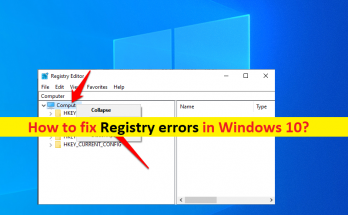
レジストリエラーを修正する方法Windows10 [手順]

レジストリエラーを修正するためのヒントWindows10: この記事では、レジストリエラーWindows10を修正する方法について説明します。問題を解決するための簡単な手順/方法をガイドします。議論を始めましょう。 「Windowsレジストリ」:Windowsレジストリは、Microsoft WindowsOSおよびレジストリの使用を選択するアプリケーションの低レベルの設定を格納する階層型データベースです。 Windowsレジストリは、カーネル、デバイスドライバー、サービス、セキュリティアカウントマネージャー、およびユーザーインターフェイスで使用されます。 Windowsレジストリでは、システムパフォーマンスをプロファイリングするためのカウンタにアクセスすることもできます。つまり、レジストリまたはWindowsレジストリには、すべてのWindows OSコンピュータにインストールされているプログラムとハードウェアの情報、設定、オプション、およびその他の値が含まれています。 ただし、一部のWindowsユーザーは、Windows10コンピューターのレジストリの破損などのレジストリエラーに直面したと報告しています。 Windowsコンピュータのレジストリが破損または破損していると、破損したレジストリに属する​​コンピュータの特定の機能にアクセスしたり、実行したりできなくなる可能性があります。ご存じない場合は、レジストリエントリに小さな損傷があると、Windowsコンピュータが完全に破壊される可能性があります。 通常、レジストリエディタ内で変更を加えた後、レジストリの破損またはレジストリエラーが表示されます。レジストリの破損に対処していて、壊れたレジストリアイテムをクリーンアップしたり、レジストリエラーを修正したりする場合は、手順に従って修正できます。解決策を探しましょう。 レジストリエラーを修正する方法Windows10? 方法1:「PC修復ツール」を使用して「破損または破損したレジストリエントリ」を修正する 「PC修復ツール」は、BSODエラー、EXEエラー、DLLエラー、プログラム/アプリケーションの問題、マルウェアやウイルスの問題、システムファイルやレジストリの問題、その他のシステムの問題を数回クリックするだけで簡単かつ迅速に見つけて修正する方法です。 PC修復ツールを入手する 方法2:「Scanreg.exe」Windowsレジストリチェッカーを実行する Windowsレジストリチェッカー(Scanreg.exe)ツールは、システムの起動時に1日1回システムファイルと構成情報のバックアップを作成します。これにより、システムレジストリが起動時に、無効なエントリや空のデータブロックがないか自動的にスキャンされます。したがって、レジストリの破損の問題を修正するには、組み込みのWindowsレジストリチェッカーまたはScanreg.exeツールを実行することをお勧めします。 ステップ1:キーボードの「Windows + R」キーを押し、「実行」ウィンドウに「scanregw.exe」と入力し、「OK」ボタンを押して「Windowsレジストリチェッカーツール」を開きます。 手順2:[スタート]ボタンをクリックし、[検索]をポイントして、[ファイルまたはフォルダー]をクリックします。 手順3:[名前]ボックスに「rb0 * .cab」と入力し、[今すぐ検索]をクリックします。 手順4:復元するファイルが含まれているキャビネットファイルをダブルクリックします。 ステップ5:復元するファイルを右クリックし、[抽出]をクリックして、新しいファイルを配置するフォルダーを選択します。ファイルをTempフォルダーに配置することをお勧めします。 手順6:コンピュータをMS-DOSモードで再起動します(Windows Millennium Editionでは、Windows Millennium Editionの起動ディスクで再起動する必要があります)。 …

レジストリエラーを修正する方法Windows10 [手順] Read More

Windows10 / 11のメモリロケーションエラーValorantへの無効なアクセスを修正[手順]

Windows 10/11の「メモリロケーションエラーValorantへの無効なアクセス」とは何ですか? この記事では、Windows10でメモリロケーションエラーValorantへの無効なアクセスを修正する方法について説明します。問題を解決するための簡単な方法/手順を案内します。議論を始めましょう。 「Valorant」:Valorantは、Microsoft Windows OSベースのコンピューター向けに、Riot Gamesによって設計、開発、公開された、無料でプレイできる一人称ヒーローシューターです。このゲームでは、プレイヤーは、世界中のいくつかの国と文化に基づいて設計されたエージェント、キャラクターのセットの1つとしてプレイします。メインゲームモードでは、プレーヤーは攻撃チームまたは防御チームのいずれかに割り当てられ、各チームにはプレーヤーがいます。 ただし、Windows 10/11ユーザーの何人かは、Windows 10/11コンピューターでValorantゲームを起動またはプレイしようとしたときに、「メモリロケーションエラーValorantへの無効なアクセス」エラーに直面したと報告しました。この問題は、ValorantゲームがWindowsコンピュータ上のメモリ、ページファイル、および保存されたデータにアクセスするための適切な権限を取得できないことを示しています。そのため、エラーが発生します。このタイプの問題は、コンピューターまたはValorantゲームの一時的な問題が原因で発生する場合があります。 コンピュータを再起動してからValorantゲームを再起動するだけで一時的な問題を修正し、問題が解決するかどうかを確認できます。この問題は、Valorantゲームアプリケーション自体の問題が原因で発生する可能性があります。修正するには、Valorantアプリをアンインストールしてから再インストールするか、Valorantアップデートを実行します。この問題は、当社の手順で修正することができます。解決策を探しましょう。 Windows 10/11でメモリロケーションエラーValorantへの無効なアクセスを修正するにはどうすればよいですか? 方法1:「PC修復ツール」を使用して「メモリロケーションエラーValorantへの無効なアクセス」を修正します 「PC修復ツール」は、BSODエラー、EXEエラー、DLLエラー、プログラム/アプリケーションの問題、マルウェアやウイルスの問題、システムファイルやレジストリの問題、その他のシステムの問題を数回クリックするだけで簡単かつ迅速に見つけて修正する方法です。このツールは、下のボタン/リンクから入手できます。 PC修復ツールを入手する 方法2:RiotClientからValorantを再ダウンロードして更新する この問題を解決する1つの可能な方法は、RiotClientを使用してValorantアップデートをコンピューターに再ダウンロードすることです。そのためには、WindowsPCにRiotClientアプリをダウンロードしてインストールし、起動する必要があります。 Valorantのインストールの検証を自動的に開始します。コンピューターに古いバージョンのValorantがある場合は、Riot Clientが最初に更新され、更新されると、新しいクライアントがValorantのインストールを確認および確認します。終了したら、コンピュータを再起動して変更を確認し、問題が解決したかどうかを確認します。 方法3:コンピューターを再起動します この問題は、Windowsコンピューターの一時的な問題が原因で発生する可能性があります。コンピュータを再起動して問題が解決するかどうかを確認するだけで、一時的な問題を修正できます。そうでない場合は、次の方法で修正してみてください。 方法4:VPN接続を無効にするかアンインストールします この問題は、Windowsコンピューターにインストール/実行されているVPNクライアントアプリの干渉が原因で発生する可能性があります。修正するために、WindowsコンピュータでVPNクライアントを無効にするかアンインストールできます。 VPNクライアントを無効化/アンインストールすることで問題が解決するかどうかを確認します。 方法5:Valorantゲームをアンインストールして再インストールする それでも問題が解決しない場合は、WindowsコンピューターにValorantゲームをアンインストールしてから再インストールすることで、問題の修正を試みることができます。これを行うには、Windowsサーチボックスを介してWindows PCで[コントロールパネル]を開き、[プログラムのアンインストール]> [プログラムと機能]に移動し、[Valorant]ゲームアプリを見つけて選択し、[アンインストール]をクリックして続行する必要があります-アンインストールする画面の説明。その後、コンピューターを再起動し、Valorantゲームをダウンロードしてコンピューターに再インストールし、問題が解決したかどうかを確認します。 方法6:デバイスドライバーを更新する …

Windows10 / 11のメモリロケーションエラーValorantへの無効なアクセスを修正[手順] Read More

wsappxのディスク使用量が多いWindows10を修正する方法[手順]

Windows 10の「wsappx高ディスク使用量」の問題とは何ですか? この記事では、wsappxのディスク使用量が多いWindows10を修正する方法について説明します。問題を解決するための簡単な手順/方法を案内します。議論を始めましょう。 「wsappxの高ディスク使用量」:これは、Wsappxの高ディスク使用量の問題と見なされる一般的なWindowsの問題です。 Windows 10コンピューターで「タスクマネージャー」アプリを開いて、どのプログラム/プロセスがシステムリソースを消費し、ディスク使用量が多いかを確認すると、Wsappxプロセスがディスク使用率の高い問題を引き起こしている可能性があります。ご存じない方のために説明すると、Wsappxは、Windows10 / 8コンピューターのMicrosoftStoreを介したユニバーサルアプリのインストール、削除、および管理を処理するプロセスです。 Wsappxは、AppX展開サービス(AppXSVC)とクライアントライセンスサービス(ClipSVC)を含むMicrosoft WindowsSoreプロセスです。 AppXSCVは、.appxパッケージとして配布されるUWPストアアプリを展開し、ClipSVCはMicrosoftStoreのインフラストラクチャサポートを処理します。ただし、何人かのユーザーは、Microsoft Windows StoreからアプリをダウンロードしたりWindowsコンピューターに更新プログラムをインストールしたりしようとすると、Wsappxのディスク使用率が高いWindows10の問題に直面したと報告しました。このプロセスは、コンピューターでWindowsストア機能を使用できない割合でタスクマネージャーのディスク/ CPU使用率が高いことを示しています。 この問題は、コンピューターで実行されているバックグラウンドプロセス/プログラムの推測、コンピューターでのマルウェアまたはウイルスの感染、ハードディスクドライブまたはシステムイメージの破損、古い/破損したデバイスドライバー、仮想メモリの不十分なストレージ、およびその他の問題が原因で発生する可能性があります。私たちの指示で問題を修正することが可能です。解決策を探しましょう。 Wsappxのディスク使用量が多いWindows10を修正するにはどうすればよいですか? 方法1:「PC修復ツール」を使用して「Wsappxのディスク使用率が高い」を修正する 「PC修復ツール」は、BSODエラー、EXEエラー、DLLエラー、プログラム/アプリケーションの問題、マルウェアやウイルスの問題、システムファイルやレジストリの問題、その他のシステムの問題を数回クリックするだけで簡単かつ迅速に見つけて修正する方法です。 PC修復ツールを入手する 方法2:WindowsPCの仮想メモリを増やす この問題を解決する1つの可能な方法は、Windowsコンピューターの仮想メモリを増やすことです。 ステップ1:Windowsの検索ボックスに「パフォーマンス」と入力し、クリックして「Windowsの外観とパフォーマンスの調整」を開きます。結果が表示されます ステップ2:開いたウィンドウで、[詳細設定]タブをクリックし、[仮想メモリ]に移動して、[変更]をクリックします ステップ3:[すべてのドライブのページングファイルサイズを自動的に管理する]チェックボックスをオフにし、OSがインストールされているドライブを選択して、[カスタムサイズ]をクリックします 手順4:[初期サイズ]をRAMのサイズ(MB)に設定し、[最大サイズ]を初期サイズの2倍に設定し、[設定]> [OK]をクリックして、コンピューターを再起動し、問題が解決するかどうかを確認します。 方法3:Windowsストアを無効にする この問題を解決するもう1つの方法は、WindowsコンピューターでWindowsストアを無効にすることです。 グループポリシーエディターを使用してWindowsストアを無効にします。 手順1:キーボードの[Windows …

wsappxのディスク使用量が多いWindows10を修正する方法[手順] Read More

Windows10でRobloxエラーコード524を修正する方法[手順]

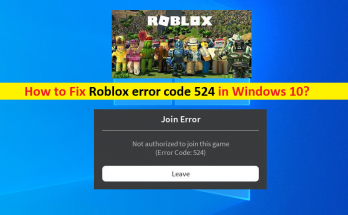
Windows 10の「Robloxエラーコード524」とは何ですか? アクセスできないVIP /プライベートサーバーに参加しようとしたとき、またはRobloxサーバーが利用できないときに、Windows 10/11コンピューターで「Robloxエラーコード524」エラーが発生した場合は、適切な場所にいます。解決策のために。問題を解決するための簡単な手順/方法が案内されます。議論を始めましょう。 「Robloxエラーコード524」:これは、Robloxの問題と見なされる一般的なWindowsの問題です。このエラーは通常、アクセス権のないVIP /プライベートサーバーに参加しようとしたときに発生します。この問題は、Robloxサーバーにアクセスできないか、追加されていないRobloxのVIP /プライベートサーバーに参加できないことを示しています。エラーコード524の種類を見てみましょう。 Robloxエラー524のいくつかのタイプ: このエラーにはいくつかのバリエーションがありますが、それらはすべて、主に同じシナリオを対象としており、一般的な結合エラーの見出しが付いています。 このゲームへの参加は許可されていません。 (エラーコード:524) このゲームに参加する権限がありません。 (エラーコード:524) このエクスペリエンスに参加する権限がありません。 (エラーコード:524) Robloxサーバーの問題、参加しようとしている特定のRobloxサーバーの問題、Robloxアカウントが特定のRobloxサーバーまたはすべてのRobloxサーバーにアクセスできないなどの理由で、Robloxエラーコード524の背後にあるいくつかの理由が考えられます。 Robloxアプリまたはブラウザで、およびWindowsコンピュータでいくつかの問題が発生します。 Robloxサーバーが正しく稼働していることを確認する必要があります。 Robloxサーバーまたはアクセスしようとしている特定のRobloxサーバーに問題があることを調査する場合は、サーバーの問題が解決するまで待つ必要があります。何らかの理由で、アクセスしようとしている特定のRobloxサーバー/ VIPサーバーによってRobloxアカウントがブロックされている可能性があります。そのような場合、あなたはそのようなRobloxサーバー/ VIPサーバーの開発者に連絡して、あなたのアカウントの制限を取り除くように彼らに頼むことができます。 Robloxサーバー/ VIPサーバーが正常に動作しているにもかかわらず問題が発生している場合は、Robloxアプリ、ブラウザー、ネットワーク/インターネット接続、および/またはWindowsコンピューターにRobloxエラー524の原因となる問題がある可能性があります。私たちの指示で問題を修正することが可能です。解決策を探しましょう。 Windows 10でRobloxエラーコード524を修正するにはどうすればよいですか? 方法1:「PC修復ツール」で「Robloxエラー524」を修正する 「PC修復ツール」は、BSODエラー、DLLエラー、EXEエラー、プログラム/アプリケーションの問題、マルウェアやウイルスの問題、システムファイルやレジストリの問題、その他のシステムの問題を数回クリックするだけで簡単かつ迅速に見つけて修正する方法です。 PC修復ツールを入手する 方法2:Robloxサーバーが稼働しているかどうかを確認します …

Windows10でRobloxエラーコード524を修正する方法[手順] Read More

Minecraftエラー0x803f8001Windows11を修正する方法[手順]

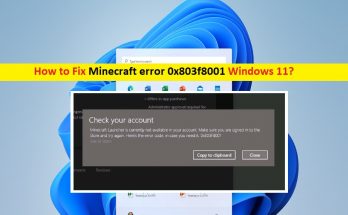
Windows 11の「Minecraftエラー0x803f8001」とは何ですか? この記事では、Minecraftエラー0x803f8001 Windows 11、Minecraftインストーラーエラー0x803f8001を修正する方法について説明します。問題を解決するための簡単な手順/方法が案内されます。議論を始めましょう。 「Minecraftインストーラーエラー0x803f8001」:これは、Minecraftエラーと見なされる一般的なWindowsの問題です。このエラーは通常、WindowsコンピューターにMinecraftゲームをインストールまたは起動しようとしたときに表示されます。ご存じない方もいらっしゃると思いますが、Minecraft LauncherはWindowsコンピューターにMinecraftゲームをインストールするために使用されるインストーラーであり、正しく機能しないと、Minecraftゲームをインストールしたりプレイしたりすることはできません。 Minecraftエラー0x803f8001は、Minecraft LauncherのMinecraftアカウントに問題がある可能性があるため、WindowsコンピューターにMinecraftゲームをインストールできないことを示しています。このエラーは、「Minecraftランチャーは現在アカウントで利用できません」というメッセージとエラーコード0x803f8001とともに表示されます。 破損または古いWindowsストアキャッシュ、古い/破損したMinecraft Launcherアプリ、必要な管理者権限がMinecraft Launcherアプリに付与されていない、互換モードで実行されている、Windowsコンピューターで破損などの問題が発生するなど、問題の背後にはいくつかの理由が考えられます。システムファイルまたはレジストリ、古いWindowsOSおよびその他のWindowsの問題。解決策を探しましょう。 Minecraftエラー0x803f8001Windows 11を修正する方法は? 方法1:「PC修復ツール」を使用してMinecraftインストーラーエラー0x803f8001を修正する 「PC修復ツール」は、BSODエラー、DLLエラー、EXEエラー、プログラム/アプリケーションの問題、マルウェアまたはウイルスの問題、システムファイルまたはレジストリの問題、その他のシステムの問題を数回クリックするだけで簡単かつ迅速に見つけて修正する方法です。 PC修復ツールを入手する 方法2:MicrosoftStoreのキャッシュをリセットする この問題を解決する1つの可能な方法は、コンピューターでWindowsストアのキャッシュリセット操作を実行することです。 ステップ1:キーボードの「Windows + R」キーを押し、「実行」ウィンドウに「wsreset.exe」と入力し、「OK」ボタンを押してリセットを実行します 手順2:リセットプロセスが完了するのを待ち、完了したら、コンピューターを再起動して、問題が解決したかどうかを確認します。 方法3:地域を米国(US)に変更します この問題は、Windowsコンピューターで設定したお住まいの地域でMinecraftが利用できない場合に発生する可能性があります。修正するために、地域を米国(US)に変更できます。 ステップ1:Windows検索ボックスを介してWindows PCで[設定]アプリを開き、[時間と言語]> [言語と地域]に移動します 手順2:[地域]セクションまで下にスクロールし、[国または地域]ドロップダウンから[米国(US)]を選択して、変更を保存します。完了したら、コンピューターを再起動してMinecraftゲームのダウンロードとインストールを再試行し、問題が解決したかどうかを確認します。 方法4:古いバージョンのMinecraftLauncherをインストールする …

Minecraftエラー0x803f8001Windows11を修正する方法[手順] Read More

Windows10でvender.dllのロード失敗VGAドライバーを修正する方法[手順]

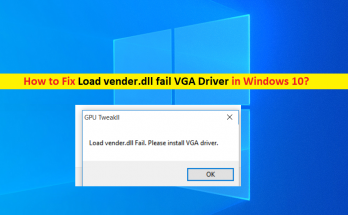
Windows10の「Loadvender.dllfail VGADriver」とは何ですか? この記事では、Windows10でvender.dllのロード失敗VGAドライバーを修正する方法について説明します。問題を解決するための簡単な手順/方法をガイドします。議論を始めましょう。 「loadvender.dllfail VGADriver」エラー:これは、グラフィックカードの問題と見なされる一般的なWindowsの問題です。この問題は主にASUSグラフィックカードで発生しますが、他のPC /ラップトップのグラフィックカードでも発生します。何人かの高利貸しは、Windows 10コンピューターの使用中、またはWindowsコンピューターのグラフィックカードドライバーを更新した後に、このエラーに直面したと報告しました。 この問題は通常、ASUSグラフィックカードをインストールしてからそれほど長くないシステムの再起動後に発生します。このエラーは、vender.dllファイルが見つからないか、コンピュータに破損していることも示しています。ただし、Windowsコンピューターでグラフィックカードドライバーの更新を実行すると、問題を解決できます。グラフィックカードドライバがコンピュータに正しくインストールされており、最新の互換性のあるバージョンであることを確認する必要があります。 そうでない場合、グラフィックカードに関連する問題が発生しないようにするには、Windowsコンピューターでグラフィックカードドライバーの更新が必要です。この問題は、コンピューターに最近インストールされたハードウェアデバイスとソフトウェアが原因で発生する可能性があります。私たちの指示で問題を修正することが可能です。解決策を探しましょう。 ロードvender.dllがWindows10でVGAドライバーに失敗するのを修正する方法は? 方法1:「PC修復ツール」を使用してvender.dllの読み込みに失敗したVGAドライバーを修正する 「PC修復ツール」は、BSODエラー、DLLエラー、EXEエラー、プログラム/アプリケーションの問題、マルウェアやウイルスの問題、システムファイルやレジストリの問題、その他のシステムの問題を数回クリックするだけで簡単かつ迅速に見つけて修正する方法です。 PC修復ツールを入手する 方法2:グラフィックカードドライバーを更新する グラフィックカードドライバを最新の互換性のあるバージョンに更新すると、問題を解決できます。 ステップ1:Windows検索ボックスを介してWindows PCで[デバイスマネージャー]を開き、[ディスプレイアダプター]カテゴリを展開します 手順2:グラフィックカードドライバを右クリックして[ドライバの更新]を選択し、画面の指示に従って更新プロセスを終了します。完了したら、コンピュータを再起動して変更を確認し、問題が解決したかどうかを確認します。 WindowsPCでグラフィックカードドライバのアップデートをダウンロードまたは再インストールする[自動的に] 自動ドライバー更新ツールを使用して、グラフィックカードドライバーの更新を含むすべてのWindowsドライバーの更新を試みることもできます。このツールは、下のボタン/リンクから入手できます。 自動ドライバー更新ツールを入手する 方法3:最近インストールしたハードウェアソフトウェアをアンインストールする この問題は、コンピューターに最近インストールされたハードウェアソフトウェアが原因で発生する可能性があります。最近インストールしたハードウェアソフトウェアをアンインストールできます。 ステップ1:Windowsサーチボックスを介してWindows PCで[コントロールパネル]を開き、[プログラムのアンインストール]> [プログラムと機能]に移動します ステップ2:Samsung Magician(SSD管理ツール)、UPSilon 200(UPS制御アプリケーション)など、最近インストールしたハードウェア関連のアプリケーションを見つけて右クリックし、[アンインストール]を選択して、画面の指示に従って終了します。アンインストール ステップ3:完了したら、コンピューターを再起動して、問題が解決したかどうかを確認します。 …

Windows10でvender.dllのロード失敗VGAドライバーを修正する方法[手順] Read More

Windows10でrtkvhd64.sysブルースクリーンエラーを修正する方法[手順]

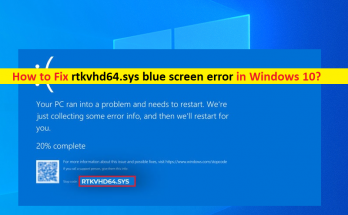
Windows 10の「rtkvhd64.sysブルースクリーンエラー」とは何ですか? この記事では、Windows10でrtkvhd64.sysブルースクリーンエラーを修正する方法について説明します。問題を解決するための簡単な手順/方法を案内します。議論を始めましょう。 「rtkvhd64.sysBSODエラー」:ブルースクリーンオブデス(BSOD)エラーと見なされる一般的なWindowsの問題です。このBSODエラーは、「PCで問題が発生したため、再起動する必要があります。いくつかのエラー情報を収集しているところです。その後、システムスレッドの例外、ページフォールトがない領域、またはドライバー検証ツールの検出された違反、0×0000003BエラーコードなどのWindowsストップコードとともに再起動します。 このBSODエラーは、「SYSTEM_SERVICE_EXCEPTIONSTOP0×0000003BRTKVHD64.sys」というメッセージにも表示されます。 rtkvhd64.sysブルースクリーンオブデス(BSOD)エラーは、通常、コンピューターでの作業の途中、またはコンピューターの起動/再起動時に表示されます。この問題の背後には、システムファイルやレジストリの破損、システムイメージの破損、コンピュータのマルウェアやウイルスの感染、古い/破損したサウンドカードドライバやその他のデバイスドライバの問題など、いくつかの理由が考えられます。 サウンドカードドライバまたはその他のデバイスドライバがコンピュータに正しくインストールされていることを確認する必要があります。最新の互換性のあるバージョンです。そうでない場合、コンピュータでサウンド関連の問題が発生しないようにするには、サウンドカードドライバの更新が必要です。私たちの指示で問題を修正することが可能です。解決策を探しましょう。 Windows 10でrtkvhd64.sysブルースクリーンエラーを修正するにはどうすればよいですか? 方法1:「PC修復ツール」を使用してrtkvhd64.sysブルースクリーンエラーを修正する 「PC修復ツール」は、BSODエラー、EXEエラー、DLLエラー、プログラム/アプリケーションの問題、マルウェアやウイルスの問題、システムファイルやレジストリの問題、その他のシステムの問題を数回クリックするだけで簡単かつ迅速に見つけて修正する方法です。 PC修復ツールを入手する 方法2:SFCスキャン、DISMスキャン、およびCHKDSKスキャンを実行する 問題を修正するために、システムファイル、システムイメージ、およびハードディスクドライブの破損を修復するために、コンピューターでSFCスキャン、DISMスキャン、およびCHKDSKスキャンを実行できます。 ステップ1:Windowsの検索ボックスに「cmd」と入力し、キーボードの「SHIFT + ENTER」キーを押して、「管理者としてコマンドプロンプト」を開きます ステップ2:次のコマンドを1つずつ入力し、それぞれの後に「Enter」キーを押して実行します sfc / scannow DISM.exe / Online / Cleanup-image / Restorehealth chkdsk / …

Windows10でrtkvhd64.sysブルースクリーンエラーを修正する方法[手順] Read More

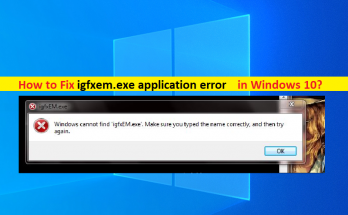
Windows10でigfxem.exeアプリケーションエラーを修正する方法[手順]

Windows 10の「igfxem.exeアプリケーションエラー」とは何ですか? この記事では、Windows10でigfxem.exeアプリケーションエラーを修正する方法について説明します。問題を解決するための簡単な手順/方法をガイドします。議論を始めましょう。 「igfxem.exeアプリケーションエラー」:igfxem.exeモジュールまたはIntel Graphics Executable Main Moduleは、Intel Common UserInterfaceのコンポーネントです。ただし、このファイルはWindowsオペレーティングシステムとは関係がなく、コンピューター内のWindowsOSのコアプロセスとは関係ありません。このファイルは、ラップトップなどのポータブルデバイスで一般的に使用され、永続的なディスプレイ解像度として機能します。一方、マルウェアプログラマーは、このファイルの名前を悪意のある目的で使用したり、コンピューターで同じ名前のマルウェアをトリガーしたりする可能性があります。 攻撃者がWindowsコンピュータにアクセスすると、コンピュータのハードドライブに保存されている元のigfxem.exeファイルを、同じ名前のigfxem.exeを持つ悪意のあるファイルに置き換えることができます。 igfxem.exeファイルがコンピュータのハードドライブに本物かマルウェアかを確認するには、「C:\ Windows \ System32 \」パスに移動して、ファイルが存在するかどうかを確認します。ファイルの場所が異なる場合は、マルウェアエンティティを扱っている可能性があります。 この問題を解決する1つの方法は、強力なウイルス対策ソフトウェアを使用してコンピューターでシステムスキャンを実行し、感染を除去してこの問題を修正することです。この問題の背後にあるもう1つの考えられる理由は、古い/破損したグラフィックカードドライバである可能性があります。グラフィックカードドライバがコンピュータに正しくインストールされており、最新の互換性のあるバージョンであることを確認する必要があります。そうでない場合は、グラフィックカードドライバの更新が必要です。解決策を探しましょう。 Windows 10でigfxem.exeアプリケーションエラーを修正するにはどうすればよいですか? 方法1:「PC修復ツール」でigfxem.exeアプリケーションエラーを修正する 「PC修復ツール」は、BSODエラー、DLLエラー、EXEエラー、プログラム/アプリケーションの問題、マルウェアまたはウイルスの問題、システムファイルまたはレジストリの問題、その他のシステムの問題を数回クリックするだけで簡単かつ迅速に見つけて修正する方法です。 PC修復ツールを入手する 方法2:WindowsPCでグラフィックカードドライバーを更新する グラフィックカードドライバを最新の互換性のあるバージョンに更新すると、問題を解決できます。やってみよう。 ステップ1:Windows検索ボックスを介してWindows PCで[デバイスマネージャー]を開き、[ディスプレイアダプター]カテゴリを展開します ステップ2:グラフィックカードドライバーを右クリックし、[ドライバーの更新]を選択し、画面の指示に従って更新プロセスを完了します。更新したら、コンピューターを再起動して、問題が解決したかどうかを確認します。 方法3:WindowsPCでグラフィックカードドライバーの更新をダウンロードまたは再インストールする[自動的に] 自動ドライバー更新ツールを使用して、グラフィックカードドライバーの更新を含むすべてのWindowsドライバーの更新を試みることもできます。このツールは、下のボタン/リンクから入手できます。 自動ドライバー更新ツールを入手する …

Windows10でigfxem.exeアプリケーションエラーを修正する方法[手順] Read More

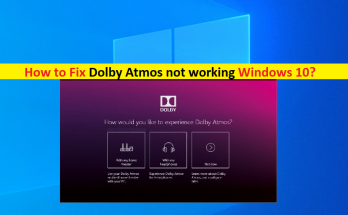
ドルビーアトモスがWindows10で動作しない問題を修正する方法[手順]

Windows 10の「ドルビーアトモスが機能しない」とは何ですか? この記事では、ドルビーアトモスがWindows10で動作しない問題を修正する方法について説明します。問題を解決するための簡単な手順/方法について説明します。議論を始めましょう。 「ドルビーアトモス」:ドルビーアトモスは、ドルビーラボラトリーズによって設計および開発されたサラウンドサウンドテクノロジーです。ドルビーアトモスは、高さチャンネルを追加することで既存のサラウンドサウンドシステムを拡張し、サウンドを3次元オブジェクトとして解釈できるようにします。ドルビーアトモステクノロジーにより、最大128のオーディオトラックと関連する空間オーディオ記述メタデータを劇場に配信して、劇場の機能に基づいてスピーカーに最適で動的なレンダリングを行うことができます。 ただし、いくつかのWindowsユーザーは、ドルビーアトモスを起動して使用しようとしたときに、Windows10コンピューターでドルビーアトモスが機能しないという問題に直面したと報告しました。この問題は、何らかの理由でWindowsコンピューターでドルビーアトモスを使用できないことを示しています。この問題は、「ドルビーアトモスが機能しなくなった」というエラーで表示されることがあります。 この問題の背後には、古い/破損したサウンドカードドライバー、古いWindows OS、ドルビーアプリの破損したキャッシュ、ドルビーアプリ自体の問題、その他のWindowsの問題などのいくつかの理由が考えられます。サウンドカードドライバ/オーディオドライバがWindowsコンピュータに正しくインストールされており、最新の互換性のあるドライババージョンであることを確認する必要があります。そうでない場合、サウンド関連の問題が発生しないようにするには、コンピューターでサウンドカードドライバーの更新が必要です。解決策を探しましょう。 ドルビーアトモスがWindows10で動作しない問題を修正するにはどうすればよいですか? 方法1:「PC修復ツール」でドルビーアトモスが機能しない問題を修正する 「PC修復ツール」は、BSODエラー、DLLエラー、EXEエラー、プログラム/アプリケーションの問題、マルウェアやウイルスの問題、システムファイルやレジストリの問題、その他のシステムの問題を数回クリックするだけで簡単かつ迅速に見つけて修正する方法です。 PC修復ツールを入手する 方法2:PlayingAudioトラブルシューティングを実行する Windowsに組み込まれているPlayingAudioのトラブルシューティングで問題を解決できます。 ステップ1:Windows検索ボックスを介してWindows PCで[設定]アプリを開き、[更新とセキュリティ]> [トラブルシューティング]に移動します ステップ2:[オーディオの再生]トラブルシューティングを見つけて選択し、[トラブルシューティングの実行]ボタンをクリックし、画面の指示に従ってトラブルシューティングを終了します。終了したら、問題が解決したかどうかを確認します。 方法3:サウンドカードドライバーを更新またはロールバックする コンピューターのサウンドカードドライバーを更新またはロールバックして、問題の修正を試みることもできます。 ステップ1:Windows検索ボックスを介してWindows PCで[デバイスマネージャー]を開き、[サウンド、ビデオ、およびゲームコントローラー]カテゴリを展開します ステップ2:サウンドカードドライバーを見つけて右クリックし、[ドライバーの更新]を選択し、画面の指示に従って更新を完了し、更新したらコンピューターを再起動して問題が解決するかどうかを確認します。 手順3:そうでない場合は、上記の手順を繰り返しますが、今回はサウンドカードドライバを右クリックして[プロパティ]を選択します。 [ドライバ]タブをクリックし、[ロールバックドライバ]ボタンをクリックし、画面の指示に従ってロールバックプロセスを終了します。終了したら、コンピュータを再起動して、正常に動作するかどうかを確認します。 WindowsPCでサウンドカードドライバのアップデートをダウンロードまたは再インストールする[自動的に] 自動ドライバー更新ツールを使用して、サウンドカードドライバーの更新を含むすべてのWindowsドライバーの更新を試みることもできます。このツールは、下のボタン/リンクから入手できます。 自動ドライバー更新ツールを入手する 方法4:ドルビーアプリのキャッシュをリセットする コンピューターでドルビーアプリのキャッシュリセット操作を実行して、問題の修正を試みることもできます。これを行うには、Windows PCで[設定]アプリを開き、[アプリ]> …

ドルビーアトモスがWindows10で動作しない問題を修正する方法[手順] Read More

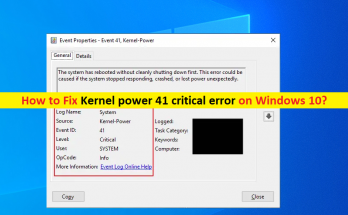
Windows10でカーネルパワー41の重大なエラーを修正する方法[手順]

Windows10の「カーネルパワー41クリティカルエラー」とは何ですか? この投稿では、Windows10でカーネルパワー41の重大なエラーを修正する方法について説明します。問題を解決するための簡単な手順/方法を案内します。議論を始めましょう。 「カーネルパワー41の重大なエラー」:通常、Windowsイベントビューア内で発生する一般的なWindowsの問題です。このエラーは、WindowsイベントビューアアプリのイベントID41に関連付けられています。このエラーは、システムがクリーニングシャットダウンなしでリブートしたことを示します。この重大なエラーは、Windowsコンピューターが最後のシャットダウン後に起動し、Windowsコンピューターがコンピューターが以前に正常にシャットダウンされていないことを検出したときに生成されます。 この問題の背後には、電源装置の電力不足または障害、RAMまたはメモリの問題、ハードディスクの問題、その他のハードウェアの問題など、いくつかの理由が考えられます。 Windowsコンピュータを適切にシャットダウンし、冷却されるまで待つことで問題の解決を試みることができます。数分または数時間後に、Windowsコンピュータを再起動して、問題が解決したかどうかを確認します。そうでない場合は、当社の指示に従って修正できます。 また、すべてのデバイスドライバーがコンピューターに正しくインストールされており、最新の互換性のあるドライバーバージョンになっていることを確認する必要があります。そうでない場合は、Windowsコンピューターでデバイスドライバーの更新が必要です。この問題は、古いBIOSファームウェアソフトウェアが原因で発生する可能性があるため、BIOSを最新の互換性のあるバージョンに更新することで問題を修正できます。解決策を探しましょう。 Windows 10でカーネルパワー41の重大なエラーを修正するにはどうすればよいですか? 方法1:「PC修復ツール」を使用してカーネルパワー41の重大なエラーを修正する 「PC修復ツール」は、BSODエラー、DLLエラー、EXEエラー、プログラム/アプリケーションの問題、マルウェアまたはウイルスの問題、システムファイルまたはレジストリの問題、その他のシステムの問題を数回クリックするだけで簡単かつ迅速に見つけて修正する方法です。 PC修復ツールを入手する 方法2:電源設定をカスタマイズする 修正するために、Windowsコンピューターの電源設定をカスタマイズできます。 ステップ1:Windowsの検索ボックスに「電源オプション」と入力し、結果から「電源とスリープの設定」をクリックすると表示されます ステップ2:右ペインの関連設定の下にある[追加の電力設定]をクリックします ステップ3:[電源オプション]ウィンドウで、[コンピューターがスリープ状態になったときに変更する]オプションを見つけてクリックし、[詳細な電源設定を変更する]をクリックします 手順4:[ハードディスク]セクションと[ハードディスクの電源を切る]セクションを展開し、[バッテリーをオンにする]と[接続する]が[しない]に設定されていることを確認します。これらの設定が異なって構成されていて、「しない」オプションがない場合は、「0」と入力して「しない」に変更します ステップ5:ここで、[スリープ]セクションと[スリープ後]セクションを展開し、[バッテリー使用中]と[接続済み]の両方が[しない]に設定されていることを確認してから、[適用]をクリックして変更を保存します。完了したら、問題が解決したかどうかを確認します。 方法3:WindowsPCでデバイスドライバーを更新する 必要なすべてのデバイスドライバーを最新の互換性のあるバージョンに更新すると、問題を解決できます。自動ドライバー更新ツールを使用して、グラフィックカードドライバー、サウンドカードドライバー、およびその他のデバイスドライバーを含むすべてのWindowsドライバーを更新できます。このツールは、下のボタン/リンクから入手できます。 自動ドライバー更新ツールを入手する 方法4:BIOSを更新する この問題を解決するもう1つの方法は、コンピューターのBIOSファームウェアソフトウェアを最新の互換性のあるバージョンに更新することです。コンピュータにBIOSアップデートをダウンロードしてインストールするには、PCのマザーボードメーカーの公式ガイドラインに従う必要があります。 PCのマザーボードメーカーの公式サイトにアクセスし、その指示に従ってBIOSアップデートを入手できます。更新したら、問題が解決したかどうかを確認します。 方法5:「高速起動」をオフにします この問題を解決するもう1つの方法は、コンピューターの電源プラン設定で[高速起動]オプションをオフにすることです。 ステップ1:「Windows検索ボックス」に「Power」と入力し、結果から「ChoosePowerPlan」オプションを選択します。 ステップ2:開いたウィンドウで、[電源ボタンの機能を選択>現在使用できない設定を変更する]をクリックし、有効になっている場合は[高速スタートアップをオンにする(推奨)]オプションをオフにします。 [変更を保存]をクリックして変更を保存し、コンピュータを再起動して、問題が解決したかどうかを確認します。 方法6:RAMとグラフィックカードを取り付け直します …

Windows10でカーネルパワー41の重大なエラーを修正する方法[手順] Read More