更新後のWindows11の修正方法が遅い[手順]

「Windows11は更新後に遅い」問題とは何ですか? この記事では、更新後にWindows11を修正する方法が遅いことについて説明します。問題を解決するための簡単な手順/方法が案内されます。議論を始めましょう。 「更新後のWindows11の速度が遅い」問題:Windows 11 PC/Laptopの速度低下の問題と見なされる一般的なWindowsの問題です。コンピューターでWindowsUpdate操作を実行すると、更新プログラムはWindowsPCのパフォーマンスとエクスペリエンスを向上させるのに役立ちます。ただし、何人かのユーザーは、更新の問題の後にWindows 11に直面したと報告し、PCのパフォーマンスの問題が遅いため、Windows11コンピューターを正常に使用できないと説明しました。この問題は、Windowsコンピューターのシステムファイル/アプリケーションおよびサービスの破損を示している可能性があります。 この問題の背後には、サードパーティアプリケーション、バックグラウンドアプリとサービスの干渉、競合するソフトウェア、コンピューターに接続されている問題のあるハードウェア、古い/破損したグラフィックカードドライバーやその他のデバイスドライバー、十分なストレージスペースの不足など、いくつかの理由が考えられます。 RAMまたはハードウェアドライブ、問題のあるWindows OSアップデート、およびその他の問題。私たちの指示で問題を修正することが可能です。解決策を探しましょう。 更新後にWindows11を修正する方法が遅いですか? 方法1:「PC修復ツール」で更新した後のWindows11の修正が遅い 「PC修復ツール」は、BSODエラー、EXEエラー、DLLエラー、プログラム/アプリケーションの問題、マルウェアやウイルスの問題、システムファイルやレジストリの問題、その他のシステムの問題を数回クリックするだけで簡単かつ迅速に見つけて修正する方法です。 PC修復ツールを入手する 方法2:コンピューターを再起動します このタイプの問題は、Windowsコンピューターの一時的な問題が原因で発生する場合があります。コンピュータを再起動するだけで、一時的な問題を修正してこの問題を解決し、問題が解決するかどうかを確認できます。 方法3:パフォーマンスモニターを実行する ステップ1:Windowsの検索ボックスに「パフォーマンスモニター」と入力し、結果が表示されたらそれを開きます ステップ2:左側のペインで[データコレクターセット]をクリックし、右側のペインで[システム]をダブルクリックします ステップ3:システム診断とシステムパフォーマンスの2つのオプションが表示されます。 「システムパフォーマンス」を右クリックし、コンテキストメニューから「開始」を選択します。このツールは、さまざまなアプリ、プロセス、およびサービスがシステムにどのように影響するかを評価するパフォーマンステストを実行します。 ステップ4:完了したら、左側のペインで[レポート]を選択し、右側のペインで[システム]をダブルクリックして、[システムパフォーマンス]を選択します。以前にテストを実行したことがある場合は、ここにリストされているすべてのレポートとそれぞれの日付と時刻が表示されます。以前に実行したテスト用のものを選択します。要約の下には、さまざまなパラメーターのパフォーマンスの詳細なレポートも表示されます。パフォーマンスをよりよく理解するために、さまざまなセクションを通過してください。これにより、システムの速度低下につながる原因についての洞察が得られ、システムパフォーマンスを最適化するための戦略を策定するのに役立ちます。 方法4:システムを占有しているアプリとプロセスを閉じる ステップ1:キーボードの「CTRL + SHIFT + ESC」キーを押して、「タスクマネージャー」を開きます ステップ2:[プロセス]タブで、ディスク使用率の高い問題の原因となっているプロセスを右クリックし、[タスクの終了]を選択してプロセスを閉じます。完了したら、問題が解決したかどうかを確認します。 方法5:スタートアッププログラムを無効にする ステップ1:Windows …

更新後のWindows11の修正方法が遅い[手順] Read More
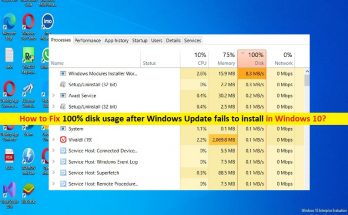
WindowsUpdateがWindows10にインストールされなかった後の100%のディスク使用量を修正する[手順]

Windows10/8/8またはWindows11の「WindowsUpdateのインストールに失敗した後の100%ディスク使用量」とは何ですか? この記事では、WindowsUpdateがWindows10/8/7またはWindows11で問題をインストールできなかった後、100%のディスク使用量を修正する方法について説明します。問題を解決するための簡単な手順/方法について説明します。議論を始めましょう。 「WindowsUpdateのインストールに失敗した後の100%ディスク使用量」の問題:Microsoftは、MicrosoftWindowsオペレーティングシステム用の通常のWindowsUpdateまたはセキュリティパッチをリリースして、すべての既知の問題を修正し、いくつかの新機能と拡張機能を追加します。コントロールパネルまたは設定アプリを介してWindowsUpdateをWindowsコンピューターにダウンロードしてインストールするのは非常に簡単で簡単です。ただし、一部のユーザーは、WindowsUpdateのインストールに失敗したときにWindowsUpdateがWindows10/8/7またはWindows11コンピューターにインストールに失敗した後、100%のディスク使用量に直面したと報告しました。 WindowsがWindowsUpdateのインストールに失敗した後、Windowsコンピューターでタスクマネージャーアプリを開くと、[ディスク使用量]の問題が発生するか、[ディスク使用量]セクションのパーセンテージが高くなる場合があります。並べ替えると、Windowsコンピュータのディスク使用率が高いと、Windows PCを正常に使用できなくなり、WindowsUpdateプロセスやその他のいくつかのタスクを完了できなくなります。この問題の背後には、コンピューターでのマルウェアやウイルスの感染、システムファイルやレジストリの破損、古い/破損したデバイスドライバー、その他の問題など、いくつかの理由が考えられます。 すべてのデバイスドライバーがコンピューターに正しくインストールされており、最新の更新バージョンになっていることを確認する必要があります。そうでない場合、コンピューターでこの種の問題が発生しないようにするには、デバイスドライバーの更新が必要です。私たちの指示で問題を修正することが可能です。解決策を探しましょう。 WindowsUpdateがWindows10/8/7またはWindows11で問題のインストールに失敗した後、100%のディスク使用量を修正するにはどうすればよいですか? 方法1:Windows Updateが「PC修復ツール」の問題のインストールに失敗した後、100%のディスク使用量を修正する 「PC修復ツール」は、BSODエラー、EXEエラー、プログラム/アプリケーションの問題、マルウェアまたはウイルスの問題、システムファイルまたはレジストリの問題、およびその他のシステムの問題を数回クリックするだけで簡単かつ迅速に見つけて修正する方法です。 PC修復ツールを入手する 方法2:SuperFetchを無効にする SuperFetchを使用すると、起動時間を短縮し、プログラムをより効率的にロードする必要があります。ただし、このプログラムは、Windowsコンピューターでのディスク使用率の高い問題の潜在的な原因として特定されています。したがって、修正するためにこのサービスを無効にすることができます。 ステップ1:Windows検索ボックスで「cmd」を押し、キーボードの「SHIFT + ENTER」キーを押して、「管理者としてコマンドプロンプト」を開きます ステップ2:次のコマンドを入力し、それぞれの後に「Enter」キーを押して実行します。 net.exeはスーパーフェッチを停止します net.exe stop sysmain ステップ3:実行したら、問題が解決したかどうかを確認します。 方法3:WindowsPCでデバイスドライバーを更新する 必要なすべてのデバイスドライバーを最新の互換性のあるバージョンに更新すると、問題を解決できます。自動ドライバー更新ツールを使用して、すべてのWindowsドライバーを最新の互換性のあるバージョンに更新してみることができます。このツールは、下のボタン/リンクから入手できます。 自動ドライバー更新ツールを入手する 方法4:ディスクチェックを実行する ステップ1:「方法2」を使用して「管理者としてコマンドプロンプト」を開きます ステップ2:「chkdsk.exe / f …

WindowsUpdateがWindows10にインストールされなかった後の100%のディスク使用量を修正する[手順] Read More

ADBを修正する方法がWindows11で認識されない[手順]

Windows 11の「ADBが認識されません」エラーとは何ですか? この記事では、ADBがWindows11で認識されない問題を修正する方法について説明します。問題を解決するための簡単な手順/方法について説明します。議論を始めましょう。 「ADB-AndroidDebugBridge」:ADBはAndroidDebugBridgeの略です。 ADBは、デバイスとの通信を可能にする多用途のコマンドラインツールです。 ADBコマンドは、アプリのインストールやデバッグなどのさまざまなデバイスアクションを容易にし、デバイスでさまざまなコマンドを実行するために使用できるUnixシェルへのアクセスを提供します。このコマンドラインでも、USBまたはエミュレーターを介して接続されたAndroidデバイスと通信できます。 ただし、何人かのユーザーは、ADBコマンドを実行しようとすると、Windows11コンピューターで「ADBがWindows11を認識しません」または「ADBが認識されません」というエラーに直面したと報告しました。この問題は、何らかの理由でWindows 10/11コンピューターのコマンドプロンプトでADBコマンドを実行できないことを示しています。実行しようとすると、次のエラーメッセージが表示されます。 「「adb」は、内部または外部のコマンド、操作可能なプログラム、またはバッチファイルとして認識されません。」 この問題の背後には、乾燥機の絶縁不良やADBインストールフォルダー内のファイルの破損/欠落、ADBコマンドが見つからない、ADBドライバーの欠落または破損、ADBドライバーの構成の誤り、古いADBドライバー、USBの問題などのいくつかの理由が考えられます。ケーブルと接続、およびその他の問題。私たちの指示で問題を修正することが可能です。解決策を探しましょう。 ADBを修正する方法がWindows11で認識されませんか? 方法1:ADBのシステムパスを追加する この問題を解決する1つの可能な方法は、コンピューターにADBのシステムパスを追加することです。 ステップ1:Windowsサーチボックスを介してWindows PCで[コントロールパネル]を開き、[システム]>[システムの詳細設定]に移動します ステップ2:ポップアップするダイアログボックスで[詳細設定]タブを選択し、[環境変数]をクリックします ステップ3:[システム変数]で、任意の項目をクリックして[新規]を選択します。 [変数名]の下に「パス」と入力し、[ディレクトリの参照]をクリックしてフォルダを選択し、[OK]ボタンをクリックして変更を保存し、機能するかどうかを確認します。 方法2:インストールフォルダーからADBコマンドを実行する ステップ1:Windows PCで「ファイルエクスプローラー」を開き、ADBコマンドツールのインストールフォルダーに移動します。アドレスバーに「cmd」と入力し、「Enter」キーを押します 手順2:空き領域を右クリックして、[ここでPowershelウィンドウを開く]を選択し、ADBコマンドを実行して、問題が解決したかどうかを確認します。 方法3:携帯電話でUSBデバッグを有効にする この問題は、コンピューターに接続されているAndroidフォンでUSBデバッグオプションが有効になっていない場合に発生する可能性があります。修正するために、電話でUSBデバッグオプションを有効にすることができます。 ステップ1:Androidスマートフォンで、[設定]> [端末情報]に移動し、[ソフトウェア情報]を選択します ステップ2:「ビルド番号」を7回タップして開発者モードを有効にし、「開発者」オプションに戻ってUSBデバッグを有効にします。完了したら、それが機能するかどうかを確認します。 方法4:ADBドライバーをインストールまたは更新する コンピューターにADBドライバーをインストールまたは更新して、問題の修正を試みることもできます。これを行うには、ブラウザの「https://adbdriver.com/downloads/」ページにアクセスし、そこから最新バージョンのドライバをダウンロードしてインストールします。インストール/更新したら、問題が解決したかどうかを確認します。 「PC修復ツール」でWindowsPCの問題を修正します。 …

ADBを修正する方法がWindows11で認識されない[手順] Read More

Windows10/11でズーム無効な会議IDエラーを修正する方法[手順]

Windows 10/11の「ズーム無効な会議IDエラー」とは何ですか? この記事では、ズーム無効な会議IDエラーを修正する方法について説明します。ズーム無効な会議IDを確認して、Windows10/11で再試行してください。問題を解決するための簡単な手順/方法が案内されます。議論を始めましょう。 「ZoomまたはZoomMeetings」:ZoomまたはZoom Meetingsは、ZoomVideoCommunicationによって設計および開発された独自のビデオテレフォニーソフトウェアプログラムです。 Zoomは、最大100人の同時参加を許可する無料プランを提供しており、40分の時間制限があります。有料プランにアップグレードすると、より多くの参加者が許可されます。最高のプランでは、最大30時間続く会議で、最大1000人の同時参加者をサポートします。 Android、iOS、ChromeOS、Linux、MicrosoftWindowsOSベースのデバイスで利用できます。 ただし、何人かのユーザーがズーム無効な会議IDエラーに直面したと報告しました。ズーム無効な会議IDを確認して、ズーム会議に参加しようとしたときにWindows10/11コンピューターで再試行してください。この問題は、何らかの理由でWindows10/11コンピューターでZoomMeetingsに参加できないことを示しています。この問題の背後には、Zoom Clientアプリに必要な管理者権限が付与されていない、Zoomアプリが互換モードで実行されていない、古いZoomアプリ、インターネット接続の問題など、いくつかの理由が考えられます。 この問題は、Zoom設定の誤り、Zoomアプリのキャッシュの破損、サードパーティのウイルス対策/ファイアウォールまたはVPN /プロキシサーバーの干渉、およびその他のWindowsの問題が原因で発生する可能性があります。私たちの指示で問題を修正することが可能です。解決策を探しましょう。 Windows 10/11でズーム無効な会議IDエラーを修正するにはどうすればよいですか? 方法1:ズームの無効な会議IDを修正してください。確認して、「PC修復ツール」で再試行してください。 「PC修復ツール」は、BSODエラー、DLLエラー、EXEエラー、プログラム/アプリケーションの問題、マルウェアまたはウイルスの問題、システムファイルまたはレジストリの問題、その他のシステムの問題を数回クリックするだけで簡単かつ迅速に見つけて修正する方法です。 PC修復ツールを入手する 方法2:管理者としてZoomアプリを実行する 修正するために、Zoomアプリに管理者権限を与えることができます。 ステップ1:デスクトップのZoomAppアイコンを見つけて右クリックします。 手順2:[管理者として実行]オプションを選択し、問題が解決したかどうかを確認します。 方法3:互換モードでZoomアプリを実行する ステップ1:[ズームアプリ]アイコンを見つけて右クリックし、[プロパティ]を選択します ステップ2:[互換性]タブをクリックし、[このプログラムを互換モードで実行する]チェックボックスをオンにして、[適用]>[OK]ボタンをクリックして変更を保存します。完了したら、問題が解決したかどうかを確認します。 方法4:ズームアプリを更新する Zoomアプリを最新バージョンに更新すると、問題を解決できます。 ステップ1:Windows PCで[ズーム]アプリを開き、右上隅にあるプロフィール写真をクリックして、[更新を確認]オプションを選択します ステップ2:利用可能なアップデートをインストールし、アップデートしたら、問題が解決したかどうかを確認します。 方法5:ズームアプリで背景を削除する Zoomアプリで背景を削除して、問題の修正を試みることもできます。 …

Windows10/11でズーム無効な会議IDエラーを修正する方法[手順] Read More

Windows11のパーティションエラーを修正する方法[手順]

「Windows11パーティションエラー」とは何ですか? この記事では、Windows11のパーティションエラーを修正する方法について説明します。問題を解決するための簡単な手順/方法が案内されます。議論を始めましょう。 「Windows11パーティションエラー」:Windows11インストールパーティションの問題と見なされる一般的なWindowsの問題です。この問題は通常、起動プロセス中および/またはコンピューターにWindows11OSをインストールしているときに発生します。 Windowsのインストールは簡単なプロセスである必要があります。ただし、一部のユーザーは、WindowsPCを新しいバージョンのWindowsまたはWindows11 OSバージョンに更新またはアップグレードしようとしたときに、Windows11パーティションエラーが発生したと報告しました。 この問題の背後にある主な理由の1つは、コンピューターのハードディスクのEFIシステム予約済みパーティションに十分なスペースがないことです。ご存じない場合、EFIシステムパーティション(ESP)は、WindowsがUnified Extensible Firmware Interface(UEFI)に準拠するために使用するハードドライブまたはSSD上のパーティションです。コンピューターの電源を入れると、UEFIファームウェアはESPにインストールされているOSおよびその他のプログラムをロードします。 この問題の背後にある考えられる理由は、ほとんどのロジックを処理し、ファイルシステムを伝送する、MBR(マスターブートレコード)にあるパーティションテーブルの破損、MBRの破損、システムファイルとシステムイメージの破損、システムブートシーケンスの誤り、2つまたはハードディスク上でアクティブとしてマークされたより多くのパーティション、PC上の追加の外部ハードディスク、古いBIOSバージョンおよびその他の問題。私たちの指示で問題を修正することが可能です。解決策を探しましょう。 Windows 11のパーティションエラーを修正するにはどうすればよいですか? 方法1:すべての外部周辺機器を切断し、WindowsインストールメディアUSBを確認します この問題は、コンピュータに接続されている外部周辺機器の問題が原因で発生する可能性があります。すべての外部周辺機器をコンピューターから切断して、WindowsインストールUSBとメインハードディスクをそのまま使用できます。また、USB 3.0からWindowsをインストールするとエラーが発生する場合は、USB2.0を使用してWindows11インストールメディアの起動可能なUSBを作成し、これを試してコンピューターを更新/アップグレードし、動作するかどうかを確認できます。 方法2:サードパーティソフトウェアを使用して起動可能なデバイスを修正する ステップ1:ブラウザを開き、デバイスの「https://rufus.ie/en/」ページからRufusツールをダウンロードしてインストールします ステップ2:次に、「https://www.microsoft.com/software-download/windows11」ページからWindows11ISOをダウンロードします。 ステップ3:ダウンロードしたRufusの実行可能ファイルをダブルクリックし、[デバイス]で、インストールメディアを作成するUSB​​を選択し、ISOファイルを選択して[開始]をクリックし、画面の指示に従ってプロセスを終了します。完了したら、問題が解決したかどうかを確認します。 方法3:パーティションをMBRからGPTに変換する ステップ1:Windowsの検索ボックスに「cmd」と入力し、キーボードの「SHIFT + ENTER」キーを押して、「管理者としてコマンドプロンプト」を開きます ステップ2:「startdiskpart」コマンドを入力し、「Enter」キーを押して実行します。パーティションの問題があるハードディスクを選択し、「list disk」と入力して、「Enter」キーを押します ステップ3:「Clean」と入力し、「Enter」キーを押して、ハードディスクからすべてのファイルを削除します 手順4:「GPTの変換」と入力して、この手順を完了します。完了したら、それが機能するかどうかを確認します。 方法4:パーティションをアクティブにします ステップ1:上記の方法を使用して「Admisntratorとしてコマンドプロンプト」を開きます ステップ2:「startdiskpart」と入力し、「Enter」キーを押します。次に、「list …

Windows11のパーティションエラーを修正する方法[手順] Read More

修正方法BitlockerコントロールパネルツールWindows11を開くことができませんでした[手順]

Windows11の「Bitlockerコントロールパネルツールを開くことができませんでした」エラーとは何ですか? この記事では、BitlockerコントロールパネルツールWindows11を開くのに失敗した問題を修正する方法について説明します。問題を解決するための簡単な手順/方法を案内します。議論を始めましょう。 「Bitlockerコントロールパネルツールを開けませんでした」エラー:BitLockerはMicrosoft Windowsオペレーティングシステムの重要な機能であり、ドライブに保存されているデータを暗号化/ロックし、プライバシーと侵入に対する安全性を確保するのに役立ちます。ただし、一部のユーザーは、Windows 10/11コンピューターでBitLockerコントロールパネルを見つけてアクセスしようとしたときに、「BitlockerコントロールパネルツールWindows11を開くことができませんでした」またはBitlockerコントロールパネルツールを開くことができませんでしたというエラーに直面したと報告しました。 彼らは、オフ/オンにするためにWindows 11/10コンピューターでBitLockerを見つけようとしたときに、コントロールパネルでBitLockerを見つけられなかったと説明しました。この問題は、Windows PCでBitLockerコントロールパネルを見つけてアクセスできないことを示しています。これを実行しようとすると、「Bitlockerコントロールパネルツールを開くことができませんでした。エラーコード:0x80004005’。このエラーは、「このボリュームのデータをBitLockerで暗号化して保護する」というメッセージとともに表示されます。ステータス:暗号化されていません」。 この問題の背後には、システムファイルやレジストリの破損、システムイメージの破損、コンピューターのマルウェアやウイルスの感染、一部の重要なサービスが正しく実行されていない、インストールされているWindows11のエディションでBitLockerを使用できないなどの理由が考えられます。 Windowsの問題。私たちの指示で問題を修正することが可能です。解決策を探しましょう。 修正方法BitlockerコントロールパネルツールWindows11を開くことができませんでしたか? 方法1:「PC修復ツール」でBitlockerコントロールパネルツールエラーを開くことができなかった問題を修正する 「PC修復ツール」は、BSODエラー、DLLエラー、EXEエラー、プログラム/アプリケーションの問題、マルウェアやウイルスの問題、システムファイルやレジストリの問題、その他のシステムの問題を数回クリックするだけで簡単かつ迅速に見つけて修正する方法です。 PC修復ツールを入手する 方法2:インストールされているWindows11EditionでBitLockerが使用可能かどうかを確認します ステップ1:Windowsの検索ボックスに「システム情報」と入力し、結果が表示されたら「システム情報」を右クリックし、「管理者として実行」を選択して管理者として開きます ステップ2:[システムの概要]タブに移動し、[デバイス暗号化サポート]の横にある読み取り値を確認します。 「前提条件を満たしている」と表示されている場合は、ここにリストされている他の手順に従って、BitLockerを起動して実行します。 方法3:SFCスキャンとDISMスキャンを実行する   Windows PCでSFCスキャンとDISMスキャンを実行して、システムファイルの破損とシステムイメージの問題を修復し、このエラーを修正できます。 ステップ1:Windowsの検索ボックスに「cmd」と入力し、キーボードの「SHIFT + ENTER」キーを押して、「管理者としてコマンドプロンプト」を開きます ステップ2:次のコマンドを1つずつ入力し、それぞれの後に「Enter」キーを押して実行します。 sfc / scannow DISM.exe …

修正方法BitlockerコントロールパネルツールWindows11を開くことができませんでした[手順] Read More

5つ以上の最高のWindows11ウィジェットのリスト[簡単なガイド]

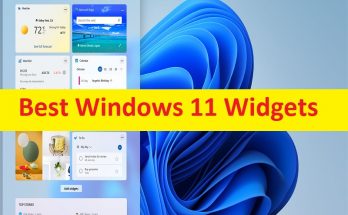
Windows 11ウィジェット:デスクトップ画面で時計、カレンダー、イベント、タスク、アラームなどのユーティリティを制御します この記事では、ユーティリティ機能を制御するためにデスクトップ画面にとどまることができる最高のWindows11ウィジェットについて説明します。必要に応じて、Windows11の最適なウィジェットのリストから任意のウィジェットを選択できます。議論を始めましょう。 「最高のWindows11ウィジェットのリスト[無料]」: 「ウィジェットWindows11」:MicrosoftWindowsオペレーティングシステムのウィジェットは完全に新しい概念ではありません。ウィジェットはWindows7OSの重要な部分でしたが、Windows11の場合も同じです。MicrosoftWindows11には、ニュースや天気など、さまざまな種類のカードや情報が含まれています。Windows11の組み込みウィジェットパネルには、2つのセクションがあります。上部のセクションには天気、スポーツ、写真、その他のトピックが含まれ、下部のセクションにはいくつかのオンラインニュースWebサイトから厳選されたニュースが含まれています。 Windows11のウィジェットを開くには3つの方法があります。考えられる方法の1つは、タスクバーの[ウィジェット]アイコンをクリックして、Windows 11でウィジェットを開くことです。このアイコンは、白と青の分割画面の長方形のボックスのように見えます。もう1つの方法は、キーボードの「Windows+W」キーを押すことです。ウィジェットには、カレンダー、エンターテインメント、eスポーツ、写真、スポーツ、ヒント、やること、交通、ウォッチリスト、天気、トップストーリーを含む11のセクションが含まれています。 Windows 11のデスクトップウィジェットは、デスクトップ画面にとどまり、時計、カレンダー、イベント、タスク、アラーム、RSSフィード、株式相場表示、天気、CPUメーターなどの単純なユーティリティ機能を制御するソフトウェアです。無料のウィジェットを使用してデスクトップをカスタマイズする場合は、ここで提供されるウィジェットのリストからウィジェットを選択できます。タスクバーの[ウィジェット]アイコンをクリックし、[ウィジェットの追加]ボタンをクリックして、追加するウィジェットを選択するだけで、Windows11でウィジェットを簡単に追加およびカスタマイズできます。 Windows11に最適なウィジェットのリストを見てみましょう。 5つ以上の最高のWindows11ウィジェットのリスト: 1:Rainlendar Rainlendarは、Windows11/10コンピューターのリストで最高のウィジェットの1つです。このウィジェットは無料のカレンダーウィジェットソフトウェアで、さまざまなリストにイベントやタスクを追加できます。このウィジェットアプリケーションを使用して、重要なアクティビティやタスクを見逃さないようにすることができます。このウィジェットを追加するには、このカレンダーウィジェットを右クリックし、[新しいイベント]オプションを選択して新しいイベントを追加する必要があります。要約を追加することにより、イベントをカスタマイズできます。 Rainlendarウィジェットでは、平日を表示/非表示、隣接する日を表示/非表示、ボタンを表示/非表示などのオプションを使用してカレンダーをカスタマイズできます。このウィジェットでは、タイムゾーン、スキン、カスタマイズなど、カレンダーの多くのオプションを構成することもできます。ホットキー、時間形式、スキン言語、タスクの場所の表示など。 2:デスクトップティッカー: デスクトップティッカーは、Windows11/10デスクトップにRSSフィードを追加するためのもう1つの無料のデスクトップストックティッカーです。 Windows 10/11デスクトップの上にRSSフィードリーダーを追加する場合は、これをウィジェットとして使用できます。このウィジェットを使用するには、Desktop Tickerウィジェットを公式ソースからダウンロードしてインストールしてから起動し、[3バー]メニュー>[ファイル]>[フィードの管理]オプションに移動する必要があります。 URLを手動で指定して、お気に入りのRSSフィードをデスクトップに追加できます。 3:暗号価格ウィジェット: Crypto Price Widgetは、Windows11/10コンピューターに最適なウィジェットの1つです。このウェジェットは、お気に入りの暗号通貨を追跡するために提供します。これは、自国通貨でコインを追跡できるように設計されたデスクトップウィジェットアプリケーションです。これは、ほとんどの取引通貨の約20をサポートします。 5秒ごとに情報を更新するため、正確でリアルタイムの情報を取得できます。それはあなたがあなたの暗号ポートフォリオの量と価値を視覚化することさえ可能にします。 4:ウィジェットランチャー: ウィジェットランチャーは、リストの中で最高のWindows11ウィジェットの1つです。カスタマイズして起動できるいくつかの異なるウィジェットが含まれています。ウィジェットランチャーアプリケーションを使用すると、電卓、カレンダー、通貨コンバーター、デジタル時計、メモ、CPUメーター、RSSフィード、スライドショー、世界時計、天気にアクセスして制御できます。ウィジェットランチャーをダウンロードしてインストールしたら、ウィジェットランチャーを起動して[ホーム]タブに移動し、使用するウィジェットを選択します。 そのため、ウィジェットランチャーアプリで利用できるすべてのウィジェットを数回クリックするだけで非常にシンプルで簡単に使用できます。ただし、このアプリケーションでは、スキン、背景色、境界線の色、アクセントの色、フォントの色、透明度など、さまざまな外観パラメータをカスタマイズすることもできます。これらのオプションを設定したら、[ウィジェットの起動]ボタンをクリックしてウィジェットの使用を開始できます。 5:デスクトップガジェット: デスクトップガジェットは、Windows …

5つ以上の最高のWindows11ウィジェットのリスト[簡単なガイド] Read More

Windows11エラーを修正する方法システムスレッド例外が処理されない[手順]

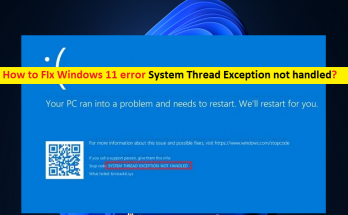
「Windows11エラーシステムスレッド例外が処理されません」とは何ですか? この記事では、Windows11エラーのシステムスレッド例外が処理されない問題を修正する方法について説明します。問題を解決するための簡単な手順/方法が案内されます。議論を始めましょう。 「システムスレッド例外が処理されない– BSODエラー」:これは、ブルースクリーンオブデス(BSOD)エラーと見なされる一般的なWindowsの問題です。このBSODエラーは、「PCで問題が発生したため、再起動する必要があります。エラー情報を収集しているところです。その後、システムスレッド例外などのWindowsストップコードが処理されない状態で再起動します。このBSODエラーは通常、コンピューターでの作業の途中、またはWindows11/10コンピューターを起動/再起動したときに発生します。 この問題の背後には、システムファイルやレジストリ、システムイメージの破損、コンピューターのマルウェアやウイルスの感染、コンピューターにインストールされている問題のあるソフトウェアやコンピューターに接続されている問題のあるハードウェアの干渉、その他のWindowsの問題などのいくつかの理由が考えられます。この問題は、コンピューターにインストールされている破損/古くなった、または互換性のないデバイスドライバーが原因で発生することもあります。 すべてのデバイスドライバーがコンピューターに正しくインストールされ、最新の互換性のあるバージョンであることを確認する必要があります。また、この種の問題が発生したくない場合は、WindowsOSがコンピューターで最新であることを確認してください。私たちの指示で問題を修正することが可能です。解決策を探しましょう。 Windows 11エラーを修正する方法システムスレッド例外が処理されませんか? 方法1:「PC修復ツール」でシステムスレッド例外が処理されないエラーを修正する 「PC修復ツール」は、BSODエラー、EXEエラー、DLLエラー、プログラム/アプリケーションの問題、マルウェアやウイルスの問題、システムファイルやレジストリの問題、その他のシステムの問題を数回クリックするだけで簡単かつ迅速に見つけて修正する方法です。このツールは、下のボタン/リンクから入手できます。 PC修復ツールを入手する 方法2:セーフモードでWindows11を起動する[設定アプリ経由] トラブルシューティング手順を実行する前に、Windows11コンピューターをセーフモードで起動する必要があります。 ステップ1:Windows検索ボックスを介してWindows PCで[設定]アプリを開き、[システム]> [リカバリ]に移動し、[リカバリオプション]で[今すぐ再起動]オプションをクリックします ステップ2:次に、[トラブルシューティング]>[詳細オプション]>[スタートアップの設定]に移動し、[再起動]をクリックします ステップ3:再起動後、数字キーを使用して選択し、オプションを使用して、ネットワークを使用してセーフモードで起動します。 BSOD画面からセーフモードで起動します。 手順1:Windows回復環境画面が表示されるまでコンピューターを数回再起動します 手順2:WinRE画面が表示されたら、上記の方法の「手順2と手順3」に従って、コンピューターをセーフモードで起動します。 方法3:問題の原因となっているドライバーを見つける ステップ1:キーボードの「Windows + R」キーを押し、「実行」ウィンドウに「eventvwr」と入力し、「OK」ボタンを押してイベントビューアアプリを開きます ステップ2:「Windowsログ>システム」に移動し、ログ「system_thread_exception_not_handled」を見つけてクリックし、このエラーの原因となっているドライバーを見つけます。 方法4:デバイスドライバーを更新する デバイスドライバを最新の互換性のあるバージョンに更新すると、問題を解決できます。 ステップ1:Windows検索ボックスを介してWindows PCで「デバイスマネージャー」を開き、黄色のマークが表示されているデバイスドライバーを探します …

Windows11エラーを修正する方法システムスレッド例外が処理されない[手順] Read More

WindowsPCでmacOSBigSurブータブルUSBを作成する方法[手順]

Windows10/11PCでmacOSBigSurブータブルUSBを作成するためのヒント: この記事では、Windows10/11PCでmacOSBigSurブータブルUSBを作成する方法について説明します。問題を解決するための簡単な手順/方法が案内されます。議論を始めましょう。 「Windows10/11PCでmacOSBigSurブータブルUSBを作成/作成」: 「macOSBigSur」:MacOS Big Sur(バージョン11)は、Macintoshコンピュータ用のAppleInc.のオペレーティングシステムであるMacOSの17番目のメジャーリリースです。 2020年6月のAppleのWorldwideDevelopersConference(WWDC)で発表されました。これは、macOS Catalinaの後継であり、macOSMontereyに引き継がれています。 MacOS Big Surは、視覚的な階層を確立するための新しいぼかしを特徴とするユーザーインターフェイスの再設計を特徴としており、TimeMachineバックアップメカニズムの改良などの変更も含まれています。 MacOS Big Surは現在最新のMacOSであり、実行するにはより高度なハードウェアが必要です。これは、このOSがより高度なハードウェアと互換性があり、すべてのMacモデルがMacOSBigSurをインストールできるわけではないことを意味します。 Appleの公式文書によると、Macbook2015以降はmacOSBigSurOSを簡単に実行できます。サポートされていないMacにmacOSBigSurをインストールするためのトリックがいくつかありますが。 MacOSBigSurをサポートするMacハードウェアを見てみましょう。 MacBook:2015以降。 MacBookAir:2013以降。 MacBookPro:2013年後半以降。 iMac:2014以降。 MacPro:2013以降。 iMacPro:2017以降。 MacハードウェアへのMacOSBigSurのインストールは、MacOSBigSurブータブルUSBを使用して実行できます。これを行うには、起動可能なmacOS Big SurインストールUSBをコンピューターに挿入し、Macコンピューターへのインストールに進む必要があります。 Windows10/11PCでmacOSBigSurブータブルUSBを簡単に作成する方法をお探しの場合は、これに最適です。ここでは、WindowsPCでmacOSBigSurを起動可能なUSBにする簡単な方法を紹介します。 この操作を実行する前に、16GB以上のストレージスペースを備えたUSBフラッシュドライブ、macOS Big Sur DMGファイルおよびDMGファイルエディタツールがあり、WindowsPCでのmacOSBigSurインストールUSBの作成を完了していることを確認する必要があります。 …

WindowsPCでmacOSBigSurブータブルUSBを作成する方法[手順] Read More

修正指定された手順が見つかりませんでしたWindows11[手順]

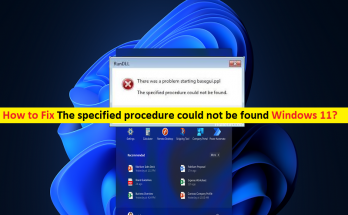
Windows 11の「指定された手順が見つかりませんでした」エラーとは何ですか? この記事では、修正方法について説明します。指定された手順がWindows11で見つかりませんでした。問題を解決するための簡単な手順/方法が案内されます。議論を始めましょう。 「指定された手順が見つかりませんでした」エラー:一般的なWindowsの問題は、Windows10/11コミューターでアプリケーションまたはソフトウェアを起動しようとしたときに通常発生します。この問題は、何らかの理由でWindowsコンピューターでアプリケーションまたはソフトウェアを起動または実行できないことを示しています。 「このファイルの起動に問題がありました。指定されたプロシージャが見つかりませんでした」というメッセージとともにエラーが表示されます。このエラーは、OutlookなどのOfficeプログラムでよく発生します。 エラーを引き起こしているアプリケーション/ソフトウェア自体の問題、エラーを引き起こしているアプリケーションのような特定のアプリケーションの実行と機能に必要な重要なDLLファイルの欠落または破損、システムファイルまたはレジストリの破損など、問題の背後にあるいくつかの理由が考えられます。 、またはシステムイメージ、およびその他のWindowsの問題。コンピュータ内の必要なDLLファイルを正しいパスから誤って削除したか、ファイルがマルウェアやウイルスに感染している可能性があります。 このような場合、強力なウイルス対策ソフトウェアまたはPC修復ツールを使用してマルウェアまたはウイルスのシステムスキャンを実行し、すべての種類のマルウェアを見つけて削除し、Windowsの問題も修正できます。私たちの指示で問題を修正することが可能です。解決策を探しましょう。 修正方法指定された手順がWindows11で見つかりませんでしたか? 方法1:修正「PC修復ツール」で指定された手順が見つからなかったというエラー 「PC修復ツール」は、BSODエラー、DLLエラー、EXEエラー、プログラム/アプリケーションの問題、マルウェアやウイルスの問題、システムファイルやレジストリの問題、その他のシステムの問題を数回クリックするだけで簡単かつ迅速に見つけて修正する方法です。 PC修復ツールを入手する 方法2:SFCスキャンとDISMスキャンを実行する この問題を解決するために、コンピューターでSFCスキャンとDISMスキャンを実行して、システムファイルとシステムイメージの破損を修復できます。 ステップ1:Windowsの検索ボックスに「cmd」と入力し、キーボードの「SHIFT + ENTER」キーを押して、「管理者としてコマンドプロンプト」を開きます ステップ2:次のコマンドを1つずつ入力し、各行の後に「Enter」キーを押して実行します。 sfc / scannow DISM.exe / Online / Cleanup-image / Restorehealth ステップ3:実行したら、コンピューターを再起動して、問題が解決したかどうかを確認します。 方法3:システムの復元を実行する …

修正指定された手順が見つかりませんでしたWindows11[手順] Read More