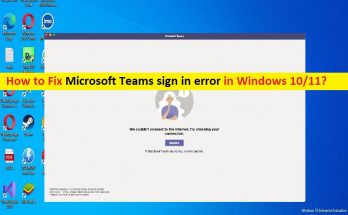
Windows10/11でMicrosoftTeamsのサインインエラーを修正する方法[手順]

Windows 10/11の「MicrosoftTeamsサインインエラー」とは何ですか? この記事では、Windows10/11でMicrosoftTeamsのサインインエラーを修正する方法について説明します。問題を解決するための簡単な手順/方法が案内されます。議論を始めましょう。 「MicrosoftTeams」:Microsoft Teamsは、Microsoft 365ファミリの製品の一部として、Microsoftによって設計および開発された独自のビジネスコミュニケーションプラットフォームです。 Microsoft Teamsは、主に同様のサービスSlackと競合し、ワークスペースチャットとビデオ会議、ファイルストレージ、およびアプリケーション統合を提供します。 Android、iOS、Microsoft Windows OS、MacOS、およびLinuxOSベースのデバイスで使用できます。 ただし、何人かのユーザーは、Microsoft Teamsアカウントにサインイン/ログインしようとしたときに、Windows10/11コンピューターでMicrosoftTeamsのサインインエラーに直面したと報告しました。この問題は、何らかの理由で、WindowsコンピューターのMicrosoftTeamsクライアントアプリ/MicrosoftTeamsWebアプリでMicrosoftTeamsアカウントにサインインできないことを示しています。この問題の背後には、Microsoft Teamsアプリのキャッシュの破損/古さ、インターネット接続の問題、その他のWindowsPCの問題などのいくつかの理由が考えられます。 この問題は、サードパーティのアプリケーションまたはコンピュータにインストールされているサードパーティのアンチウイルス/ファイアウォールプログラムの干渉、Microsoft Teamsサーバーの問題、古いMicrosoft Teamsアプリ、およびその他のWindowsの問題が原因で発生することもあります。私たちの指示で問題を修正することが可能です。解決策を探しましょう。 Windows 10/11でMicrosoftTeamsのサインインエラーを修正するにはどうすればよいですか? 方法1:「PC修復ツール」を使用してMicrosoftTeamsのサインインエラーを修正する 「PC修復ツール」は、BSODエラー、EXEエラー、プログラム/アプリケーションの問題、マルウェアまたはウイルスの問題、システムファイルまたはレジストリの問題、およびその他のシステムの問題を数回クリックするだけで簡単かつ迅速に見つけて修正する方法です。 PC修復ツールを入手する 方法2:コンピューターを再起動します このタイプの問題は、WindowsコンピューターとMicrosoftTeamsアプリの一時的な問題が原因で発生する場合があります。コンピュータを再起動してからMicrosoftTeamsを再起動するだけで一時的な問題を修正し、問題が解決したかどうかを確認できます。 方法3:タスクマネージャーからMicrosoftTeamsアプリ/プロセスを閉じる ステップ1:キーボードの「CTRL + SHIFT + ESC」キーを押して、「タスクマネージャー」を開きます …

Windows10/11でMicrosoftTeamsのサインインエラーを修正する方法[手順] Read More
Windows10で同じユーザーによるサーバーまたは共有リソースへの複数の接続を修正する[手順]

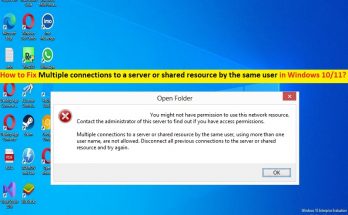
Windows 10/11の「同じユーザーによるサーバーまたは共有リソースへの複数の接続」エラーとは何ですか? この記事では、Windows10/8/7またはWindows11で同じユーザーエラーによってサーバーまたは共有リソースへの複数の接続を修正する方法について説明します。問題を解決するための簡単な手順/方法をガイドします。 。議論を始めましょう。 「同じユーザーによるサーバーまたは共有リソースへの複数の接続」エラー:一般的なWindowsの問題は、Windows10/8/7またはWindows11コンピューターまたはWindowsサーバーのコマンドラインでドライブをマップしようとしたときに通常発生します。何人かのユーザーがこのエラーについて報告し、リモートコンピューターに対して開いているエクスプローラーウィンドウがなく、「ネット使用」を行ってもリモートコンピューターに何も表示されないと説明しました。エラーメッセージを見てみましょう。 「複数のユーザー名を使用した、同じユーザーによるサーバーまたは共有リソースへの複数の接続は許可されていません。サーバーまたは共有リソースへの以前の接続をすべて切断して、再試行してください。」  この問題の背後にある考えられる理由は、ネットワークリソース/ドライブ自体の問題、ネットワークサーバーの問題、およびその他のWindowsの問題である可能性があります。このような場合は、ネットワークリソース/ドライブを再起動して問題の修正を試み、問題がないかどうかを確認できます。私たちの指示で問題を修正することが可能です。解決策を探しましょう。 Windows10/8/7またはWindows11で同じユーザーによるサーバーまたは共有リソースへの複数の接続を修正するにはどうすればよいですか? 方法1:ネットワークリソース/ドライブを再起動します ステップ1:Windowsの検索ボックスに「cmd」と入力し、キーボードの「SHIFT + ENTER」キーを押して、「管理者としてコマンドプロンプト」を開きます ステップ2:次のコマンドを入力し、「Enter」キーを押して実行します。 ネットストップワークステーション/y ステップ3:「ワークステーションサービスは正常に停止されました」というメッセージが表示されます。これで、ワークステーションを簡単に起動して問題を修正できます。そのためには、次のコマンドを実行する必要があります ネットスタートワークステーション/y ステップ4:実行すると、「ワークステーションサービスは正常に開始されました」というメッセージが表示されます。次に、「ファイルエクスプローラー」を開き、サーバーへの複数の接続を作成できるかどうかをテストします。 方法2:ネットワークサーバーを削除する ステップ1:上記の方法を使用して「管理者としてコマンドプロンプト」を開きます ステップ2:次のコマンドを入力し、「Enter」キーを押して実行し、コンピューターが使用しているすべてのネットワーク/共有リソースを表示します ステップ3:これで、サーバー名とフォルダー名を指定して競合するサーバーを削除できます。次のコマンドを変更して実行します net use / delete \\ servername \ foldername 手順4:コード内の「servername」と「foldername」を、問題が発生しているサーバー名とフォルダー名に置き換えます。 …

Windows10で同じユーザーによるサーバーまたは共有リソースへの複数の接続を修正する[手順] Read More

Windows10/11でWindowsUpdateのトラブルシューティングが機能しない問題を修正[手順]

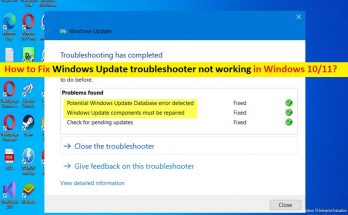
Windows10/8/7またはWindows11での「WindowsUpdateのトラブルシューティングが機能しない」問題とは何ですか? この記事では、Windows10/8/7またはWindows11でWindowsUpdateのトラブルシューティングが機能しない問題を修正する方法について説明します。問題を解決するための簡単な手順/方法について説明します。議論を始めましょう。 「WindowsUpdateのトラブルシューティング」:Microsoftは、Windows 10システムを有害で悪意のある攻撃から保護するために、定期的な更新をリリースしています。また、ハードウェアデバイスのドライバーを更新し、システムのセキュリティ機能を向上させます。 「コントロールパネル」アプリと「設定」アプリを使用して、Windowsコンピュータに最新のアップデートをインストールするのは非常に簡単です。ただし、多くのユーザーはWindows Updateの問題に直面しており、Windows Updateをインストールしようとすると、WindowsUpdateのインストールに失敗することがあります。 Windows Updateの問題を検出して修正するために、MicrosoftはWindowsUpdateトラブルシューティングと呼ばれる自動修正ツールを提供しています。このWindows組み込みのWindowsUpdateトラブルシューティングは、コンピューターのWindowsUpdate関連の問題を検出して修正するために実行されます。ただし、何人かのユーザーは、Windows Updateトラブルシューティングを実行しようとしたときに、Windows10/8/7またはWindows11コンピューターでWindowsUpdateトラブルシューティングが機能しないという問題に直面したと報告しました。この問題は、何らかの理由でコンピューターでWindowsUpdateのトラブルシューティングを実行できないことを示しています。 Windows Updateのトラブルシューティングが機能しない問題は、0x80070002、0x8e5e0247、0x80300113、0x803c010bなどのエラーコードで発生します。コンピュータにインストールされているサードパーティのウイルス対策/ファイアウォールプログラムの干渉、システムファイルの破損、その他のWindowsの問題など、この問題の背後にはいくつかの理由が考えられます。指示に従って問題を修正することができます。解決策を探しましょう。 Windows10/11でWindowsUpdateのトラブルシューティングが機能しない問題を修正するにはどうすればよいですか? 方法1:「PC修復ツール」で動作しないWindowsUpdateトラブルシューティングを修正する 「PC修復ツール」は、BSODエラー、DLLエラー、EXEエラー、プログラム/アプリケーションの問題、マルウェアやウイルスの問題、システムファイルやレジストリの問題、その他のシステムの問題を数回クリックするだけで簡単かつ迅速に見つけて修正する方法です。 PC修復ツールを入手する 方法2:サードパーティのウイルス対策/ファイアウォールプログラムをアンインストールする この問題は、コンピュータにインストールされているサードパーティのウイルス対策/ファイアウォールプログラムの干渉が原因で発生する可能性があります。この問題を解決するには、コンピュータでサードパーティのウイルス対策/ファイアウォールをアンインストールすることで問題を解決できます。 ステップ1:Windowsサーチボックスを介してWindows PCで[コントロールパネル]を開き、[プログラムのアンインストール]>[プログラムと機能]に移動します 手順2:サードパーティのウイルス対策/ファイアウォールプログラムを見つけて右クリックし、[アンインストール]を選択してアンインストールします。その後、コンピューターを再起動して、WindowsUpdateのトラブルシューティングを問題なく実行できるかどうかを確認します。 方法3:SFCスキャンを実行する この問題を修正するために、コンピューターでSFCスキャンを実行して、システムファイルの破損を修復できます。やってみよう。 ステップ1:Windowsの検索ボックスに「cmd」と入力し、キーボードの「SHIFT + ENTER」キーを押して、「管理者としてコマンドプロンプト」を開きます ステップ2:「sfc / scannow」コマンドを入力し、キーボードの「Enter」キーを押して実行します。実行したら、コンピュータを再起動して、問題が解決したかどうかを確認します。 方法4:Windowsのトラブルシューティングを使用する …

Windows10/11でWindowsUpdateのトラブルシューティングが機能しない問題を修正[手順] Read More

Windows10で進行中の別のインストールを修正する方法[手順]

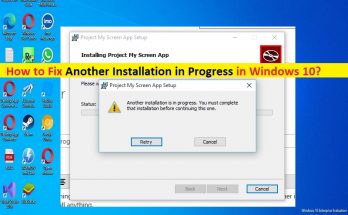
Windows10の「AnotherInstallationinProgress」エラーとは何ですか? この記事では、Windows10で進行中の別のインストールを修正する方法について説明します。問題を解決するための簡単な手順/方法をガイドします。議論を始めましょう。 「別のインストールが進行中です」エラー:プログラム/アプリケーションのインストールの問題と見なされる一般的なWindowsの問題です。このエラーは通常、Windows10/11コンピューター用のほぼすべてのソフトウェアをインストールしようとしたときに表示されます。この問題は、Windowsコンピュータにプログラムをインストールできないことを示しており、アプリケーションをインストールしようとすると、画面に「別のインストールが進行中です」というエラーが表示される場合があります。 この問題の背後には、システムファイルまたはレジストリの破損、Windowsインストーラサービスの問題、アプリケーションインストーラファイル自体の問題、古い/または破損したJavaプログラム、その他のWindowsの問題などのいくつかの理由が考えられます。この問題は、コンピュータのハードドライブに保存されている不必要なファイルや一時ファイルの干渉が原因で発生することもあります。コンピュータの一時ファイルをクリーンアップすることで問題を修正し、それが機能するかどうかを確認できます。解決策を探しましょう。 Windows 10で進行中の別のインストールを修正するにはどうすればよいですか? 方法1:「PC修復ツール」を使用して「進行中の別のインストール」を修正する 「PC修復ツール」は、BSODエラー、DLLエラー、EXEエラー、プログラム/アプリケーションの問題、マルウェアまたはウイルスの問題、システムファイルまたはレジストリの問題、およびその他のシステムの問題を簡単かつ迅速に見つけて修正する方法です。 PC修復ツールを入手する 方法2:Windowsインストーラサービスを再起動します この問題を解決する1つの方法は、コンピューターでWindowsインストーラーサービスを再起動することです。 ステップ1:Windows検索ボックスを介してWindowsPCで「サービス」アプリを開きます 手順2:[Windowsインストーラ]サービスを見つけてダブルクリックし、[プロパティ]を開きます ステップ3:[サービスステータス]の下の[停止]ボタンをクリックしてサービスを停止し、数秒後に[開始]ボタンをクリックしてサービスを開始し、[適用]>[OK]ボタンを押して変更を保存します。完了したら、問題が解決したかどうかを確認します。 方法3:Windowsインストーラープロセスを強制終了する この問題を解決する別の方法は、WindowsPCでWindowsインストーラープロセスを強制終了することです。 ステップ1:キーボードの「CTRL + SHIFT + ESC」キーを押して、WindowsPCで「タスクマネージャー」を開きます ステップ2:[プロセス]タブで、[Windowsインストーラー]プロセスを見つけて右クリックし、[タスクの終了]を選択して閉じます。完了したら、タスクマネージャーを閉じて、エラーの原因となったアプリケーションのインストールを再試行し、問題が解決したかどうかを確認します。 方法4:Windowsインストーラーサービスを無効にして、コンピューターを再起動します ステップ1:Windows検索ボックスを介してWindowsPCで「サービス」アプリを開きます 手順2:[Windowsインストーラ]サービスを見つけてダブルクリックし、そのプロパティを開きます。 [スタートアップの種類]ドロップダウンから[無効]を選択し、[適用]> [OK]ボタンを押して変更を保存してから、コンピューターを再起動します。 ステップ3:再起動後、「サービス」アプリを再度開き、「Windowsインストーラー」サービスのプロパティを開きます。 [スタートアップの種類]ドロップダウンから[手動]を選択し、[適用]>[OK]ボタンを押して変更を保存します。完了したら、コンピュータを再起動して、問題が解決したかどうかを確認します。 方法5:ディスククリーンアップを実行する …

Windows10で進行中の別のインストールを修正する方法[手順] Read More

Windows10/11でIW4x致命的なエラー0xC0000005を修正する方法[手順]

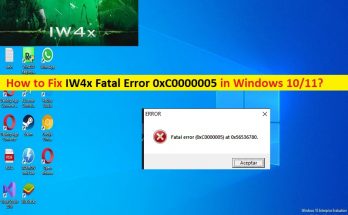
Windows 10/11でIW4x致命的なエラー0xC0000005を修正するためのヒント: この記事では、Windows10/11でIW4x致命的なエラー0xC0000005を修正する方法について説明します。問題を解決するための簡単な手順/方法が案内されます。議論を始めましょう。 「IW4x」:IW4xはオープンソースプロジェクトであり、分散型ネットワーク上にモダンウォーフェア2用に変更を加えた独自の専用サーバーをセットアップできます。変更は、クライアントを好きなようにスクリプト化するだけでなく、Modern Warfare 2の世界ではアクセスできなかった、新しい銃、学習、新しいマップ、新しいゲームタイプなどの古い新しいゲームプレイメカニズムを導入することにもなります。ゲームの投薬CallofDuty:Modern Warfare 2(COD Modern Warfare 2)ゲーム。 ただし、一部のWindowsユーザーは、IW4x.exeを起動して実行しようとしたとき、またはWindows 10/11ゲーミングリグにIW4xをダウンロードしようとしたときに、Windows10/11コミューターでIW4x致命的エラー0xC0000005に直面したと報告しました。 IW4x.exeに与えられていない必要な管理者権限、破損/古いDirectX、古い/破損したグラフィックカードドライバ、IW4x.dllファイルの問題、ウイルス対策/ファイアウォールの干渉、その他の問題など、問題の背後にはいくつかの理由が考えられます。 グラフィックカードドライバが正しくインストールされ、コンピュータに最新の互換性のあるバージョンであることを確認する必要があります。そうでない場合、IW4x致命的エラー0xC0000005またはその他のグラフィック/ゲーム関連が必要ない場合は、グラフィックカードドライバの更新が必要です。問題。私たちの指示で問題を修正することが可能です。解決策を探しましょう。 Windows 10/11でIW4x致命的なエラー0xC0000005を修正する方法は? 方法1:「PC修復ツール」を使用して「IW4x致命的エラー0xC0000005」を修正する 「PC修復ツール」は、BSODエラー、DLLエラー、EXEエラー、プログラム/アプリケーションの問題、マルウェアやウイルスの問題、システムファイルやレジストリの問題、その他のシステムの問題を数回クリックするだけで簡単かつ迅速に見つけて修正する方法です。 PC修復ツールを入手する 方法2:グラフィックカードドライバーを更新する グラフィックカードドライバを最新の互換性のあるバージョンに更新すると、問題を解決できます。 ステップ1:Windows検索ボックスを介してWindows PCで[デバイスマネージャー]を開き、[ディスプレイアダプター]カテゴリを展開します ステップ2:グラフィックカードドライバを見つけて右クリックし、[ドライバの更新]を選択し、画面の指示に従って更新プロセスを完了します。更新したら、コンピューターを再起動して、問題が解決したかどうかを確認します。 WindowsPCでグラフィックカードドライバのアップデートをダウンロードまたは再インストールする[自動的に] 自動ドライバー更新ツールを使用して、グラフィックカードドライバーを含むすべてのWindowsドライバーを最新バージョンに更新することもできます。このツールは、下のボタン/リンクから入手できます。 自動ドライバー更新ツールを入手する 方法3:最新のMicrosoft VisualC++再頒布可能パッケージと.NetFrameworkをコンピューターにインストールする …

Windows10/11でIW4x致命的なエラー0xC0000005を修正する方法[手順] Read More

hl2.exeを修正する方法はWindows10/11で動作を停止しました[手順]

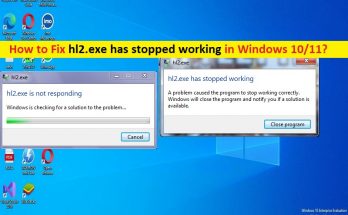
Windows 10/11の「hl2.exeが動作を停止しました」の問題とは何ですか? この記事では、hl2.exeが動作を停止し、Windows10/11でhl2.exeが応答しない問題を修正する方法について説明します。問題を解決するための簡単な手順/方法が案内されます。議論を始めましょう。 「hl2.exe」:hl2.exeは、ValveによるTerrariaまたはCrysis 2MaximumEditionまたはSourceSDKBaseに関連するプロセスです。 hl2.exeは、Half-Life、Half-Life 2、Counter-Strikeゲームの一部である実行可能ファイルです。このhl2.exeプロセス/プログラムは、Windows 10/11コンピューターでHalf-Life、Half-Life 2、および/ Counter-Strikeゲームを起動してプレイする場合に、コンピューターで実行する必要があります。 ただし、何人かのユーザーは、hl2.exeが機能しなくなったことに直面したと報告しました。彼らが起動して、half-Life 2ゲームをプレイしようとすると、hl2.exeはWindows10/11コンピューターで問題に応答しません。時々、彼らは、WindowsコンピュータでHalf-Life 2ゲームを起動またはプレイしているときに、hl2.exeが動作エラーを停止してHalf-Life2ゲームがクラッシュすることを経験します。ゲーム内のマップを変更して別のサーバーに接続しようとしたときにも、同じエラーが発生します。 問題の背後にある考えられる理由は、古い/破損したグラフィックカードドライバまたは他のデバイスドライバ、コンピュータにインストールされているサードパーティのアンチウイルス/ファイアウォールプログラムの干渉、エラーの原因となっているゲームに与えられていない管理者の許可が必要、誤ったゲームである可能性があります-設定、システムの設定、およびその他のWindowsの問題。私たちの指示で問題を修正することが可能です。解決策を探しましょう。 hl2.exeがWindows10/11で動作しなくなったのを修正する方法は? 方法1:hl2.exeが「PC修復ツール」の問題に応答しない問題を修正する 「PC修復ツール」は、BSODエラー、DLLエラー、EXEエラー、プログラム/アプリケーションの問題、マルウェアやウイルスの問題、システムファイルやレジストリの問題、その他のシステムの問題を数回クリックするだけで簡単かつ迅速に見つけて修正する方法です。 PC修復ツールを入手する 方法2:コンピューターを再起動します このタイプの問題は、Windowsコンピューターの一時的な問題が原因で発生する場合があります。コンピュータを再起動するだけで一時的な問題を修正でき、システムを再起動した後、Half-Life2ゲームまたはエラーの原因となった他のゲームを問題なく起動してプレイできるかどうかを確認します。 方法3:PC/ラップトップがゲームを実行する資格があるかどうかを確認します この問題は、PC /ラップトップがエラーの原因となっているゲーム(Half-Life 2)を起動してプレイする資格がない場合に発生する可能性があります。 PC/ラップトップがゲームの最小システム要件を満たしているかどうかを確認して確認する必要があります。 Half-Life 2ゲームの最小要件: OS:Windows 7(32/64ビット)/8.1。 プロセッサ:AMD …

hl2.exeを修正する方法はWindows10/11で動作を停止しました[手順] Read More

ローカルグループポリシーをデフォルトのWindows10にリセットする方法[手順]

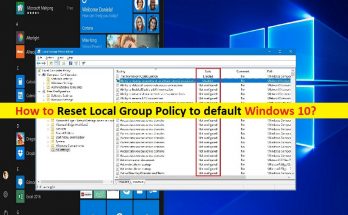
ローカルグループポリシーをデフォルトのWindows10にリセットするためのヒント: この投稿では、ローカルグループポリシーをデフォルトのWindows10にリセットする方法について説明します。これを行うための簡単な手順/方法について説明します。議論を始めましょう。 「ローカルグループポリシーエディター」:グループポリシーは、Windows10/8/7およびWindows11を含むオペレーティングシステムのMicrosoftWindows NTファミリーの機能であり、ユーザーアカウントとコンピューターアカウントの作業環境を制御するWindowsServer2003+です。グループポリシーは、オペレーティングシステム、アプリケーションの集中管理と構成、およびActiveDirectory環境でのユーザーの設定を提供します。 ローカルポリシーとグループポリシーの主な違いの1つは、ローカルポリシーがローカルコンピューターにのみ適用されるのに対し、グループポリシーは、設定、セキュリティポリシー、フィルターなどに応じて、ドメインネットワーク内のすべてのコンピューターに適用されることです。Windowsコンピューターのローカルグループポリシーに変更を適用するシステムのパフォーマンス、カスタマイズ、およびエクスペリエンスに影響します。 Windows 10でローカルグループポリシーエディターアプリを開いて使用し、ローカルグループポリシーでさまざまな操作や変更を実行するのは非常に簡単です。 ローカルグループポリシー設定で不要な変更を行ったためにWindows10で問題が発生した場合は、問題を修正するために、ローカルグループポリシーを既定のWindows10にリセットすることができます。ローカルグループポリシーをデフォルトにリセットする方法を探している場合は、これに適しています。手順に進みましょう。 ローカルグループポリシーをデフォルトのWindows10にリセットする方法は? 方法1:ローカルグループポリシーエディターを使用して、すべてのローカルグループポリシーをデフォルトにリセットする方法 これを行うには、[コンピューターの構成]セクションと[ユーザーの構成]セクションの管理用テンプレートに対してこれを実行する必要があります。 コンピューターの構成設定をリセットします。 手順1:キーボードの[Windows + R]キーを押し、[ファイル名を指定して実行]ウィンドウに「gpedit.msc」と入力し、一番上の結果をクリックしてローカルグループポリシーエディターアプリを開き、次のパスに移動します コンピューターの構成>管理用テンプレート>すべての設定 ステップ2:[状態]列ヘッダーをクリックして設定を並べ替え、[有効]と[無効]の設定を表示します ステップ3:以前に変更したポリシーの1つをダブルクリックし、[未構成]オプションを選択してから、[適用]>[OK]ボタンを押して変更を保存します。同じ手順を繰り返して、残りのポリシーをリセットします。 ユーザー構成設定のリセット: ステップ1:上記の方法を使用してWindows PCで「ローカルグループポリシーエディター」アプリを開き、次のパスに移動します ユーザー構成>管理用テンプレート>すべての設定 手順2:[状態]列ヘッダーをクリックして設定を並べ替え、[有効]と[無効]の設定を表示します。以前に変更したポリシーの1つをダブルクリックします。 [未構成]オプションを選択し、[適用]>[OK]ボタンを押して変更を保存します。 手順3:同じ手順を繰り返して、構成した他のポリシーをリセットします。 方法2:コマンドプロンプトを使用してすべてのローカルグループポリシーをデフォルトのWindows 10にリセットするにはどうすればよいですか? ステップ1:Windowsの検索ボックスに「cmd」と入力し、「SHIFT + ENTER」キーを押して、「管理者としてコマンドプロンプト」を開きます …

ローカルグループポリシーをデフォルトのWindows10にリセットする方法[手順] Read More

[修正]ビデオを見ているときにMacの画面が真っ暗になるのはなぜですか

ビデオの問題を見ているときにMacの画面が真っ暗になるのを修正するためのヒント: この記事では、ビデオを見ているときにMacの画面が真っ暗になる理由、ビデオを見ているときにMacの画面が真っ暗になるのを修正する方法について説明します。問題を解決するための簡単な手順/方法が案内されます。議論を始めましょう。 「ビデオを見ているときにMacの画面が真っ暗になるのはなぜですか?」: これは一般的なMacbook(MacbookProおよびMacbookAir)、および/またはMac ScreenGoBlackの問題と見なされるiMacの問題です。この問題は、Macの使用中にMacデバイスでランダムにブラックスクリーンの問題が発生していることを示しています。多くのユーザーが、Macコンピューターのブラウザーまたはアプリケーションでビデオを視聴しているときにこの問題に直面したと報告しました。 彼らは、Macコンピュータでビデオを見ようとすると、ビデオの問題を見ているときにMacの画面が真っ暗になり、ビデオを見たり、ゲームをしたり、Macでアプリケーションを実行したりすることができないと説明しました。 Macのバッテリーの問題、Macの表示の問題、不正なディスク権限、ログインアイテム、アプリのバグ、古いMacOS、その他のMacの問題など、問題の背後にはいくつかの理由が考えられます。 Macのバッテリーが予期せず切れた場合、ビデオの視聴中にMacの画面が真っ暗になる問題が発生する可能性があります。ひどいバッテリーや欠陥のある充電ケーブルも同様にこの問題を引き起こす可能性があります。この問題は、表示設定が正しくないか、Macデバイスのディスプレイ自体に問題があるために発生する可能性があります。不正なディスク権限、およびMacにインストールされている問題のあるアプリケーションの干渉が問題の背後にある理由である可能性があります。私たちの指示で問題を修正することが可能です。解決策を探しましょう。 ビデオを見ているときにMacの画面が真っ暗になるのを修正するにはどうすればよいですか? 方法1:Mac画面の明るさを変更する この問題は、Macの画面の明るさが原因で発生する可能性があります。ガジェットを使用する場合は、のスライダーをすばやく押して明るさを変更できます。画面の明るさを調整して修正することができます。そのためには、スライダーを2つの側面のいずれかに移動して、機能するかどうかを確認する必要があります。 方法2:Macのパワーを確認する Macの電源をチェックしたり、正常に動作しているかどうかを確認したりするなど、いくつかの基本的なトラブルシューティング手順を試して問題を解決できます。これを行うには、充電器を接続して充電インジケーターがオンになっているかどうかを確認し、オンになっている場合は充電ケーブルが損傷していないかどうかを確認します。同様に、発生する音を聞いて、標準の起動音であることを確認します。 方法3:Macを再起動します この種の問題は、Macコンピュータの一時的な問題が原因で発生する場合があります。 Macコンピュータを再起動するだけで一時的な問題を修正し、問題が解決するかどうかを確認できます。 方法4:Macの電源を入れ直します 修正するために、Macデバイスの電源を入れ直すことができます。これを行うには、Macデバイスの電源を切り、Macから電源ケーブルを抜きます。約30秒待ってから、電源ケーブルを接続してMacの電源を入れ、動作するかどうかを確認します。 方法5:SMCをリセットする SMCは、システム管理コントローラーの略です。 SMCは、パワーで識別される多くのことを処理します。 SMCをリセットすると、いくつかの特徴的な電源設定がリセットされます。 SMCをリセットするには、Macをシャットダウンして電源に接続します。 「Shift+Control + Option + Power」ボタンを数秒間押し続けてすべて放し、Macの電源を入れて問題が解決したかどうかを確認します。 方法6:PRAM/NVRAMをリセットする この問題を解決するもう1つの方法は、MacでPRAM/NVRAMリセットを実行することです。これを行うには、Macの電源をオンにする必要があります。起動音が聞こえたら、キーボードの「Command …

[修正]ビデオを見ているときにMacの画面が真っ暗になるのはなぜですか Read More

Chromeでerr_network_access_deniedを修正する方法

Windows10/8/7またはWindows11のChromeでerr_network_access_deniedを修正するためのヒント: この記事では、Windows10/8/7またはWindows11のChromeでerr_network_access_deniedを修正する方法について説明します。問題を解決するための簡単な手順/方法について説明します。議論を始めましょう。 「Chromeでのerr_network_access_denied」:Windows10/8/7またはWindows11コンピューターのGoogleChromeブラウザーでWebサイトにアクセスしようとすると、通常、GoogleChromeエラーが発生するのが一般的です。この問題は、何らかの理由でGoogleChromeブラウザで1つまたは特定のWebサイトにアクセスできないことを示しています。問題のトラブルシューティングを行う前に、ブラウザで別のWebサイトを試して、問題なく正常にアクセスできるかどうかを確認してください。そうでない場合は、ブラウザ、インターネット接続、および/またはWindowsコンピュータに問題がある可能性があります。 このエラーが特定のWebサイトのみに限定されていることを調査する場合は、Webサイト自体に問題があるか、コンピューター、インターネットサービスプロバイダー(ISP)、またはWiFiがサイトへのアクセスをブロックしているなどの理由でネットワーク設定が正しくない可能性があります。 。この問題は、コンピューターにインストールされているWindowsDefenderウイルス対策/ファイアウォールまたはサードパーティのウイルス対策/ファイアウォールプログラムの干渉が原因で発生する可能性があります。 この問題の背後にあるもう1つの考えられる理由は、ブラウザにインストールされている問題のある拡張機能やアドオン、誤ったブラウザの設定、ネットワーク設定とシステムの設定、およびその他のWindowsの問題である可能性があります。私たちの指示で問題を修正することが可能です。解決策を探しましょう。 Windows10/8/7またはWindows11のChromeでerr_network_access_deniedを修正するにはどうすればよいですか? 方法1:「PC修復ツール」を使用してChromeでerr_network_access_deniedを修正する 「PC修復ツール」は、BSODエラー、DLLエラー、EXEエラー、プログラム/アプリケーションの問題、マルウェアやウイルスの問題、システムファイルやレジストリの問題、その他のシステムの問題を数回クリックするだけで簡単かつ迅速に見つけて修正する方法です。 PC修復ツールを入手する 方法2:Chromeブラウザの履歴をクリアする この問題を解決する1つの可能な方法は、閲覧履歴をクリアすることです。 ステップ1:Windows検索ボックスを介してWindowsPCで「GoogleChrome」を開き、キーボードの「CTRL + SHIFT + DELETE」キーを押して、「ClearBrowsingData」タブ/ページを開きます ステップ2:[時間範囲]ドロップダウンから[すべての時間]を選択し、すべてのチェックボックスを選択して、[データの消去]ボタンを押します。データの消去を確認し、終了したらブラウザを再起動して、問題が解決したかどうかを確認します。 方法3:GoogleChromeをリセットする ステップ1:Windows PCで「GoogleChrome」を開き、右上隅にある「Three-Dots」アイコンをクリックして、「Settings」をクリックします ステップ2:一番下までスクロールして[詳細]をクリックし、[リセット]ボタンをクリックし、[リセット]をクリックして続行します ステップ3:完了したら、ブラウザを再起動して、正常に機能するかどうかを確認します。 方法4:サードパーティのウイルス対策/ファイアウォールを一時的に無効にする この問題は、コンピューターにインストールされているサードパーティのウイルス対策/ファイアウォールの干渉が原因で発生する可能性があります。この問題を解決するために、サードパーティのウイルス対策/ファイアウォールプログラムを無効にすることができます。また、コンピューターに組み込まれているWindows Defenderウイルス対策/ファイアウォールを無効にして、それが機能するかどうかを確認することもできます。 方法5:プロキシを無効にする ステップ1:キーボードの「Windows + R」キーを押し、「実行」ウィンドウに「inetcpl.cpl」と入力し、「OK」ボタンを押して「インターネットプロパティ」ウィンドウを開きます …

Chromeでerr_network_access_deniedを修正する方法 Read More

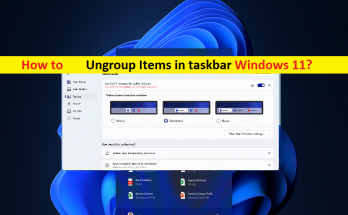
タスクバーWindows11でアイテムのグループ化を解除する方法[手順]

タスクバーWindows11でアイテムのグループ化を解除するためのヒント: この記事では、タスクバーWindows11でアイテムのグループ化を解除する方法について説明します。これを行うための簡単な手順/方法について説明します。議論を始めましょう。 「タスクバーWindows11でアイテムのグループ化を解除する」: Microsoft Windows 11は、2021年10月にようやくリリースされた待望のオペレーティングシステムバージョンでした。以前のWindowsバージョンから改善されたUI(ユーザーインターフェイス)およびその他の要素を備えています。 Windows 11 OSを使用すると、Androidアプリを簡単にインストールでき、ユーザーの安全を確保するための無数のセキュリティ改善も含まれています。ただし、Windows11コンピューターでのこれらの改善と変更を気に入っていただく必要があるとは限りません。 一部のWindows機能の処理方法を根本的に変更したため、すべての変更が前向きに満たされているわけではありません。たとえば、サムネイルプレビューが無効になっていることに不満がある場合や、最新バージョンでは、最初に比較的新しいプロセッサを使用できるようにする必要がある場合があります。 Windows 11のもう1つの機能は、タスクバーでのWindows 11アイコン/アイテムのグループ化です。これもまた何かであり、多くのユーザーは自分のデバイスでそれを有効にしたくありませんでした。 何人かのユーザーは、正しいウィンドウにアクセスするために必要なクリック数を増やすアイテムのグループ化に不満を持っていると報告し、多くのユーザーは、Microsoftが視覚的な美学のために使いやすさを怖がらせたと述べました。 アイテムのグループ化は、同じアプリのすべてのWindowsが単一のタスクバーアイコンにグループ化される雑然としたタスクバーに対抗するために導入されました。正しいインスタンスにカーソルを合わせて特定のウィンドウにアクセスしようとすると、画面上で同じアプリまたはブラウザーで複数のファイルが開かれる場合があります。このような場合、Windows11コンピューターのタスクバーでアイテムのグループ化を解除して解決できます。 タスクバーWindows11でアイテムのグループ化を解除するにはどうすればよいですか? 方法1:WindowsOSを更新する Windows OSの最新バージョンを更新すると、問題を解決できます。 ステップ1:Windows検索ボックスを介してWindows PCで[設定]アプリを開き、[Windows Update]に移動して、[更新の確認]ボタンをクリックします ステップ2:利用可能なすべての保留中の更新をコンピューターにダウンロードしてインストールし、更新したら、コンピューターを再起動して、機能するかどうかを確認します。 方法2:レジストリデータベースをバックアップする ステップ1:Windows検索ボックスを介してWindows PCで「レジストリエディター」アプリを開き、「ファイル」>「エクスポート」に移動します ステップ2:下部の[エクスポート範囲]で[すべて]を選択し、バックアップに名前を付け、[保存]をクリックしてバックアップを保存します。 方法3:タスクバーWindows11でアイテムのグループ化を解除する ステップ1:ブラウザを開き、「https://github.com/Open-Shell/Open-Shell-Menu/releases」ページまたはOpen-Shellダウンロードページにアクセスし、「Assets」を展開して、そこから「OpenShellSetup_4_4_169.exe」をダウンロードします。 ステップ2:ダウンロードしたセットアップをダブルクリックし、画面の指示に従ってインストールを完了します。 …

タスクバーWindows11でアイテムのグループ化を解除する方法[手順] Read More