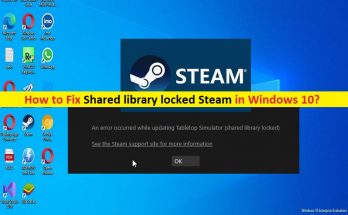
Windows10で共有ライブラリがロックされたSteamを修正する方法[手順]

Windows 10の「共有ライブラリロックSteam」とは何ですか? この記事では、Windows10/8/7またはWindows11で共有ライブラリのロックされたSteamを修正する方法について説明します。問題を解決するための簡単な手順/方法をガイドします。議論を始めましょう。 「Steam」:SteamはValveによるビデオゲームのデジタル配信サービスです。これは、バルブがゲームの自動更新を提供する方法として2003年9月にスタンドアロンのソフトウェアクライアントとしてリリースされ、サードパーティのパブリッシャーからのゲームを含むように拡張されました。 Steamは、Microsoft Windows OS、MacOS、Linux、iOS、およびAndroidOSベースのデバイスで利用できます。 Steamは、デザインされたソフトウェア、ハードウェア、ゲームのサウンドトラック、アニメ、映画など、その他のコンテンツをいくつか提供しています。 ただし、いくつかのWindowsユーザーは、Windows10/8/7またはWindows11コンピューターでSteamライブラリを家族や友人と共有しようとすると、共有ライブラリがSteamをロックするエラーが発生したと報告しました。この問題は、何らかの理由でWindowsコンピューターの家族や友人とSteamライブラリを共有できないことを示しています。一部のユーザーは、PCでゲームにアクセスできないと報告しました。これを行おうとすると、「共有ライブラリがロックされました」というエラーが表示されます。エラーメッセージを見てみましょう。 「中つ国の更新中にエラーが発生しました:Shadwo of Mordor(共有ライブラリがロックされています)」 この問題の背後にある考えられる理由は、コンピューターにインストールされているサードパーティのウイルス対策/ファイアウォールプログラムの干渉、Steamクライアント自体の問題、インターネット接続の問題、Steamクライアントのユーザーアカウントの問題などです。この問題は、コンピューターの一時的な問題が原因で発生することもあります。コンピュータを再起動するだけで一時的な問題を修正できます。 再起動後、Steamクライアントでゲームにアクセスできるかどうか、またはSteamライブラリを友人や家族と問題なく共有できるかどうかを確認してください。そうでない場合は、当社の指示に従ってください。ここでは、そうするための簡単な方法が提供されています。解決策を探しましょう。 Windows10/8/7またはWindows11で共有ライブラリのロックされたSteamを修正するにはどうすればよいですか? 方法1:「PC修復ツール」を使用して共有ライブラリのロックされたSteamを修正する 「PC修復ツール」は、BSODエラー、DLLエラー、EXEエラー、プログラム/アプリケーションの問題、マルウェアやウイルスの問題、システムファイルやレジストリの問題、その他のシステムの問題を数回クリックするだけで簡単かつ迅速に見つけて修正する方法です。 PC修復ツールを入手する 方法2:インターネットへのSteamアクセスを拒否する ステップ1:キーボードの「Windows + R」キーを押し、「実行」ウィンドウに「firewall.cpl」と入力し、「OK」ボタンを押して「Windowsファイアウォール」を開きます。 ステップ2:[詳細設定]をクリックし、許可を求められたら[はい]をクリックします。これにより、[セキュリティが強化されたWindowsDefenderファイアウォール]ダイアログボックスが開きます。 ステップ3:右側の[アクション]タブの[アウトバウンドルール]ドロップダウンの下にある左側の[アウトバウンドルール]に移動します。 ステップ4:[アウトバウンドルール]ドロップダウンで、[新しいルール]オプションをクリックします。新しい[アウトバウンドルールウィザード]ダイアログボックスが開きます。 「プログラム」オプションをクリックして「Enter」を押すか、「次へ」をクリックします ステップ5:[このプログラムパス]オプションを選択し、[Steam]フォルダーを参照します。 「Steam.exe」ファイルは「C:\ ProgramFiles(x86)\Steam」パスにあります ステップ6:[接続をブロックする]を選択し、[次へ]オプションをクリックします。 …

Windows10で共有ライブラリがロックされたSteamを修正する方法[手順] Read More

大きなファンの音を出すMacを修正する方法[手順]

「Macがファンの大きな音を立てる」問題とは何ですか? この記事では、Macがファンの大きな音を出すのを修正する方法について説明します。問題を解決するための簡単な手順/方法が案内されます。議論を始めましょう。 「Macが大きなファンノイズを発生する」:これは、Macのファンノイズの問題と見なされる一般的なMacbook Pro /MacBookAirまたはMacコンピュータの問題です。この問題は、Macでの作業中にMacコンピュータが大きなFANノイズを発生している、コンピュータの使用中にランダムに発生している、またはMacを使用しているときに常に発生していることを示しています。この問題の背後にある考えられる理由の1つは、MacコンピュータのFANのほこり、またはMacのFANハードウェアに問題がある可能性があります。 Macbookのコンポーネント、特にCPUが一生懸命働いているとき、それらは副産物として熱を発生します。ファンは熱気を排出し、冷気がシステムに引き込まれ、コンピュータの過熱を防ぎます。ビデオゲームをプレイしているときやシステムをプッシュしているときは正常です。コンピュータがアイドリングしているときや、Webブラウジングやドキュメントのワードプロセッサの作成に使用されているときは発生しないはずです。ファンは軽い負荷で一時的に作動する可能性がありますが、そうすべきではありません。と言う。 Macが大きなファンノイズを出す背後にあるいくつかの考えられる理由: 不適切な通気または空気循環:この問題は、システムの下の通気と循環が不十分で、コンポーネントを冷却するためにファンを長時間作動させることが原因で発生する可能性があります。 不適切なMacのファン速度:システムが複数の要求の厳しいプロセスを同時に処理しようとすると、ハードドライブ、チップ、およびビデオカードが熱くなり始め、Macのファン速度が問題の背後にある主要な理由の1つです。 バックグラウンドアプリとサービスの干渉:この問題は、Macコンピューターで実行されているバックグラウンドアプリとサービスの干渉が原因で発生する可能性があり、システムソースを消費し、ファンノイズの問題も引き起こします。 メモリとプロセッサのストレージが不足している:この問題は、Macでメモリとプロセッサのリソースを使いすぎた場合に発生する可能性があります。修正するためにスペースを解放することができます。 Macのファンのほこり:この問題は、MacコンピュータのFANのほこりが原因で発生する可能性があります。あなたは修正するためにファンからほこりをきれいにすることができます。 大音量のファンノイズを発生させるMacを修正するにはどうすればよいですか? 方法1:空気循環を改善する この問題を解決する1つの可能な方法は、Macの空気循環を改善し、ファンの動作を高速化することです。ファンに作業するための空気を与える必要があります。過熱しすぎるMacは、ハードウェアとデータを保持するためにオフに切り替え、Macを数分間冷却する可能性があるため、作業を続ける必要がない限り、お勧めできません。この問題を解決するために、購入できる曲げ用のMacホルダーとラップトップスタンドが無数にあります。これらはMacを表面から持ち上げ、より良い視野角を提供して姿勢を改善し、いくつかの問題を解決します。 方法2:メモリと処理能力を解放する ステップ1:[アプリケーション]> [ユーティリティ]に移動して、[ActivityMonitor]を開きます ステップ2:[CPU]タブに、アクティブなすべてのタスクとアプリのリストが表示されます。最もリソースを消費するのはトップになります ステップ3:タスクをクリックし、左上隅にある[X]サインを押してプロセスを終了します ヘビーメモリコンシューマーを無効にします。 CleanMyMacXツールを使用してこれを実行できます。 ステップ1:「https://macpaw.com/download/cleanmymac」ページからデバイスにCleanMyMacXソフトウェアをダウンロードします ステップ2:アプリをインストールして起動し、[最適化]に移動して、[すべてのアイテムを表示]>[ヘビーコンシューマー]をクリックします。このツールは、CPUを大量に消費し、ファンに負担をかけるアプリを特定します。 方法3:冷却Macのファンをテストする この問題は、コンピュータのタスクの負荷が高く、熱にさらされていることが原因で発生する可能性があります。この場合、冷却装置が不安定になる可能性があります。過熱はファンだけでなく、マシン全体に損傷を与える可能性があります。サーマルがラップトップを冷却できない場合、Macが予期せずシャットダウンする可能性があります。このような場合、Apple Diagnosticsを実行して、コンピュータの冷却ファンをテストできます。 ステップ1:キーボード、スピーカー、マウス、ディスプレイを除くすべての外部デバイスを切断します ステップ2:次に、[AppleLOGO]>[再起動]をクリックしてコンピューターを再起動します ステップ3:再起動が開始されたら、Macが再起動するときに「D」キーを押し続け、リストの言語が表示されるまで押し続けます …

大きなファンの音を出すMacを修正する方法[手順] Read More

iPhone、iPad、MacでAirPrintプリンターがエラーを検出しない問題を修正する方法[手順]

iOS / macOSデバイスでの「AirPrintプリンターが見つかりません」エラーとは何ですか? この投稿では、iPhone、iPad、MacOSデバイスでAirPrintプリンターが見つからないというエラーを修正する方法について説明します。問題を解決するための簡単な手順/方法が案内されます。議論を始めましょう。 「AirPrintプリンターが見つかりません」エラー:AirPrintプリンターの問題と見なされる一般的なApple iOS/MacOSデバイスの問題です。この問題は、何らかの理由でApple iOS/MacOSデバイスでAirPrintプリンターを使用できないことを示しています。ご存じない方もいらっしゃると思いますが、AirPrintはAppleのmacOSおよびiOSオペレーティングシステムの機能であり、プリンタ固有のドライバをインストールせずに印刷できます。 接続は、ワイヤレス(WLANまたはWiFi)を介して、AirPrint互換プリンターに直接接続するか、Microsoft Windows、Linux、またはmacOSを実行しているコンピューターを介して互換性のない共有プリンターに接続します。ただし、一部のユーザーは、AirPrintプリンターを使用しようとしたときにiOS / macOSデバイスでエラーが検出されなかったため、デバイスでAirPrintを使用した印刷操作をまったく実行できなかったと報告しました。 問題のトラブルシューティングを行う前に、印刷を試みる前とAirPrintプリンターの電源を入れた後、しばらく待つ必要があります。多くのプリンタは、電源を入れてから収容ネットワークに参加するまでに1分または数回かかる場合があります。この問題の背後にある考えられる理由は、AirPrintとプリンターに完全に問題がある、アプリがAirPrintで動作しない、古い印刷アプリとiDevice / macOS、AirPrintが有効になっていない、インターネット/ネットワーク接続に問題がある、その他の問題である可能性があります。私たちの指示で問題を修正することが可能です。解決策を探しましょう。 Apple iOS / MacOSデバイスでAirPrintプリンターが見つからないというエラーを修正するにはどうすればよいですか? 方法1:プリンターがAirPrint機能をサポートしていることを確認する この問題は、プリンターデバイスがAirPrint機能をサポートしていない場合に発生する可能性があります。使用しているプリンターがAirPrintと互換性があることを確認する必要があります。このプリンターは、「https://support.apple.com/en-us/HT201311」ページを介してApple自体がAirPrintでサポートするプリンターのリストにリストされています。調査したところ、お使いのプリンターはAirPrintをサポートしていないため、プリンターでAirPrintを使用することはできません。 方法2:AirPrintはプライベートWi-Fiでのみ機能します ご存じない場合、AirPrintはプライベートWiFiでのみ機能します。したがって、プライベートWiFIネットワークで使用しているAirPrintかどうかを確認して確認する必要があります。パブリックネットワーク/Wi-Fi接続の代わりに、接続されているiOS/MacOSデバイスとAirPrint対応プリンターが同じプライベートWi-Fiネットワークを使用していることを確認してください。 方法3:アプリがAirPrintで動作することを確認します この問題は、Airprintプリンターの印刷に使用しようとしているアプリケーションがAirPrintと互換性がない場合に発生する可能性があります。印刷に使用するアプリがAirPrintまたは印刷の互換性をサポートしているかどうかを確認する必要があります。これを行うには、[共有シート]を開くか、[アクション]ボタンをタップしてから印刷します。プリンターオプションが表示されていない場合、アプリはAirPrintで動作しないか、印刷機能を備えていない可能性があります。 方法4:正しいプリンターを選択していることを確認します この問題は、デバイスのAirPrintプリンター印刷タスクに正しくない/間違ったプリンターデバイスを選択した場合に発生する可能性があります。 iPhone / MacOSに接続しようとしている正確なプリンターモデル番号を選択し、プリンターがBonjourをサポートおよび転送していることを確認できます。プリンターは、WiFiで直接接続するのではなく、ルーター/アクセスポイントに接続する必要があります。 方法5:AirPrintプリンターが見つからないというエラーを修正するためのいくつかの推奨されるヒント: …

iPhone、iPad、MacでAirPrintプリンターがエラーを検出しない問題を修正する方法[手順] Read More

Windows11のアップデート後にブラウザが遅くなるのを修正する方法[手順]

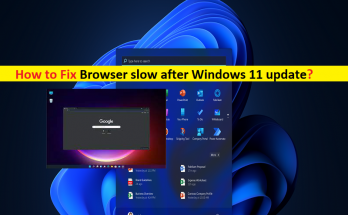
「Windows11アップデート後のブラウザの速度低下」の問題とは何ですか? この記事では、Windows11の更新後にブラウザを遅く修正する方法について説明します。問題を解決するための簡単な手順/方法が案内されます。議論を始めましょう。 「Windows11の更新後にブラウザが遅くなる」:ブラウザのパフォーマンスの問題と見なされる一般的なWindowsの問題です。この問題は、Windows11の更新後にWindows11コンピューターでGoogleChromeなどのブラウザーを起動して使用すると、コンピューターでブラウザーのパフォーマンスが低下する問題が発生することを示しています。たとえば、OSの更新後にWindows11コンピューターのGoogleChromeブラウザーでYouTubeやGoogleマップなどの特定のものを使用すると、Windows11コンピューターのブラウザーが通常より遅くなることに直面します。 この問題の背後には、ブラウザのキャッシュの破損/古さ、ブラウザ自体の古さ、ブラウザの設定の誤りまたは不適切な設定、ネットワーク設定/DNS設定/IP設定の誤り、ネットワークアダプタの問題、インターネット接続と速度の問題など、いくつかの理由が考えられます。 、およびその他の問題。安定したインターネット接続と速度があり、コンピューターのインターネット接続にまったく問題がないことを確認する必要があります。 ネットワーク/インターネット接続の問題を修正するために、ルーターやWiFiデバイスなどのネットワークデバイスを再起動/リセットできます。この問題は、コンピューターで実行されているバックグラウンドアプリまたはサービスの干渉が原因で発生する可能性があります。修正するために、バックグラウンドのアプリやサービスを閉じるか強制終了することができます。私たちの指示で問題を修正することが可能です。解決策を探しましょう。 Windows 11のアップデート後にブラウザが遅くなるのを修正するにはどうすればよいですか? [グーグルクローム] 方法1:「PC修復ツール」を使用して「Windows11の更新後にブラウザが遅くなる」を修正する 「PC修復ツール」は、BSODエラー、DLLエラー、EXEエラー、プログラム/アプリケーションの問題、コンピューター内のマルウェアやウイルスの感染、システムファイルやレジストリの問題、その他のシステムの問題を数回クリックするだけで簡単かつ迅速に見つけて修正する方法です。 。このツールは、下のボタン/リンクから入手できます。 PC修復ツールを入手する 方法2:ブラウザのキャッシュをクリアする ステップ1:Google Chromeのようなブラウザを開き、キーボードの「CTRL + SHIFT + DELETE」キーを押して、「ClearBrowsingData」タブ/ページを開きます ステップ2:[時間範囲]ドロップダウンから[すべての時間]を選択し、キャッシュとCookieに関連するすべてのチェックボックスを選択し、[データの消去]ボタンを押してデータの消去を確認します。終了したら、ブラウザを再起動して、問題が解決したかどうかを確認します。 方法3:ブラウザのCookieを設定する ステップ1:Google Chromeなどのブラウザを開き、右上隅にある[3つのドット]アイコンをクリックして、[設定]を選択します ステップ2:[プライバシーとセキュリティ]セクションで、[Cookieとその他のサイトデータ]を選択します ステップ3:下にスクロールして、[カスタマイズされた動作]メニューで、[常にCookieを使用できるサイト]の横にある[追加]タブをクリックします ステップ4:問題を引き起こしているWebサイトのアドレスを入力し、[追加]をクリックします。完了したら、問題が解決したかどうかを確認します。 方法4:WindowsPCで同期をオフにする ステップ1:Windowsの検索ボックスに「設定の同期」と入力し、「設定の同期」を選択します ステップ2:[同期設定]オプションで、トグルボタンをクリックしてオフにします …

Windows11のアップデート後にブラウザが遅くなるのを修正する方法[手順] Read More

Windows10でbhdrvx64.sysBSODを修正する方法[手順]

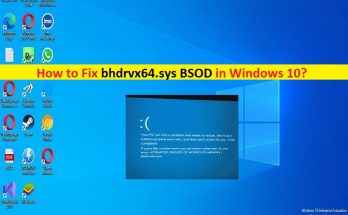
Windows 10/11の「bhdrvx64.sysBSOD」とは何ですか? この記事では、Windows10/11でbhdrvx64.sysBSODを修正する方法について説明します。問題を解決するための簡単な手順/方法が案内されます。議論を始めましょう。 「bhdrvx64.sysBSOD」エラー:bhdrvx64.sysプロセスはWindowsオペレーティングシステムのドライバーです。これは、BASHDriverまたはSymantecHeuristics Driverとも呼ばれ、Symantecによって開発されたUtilityCommonDriver用のBASHSoftwareに属しています。ただし、一部のWindowsユーザーは、コンピューターでの作業中またはコンピューターの起動/再起動時に、Windows10/11コンピューターでbhdrvx64.sysBSODエラーが発生したと報告しました。 これは、ブルースクリーンオブデス(BSOD)エラーと見なされる一般的なWindowsの問題です。このエラーは、「PCで問題が発生したため、再起動する必要があります。エラー情報を収集しているところです。再起動します。この問題の背後には、システムファイルやレジストリの破損、システムイメージ、コンピューターのマルウェアやウイルスの感染、古い/破損したデバイスドライバー、古いWindows OS、コンピューターにインストールされている問題のあるソフトウェアや問題のあるハードウェア、その他のWindowsの問題などのいくつかの理由が考えられます。 。 すべてのデバイスドライバーがコンピューターに正しくインストールされており、コンピューターの最新の互換性のあるバージョンであることを確認する必要があります。また、この種の問題が発生したくない場合は、WindowsOSがコンピューターの最新バージョンであることを確認してください。私たちの指示で問題を修正することが可能です。解決策を探しましょう。 Windows 10/11でbhdrvx64.sysBSODエラーを修正するにはどうすればよいですか? 方法1:「PC修復ツール」を使用してbhdrvx64.sysBSODエラーを修正する 「PC修復ツール」は、BSODエラー、DLLエラー、EXEエラー、プログラム/アプリケーションの問題、マルウェアやウイルスの問題、システムファイルやレジストリの問題、その他のシステムの問題を数回クリックするだけで簡単かつ迅速に見つけて修正する方法です。 PC修復ツールを入手する 方法2:Windows10OSを更新する Windows OSを最新バージョンに更新すると、問題を解決できます。 ステップ1:Windows検索ボックスを介してWindows PCで[設定]アプリを開き、[更新とセキュリティ]> [Windows Update]に移動して、[更新の確認]ボタンをクリックします 手順2:利用可能なすべての更新プログラムをコンピューターにダウンロードしてインストールします。インストールしたら、コンピューターを再起動して、問題が解決したかどうかを確認します。 方法3:SFCスキャンとDISMスキャンを実行する コンピューターでSFCスキャンとDISMスキャンを実行して、システムファイルとシステムイメージの破損を修復し、問題を修正できます。 ステップ1:Windows検索ボックスで「cmd」を押し、キーボードの「SHIFT + ENTER」キーを押して、「管理者としてコマンドプロンプト」を開きます ステップ2:次のコマンドを1つずつ入力し、それぞれの後に「Enter」キーを押して実行します。 sfc / …

Windows10でbhdrvx64.sysBSODを修正する方法[手順] Read More

修正方法Windows10にわずかな問題のあるEAデスクトップがありました[手順]

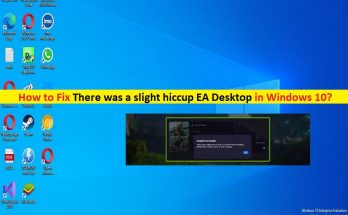
Windows 10の「わずかな問題のEAデスクトップがありました」とは何ですか? この記事では、修正方法について説明します。Windows10にわずかな問題のあるEAデスクトップがありました。問題を解決するための簡単な手順/方法について説明します。議論を始めましょう。 「少し問題があったEAデスクトップ」:EA(Electronic Arts)は、バトルフィールド、ニードフォースピード、シムズなどのゲームを設計、開発、公開しているビデオゲーム会社です。独自のサブスクリプションベースのビデオゲームサービスEAPlayがあります。 Xbox One、Xbox Series X / S、PlayStation 4、PlayStation 5、およびMicrosoftWindowsユーザーが利用できます。 EAは、Windows10/11コンピューターのEAアプリまたはEAデスクトップアプリに新しいゲームをダウンロードしてインストールしてプレイすることを提供します。 ただし、何人かのユーザーは、EAアプリを介してゲームをインストールしようとしたときに、Windows10コンピューターでわずかな一時的なEAデスクトップエラーが発生したと報告しました。この問題は、何らかの理由でEAデスクトップアプリを使用してWindows10コンピューターに新しいゲームをインストールできないことを示しています。このエラーは、FIFA 22、バトルフィールド2042などのゲームの数で表示されます。 この問題の背後には、ゲーム自体の問題、EAアカウントの問題、EA Playアプリの問題、その他のWindowsの問題などのいくつかの理由が考えられます。この問題は、EAアカウントの一時的な問題が原因で発生する可能性があります。問題を解決するために、EAアカウントからサインアウトしてから、再度サインインすることができます。私たちの指示で問題を修正することが可能です。解決策を探しましょう。 修正方法Windows10にわずかな問題のあるEAデスクトップがありましたか? 方法1:修正「PC修復ツール」を備えたEAデスクトップにわずかな問題がありました 「PC修復ツール」は、BSODエラー、DLLエラー、EXEエラー、プログラム/アプリケーションの問題、マルウェアやウイルスの問題、システムファイルやレジストリの問題、その他のシステムの問題を数回クリックするだけで簡単かつ迅速に見つけて修正する方法です。 PC修復ツールを入手する 方法2:コンピューターを再起動します この問題は、Windowsコンピューターの一時的な問題が原因で発生する可能性があります。コンピュータを再起動するだけで一時的な問題を修正し、問題が解決したかどうかを確認できます。 方法3:別のゲームをダウンロードしてキャンセルする EA Playの問題を修正するには、ダウンロードする別のゲームを選択してみてください。エーペックスレジェンドのような無料ゲームを選ぶことができます。 ステップ1:Windows PCで「EAPlay」アプリを開き、ダウンロードする無料ゲームを検索して、その横にある「ダウンロード」ボタンをクリックします ステップ2:インストールの開始を待ってから、[ダウンロードのキャンセル]をクリックします。その後、インストールしようとしたゲームのインストールを再試行し、問題が解決したかどうかを確認します。 …

修正方法Windows10にわずかな問題のあるEAデスクトップがありました[手順] Read More

Windows10でWindowsUpdateエラー0xc19000401を修正する方法[手順]

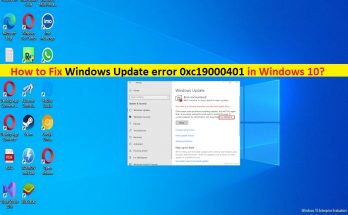
Windows 10の「WindowsUpdateエラー0xc19000401」とは何ですか? この記事では、Windows10でWindowsUpdateエラー0xc19000401を修正する方法について説明します。問題を解決するための簡単な手順/方法を案内します。議論を始めましょう。 「WindowsUpdateエラー0xc19000401」:Microsoftは、Windowsコンピュータのすべての既知のバグまたは問題を修正し、Windows OSにいくつかの新しい拡張機能とパフォーマンス改善機能を追加するために、Microsoftオペレーティングシステムの更新またはパッチ更新を定期的にリリースします。組み込みの設定アプリを使用して、最新のパッチ更新、累積更新、またはその他の更新をコンピューターにインストールするのは非常に簡単です。ただし、設定アプリから最新のWindows Updateをコンピューターにダウンロードしてインストールしようとすると、WindowsUpdateエラー0xc19000401が発生したとの報告がありました。 この問題の背後には、インターネット接続の不良、Windows Updateサービスの問題、システムファイルまたはレジストリ、またはシステムイメージの破損、サードパーティのウイルス対策/ファイアウォールプログラムの干渉、接続されているハードウェアデバイスの問題、その他のWindowsの問題などのいくつかの理由が考えられます。安定したインターネット接続/WiFiがあり、インターネット接続にまったく問題がないことを確認する必要があります。 インターネット接続の問題を解決するために、ルーター/ WiFiデバイスなどのネットワークデバイスをリセット/再起動し、それが機能するかどうかを確認できます。システムファイル、レジストリ、またはコンピュータのシステムイメージの破損を修復することで、問題の修正を試みることができます。私たちの指示で問題を修正することが可能です。解決策を探しましょう。 Windows10でWindowsUpdateエラー0xc19000401を修正するにはどうすればよいですか? 方法1:「PC修復ツール」を使用してWindowsUpdateエラー0xc19000401を修正する 「PC修復ツール」は、BSODエラー、DLLエラー、EXEエラー、プログラム/アプリケーションの問題、マルウェアやウイルスの問題、システムファイルやレジストリの問題、その他のシステムの問題を数回クリックするだけで簡単かつ迅速に見つけて修正する方法です。 PC修復ツールを入手する 方法2:WindowsUpdateのトラブルシューティングを実行する Windowsに組み込まれているWindowsUpdateのトラブルシューティングで問題を解決できます。やってみよう。 ステップ1:Windows検索ボックスを介してWindows PCで[設定]アプリを開き、[更新とセキュリティ]>[トラブルシューティング]>[追加のトラブルシューティング]に移動します 手順2:[Windows Update]トラブルシューティングツールを見つけて選択し、[トラブルシューティングツールの実行]ボタンをクリックし、画面の指示に従ってトラブルシューティングを終了します。終了したら、問題が解決したかどうかを確認します。 方法3:インターネット接続をリセットする ステップ1:Windowsの検索ボックスに「cmd」と入力し、キーボードの「SHIFT + ENTER」キーを押して、「管理者としてコマンドプロンプト」を開きます ステップ2:次のコマンドを1つずつ入力し、各行の後に「Enter」キーを押して実行します。 ipconfig / flushdns ipconfig / …

Windows10でWindowsUpdateエラー0xc19000401を修正する方法[手順] Read More

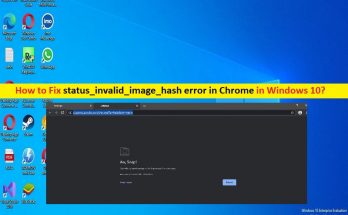
Windows10でSTATUS_INVALID_IMAGE_HASHエラーChromeを修正する方法[手順]

Windows10/8/7またはWindows11のChromeでの「status_invalid_image_hash」エラーとは何ですか? この記事では、Windows10/8/7またはWindows11のChromeでSTATUS_INVALID_IMAGE_HASHエラー、status_invalid_image_hashエラーを修正する方法について説明します。問題を解決するための簡単な手順/方法について説明します。議論を始めましょう。 「STATUS_INVALID_IMAGE_HASH」エラーChrome:GoogleChromeエラーと見なされる一般的なWindowsの問題です。このエラーは、「ああ、スナップ!このウェブページの表示中に問題が発生し、STATUS_INVALID_IMAGE_HASHなどのエラーコードが表示されました。このエラーは通常、ウェブサイトを開いたりアクセスしたりしようとしたとき、またはGoogleChromeやEdgeブラウザでインターネットを閲覧しているときに表示されます。この問題は、何らかの理由でGoogleChromeブラウザからWebページを読み込めないことを示しています。 Chromeブラウザのキャッシュの破損、Chromeブラウザの破損/古さ、システムレジストリまたはシステムファイルの破損、Microsoftサービスの問題、その他のWindowsの問題など、問題の背後にはいくつかの理由が考えられます。この問題の背後にあるもう1つの考えられる理由は、Windows10コンピューターのRendererCodeIntegrity機能の問題である可能性があります。この問題は、アクセスしようとしているWebサイト自体の問題が原因で発生することもあります。私たちの指示で問題を修正することが可能です。解決策を探しましょう。 Windows10/8/7またはWindows11のChromeでstatus_invalid_image_hashエラーを修正するにはどうすればよいですか? 方法1:「PC修復ツール」を使用してSTATUS_INVALID_IMAGE_HASHエラーを修正する 「PC修復ツール」は、BSODエラー、DLLエラー、EXEエラー、プログラム/アプリケーションの問題、マルウェアやウイルスの問題、システムファイルやレジストリの問題、その他のシステムの問題を数回クリックするだけで簡単かつ迅速に見つけて修正する方法です。 PC修復ツールを入手する 方法2:RendererCodeIntegirtyを無効にする Windows 10のRenderereCodeIntegrity機能は、疑わしいコードや署名されていないコードがブラウザのページレンダリングプロセスに干渉するのをブロックし、ChromeがアクセスしているWebページをロードする方法を変更することを提供します。ただし、エラーが発生した場合は、修正するためにこの機能を無効にすることができます。 ステップ1:Windows検索ボックスを介してWindows PCで「レジストリエディター」アプリを開き、次のパスに移動します HKEY_LOCAL_MACHINE \ SOFTWARE \ Policies \ Google \ Chrome ステップ2:右側のペインで新しいキーを作成し、「RendererCodeIntegrityEnabled」(DWORD)という名前を付けます。作成したキーをダブルクリックして編集し、その値データを「0」に設定し、「OK」ボタンを押して変更を保存します。完了したら、コンピュータを再起動して、問題が解決したかどうかを確認します。 方法3:互換モードでGoogleChromeを実行する この問題を解決するために、コンピュータで互換モードで実行するようにGoogleChromeを設定できます。 ステップ1:Google Chromeデスクトップアイコンを見つけて右クリックし、[プロパティ]を選択します ステップ2:[互換性]タブをクリックし、[このプログラムを互換モードで実行する]をオンにして、ドロップダウンから[Windows 8]以前のプログラムを選択し、[すべてのユーザーの設定を変更する]を選択し、[適用]>[OK]ボタンを押して保存します。変更します。完了したら、Chromeブラウザを再起動し、問題が解決したかどうかを確認します。 方法4:–no-sandboxコマンドを使用する …

Windows10でSTATUS_INVALID_IMAGE_HASHエラーChromeを修正する方法[手順] Read More

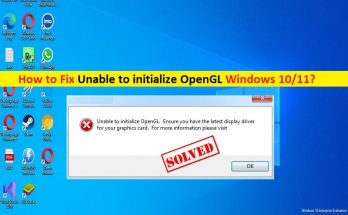
修正方法OpenGLWindows10/11を初期化できない[手順]

Windows 10/11の「OpenGLを初期化できません」エラーとは何ですか? この記事では、OpenGLWindows10/11を初期化できない問題を修正する方法について説明します。問題を解決するための簡単な手順/方法が案内されます。議論を始めましょう。 「OpenGLを初期化できません」エラー:OpenGLエラーを初期化できないと見なされる一般的なWindowsの問題です。このエラーは通常、Windows10/8/7またはWindows11コンピューターでゲームを起動してプレイしようとしたときに表示されます。この問題は、何らかの理由でWindowsコンピューターでゲームを起動してプレイできないことを示しています。ご存じない方のために説明すると、Open Graphics LibraryまたはOpenGLは、3Dおよび3Dベクトルのレンダリングに使用されるクロスプラットフォームのアプリケーションプログラミングインターフェイス(API)です。 OpenGL APIは通常、グラフィックプロセッシングユニット(GPU)との対話に使用され、ハードウェアアクセラレーションによるレンダリングを実現します。ただし、何人かのユーザーは、ゲームをプレイしようとしているときに、Windows10/11コンピューターでOpenGLエラーを初期化できないことに直面したと報告しました。この問題の背後には、ゲームのMXMLファイル設定の誤り、グラフィックカードドライバの破損/古さ、ゲーム自体の問題、その他のWindowsの問題などのいくつかの理由が考えられます。 グラフィックカードドライバが正しくインストールされ、コンピュータに最新の互換性のあるバージョンであることを確認する必要があります。そうでない場合は、コンピュータでグラフィックカードドライバの更新が必要です。私たちの指示で問題を修正することが可能です。解決策を探しましょう。 OpenGL Windows 10/11を初期化できない問題を修正する方法は? 方法1:「PC修復ツール」でOpenGLエラーを初期化できない問題を修正 「PC修復ツール」は、BSODエラー、EXEエラー、DLLエラー、プログラム/アプリケーションの問題、マルウェアやウイルスの問題、システムファイルやレジストリの問題、その他のシステムの問題を数回クリックするだけで簡単かつ迅速に見つけて修正する方法です。このツールは、下のボタン/リンクから入手できます。 PC修復ツールを入手する 方法2:グラフィックカードドライバーを更新する グラフィックカードドライバを最新の互換性のあるバージョンに更新すると、問題を解決できます。やってみよう。 ステップ1:Windows検索ボックスを介してWindows PCで[デバイスマネージャー]を開き、[ディスプレイアダプター]カテゴリを展開します ステップ2:グラフィックカードドライバーを右クリックして[ドライバーの更新]を選択し、画面の指示に従って更新プロセスを完了します。更新したら、コンピューターを再起動して、問題が解決したかどうかを確認します。 WindowsPCでグラフィックカードドライバのアップデートをダウンロードまたは再インストールする[自動的に] 自動ドライバー更新ツールを使用して、グラフィックカードドライバーの更新を含むすべてのWindowsドライバーの更新を試みることもできます。このツールは、下のボタン/リンクから入手できます。 自動ドライバー更新ツールを入手する 方法3:ゲームのMXMLファイルを編集する  MXMLは、Macromediaによって最初に導入されたXMLベースのユーザーインターフェイスマークアップ言語です。アプリケーション開発者は、MXMLをActionScriptと組み合わせて使用​​し、ApacheFlexなどの製品を使用してリッチWebアプリケーションを開発します。 MXML拡張子の付いたファイルは、AdobeFlexテクノロジに関連しています。これには、サーバー側のデータソースへのアクセスや、ユーザーインターフェイスコンポーネントとデータソース間のデータバインディングなど、アプリケーションの非視覚的な側面を提供するXMLベースのマークアップ言語のソースコードが含まれています。 ステップ1:Windows PCで「Steamクライアント」を開き、「ライブラリ」に移動し、エラーの原因となっているゲームを見つけて右クリックし、「プロパティ」を選択します ステップ2:[ローカルファイル]タブをクリックして[ローカルファイルの参照…]をクリックし、[バイナリ]> [設定]に移動して[MXMLファイル]を開き、[フルスクリーンプロパティ]の値をTrueTrueからFalseFalseに変更します… …

修正方法OpenGLWindows10/11を初期化できない[手順] Read More

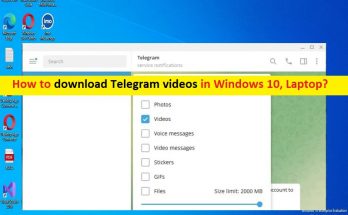
Windows 10、ラップトップでテレグラムビデオをダウンロードする方法[手順]

ラップトップ、Windows 10でテレグラムビデオをダウンロードするためのヒント: この記事では、ラップトップでテレグラムビデオをダウンロードする方法、Windows10でテレグラムビデオをダウンロードする方法について説明します。これを行うための簡単な手順/方法について説明します。議論を始めましょう。 ラップトップ、Windows10で電報ビデオをダウンロードします。 Telegramは、高速、簡単、安全であるため、すべての人をつなぐ最も人気のあるメッセージングアプリケーションの1つです。 Telegramは、ファイル、ビデオ、その他のデータを1分以内に共有できることを提供します。 Telegramには優れた機能が含まれており、膨大な数のファンがいます。ビデオのダウンロードには高速インターネット接続が必要であり、さらに時間がかかる場合があります。このような場合、Telegramビデオダウンローダーを探すか、Telegramリンクからオンラインでビデオをダウンロードする必要があります。 また、Windows 10 PC/ラップトップのTelegramから簡単な手順でビデオをダウンロードするのも非常に簡単で簡単です。ただし、Windows PC /ラップトップでTelegramからビデオをダウンロードしようとしたときに、Telegramがビデオをダウンロードしないという問題に直面したと報告したユーザーもいます。この問題の背後には、インターネット/ネットワーク接続の問題や、デバイスの十分なストレージ容量の不足など、いくつかの理由が考えられます。 Telegramの背後にあるもう1つの考えられる理由は、ビデオのダウンロードの問題であり、PC/ラップトップでTelegramからビデオをダウンロードするために使用している方法が間違っている可能性があります。 Telegramからビデオをダウンロードするために正しく効果的な方法を使用していることを確認する必要があります。 PC /ラップトップにTelegramビデオをダウンロードする手順/方法をお探しの場合は、当社の指示に従ってください。解決策を探しましょう。 ラップトップ、Windows 10でテレグラムビデオをダウンロードする方法は? ステップ1:「Playストア」を開いてTelegramアプリをダウンロードしてインストールするか、TelegramWebを使用してTelegramWebサイトにアクセスします。アイコンは、青い背景の白い飛行機の紙のように見えます。 ステップ2:インストールしたら、ダウンロードを楽しみにしているビデオを見つける必要があります。チャットの会話でビデオを見つけ、右クリックして他のオプションを取得し、[名前を付けてビデオを保存]オプションをクリックしてPCに保存します ステップ3:ビデオを保存するフォルダーを選択します。フォルダを選択すると、ビデオはPC上の選択したフォルダに保存されます。 「サードパーティツール」を使用して、Windows 10、ラップトップ/ PCでテレグラムビデオをダウンロードするにはどうすればよいですか? そのためには、ビデオファイルを使用可能なリンクアドレスに変換するボットと信頼性の高いビデオダウンローダーが必要です。プロセスについて説明したビデオダウンローダーを使用できます。 ステップ1:Telegramアプリで、「@ Files2LinkProBot」と入力して、ボットに命令します ステップ2:ボットのアカウントの下部にある[開始]をクリックします。 [チャンネルに参加]ウィンドウをクリックし、チャンネルアカウントの下部にある[チャンネルに参加]をクリックします ステップ3:ビデオファイルを右クリックして[転送]オプションを選択します。受信者として「FilesToLinkPro」ボットを選択し、「Enter」キーを押します …

Windows 10、ラップトップでテレグラムビデオをダウンロードする方法[手順] Read More