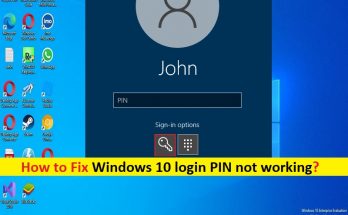
Windows10のログインPINが機能しない問題を修正する方法[手順]

Windows 10の「PINが機能しない」問題とは何ですか? この投稿では、PINが機能しないWindows 10、Windows10のログインPINが機能しない問題を修正する方法について説明します。問題を解決するための簡単な手順/方法が案内されます。議論を始めましょう。 「PINが機能しないWindows10」:WindowsHelloの問題またはWindows10PINが機能しない問題と見なされる一般的なWindowsの問題です。 Microsoft Windows Helloは、PINを使用してコンピューターにログインすることを提供します。 Windows Helloを使用してコンピューターにログインするには、ログインを完了してWindowsデスクトップを表示するために必要なPINを入力する必要があります。ただし、何人かのユーザーは、PINが機能しないWindows 10、Windows10ログインPINが機能しない問題に直面したと報告しました。 PINを入力してWindows10コンピューターにログインしようとすると、コンピューターにログインできなくなったと説明しました。この問題の背後にある考えられる理由の1つは、Windowsコンピューターにログインするために入力したPINが間違っているか古いPINである可能性があります。ウイルス対策/ファイアウォールの干渉、入力しているPINの誤り、CapsLockがオンになっている、システム設定の誤り、ログイン画面の言語の問題などの背後にあるもう1つの考えられる理由。私たちの指示で問題を修正することが可能です。解決策を探しましょう。 PINがWindows10で機能しない問題を修正するにはどうすればよいですか? 方法1:CapsLockをオフにします ログイン画面でCapsLockと数値ロックを確認し、それに応じてPIN/パスワードを入力します。競合を取り除き、それが機能することを確認するために、キーボードのCapslockをオフにすることができます。 方法2:ログイン画面の言語を確認する この問題は、Windowsコンピューターのログイン画面で選択された言語が原因で発生する可能性があります。修正するために正しい言語オプションを選択できます。画面の右下隅にオプションがあり、英語の場合は「Eng」または「En」を選択するか、パスワードに従って言語を選択し、それが機能するかどうかを確認します。 方法3:正しいユーザーアカウントを選択していることを確認してください PCに複数のユーザーアカウントがある場合は、使用しようとしているPINを使用してWindows10ログインに間違ったユーザーアカウントを選択した可能性があります。 PINを使用してWindows10にログインするには、正しいユーザーアカウントを選択していることを確認する必要があります。 方法4:オンスクリーンキーボード コンピュータに接続されているキーボードで、この問題が発生する可能性があります。このような場合は、Windows 10ログイン用のオンスクリーンキーボードを試して、それが機能するかどうかを確認できます。 方法5:コンピューターを再起動します このタイプの問題は、Windowsコンピューターの一時的な問題が原因で発生する場合があります。問題を解決するには、コンピュータを再起動するだけです。再起動後、正しいユーザーアカウントを選択し、正しいPINの入力を再試行してログインし、機能するかどうかを確認します。 方法6:バッテリーを取り外します この問題は、ラップトップのバッテリーに一時的な問題があるために発生する可能性があります。ノートパソコンのバッテリーを取り外し、電源コードを使用してノートパソコンを接続してから、もう一度お試しください。 方法7:パスワードを使用する PINを使用してWindowsコンピューターにログインできない場合は、パスワードを使用してアカウントにサインインしてみてください。これを行うには、[Microsoftアカウントのパスワードの選択]ボタンをクリックし、正しいパスワードを入力してサインインする必要があります。 方法8:PINを忘れる …

Windows10のログインPINが機能しない問題を修正する方法[手順] Read More
Windows10でコピーアンドペーストが機能しない問題を修正する方法[手順]

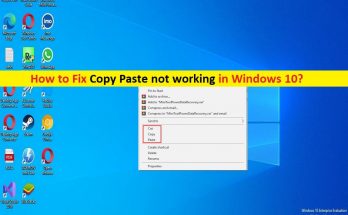
Windows 10の「コピーと貼り付けが機能しない」問題とは何ですか? この記事では、Windows10でコピーアンドペーストが機能しない問題を修正する方法について説明します。問題を解決するための簡単な手順/方法について説明します。議論を始めましょう。 「Windows10でのコピーアンドペーストが機能しない」問題:これは、コピーアンドペーストの問題と見なされる一般的なWindowsの問題です。この問題は、何らかの理由でWindowsコンピューターでコピーアンドペースト/カットアンドペースト操作を実行できないことを示しています。選択したアプリのショートカット/ファイル/フォルダーを右クリックし、コンテキストメニューから[コピー]オプションを選択するだけで、Windowsコンピューターでコピーアンドペースト操作を実行するのは非常に簡単で簡単です。次に、右クリックして貼り付けることができます。宛先の場所を選択し、「貼り付け」を選択して貼り付けます。 ただし、何人かのユーザーは、この操作を実行しようとしたときに、Windows10/11コンピューターでコピーと貼り付けが機能しないという問題に直面したと報告しました。システムファイルとシステムイメージの破損、ビデオプレーヤーやその他のアプリケーションの干渉、古い/破損したデバイスドライバー、コンピューターのマルウェアやウイルスの感染、その他の問題など、いくつかの理由が考えられます。私たちの指示で問題を修正することが可能です。解決策を探しましょう。 Windows 10でコピーアンドペーストが機能しない問題を修正するにはどうすればよいですか? 方法1:「PC修復ツール」でコピーと貼り付けが機能しない問題を修正する 「PC修復ツール」は、BSODエラー、DLLエラー、EXEエラー、プログラム/アプリケーションの問題、コンピューター内のマルウェアやウイルスの感染、システムファイルやレジストリの問題、その他のシステムの問題を数回クリックするだけで簡単かつ迅速に見つけて修正する方法です。 。 PC修復ツールを入手する 方法2:ビデオプレーヤーをすべて閉じます Windowsクリップボードは、ロックが解除され、インストールされているすべてのプログラムで使用できるように設計されていますが、ロックされることがあります。ビデオを再生している場合は、ビデオプレーヤーを閉じて、問題が解決したかどうかを確認します。 方法3:開いているアプリケーションをすべて閉じます この問題を解決するもう1つの方法は、コンピューターで開いているアプリケーションをすべて閉じることです。 ステップ1:キーボードの「CTRL + SHIFT + ESC」キーを押して、「タスクマネージャー」アプリを開きます ステップ2:[アプリ]セクションで各プログラムを右クリックし、[タスクの終了]ボタンを選択してプログラムを閉じます。完了したら、それが機能するかどうかを確認します。 方法4:クリップボードをクリアする ステップ1:Windowsの検索ボックスに「cmd」と入力し、キーボードの「SHIFT + ENTER」キーを押して、「管理者としてコマンドプロンプト」を開きます ステップ2:「cmd /c」と入力しますechooff|クリップ」コマンドを入力し、「Enter」キーを押して実行します ステップ3:実行したら、コンピューターを再起動して、問題が解決したかどうかを確認します。 方法5:SFCスキャンを実行する コンピューターでSFCスキャンを実行して、コンピューター内のシステムファイルの破損を修復し、それが機能するかどうかを確認できます。 …

Windows10でコピーアンドペーストが機能しない問題を修正する方法[手順] Read More

NvidiaグラフィックカードがWindows10で検出されない問題を修正する方法[手順]

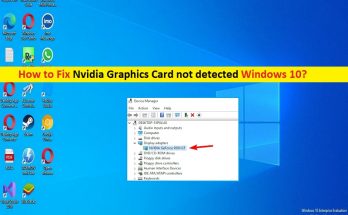
Windows10の「Nvidiaグラフィックカードが検出されない」問題とは何ですか? この記事では、Windows10で検出されなかったNvidiaグラフィックカードを修正する方法について説明します。問題を解決するための簡単な手順/方法を案内します。 Le’sが話し合いを開始します。 Windows10での「Nvidiaグラフィックカードが検出されない」問題:Nvidiaグラフィックカードの問題と見なされる一般的なWindowsの問題です。この問題は、何らかの理由でNvidiaグラフィックカードがWindowsコンピュータで認識/検出されないことを示しています。 Windowsコンピュータでデバイスマネージャユーティリティを開くと、Nvidiaグラフィックカードに黄色のマークが表示されたり、デバイスマネージャでNvidiaグラフィックカードが検出されなかったりする場合があります。 この問題の背後には、Nvidia Graphics Cardハードウェアの問題、破損/古いNvidia Graphics Cardドライバー、誤った表示/グラフィック設定やその他のシステム設定、古いWindows OS、その他の問題など、いくつかの理由が考えられます。 Nvidiaグラフィックカードがコンピュータの正しいスロットに正しく接続/統合されていることを確認する必要があります。また、Nvidiaグラフィックカードドライバが正しくインストールされ、最新の互換性のあるバージョンであることを確認する必要があります。 そうでない場合、このタイプの問題が発生しないようにするには、グラフィックカードドライバの更新が必要です。このタイプの問題は、Windowsコンピューターの一時的な問題が原因で発生する場合があります。問題を解決するには、コンピュータを再起動するだけです。私たちの指示で問題を修正することが可能です。解決策を探しましょう。 NvidiaグラフィックカードがWindows10で検出されない問題を修正するにはどうすればよいですか? 方法1:「PC修復ツール」で「Nvidiaグラフィックカードが検出されない」問題を修正する 「PC修復ツール」は、BSODエラー、DLLエラー、EXEエラー、プログラム/アプリケーションの問題、コンピューター内のマルウェアやウイルスの感染、システムファイルやレジストリの問題、その他のシステムの問題を数回クリックするだけで簡単かつ迅速に見つけて修正する方法です。 。 PC修復ツールを入手する 方法2:Nvidiaグラフィックカードを有効にする ステップ1:Windows検索ボックスを介してWindows PCで[デバイスマネージャー]を開き、[ディスプレイアダプター]カテゴリを展開します ステップ2:Nvidiaグラフィックカードを右クリックして[デバイスを有効にする]オプションを選択し、それが機能するかどうかを確認します。 方法3:Windows10にNvidiaグラフィックカードドライバーの更新プログラムをダウンロードしてインストールする コンピューターのNvidiaグラフィックカードドライバーの更新を最新の互換性のあるバージョンに更新すると、問題を解決できます。 ステップ1:ブラウザを開き、公式サイトから最新バージョンのNvidiaグラフィックカードをダウンロードします ステップ2:セットアップファイルを実行し、画面の指示に従ってインストールを完了し、インストールしたら、コンピューターを再起動して、問題が解決したかどうかを確認します。 WindowsPCでNvidiaグラフィックカードドライバーの更新をダウンロードまたは再インストールする[自動的に] 自動ドライバー更新ツールを使用して、Nvidiaグラフィックカードドライバーの更新を含むすべてのWindowsドライバーを更新することもできます。このツールは、下のボタン/リンクから入手できます。 自動ドライバー更新ツールを入手する 方法4:BIOSでディスクリートGPUが有効になっていることを確認します …

NvidiaグラフィックカードがWindows10で検出されない問題を修正する方法[手順] Read More

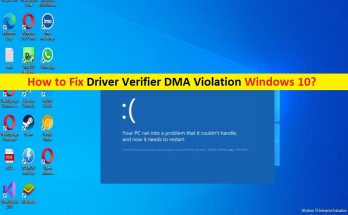
DriverVerifierDMA違反を修正する方法Windows10[手順]

Driver Verifier DMA違反を修正するためのヒント– Windows 10のBSODエラー: この記事では、DriverVerifierDMA違反のWindows10を修正する方法について説明します。問題を解決するための簡単な手順/方法について説明します。議論を始めましょう。 「DriverVerifierDMAViolation」エラー-BSOD:ブルースクリーンオブデス(BSOD)エラーと見なされる一般的なWindowsの問題です。このエラーは、「PCで問題が発生したため、再起動する必要があります。エラー情報を収集しているところです。その後、DriverVerifierDMA違反エラーなどのWindowsストップコードとともに再起動します。このBSODエラーは通常、コンピューターでの作業の途中、コンピューターの起動/再起動時に表示されます。 ご存じない方のために説明すると、Driver Verifierは、すべてのMicrosoft Windows 10システムに含まれており、オンデマンドで実行できるツールです。これは、OSの操作によるドライバーとその潜在的な違反を追跡するために使用されます。ただし、このユーティリティはコンピュータでクラッシュして不安定になる可能性があり、そうであれば、コンピュータでBSODエラーまたはその他のエラーが発生する可能性があります。この問題の背後には、システムファイルやレジストリ、またはシステムイメージの破損、古いBIOS、古いWindows OS、その他の問題など、いくつかの理由が考えられます。解決策を探しましょう。 Driver VerifierDMA違反Windows10を修正する方法は? 方法1:「PC修復ツール」を使用してドライバー検証ツールのDMA違反エラーを修正する 「PC修復ツール」は、BSODエラー、DLLエラー、EXEエラー、プログラム/アプリケーションの問題、コンピューター内のマルウェアやウイルスの感染、システムファイルやレジストリの問題、その他のシステムの問題を数回クリックするだけで簡単かつ迅速に見つけて修正する方法です。 。 PC修復ツールを入手する 方法2:WindowsOSを更新する Windows OSを最新バージョンに更新すると、問題を解決できます。 ステップ1:Windows検索ボックスを介してWindows PCで[設定]アプリを開き、[更新とセキュリティ]> [Windows Update]に移動して、[更新の確認]ボタンをクリックします ステップ2:利用可能なすべての更新をコンピューターにダウンロードしてインストールし、更新したら、コンピューターを再起動して、問題が解決したかどうかを確認します。 方法3:ドライバー検証ツールを無効にする 修正するために、コンピューターでDriverVerifierを無効にすることができます。 ステップ1:Windowsの検索ボックスに「Verifier」と入力し、結果が表示されたらそれを開きます ステップ2:[既存の設定を削除]オプションを選択し、[完了]をクリックします …

DriverVerifierDMA違反を修正する方法Windows10[手順] Read More

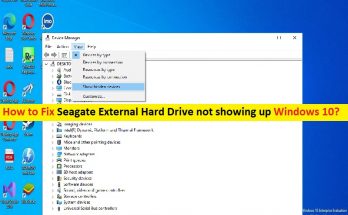
Seagate外付けハードドライブがWindows10に表示されない問題を修正する方法[手順]

Seagate外付けハードドライブがWindows10に表示されない問題を修正するためのヒント: この記事では、Windows10に表示されないSeagate外付けハードドライブを修正する方法について説明します。問題を解決するための簡単な手順/方法について説明します。議論を始めましょう。 Windows 10の「Seagate外付けハードドライブが表示されない」問題:これは、Seagate外付けハードドライブの問題と見なされる一般的なWindowsの問題です。この問題は、Windows 10コンピューターでSeagate外付けハードドライブにアクセスできず、何らかの理由でWindowsコンピューターでSeagate外付けハードドライブが検出/認識されないことを示しています。デバイスマネージャでは検出され、ディスク管理では未割り当てとして表示されます。 Seagate外付けハードドライブの接続不良、Seagate外付けハードドライバーの古さ/破損、Seagate外付けハードドライブのパーティションの問題、Seagate外付けハードドライブに関連するシステム設定の誤り、その他の問題など、問題の背後にはいくつかの理由が考えられます。 Seagate外部ハードドライバーが正しくインストールされ、コンピューターに最新であることを確認する必要があります。そうでない場合、このタイプの問題が発生しないようにするには、Seagate外部ハードドライバーの更新が必要です。 Seagate外付けハードドライブの一般的な問題: Seagateハードドライブが動作を停止する Seagateハードドライブがオンになったり、表示されたり、動作したり、マウントされたりしない Seagateハードドライブエラーコード43 あなただけが読むことができるSeagateハードドライブ Seagateハードドライブが検出できない、読み取ることができない Seagateハードドライブへのアクセスが拒否されました Seagateハードドライブは、切断、ビープ音、フリーズ、点滅、排出、消失、クリック、シャットダウンを続けます Seagate外付けハードドライブがWindows10に表示されない問題を修正するにはどうすればよいですか? 方法1:「PC修復ツール」でSeagate外付けハードドライブが表示されない問題を修正する 「PC修復ツール」は、BSODエラー、DLLエラー、EXEエラー、プログラム/アプリケーションの問題、コンピューター内のマルウェアやウイルスの感染、システムファイルやレジストリの問題、その他のシステムの問題を数回クリックするだけで簡単かつ迅速に見つけて修正する方法です。 。 PC修復ツールを入手する 方法2:Seagateプログラムをコンピューターから削除し、再インストールします ステップ1:Windows検索ボックスを介してWindows PCで[設定]アプリを開き、[アプリ]>[アプリと機能]に移動します ステップ2:[Seagate Software]を見つけて選択し、[Uninstall]をクリックしてアンインストールしてから、コンピューターを再起動します ステップ3:再起動後、ブラウザを開いてSeagateのWebサイトの公式にアクセスし、そこからSeagateソフトウェアをダウンロードして、コンピュータに再度インストールします。 方法3:WindowsPCにSeagate外付けハードディスクドライバのアップデートをダウンロードまたは再インストールする[自動的に] 自動ドライバー更新ツールを使用して、Seagate外部ハードディスクドライバーの更新を含むすべてのWindowsドライバーの更新を試みることもできます。このツールは、以下のリンク/ボタンから入手できます。 自動ドライバー更新ツールを入手する 方法4:MicrosoftOneDriveを無効にする …

Seagate外付けハードドライブがWindows10に表示されない問題を修正する方法[手順] Read More

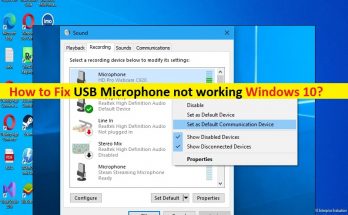
USBマイクが動作しないWindows10を修正する方法[手順]

USBマイクがWindows10で機能しない問題を修正するためのヒント: この記事では、Windows10で動作しないUSBマイクを修正する方法について説明します。Yuは問題を解決するための簡単な手順/方法を案内されます。議論を始めましょう。 「Windows10でのUSBマイクが機能しない」問題:これは、USBマイクの問題と見なされる一般的なWindowsの問題です。この問題は、何らかの理由でWindows10コンピューターでUSBマイクを使用できないことを示しています。問題のトラブルシューティングを行う前に、USBマイクハードウェアを作成する必要があります。その接続は正常に機能しており、コンピューターのUSBマイク接続に問題はありません。 この問題の背後にある考えられる理由は、古い/破損したUSBコントローラードライバーやマイクドライバー、Windows PCでの誤ったマイク設定、およびその他のWindowsの問題である可能性があります。サウンドカードドライバー/マイクドライバーおよび/またはUSBコントローラードライバーがコンピューターに正しくインストールされており、コンピューターの最新の互換性のあるバージョンになっていることを確認する必要があります。そうでない場合、このタイプの問題が発生しないようにするには、コンピューターでドライバーの更新が必要です。 このタイプの問題は、Windowsコンピューターの一時的な問題が原因で発生する場合があります。一時的な問題を修正し、この問題を修正するために、コンピュータを再起動するだけです。私たちの指示で問題を修正することが可能です。解決策を探しましょう。 USBマイクがWindows10で動作しない問題を修正するにはどうすればよいですか? 方法1:「PC修復ツール」で「USBマイクが機能しない」を修正する 「PC修復ツール」は、BSODエラー、DLLエラー、EXEエラー、プログラム/アプリケーションの問題、コンピューター内のマルウェアやウイルスの感染、システムファイルやレジストリの問題、その他のシステムの問題を数回クリックするだけで簡単かつ迅速に見つけて修正する方法です。 。 PC修復ツールを入手する 方法2:USBコントローラードライバーをアンインストールする ステップ1:Windows検索ボックスを介してWindows PCで「デバイスマネージャー」を開き、「ユニバーサルシリアルバスコントローラー」カテゴリを展開します ステップ2:使用しているUSBマイクの名前を見つけて右クリックし、[デバイスのアンインストール]を選択してアンインストールします。その後、コンピューターを再起動して、問題が解決するかどうかを確認します。コンピューターを再起動すると、USBコントローラードライバーが自動的に再インストールされます。 方法3:「ハードウェアとデバイス」のトラブルシューティングを実行する Windowsに組み込まれているハードウェアとデバイスのトラブルシューティングで問題を解決できます。 ステップ1:Windows検索ボックスを介してWindows PCで[設定]アプリを開き、[更新とセキュリティ]>[トラブルシューティング]に移動します ステップ2:[ハードウェアとデバイス]のトラブルシューティングツールを見つけて選択し、[トラブルシューティングツールの実行]をクリックし、画面の指示に従ってトラブルシューティングを終了します。終了したら、問題がないかどうかを確認します。 方法4:ウィンドウPCでサウンドカードドライバーの更新、USBコントローラードライバーの更新、およびUSBマイクドライバーの更新をダウンロードまたは再インストールします[自動的に] コンピューターのマイクドライバーを最新の互換性のあるバージョンに更新すると、問題を解決できます。自動ドライバー更新ツールを使用して、USBマイクドライバーを含むすべてのWindowsドライバーを最新の互換性のあるバージョンに更新してみることができます。このツールは、下のボタン/リンクから入手できます。 自動ドライバー更新ツールを入手する 方法5:マイクにアクセスするアプリを更新します ステップ1:USBマイクを実行しようとしているアプリケーションを確認します 手順2:アプリのバージョンが最新のものでWindows 10と互換性があるかどうかを確認します。そうでない場合は、[Microsoft Store]を開き、使用しているアプリケーションの更新プログラムをダウンロードします。更新したら、コンピューターを再起動して、問題が発生するかどうかを確認します。解決しました。 方法6:すべてのUSBデバイスを切断し、USBマイクを再接続します この問題は、USBデバイス接続の問題が原因で発生する可能性があります。すべてのUSBデバイスをコンピューターから取り外し、USBマイクをコンピューターに再接続して、それが機能するかどうかを確認できます。 …

USBマイクが動作しないWindows10を修正する方法[手順] Read More

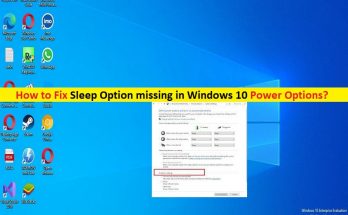
Windows10の電源オプションにないスリープオプションを修正する方法[手順]

Windows 10の電源オプションにないスリープオプションを修正するためのヒント: この投稿では、Windows10の電源オプションにないスリープオプションを修正する方法について説明します。問題を解決するための簡単な手順/方法が案内されます。議論を始めましょう。 「Windows10の電源オプションにスリープオプションがありません」:Windows 10 PCのスリープオプションは、PCを少し休ませて、バッテリーの寿命を延ばすのに最適な方法です。 Windows PCのスタートメニューにスリープオプションを追加したり、Windows PCのスリープモードをオンにしてPCをスリープモードに切り替えたりするのは、非常に簡単で簡単です。ただし、何人かのユーザーは、Windows10の電源オプションにスリープオプションがないことに直面したと報告しました。 ビデオカード/グラフィックカードドライバの非互換性の問題、システム設定の誤り、システム管理者が一部の設定を管理している、スリープなどの省電力状態がコンピュータのBIOS設定で有効になっていないなど、問題の背後にはいくつかの理由が考えられます。この問題の背後にあるもう1つの考えられる理由は、古い/破損したデバイスドライバー、古いWindows OS、他の競合するソフトウェアの干渉、およびその他の問題である可能性があります。修正するソリューションを探しましょう。 Windows 10の電源オプションにないスリープオプションを修正するにはどうすればよいですか? 方法1:電源オプションの設定を確認する ステップ1:Windowsサーチボックスを介してWindows PCで「コントロールパネル」を開き、検索してコントロールパネルの「電源オプション」に移動します ステップ2:[電源ボタンの機能を選択>現在利用できない設定を変更する]をクリックします ステップ3:[シャットダウン設定]に移動し、[スリープ]を見つけて、[電源]メニューに表示するボックスにチェックマークを付け、[変更を保存]をクリックします。完了したら、コンピュータを再起動して、問題が解決したかどうかを確認します。 方法2:デバイスドライバーを更新する Windows PCで必要なすべてのデバイスドライバーを更新すると、問題を解決できます。自動ドライバー更新ツールを使用して、グラフィックカードドライバーおよびその他すべてのデバイスドライバーを含むすべてのWindowsドライバーを更新できます。このツールは、下のボタン/リンクから入手できます。 自動ドライバー更新ツールを入手する 方法3:利用可能な睡眠状態を確認する ステップ1:Windowsの検索ボックスに「cmd」と入力し、キーボードの「SHIFT + ENTER」キーを押して、「管理者としてコマンドプロンプト」を開きます ステップ2:「powercfg–a」コマンドを入力し、「Enter」キーを押して実行します。利用可能なスリープ状態が表示されます。 方法4:電源プランをリセットしてデフォルトに戻す ステップ1:上記の方法を使用して「管理者としてコマンドプロンプト」を開きます ステップ2:「powercfg–restoredefaultschemes」コマンドを入力し、「Enter」キーを押して実行します。これにより、電源プランの設定がデフォルトにリセットされます。 …

Windows10の電源オプションにないスリープオプションを修正する方法[手順] Read More

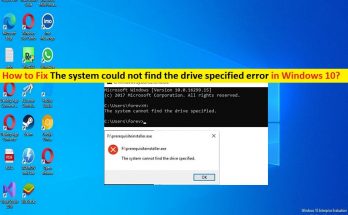
修正方法システムは、Windows10でドライブ指定のエラーを見つけることができませんでした[手順]

Windows 10/11の「システムは指定されたドライブを見つけることができませんでした」エラーとは何ですか? この記事では、修正方法について説明します。システムは、Windows10/11でドライブ指定のエラーを見つけることができませんでした。問題を解決するための簡単な手順/方法が案内されます。議論を始めましょう。 「システムは指定されたドライブを見つけることができませんでした」エラー:一般的なWindowsの問題は、Windows10/8/7および/またはWindows11コンピューターの場所/パスにアクセスしようとしたときに通常発生します。この問題は、何らかの理由でWindowsコンピューターのドライブまたは場所にアクセスできないことを示しています。このエラーは、MicrosoftWindows10/8/7および/またはWindows11コンピューターで発生する可能性があります。 さらに、このエラーは、ERROR_INVALID_DRIVEに関連付けられているエラーコード15などのいくつかのエラーコードで表示されます。この問題の背後には、システムファイルまたはシステムイメージの破損、コンピューターのマルウェアまたはウイルス感染、古いWindowsOSおよびWindowsセキュリティソフトウェア、ファイル/フォルダーに付与されていない必要な許可、その他のWindowsの問題などのいくつかの理由が考えられます。このタイプの問題は、Windowsコンピューターの一時的な問題が原因で発生する場合があります。 コンピュータを再起動するだけで一時的な問題を修正し、コンピューティングの再起動が機能するかどうかを確認できます。私たちの指示で問題を修正することが可能です。解決策を探しましょう。 修正方法システムはWindows10/11でドライブ指定のエラーを見つけることができませんでしたか? 方法1:ディスククリーンアップツールを実行する コンピューターでディスククリーンアップツールを実行して、コンピューター内の一時ファイルとフォルダーを削除し、問題を解決することもできます。 ステップ1:Windows検索ボックスを介してWindowsPCで「ディスククリーンアップ」ツールを開きます ステップ2:クリーンアップするファイルを選択します。このツールは、クリーンアップできるスペースの量を示し、[システムファイルのクリーンアップ]を選択し、画面の指示に従ってこれを完了します。完了したら、それが機能するかどうかを確認します。 方法2:ファイルのアクセス許可を確認する ステップ1:このエラーの原因となっているドライブを選択し、右クリックして[プロパティ]をクリックします ステップ2:[セキュリティ]タブに移動し、[詳細設定]に移動します ステップ3:[ユーザー]をタップして[権限の変更]ボタンを押し、もう一度[ユーザー]を選択して[編集]パネルにアクセスします ステップ4:「基本権限」を探し、「フルコントロール」が「OK」に設定されているかどうかを確認します。完了したら、それが機能するかどうかを確認します。 方法3:WindowsOSを更新する Windows OSを最新バージョンに更新すると、問題を解決できます。 ステップ1:Windows PCで[設定]アプリを開き、[更新とセキュリティ]> [Windows Update]に移動して、[更新の確認]ボタンをクリックします 手順2:利用可能なすべての更新をコンピューターにダウンロードしてインストールし、更新したら、コンピューターを再起動して、問題が解決したかどうかを確認します。 方法4:CHKDSKスキャンを実行する コンピューターでCHKDSKスキャンを実行して、ハードディスクドライブの破損を修復し、問題を修正できます。 ステップ1:Windowsの検索ボックスに「cmd」と入力し、キーボードの「SHIFT + ENTER」キーを押して、「管理者としてコマンドプロンプト」を開きます ステップ2:「ChkdskC:/ …

修正方法システムは、Windows10でドライブ指定のエラーを見つけることができませんでした[手順] Read More

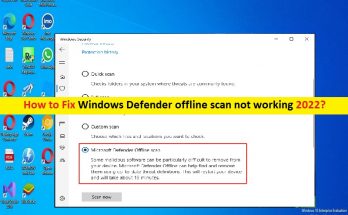
WindowsDefenderオフラインスキャンが2022年に機能しない問題を修正する方法[手順]

Windows Defenderオフラインスキャンが2022年に機能しない問題を修正するためのヒント: この記事では、Windows Defenderオフラインスキャンが機能しない、WindowsDefenderオフラインスキャンが機能しない2022を修正する方法について説明します。問題を解決するための簡単な手順/方法について説明します。議論を始めましょう。 「WindowsDefenderオフラインスキャンが機能しない」:WindowsDefenderまたはWindowsSecurityは、Windows10/11に組み込まれている強力なウイルス対策プログラムです。このツールは、ウイルスやマルウェアからPCを簡単に保護でき、PCも常にリアルタイムで保護されます。一部の脅威がWindowsDefenderによって検出されると、それらをブロックして削除します。また、「オフラインスキャン」と呼ばれるスキャンオプションを提供し、オフラインのディープスキャンを実行してコンピューター内のマルウェアを探すことができます。 ただし、Windows10/11コンピューターでWindowsDefenderオフラインスキャンを実行しようとすると、Windows Defenderオフラインスキャンが機能せず、2022年にWindowsDefenderオフラインスキャンが機能しないという問題が発生したとの報告がありました。この問題は、WindowsコンピューターでWindows Defenderオフラインスキャンを選択すると、WindowsDefenderスキャンを実行できないことを示しています。この問題の背後には、システムファイルやシステムイメージの破損、コンピュータなどのマルウェアやウイルスの感染など、いくつかの理由が考えられます。 この問題の背後にあるもう1つの考えられる理由は、古いWindowsセキュリティソフトウェア、古いWindows OS、Windowsコンピュータの破損、およびその他のWindowsの問題である可能性があります。私たちの指示で問題を修正することが可能です。解決策を探しましょう。 Windows10/11でWindowsDefenderオフラインスキャンが機能しない問題を修正するにはどうすればよいですか? 方法1:Windowsのセキュリティ更新プログラムを削除する ステップ1:Windowsの検索ボックスに「cmd」と入力し、キーボードの「SHIFT + ENTER」キーを押して、「管理者としてコマンドプロンプト」を開きます ステップ2:次のコマンドを入力し、「Enter」キーを押して実行します。 –C:\ ProgramFiles \ WindowsDefender \ MpCmdRun.exe–removedefinitions ステップ3:実行したら、問題が解決したかどうかを確認します。 方法2:コマンドプロンプトを使用してWindowsDefenderオフラインスキャンを実行する ステップ1:上記の方法を使用して「管理者としてコマンドプロンプト」を開き、次のコマンドを入力して「Enter」キーを押して実行します。 PowerShellの開始-MpWDOScan ステップ2:「サインアウトしようとしています」というメッセージが表示され、オフラインスキャンを実行するのに1分もかからずにWindowsが再起動します。この方法がうまくいくかどうかを確認してください。 方法3:除外を確認する ステップ1:[WindowsDefender]または[WindowsSecurity]で、[Virus&ThreatProtection]をクリックします ステップ2:[ウイルスと脅威の保護設定]セクションの[設定の管理]をクリックします。 …

WindowsDefenderオフラインスキャンが2022年に機能しない問題を修正する方法[手順] Read More

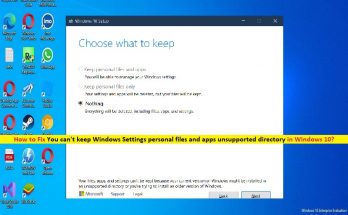
修正Windows設定の個人用ファイルとアプリをサポートされていないディレクトリに保持できない[手順]

Windows 10/11の「Windows設定の個人用ファイルとアプリのサポートされていないディレクトリを保持できません」エラーとは何ですか? この投稿では、修正方法について説明します。Windows10/11でWindows設定の個人用ファイルとアプリがサポートされていないディレクトリを保持することはできません。問題を解決するための簡単な手順/方法が案内されます。議論を始めましょう。 「Windows設定の個人用ファイルとアプリをサポートされていないディレクトリに保持できません」エラー: このエラーは通常、コンピューターでWindows10/11のインプレースアップグレードを実行したときに表示/発生します。この問題は、Windowsのアップグレード操作を完了できず、アップグレード操作の実行中にWindowsの設定、個人用ファイル、およびアプリを保持できないことを示しています。現在使用している言語とは異なる言語を使用してWindowsをインストールすることを選択したなど、この問題の背後にはいくつかの理由が考えられます。 この問題の背後にあるもう1つの考えられる理由は、サポートされていないフォルダーにインストールされている可能性のある現在のバージョンのWindows、または古いバージョンのWindowsをインストールしようとしていて、現在使用しているものとは異なるエディションのWindowsをインストールしていることです。私たちの指示で問題を修正することが可能です。解決策を探しましょう。 修正方法Windows10/11でWindows設定の個人用ファイルとアプリがサポートされていないディレクトリエラーを保持できないのですか? 方法1:「PC修復ツール」で「Windows設定の個人用ファイルとアプリがサポートされていないディレクトリを保持できない」エラーを修正する 「PC修復ツール」は、BSODエラー、DLLエラー、EXEエラー、プログラム/アプリケーションの問題、コンピュータのマルウェアやウイルスの感染、その他のシステムの問題を数回クリックするだけで簡単かつ迅速に見つけて修正する方法です。 PC修復ツールを入手する 方法2:システム言語を確認する ステップ1:Windowsの検索ボックスに「cmd」と入力し、キーボードの「SHIFT + ENTER」キーを押して、「管理者としてコマンドプロンプト」を開きます ステップ2:次のコマンドを入力し、「Enter」キーを押して実行します。 DISM / online / get-intl ステップ3:[デフォルトのシステムUI言語]セクションにオペレーティングシステムの言語が表示されます ステップ4:Windows 10の起動可能なUSBドライブを挿入し、それを使用してコンピューターを起動します ステップ5:[修復]オプションを選択し、[トラブルシューティング]>[詳細オプション]>[コマンドプロンプト]を選択し、コマンドプロンプトに次のコマンドを入力し、[Enter]キーを押して実行します DISM / image:C:/ set-uilang:en-US ステップ6:実行すると、システム言語がen-USに設定され、Windows10にアップグレードするときにファイルを保持できるようになります。 方法3:ドライバーを更新する …

修正Windows設定の個人用ファイルとアプリをサポートされていないディレクトリに保持できない[手順] Read More