ヘッドフォンでWindows10ボリュームコントロールが機能しない問題を修正する方法[手順]

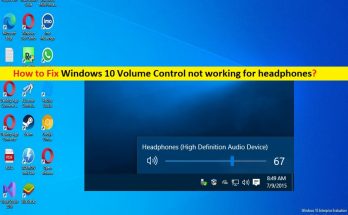
ヘッドフォンでWindows10ボリュームコントロールが機能しない問題を修正するためのヒント: この投稿では、ヘッドフォンでWindows 10VolumeControlが機能しない問題を修正する方法について説明します。問題を解決するための簡単な手順/方法が案内されます。議論を始めましょう。 「Windows10ボリュームコントロールがヘッドフォンで機能しない」:ボリュームコントロールが機能しない/ヘッドフォンの問題に応答しないと見なされる一般的なWindowsの問題です。この問題は、コンピューターに接続されているヘッドホン(ワイヤレス/有線)の音量を上げたり下げたりしようとすると、Windows10のタスクバーのボリュームコントロールアプリからアクションを実行できないことを示しています。 Windows 10コンピューターのシステムトレイのボリュームコントロールアイコンは、Windowsコンピューターのスピーカー、ヘッドホン、その他のオーディオデバイスおよびアプリケーションのボリュームを制御する最も簡単な方法です。ただし、Windows PCのボリュームコントロールを使用してヘッドホンの音量を上げたり下げたりしようとすると、Windows10コンピューターのヘッドホンでボリュームコントロールが機能しないことに直面したというユーザーが何人か報告しました。 いくつかの一般的なボリュームコントロールが機能しない問題: タスクバーの音量アイコンが開かない Windows10のボリュームスライダーが機能しない ボリュームミキサーはWindows10を開きません ボリュームアイコンがWindows10で機能しない キーボードの音量調節がWindows10で機能しない ボリュームアイコンがタスクバーに表示されない 音量調節プログラムがインストールされていない タスクバーのボリュームアイコンがWindows10をグレー表示 システムファイルまたはレジストリまたはシステムイメージの破損、古い/破損したオーディオドライバ、ヘッドフォンドライバおよびその他のデバイスドライバ、誤ったオーディオ設定、他の競合するソフトウェアの干渉、およびその他のWindowsの問題など、問題の背後にあるいくつかの理由が考えられます。私たちの指示で問題を修正することが可能です。解決策を探しましょう。 ヘッドフォンでWindows10ボリュームコントロールが機能しない問題を修正するにはどうすればよいですか? 方法1:「PC修復ツール」を使用してヘッドホンでボリュームコントロールが機能しない問題を修正する 「PC修復ツール」は、BSODエラー、DLLエラー、EXEエラー、プログラム/アプリケーションの問題、コンピューター内のマルウェアやウイルスの感染、システムファイルやレジストリの問題、その他のシステムの問題を数回クリックするだけで簡単かつ迅速に見つけて修正する方法です。 。 PC修復ツールを入手する 方法2:サウンドカードドライバー/ヘッドフォンドライバーを更新する サウンドカードドライバ/ヘッドフォンドライバを最新の互換性のあるバージョンに更新すると、問題を解決できます。やってみよう。 ステップ1:Windows検索ボックスを介してWindows PCで[デバイスマネージャー]を開き、[サウンド、ビデオ、およびゲームコントローラー]カテゴリを展開します ステップ2:サウンドカードドライバーまたはヘッドフォンドライバーを右クリックし、[ドライバーの更新]を選択し、画面の指示に従って更新を完了します。更新したら、コンピューターを再起動して、問題が解決したかどうかを確認します。 WindowsPCでサウンドカードドライバー/ヘッドフォンドライバーのアップデートをダウンロードまたは再インストールする[自動的に] 自動ドライバー更新ツールを使用して、サウンドカードドライバー、ヘッドフォンドライバー、およびその他すべてのデバイスドライバーを含むすべてのWindowsドライバーを更新することもできます。このツールは、下のボタン/リンクから入手できます。 自動ドライバー更新ツールを入手する …

ヘッドフォンでWindows10ボリュームコントロールが機能しない問題を修正する方法[手順] Read More
ndu.sys BSODWindows10を修正する方法[手順]

Windows 10の「ndu.sysBSOD」エラーとは何ですか? この記事では、ndu.sys BSODWindows10を修正する方法について説明します。問題を解決するための簡単な手順/方法をガイドします。議論を始めましょう。 「ndu.sysBSODエラーWindows10」:これは、ブルースクリーンオブデス(BSOD)エラーと見なされる一般的なWindowsの問題です。このエラーは、「PCで問題が発生したため、再起動する必要があります。エラー情報を収集しているところです。その後、SYSTEM_SERVICE_EXCEPTIONエラーやndu.sysエラーなどのWindowsストップコードとともに再起動します。このBSODエラーは通常、Windowsコンピューターでの作業の途中、またはWindowsコンピューターを起動/再起動したときに発生します。 ご存じない場合、ndu.sysはMicrosoft Windowsの重要な部分であり、問​​題を引き起こすことはめったにありません。ファイルndu.sysはWindowsネットワークデータ使用量監視ドライバーファイルであり、「C:\ Windows \ System32 \ drivers」フォルダーにあり、プロセスはWindowsネットワークデータ使用量監視ドライバーと呼ばれます。ただし、何人かのユーザーは、おそらくndu.sysファイルの問題が原因でWindows10コンピューターでndu.sysBSODエラーに直面したと報告しました。 この問題の背後には、古い/破損したネットワークドライバー、古いWindows OS、ndu.sysファイルの問題、システムファイルまたはレジストリの破損、その他の問題など、いくつかの理由が考えられます。 ndu.sysファイルを元のパスから誤って削除したか、ファイルがコンピューターの別のパスに移動された可能性があります。修正するために、ndu.sysファイルの名前を変更して置き換えることができます。私たちの指示で問題を修正することが可能です。解決策を探しましょう。 ndu.sys BSOD Windows 10を修正する方法は? 方法1:「PC修復ツール」を使用して「ndu.sysBSOD」エラーを修正する 「PC修復ツール」は、BSODエラー、DLLエラー、EXEエラー、プログラム/アプリケーションの問題、コンピューター内のマルウェアやウイルスの感染、システムファイルやレジストリの問題、その他のシステムの問題を数回クリックするだけで簡単かつ迅速に見つけて修正する方法です。 。 PC修復ツールを入手する 方法2:ブルースクリーントラブルシューティングを実行する Windowsに組み込まれているブルースクリーンのトラブルシューティングで問題を解決できます。 ステップ1:Windows検索ボックスを介してWindows PCで[設定]アプリを開き、[更新とセキュリティ]>[トラブルシューティング]>[追加のトラブルシューティング]に移動します ステップ2:[ブルースクリーン]トラブルシューティングを見つけて選択し、[トラブルシューティングの実行]をクリックし、画面の指示に従ってトラブルシューティングを終了します。終了したら、問題が解決したかどうかを確認します。 方法3:ndu.sysフォルダーの名前を変更します ステップ1:「ThisPC」、「My …

ndu.sys BSODWindows10を修正する方法[手順] Read More

死の白い画面を修正する方法Windows10[手順]

死の白い画面を修正するためのヒントWindows10: この記事では、死の白い画面Windows 10、アプリWindows10を開いたときの白い画面を修正する方法について説明します。問題を解決するための簡単な手順/方法をガイドします。議論を始めましょう。 死の白い画面(WSoD)/アプリWindows 10を開いたときの白い画面: これは、死の白い画面(WSoD)エラーと見なされる一般的なWindowsの問題です。このエラーは、ブルースクリーンオブデス(BSOD)エラーまたはブラックスクリーンオブデスエラーに似ており、コンピューターへのアクセスをブロックします。 WSoDエラーは通常、コンピューターでの作業の途中、またはWindowsコンピューターを起動/再起動したときに表示されます。 この問題は、Windowsコンピュータを正常に使用できないことを示しています。このエラーは、コンピューターで特定のアプリケーションを開こうとしたときにも表示されます。この問題の背後には、破損した/古いグラフィックカードドライバ、古いWindows OS、問題のあるWindows Updateがコンピュータにインストールされている、ハードウェアの問題、その他の問題など、いくつかの理由が考えられます。グラフィックカードドライバと他のすべてのデバイスドライバが正しくインストールされており、最新の互換性のあるバージョンであることを確認する必要があります。 そうでない場合、コンピュータでこの種の問題が発生しないようにするには、コンピュータでグラフィックカードドライバとその他すべての必要なデバイスドライバの更新が必要です。また、WindowsOSがコンピューターの最新バージョンであることを確認してください。私たちの指示で問題を修正することが可能です。解決策を探しましょう。 死のWindows10のホワイトスクリーンを修正する方法は? 方法1:「PC修復ツール」を使用してアプリWindows10を開くときに白い画面を修正する 「PC修復ツール」は、BSODエラー、DLLエラー、EXEエラー、プログラム/アプリケーションの問題、コンピューター内のマルウェアやウイルスの感染、システムファイルやレジストリの問題、その他のシステムの問題を数回クリックするだけで簡単かつ迅速に見つけて修正する方法です。 。 PC修復ツールを入手する 方法2:Windows10コンピューターを強制的に再起動します この問題は、Windowsコンピューターの一時的な問題が原因で発生する可能性があります。一時的な問題を修正し、このエラーを修正するために、Windows10コンピューターを再起動/強制的に再起動することができます。強制的に再起動するには、コンピュータの「電源」キーを押し続け、シャットダウン操作が完了するまで電源ボタンを押し続ける必要があります。完了したら、コンピュータの電源を再度入れて、正常に機能するかどうかを確認します。 方法3:コンピューターからすべての周辺機器を取り外します この問題は、コンピュータに接続されている問題のあるハードウェアが原因で発生する可能性があります。コンピュータからすべての周辺機器を切断してからコンピュータを再起動し、それが機能するかどうかを確認できます。問題が解決したら、問題のある周辺機器を確認するために、各周辺機器を1つずつ再接続します。 方法4:コンピューターをセーフモードで起動する コンピュータをセーフモードで起動し、動作するかどうかを確認して、問題の修正を試みることもできます。 ステップ1:Windows検索ボックスを介してWindowsPCで「システム構成」アプリを開きます ステップ2:[ブート]タブをクリックし、[ブートオプション]の下で[セーフブート]を選択します。セーフモードで実行しているときにインターネット接続を使用する場合は、[ネットワーク]を選択します。使用が完了したら、変更を保存してコンピューターを再起動し、機能するかどうかを確認します。 方法5:グラフィックカードドライバーを更新する グラフィックカードドライバを最新の互換性のあるバージョンに更新すると、問題を解決できます。 ステップ1:Windows検索ボックスを介してWindows PCで[デバイスマネージャー]を開き、[ディスプレイアダプター]カテゴリを展開します 手順2:グラフィックカードドライバを右クリックし、[ドライバの更新]を選択し、画面の指示に従って更新プロセスを完了します。完了したら、問題が解決したかどうかを確認します。 WindowsPCでグラフィックカードドライバのアップデートをダウンロードまたは再インストールする[自動的に] …

死の白い画面を修正する方法Windows10[手順] Read More

Windows10でWindowsHello指紋が機能しない問題を修正する方法[手順]

Windows10でWindowsHello指紋が機能しない問題を修正するためのヒント: この記事では、Windows10で機能しないWindowsHello指紋を修正する方法について説明します。問題を解決するための簡単な手順/方法を案内します。議論を始めましょう。 Windows10での「WindowsHello指紋が機能しない」問題: Windows Helloは、PIN、顔認識、または指紋を使用してWindows10コンピューターに即座にアクセスするためのより個人的で安全な方法です。指紋または顔認識のサインインの設定の一部としてPINを設定する必要がありますが、PINだけでサインインすることもできます。ただし、一部のユーザーは、Windows10コンピューターでWindowsHello Fingerprintが機能しないという問題に直面し、Windows10でWindowsHello Fingerprintを使用しようとすると、「このオプションは現在利用できません」というエラーが表示されると報告しました。 この問題の背後には、センサーの傷、スキャナーのグリースやほこりなどのハードウェアの問題、デバイスドライバーの破損、チップセットファームウェアの問題、デバイスの設定の誤り、システムファイルやレジストリ、またはシステムイメージの破損など、いくつかの理由が考えられます。いくつかの競合するプログラム/ソフトウェアまたはプロセスの干渉、およびその他のシステムの問題。すべてのデバイスドライバが正しくインストールされており、最新の互換性のあるバージョンであることを確認する必要があります。 そうでない場合、このタイプの問題が発生しないようにするには、Windowsコンピューターで必要なすべてのデバイスのドライバーの更新が必要です。このタイプの問題は、Windowsコンピューターの一時的な問題が原因で発生する場合があります。コンピュータを再起動して問題が解決するかどうかを確認するだけで、問題を解決できます。私たちの指示で問題を修正することが可能です。解決策を探しましょう。 Windows10でWindowsHello指紋が機能しない問題を修正するにはどうすればよいですか? 方法1:Windows10OSを更新する Windows OSを最新バージョンに更新すると、問題を解決できます。 ステップ1:Windows検索ボックスを介してWindows PCで[設定]アプリを開き、[更新とセキュリティ]> [Windows Update]に移動して、[更新の確認]ボタンをクリックします ステップ2:利用可能なすべての更新をコンピューターにダウンロードしてインストールし、更新したら、コンピューターを再起動して、問題が解決したかどうかを確認します。 方法3:問題のあるWindowsUpdateをアンインストールする この問題は、問題のあるWindowsUpdateがコンピューターにインストールされていることが原因で発生する可能性があります。 Yuは、問題のある更新プログラムをコンピューターからアンインストールして修正することができます。 ステップ1:Windows PCで[設定]アプリを開き、[更新とセキュリティ]> [WindowsUpdate]>[更新履歴の表示]に移動します ステップ2:[アップデートのアンインストール]をクリックし、問題のあるアップデートを右クリックして[アンインストール]を選択してアンインストールします。その後、コンピューターを再起動して、問題が解決したかどうかを確認します。 方法4:指紋リーダーを取り外す ステップ1:Windows PCで[設定]アプリを開き、[アカウント]> [ログインオプション]に移動して、PINが設定されていることを確認します 手順2:[Windows …

Windows10でWindowsHello指紋が機能しない問題を修正する方法[手順] Read More

コントロールパネルがWindows10に応答しない問題を修正する方法[手順]

コントロールパネルがWindows10に応答しない問題を修正するためのヒント: この記事では、Windows10に応答しないコントロールパネルを修正する方法について説明します。問題を解決するための簡単な手順/方法を案内します。議論を始めましょう。 Windows 10の「コントロールパネルが応答しない」問題: 「コントロールパネル」:コントロールパネルは、システム設定を表示および変更する機能を提供するMicrosoftWindowsオペレーティングシステムのコンポーネントです。これは、ハードウェアとソフトウェアの追加または削除、ユーザーアカウントの制御、アクセス可能なオプションの変更、ネットワーク設定へのアクセスを含む一連のアプレットで構成されています。コントロールパネルは、Windows1.0以降MicrosoftWindowsの一部です。 ただし、何人かのユーザーは、コントロールパネルアプリを開こうとしたときに、コントロールパネルがWindows 10に応答しない、またはコントロールパネルがWindows10コンピューターで応答しないという問題に直面したと報告しました。この問題は、何らかの理由でWindows10コンピューターでコントロールパネルアプリを起動して実行できないことを示しています。この問題の背後には、システムファイルとシステムイメージの破損、起動プログラムの問題、WindowsOSまたは古いWindowsOSの破損、その他の問題など、いくつかの理由が考えられます。解決策を探しましょう。 コントロールパネルがWindows10に応答しない問題を修正するにはどうすればよいですか? 方法1:「PC修復ツール」で「コントロールパネルが応答しない」問題を修正する 「PC修復ツール」は、BSODエラー、DLLエラー、EXEエラー、プログラム/アプリケーションの問題、コンピューター内のマルウェアやウイルスの感染、システムファイルやレジストリの問題、その他のシステムの問題を数回クリックするだけで簡単かつ迅速に見つけて修正する方法です。 。 PC修復ツールを入手する 方法2:スタートアッププログラムリストをクリーンアップする この問題を解決する1つの可能な方法は、コンピューターのスタートアッププログラムリストをクリーンアップすることです。 ステップ1:キーボードの「CTRL + SHIFT + ESC」キーを押して、「タスクマネージャー」アプリを開きます ステップ2:[スタートアップ]タブに移動し、このタブの下にあるリストプログラムを確認して、PCの起動中に保護機能がないと思われるプログラムをすべて無効にします。完了したら、コンピュータを再起動して、問題が解決したかどうかを確認します。 方法3:Windows10ソフトウェアライセンスサービスが実行されていることを確認します ステップ1:Windows検索ボックスを介してWindowsPCで「サービス」アプリを開きます ステップ2:「ソフトウェアライセンス」サービスを見つけてダブルクリックし、そのプロパティを開きます。 [スタートアップの種類]ドロップダウンから[自動]を選択し、[サービスステータス]セクションの[開始]ボタンを押してから、[適用]>[OK]ボタンを押して変更を保存します。完了したら、コンピュータを再起動して、正常に機能するかどうかを確認します。 方法4:SFCスキャンを実行する コンピューターでSFCスキャンを実行して、コンピューター内のシステムファイルの破損を修復し、問題を解決できます。 ステップ1:Windowsの検索ボックスに「cmd」と入力し、キーボードの「SHIFT + ENTER」キーを押して、「管理者としてコマンドプロンプト」を開きます ステップ2:「sfc …

コントロールパネルがWindows10に応答しない問題を修正する方法[手順] Read More

デスクトップアイコンが空白のWindows10を修正する方法[手順]

デスクトップアイコンが空白のWindows10を修正するためのヒント: この投稿では、デスクトップアイコンが空白のWindows10を修正する方法について説明します。問題を解決するための簡単な手順/方法を案内します。議論を始めましょう。 Windows 10の「デスクトップアイコンの空白」の問題:デスクトップアイコンの空白の問題と見なされる一般的なWindowsの問題です。この問題は、Windows10/11コンピューターでデスクトップアイコンが空白になっていることを示しています。通常、デスクトップアイコンは、コンピューター内のファイル/アプリケーションの種類またはフォルダーに応じて、異なるアイコンイメージで表示されます。ただし、何人かのユーザーは、Windows 10/11コンピューターでデスクトップアイコンの空白の問題に直面していると報告し、デスクトップアイコンの元のアイコンが表示されないと説明しました。 システムファイルまたはレジストリまたはシステムイメージの破損、コンピューターのマルウェアまたはウイルス感染、古い/破損したグラフィックカードドライバー、古いWindows OS、このエラーの原因となっているアプリ自体の問題、正しくないなど、問題の背後にあるいくつかの理由が考えられます。アプリアイコンの設定、およびその他の問題。グラフィックカードドライバが正しくインストールされ、コンピュータに最新の互換性のあるバージョンであることを確認する必要があります。また、WindowsOSが最新バージョンであることを確認する必要があります。 このタイプの問題は、Windows10コンピューターの一時的な問題が原因で発生する場合があります。コンピュータを再起動するだけで、一時的な問題を修正できます。再起動後、問題が解決するかどうかを確認してください。機能しない場合は、手順に従って問題を解決してください。解決策を探しましょう。 デスクトップアイコンが空白のWindows10を修正する方法は? 方法1:「PC修復ツール」で「デスクトップアイコンが空白」を修正する 「PC修復ツール」は、BSODエラー、DLLエラー、EXEエラー、プログラム/アプリケーションの問題、コンピューター内のマルウェアやウイルスの感染、システムファイルやレジストリの問題、その他のシステムの問題を数回クリックするだけで簡単かつ迅速に見つけて修正する方法です。 。 PC修復ツールを入手する 方法2:ファイルエクスプローラー/Windowsエクスプローラーを再起動します この問題を解決する1つの可能な方法は、コンピューターでWindowsエクスプローラー/ファイルエクスプローラーを再起動することです。 ステップ1:キーボードの「CTRL + SHIFT + ESC」キーを押して、WindowsPCで「タスクマネージャー」アプリを開きます ステップ2:[プロセス]タブの[Windowsエクスプローラー]を見つけて右クリックし、[再起動]を選択して再起動します。デスクトップとタスクバーは、OSがファイルエクスプローラーを再起動すると、数秒以内に消えて再表示されます。完了したら、コンピュータを再起動して、正常に機能するかどうかを確認します。 方法3:ICONキャッシュをリセットする この問題を解決するもう1つの方法は、コンピューターでICONキャッシュリセット操作を実行することです。 ステップ1:Windowsの検索ボックスに「cmd」と入力し、キーボードの「SHIFT + ENTER」キーを押して、「管理者としてコマンドプロンプト」を開きます ステップ2:次のコマンドを入力し、それぞれの後に「Enter」キーを押して実行します。 taskkill / f …

デスクトップアイコンが空白のWindows10を修正する方法[手順] Read More

ウイルス対策サービスの実行可能Windows10を停止する方法[手順]

ウイルス対策サービスの実行可能ファイルWindows10をオフ/停止するためのヒント: この記事では、ウイルス対策サービスの実行可能ファイルWindows 10を停止する方法、およびウイルス対策サービスの実行可能Windows10をオフにする方法について説明します。簡単な手順/方法でガイドされます。議論を始めましょう。 Windows10の「ウイルス対策サービスの実行可能ファイルを停止/オフにする」: 「AntimalwareServiceExecutable」:Antimalware Service Executableは、MicrosoftWindowsOSベースのデバイスのマルウェアに対するリアルタイムの保護を実行するWindowsセキュリティプロセスです。これは、msmpeng.exeとも呼ばれます。バックグラウンドで実行される実行可能ファイルであるため、ファイルやプログラムを時々スキャンできます。マルウェアやウイルス、またはその他の悪意のある攻撃を検出すると、それらを削除または隔離します。 ただし、何人かのユーザーは、Windowsコンピューターでウイルス対策サービスの実行可能ファイルの高いCPU/GPUまたはディスク使用量の問題に直面したと報告しました。彼らは、Windows PCでタスクマネージャーアプリを開くと、マルウェア対策サービスの実行可能プロセスがCPU / GPUまたはディスク使用量のセクションで高い割合を示していることを経験し、このプロセスがシステムリソースを浪費し、システムパフォーマンスの低下の問題を引き起こしていることを示していると説明しました。 このような場合、問題を解決するために、Windows10/11コンピューターでAntimalwareServiceExecutableをオフまたは停止できます。あなたが同じに直面していて、アンチウイルスサービスの実行可能Windows 10を停止する方法を探しているなら、あなたはこれに適した場所にいます。ここでは、そうするための簡単な方法が提供されています。手順に進みましょう。 ウイルス対策サービスの実行可能Windows10を停止する方法は? 方法1:レジストリエディタを使用してWindowsDefenderを無効にする Antimalware Service Executableをオフにする1つの可能な方法は、コンピューターでWindowsDefenderを無効にすることです。 ステップ1:Windows検索ボックスを介してWindows PCで「レジストリエディター」アプリを開き、次のパスに移動します HKEY_LOCAL_MACHINE / SOFTWARE / Policies / Microsoft / Windows Defender …

ウイルス対策サービスの実行可能Windows10を停止する方法[手順] Read More

Windows10を書くためのファイルを開く際のエラーを修正する方法[手順]

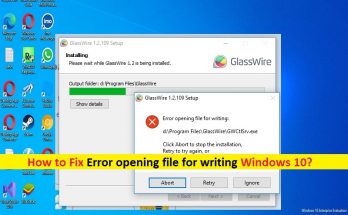
Windows 10での「書き込み用のファイルを開くときにエラーが発生しました」とは何ですか? この記事では、Windows10を作成するためのファイルを開く際のエラーを修正する方法について説明します。問題を解決するための簡単な手順/方法について説明します。議論を始めましょう。 「Windows10での書き込み用ファイルのオープンエラー」の問題:通常、WindowsオペレーティングシステムベースのコンピューターにSteam、VLC、Wireshark、CCleaner、BSPlayerなどのアプリケーション/プログラムをインストールするときに発生する一般的なWindowsの問題です。この問題は基本的にすべてのWindowsアプリケーションに影響し、インストールできません。この問題は、Windowsコンピュータにアプリケーションをインストールできず、新しいソフトウェアをインストールしようとすると、「書き込み用のファイルを開くときにエラーが発生しました」というエラーが発生することを示しています。 この問題の背後には、ソフトウェアの互換性の問題、インストーラーに付与されていない必要な管理者権限、セキュリティ権限の問題、他の競合するソフトウェアの干渉、その他の問題など、いくつかの理由が考えられます。簡単な手順で問題を解決することができます。解決策を探しましょう。 Windows 10を書くためのファイルを開く際のエラーを修正するにはどうすればよいですか? 方法1:「PC修復ツール」の書き込みの問題でファイルを開くときにエラーが発生する問題を修正する 「PC修復ツール」は、BSODエラー、DLLエラー、EXEエラー、プログラム/アプリケーションの問題、コンピューター内のマルウェアやウイルスの感染、システムファイルやレジストリの問題、その他のシステムの問題を数回クリックするだけで簡単かつ迅速に見つけて修正する方法です。 。 PC修復ツールを入手する 方法2:他のインストールが進行中でないことを確認します この問題は、別のインストールがすでに進行中の場合に発生する可能性があります。このような場合、すでに実行中のインストールが完了するまで待つ必要があります。これを確認するには、Windows PCで「タスクマネージャー」アプリを開き、コンピューターで既に進行中のプログラムがあるかどうかを確認する必要があります。他のプロセスのインストールが完了したら、試行していたアプリのインストールを再試行し、それが機能するかどうかを確認します。 方法3:UACを無効にする ステップ1:Windowsの検索ボックスに「UAC」と入力し、[ユーザーアカウント制御設定の変更]をクリックします ステップ2:開いているウィンドウで、バーを下にスライドして[通知しない]に移動し、[OK]をクリックして変更をコンピューターに保存します ステップ3:[はい]をクリックして確認し、完了したら、アプリケーションのインストールを再試行して、それが機能するかどうかを確認します。 方法4:互換性トラブルシューターを実行する ステップ1:コンピューターで実行可能なインストーラーを見つけて右クリックし、[プロパティ]を選択します ステップ2:[互換性]タブをクリックし、[互換性トラブルシューティングの実行]ボタンをクリックし、画面の指示に従ってトラブルシューティングを終了し、[適用]> [OK]ボタンをクリックして変更を保存し、問題が解決したかどうかを確認します。 方法5:インストールファイルのアクセス許可を変更する ステップ1:インストールファイルがある場所に移動し、セットアップファイルを右クリックして、[プロパティ]を選択します ステップ2:[セキュリティ]タブをクリックし、[編集]をクリックしてセキュリティ原則を変更します。 [追加]をクリックし、[全員]と入力して、[OK]をクリックします ステップ3:リストから[全員]を選択し、フルコントロールを割り当てるためのすべての権限を選択してから、[適用]>[OK]ボタンをクリックして変更を保存します。完了したら、コンピュータを再起動して、問題が解決したかどうかを確認します。 方法6:以前のバージョンまたは同様のバージョンのソフトウェアの痕跡を削除する ステップ1:Windows PCで[コントロールパネル]を開き、[プログラムのアンインストール]>[プログラムと機能]に移動します …

Windows10を書くためのファイルを開く際のエラーを修正する方法[手順] Read More

MicrosoftStoreのゲームを修正する方法がWindows10でダウンロードされない[手順]

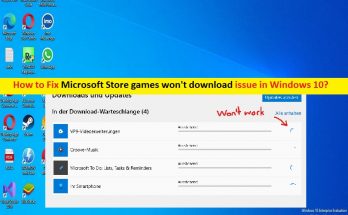
Microsoft Storeゲームを修正するためのヒントは、Windows10/11で問題をダウンロードしません。 この投稿では、MicrosoftStoreのゲームがWindows10/11でダウンロードされない問題を修正する方法について説明します。問題を解決するための簡単な手順/方法が案内されます。議論を始めましょう。 「MicrosoftStore」:Microsoft Storeは、Microsoftが所有するデジタル配信プラットフォームです。 Windows 10では、Microsoftは他の配布プラットフォームをMicrosoft Storeに統合し、アプリ、コンソールゲーム、およびデジタルビデオの統一された配布ポイントにしました。 GooglePlayストアやMacAppStoreなどの他の同様のプラットフォームと同様に、Microsoft Storeは厳選されており、アプリは互換性とコンテンツについて認定されている必要があります。 ただし、何人かのユーザーは、Microsoft Storeからゲームをダウンロードしようとしたときに、Windows10/11コンピューターで「MicrosoftStoreゲームがダウンロードされない」という問題に直面したと報告しました。この問題は、コンピューターのMicrosoftStoreからゲームをダウンロードできないことを示しています。この問題の背後には、Microsoft Storeの破損/古いキャッシュ、システムの日付と時刻の誤り、DNSサーバーのアドレスと設定の問題、サードパーティのウイルス対策/ファイアウォールまたはその他の競合するソフトウェアの干渉、古いWindows OSなど、いくつかの理由が考えられます。その他の問題。 このタイプの問題は、Windowsコンピューターの一時的な問題が原因で発生する場合があります。一時的な問題を修正し、この問題も修正するために、コンピュータを再起動するだけです。私たちの指示で問題を修正することが可能です。解決策を探しましょう。 MicrosoftStoreのゲームを修正する方法はWindows10/11で問題をダウンロードしませんか? 方法1:「PC修復ツール」でMicrosoftStoreゲームがダウンロードされない問題を修正する 「PC修復ツール」は、BSODエラー、DLLエラー、EXEエラー、プログラム/アプリケーションの問題、マルウェアやウイルスの感染、システムファイルやレジストリの問題、その他のシステムの問題を数回クリックするだけで簡単かつ迅速に見つけて修正する方法です。 PC修復ツールを入手する 方法2:システムの日付と時刻の設定を確認する このタイプのエラーが望ましくない場合は、コンピュータのシステム日付と時刻が正しいことを確認する必要があります。 ステップ1:タスクバーの右隅にある時刻と日付のアイコンをクリックし、[日付と時刻の設定]を選択します ステップ2:間違っている場合は、設定時間のスライダーを自動的に動かし、設定されたタイムゾーンを自動的にオンに設定します。完了したら、それが機能するかどうかを確認します。 方法3:MicrosoftWindowsストアのキャッシュをクリアする コンピューターのMicrosoftWindowsストアのキャッシュをクリアすると、問題を解決できます。 ステップ1:キーボードの「Windows + R」キーを押し、「実行」ウィンドウに「wsreset.exe」と入力し、「OK」ボタンを押してリセットを実行します。 手順2:プロセスが完了するのを待ち、完了したら、コンピューターでMicrosoft Storeを再起動して、正常に機能するかどうかを確認します。 …

MicrosoftStoreのゲームを修正する方法がWindows10でダウンロードされない[手順] Read More

修正方法ファイルまたはディレクトリが破損しており、Windows10で読み取り不能なエラーが発生します[手順]

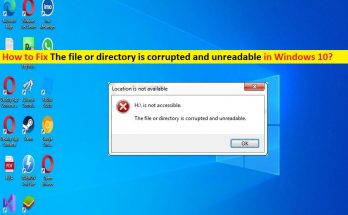
修正のヒントファイルまたはディレクトリが破損しており、Windows10/11で読み取り不能なエラーが発生します。 この記事では、ファイルまたはディレクトリが破損していて、Windows10/11で読み取り不能なエラーが発生する問題を修正する方法について説明します。問題を解決するための簡単な手順/方法が案内されます。議論を始めましょう。 「ファイルまたはディレクトリが破損していて読み取り不能」エラー:外部ストレージの問題と見なされる一般的なWindowsの問題です。この問題は通常、外付けハードドライブ、USBフラッシュドライブ、SDカードなどの外部ストレージデバイスをWindows10/11コンピューターに接続したときに発生します。この問題は、Windows10/8/7またはWindows11を含むすべてのWindowsOSバージョンで発生する可能性があります。Windowsコンピューターで外付けハードドライブまたはUSBドライブにアクセスしようとすると、「ファイルまたはディレクトリが破損していて読み取り不能」になる場合があります。画面上のエラー。 サードパーティのアンチウイルス/ファイアウォールプログラムの干渉、システムファイルまたはレジストリ、またはシステムイメージまたはハードディスクドライブの破損、古い/破損したWindows OS、RAWファイルシステムなどの問題の背後には、いくつかの理由が考えられます。私たちの指示で問題を修正することが可能です。議論を始めましょう。 修正方法Windows10/11でファイルまたはディレクトリが破損していて読み取り不能なエラーが発生しましたか? 方法1:修正ファイルまたはディレクトリが破損していて、「PC修復ツール」で読み取り不能なエラーが発生する 「PC修復ツール」は、BSODエラー、DLLエラー、EXEエラー、プログラム/アプリケーションの問題、コンピューター内のマルウェアやウイルスの感染、システムファイルやレジストリの問題、その他のシステムの問題を数回クリックするだけで簡単かつ迅速に見つけて修正する方法です。 。 PC修復ツールを入手する 方法2:アクセスできないファイルの場所を変更する この問題を解決する1つの可能な方法は、コンピューターでアクセスできないファイルの場所を変更することです。アクセスできないファイルの場所を変更することで、通常どおりに開くことができます。 方法3:マルウェア対策を無効にするかアンインストールする この問題は、コンピュータにインストールされているサードパーティのウイルス対策/ファイアウォールプログラムの干渉が原因で発生する可能性があります。問題を修正し、それがあなたのために働くかどうかを確認するために、コンピュータでサードパーティのウイルス対策/ファイアウォールプログラムを無効にすることができます。 方法4:ドライブのディスクプロパティをスキャンする ステップ1:Windows PCで「ファイルエクスプローラー」を開き、このエラーの原因となっているハードドライブを見つけて右クリックし、「プロパティ」を選択します ステップ2:[ツール]タブをクリックします。 [チェック]ボタンが表示されます。それをクリックして、ハードドライブをスキャンします。 ステップ3:ハードドライブにエラーが見つかった場合は、通知が表示され、ハードドライブの修復を選択できます。完了したら、それが機能するかどうかを確認します。 方法5:ディスクのスタートアップ修復を実行します ステップ1:Windows検索ボックスを介してWindows PCで[設定]アプリを開き、[更新とセキュリティ]> [回復]に移動して、[今すぐ再起動]をクリックします ステップ2:Windows回復環境に入ったら、[トラブルシューティング]>[詳細オプション]>[スタートアップ修復]をクリックし、画面の指示に従って修復を完了します。終了したら、問題が解決したかどうかを確認します。 方法6:コマンドプロンプトでディスクチェックを実行する ステップ1:Windowsの検索ボックスに「cmd」と入力し、キーボードの「SHIFT + ENTER」キーを押して、「管理者としてコマンドプロンプト」を開きます ステップ2:「chkdsk …

修正方法ファイルまたはディレクトリが破損しており、Windows10で読み取り不能なエラーが発生します[手順] Read More