Bluetoothファイル転送が機能しないWindows10を修正する方法[手順]

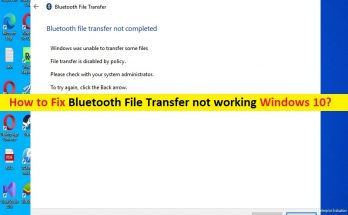
Bluetoothファイル転送がWindows10で機能しない問題を修正するためのヒント: この記事では、Windows10で動作しないBluetoothファイル転送を修正する方法について説明します。問題を解決するための簡単な手順/方法を案内します。議論を始めましょう。 Windows10での「Bluetoothファイル転送が機能しない」問題: Bluetooth接続を使用して、Windows10デバイスとサポートされている他のデバイス間でファイルをワイヤレスで送受信するのは非常にシンプルで簡単です。この操作を実行するには、両方のデバイスでBluetooth接続がサポートされている必要があり、両方のデバイスでBluetoothオプションが「オン」になっていることを確認する必要があります。 Windows 10/11には、Bluetooth接続を介してワイヤレスでファイルを送受信するためのツールが組み込まれています。 ただし、一部のユーザーは、Windows10コンピューターでBluetooth接続を使用してファイル転送操作を実行しようとしたときにBluetoothファイル転送がWindows10で機能しないことに直面したと報告しました。この問題は、何らかの理由でWindowsコンピューターでBluetoothファイル転送操作を完了できないことを示しています。この問題の背後には、ファイルを共有するデバイスでBluetoothが有効になっていない、Bluetoothドライバーの問題、コンピューターの設定が正しくない、その他の問題など、いくつかの理由が考えられます。 Bluetoothファイル転送が失敗する問題などを望まない場合は、BluetoothドライバがWindowsコンピュータに正しくインストールされており、最新の互換性のあるバージョンであることを確認する必要があります。また、Bluetoothデバイスが正しくペアリングされていることを確認し、Bluetoothデバイスの接続にまったく問題がないかどうかを確認する必要があります。この問題は、他の競合するソフトウェアやハードウェアの干渉が原因で発生する可能性があります。解決策を探しましょう。 Bluetoothファイル転送がWindows10で機能しない問題を修正するにはどうすればよいですか? 方法1:「PC修復ツール」で「Bluetoothファイル転送が機能しない」問題を修正する 「PC修復ツール」は、BSODエラー、DLLエラー、EXEエラー、プログラム/アプリケーションの問題、コンピューター内のマルウェアやウイルスの感染、システムファイルやレジストリの問題、その他のシステムの問題を数回クリックするだけで簡単かつ迅速に見つけて修正する方法です。 。 PC修復ツールを入手する 方法2:タスクバーでBluetoothアイコンを使用する コンピュータでBluetoothファイル転送に正しい方法を使用しているかどうかを確認してください。これには、タスクバーのBluetoothアイコンを使用できます。 ステップ1:右下隅にある[Bluetooth]アイコンを右クリックし、メニューから[ファイルを受信]を選択します ステップ2:次に、携帯電話から転送するファイルを送信します。その後、ファイル転送が開始され、ファイルが転送されます。 方法3:「ハードウェアとデバイス」のトラブルシューティングを実行する Windowsに組み込まれているハードウェアとデバイスのトラブルシューティングで問題を解決できます。 ステップ1:Windows検索ボックスを介してWindows PCで[設定]アプリを開き、[更新とセキュリティ]>[トラブルシューティング]に移動します ステップ2:[ハードウェアとデバイス]のトラブルシューティングツールを見つけてクリックし、[トラブルシューティングツールの実行]をクリックして、画面の指示に従ってトラブルシューティングを終了します。終了したら、問題が解決したかどうかを確認します。 方法4:Bluetoothドライバーを更新する Bluetoothドライバーを最新の互換性のあるバージョンに更新すると、問題を解決できます。自動ドライバー更新ツールを使用して、Bluetoothドライバーを含むすべてのWindowsドライバーを更新できます。このツールは、下のボタン/リンクから入手できます。 自動ドライバー更新ツールを入手する 方法5:PCのCOMポートを設定する ステップ1:左側と右側のメニューから[Bluetooth]を選択し、[Bluetoothオプション]をクリックします ステップ2:[Bluetooth]設定で、[COMポート]タブをクリックし、[追加]ボタンをクリックして、[受信(デバイスが接続を開始する)]を選択し、変更を保存します。完了したら、問題が解決したかどうかを確認します。 方法6:Bluetoothドライバーを再インストールします ステップ1:Windows検索ボックスを介してWindows …

Bluetoothファイル転送が機能しないWindows10を修正する方法[手順] Read More
Windows10で電卓が機能しない問題を修正する方法[手順]

電卓がWindows10で機能しない問題を修正するためのヒント: この記事では、Windows10で電卓が機能しない問題を修正する方法について説明します。問題を解決するための簡単な手順/方法をご案内します。議論を始めましょう。 Windows 10での「電卓が機能しない」問題: 「電卓」:電卓またはWindows電卓には、標準、科学、プログラマーの各モードと、単位変換が含まれています。これは、請求書を合計したり、レシピやその他のプロジェクトで測定値を変換したり、複雑な数学、代数、幾何学の問題などを完了したりするのに最適なツールです。電卓の履歴を使用すると、現在数値を入力したかどうかを簡単に確認できます。 ただし、数人のユーザーが、電卓アプリを起動して使用しようとしたときに、Windows10で電卓が機能しないことに直面したと報告しました。この問題は、何らかの理由でWindows10コンピューターでWindows電卓アプリを起動して使用できないことを示しています。この問題の背後には、電卓アプリに必要な管理者権限が付与されていない、電卓アプリの破損、電卓アプリの設定とシステム設定の誤り、その他の問題など、いくつかの理由が考えられます。 この問題の背後にあるもう1つの考えられる理由は、システムファイルとシステムイメージの破損、古いWindows OS、Windows PCの破損、およびその他の問題である可能性があります。この問題を修正するために、システムファイルやシステムイメージ、またはWindowsPCの破損を修復できます。私たちの指示で問題を修正することが可能です。解決策を探しましょう。 Windows 10で電卓が機能しない問題を修正するにはどうすればよいですか? 方法1:「PC修復ツール」で電卓が機能しない問題を修正する 「PC修復ツール」は、BSODエラー、DLLエラー、EXEエラー、プログラム/アプリケーションの問題、コンピューター内のマルウェアやウイルスの感染、システムファイルやレジストリの問題、その他のシステムの問題を数回クリックするだけで簡単かつ迅速に見つけて修正する方法です。 。 PC修復ツールを入手する 方法2:電卓アプリを再インストールする この問題を解決する1つの可能な方法は、コンピューターに電卓アプリを再インストールすることです。 手順1:Windowsの検索ボックスに「PowerShell」と入力し、結果が表示されたらWindows PowerShellを右クリックして、[管理者として実行]を選択します。 ステップ2:次のコマンドを入力またはコピーして貼り付け、「Enter」キーを押して実行します。 Get-AppXPackage -AllUsers | Foreach {Add-AppxPackage -DisableDevelopmentMode -Register “$($ _。InstallLocation)\ AppXManifest.xml”} …

Windows10で電卓が機能しない問題を修正する方法[手順] Read More

エラー0x800700e1Windows10を修正する方法[手順]

エラー0x800700e1Windows10を修正するためのヒント: この記事では、エラー0x800700e1Windows10を修正する方法について説明します。問題を解決するための簡単な手順/方法をガイドします。議論を始めましょう。 「エラー0x800700e1」:一般的なWindowsの問題は、USBキーからコンピュータに.exeファイルを転送するときに通常発生します。このエラーは、「ファイルにウイルスまたは望ましくない可能性のあるソフトウェアが含まれているため、操作が正常に完了しませんでした」というメッセージとともに表示されます。このエラーは、ファイルにウイルスまたは望ましくない可能性のあるソフトウェアが含まれているため、USBキーからコンピューターへのファイル転送操作を完了できないことを示しています。 何人かのユーザーがエラー0x800700e1に直面したと報告しました:HDD、USB、または他の人。この問題の背後にある考えられる理由の1つは、実行しようとしている操作で疑わしいものが検出されたWindowsDefenderウイルス対策/ファイアウォールである可能性があります。 この問題を解決するために、ウイルス対策/ファイアウォールを一時的に無効にすることができます。ただし、マルウェアまたはウイルス感染が問題の背後にある理由である可能性があります。したがって、強力なウイルス対策ソフトウェアまたはPC修復ツールを使用してマルウェアスキャンを実行し、コンピューター内のすべての脅威を削除して、この問題も修正する必要があります。私たちの指示で問題を修正することが可能です。解決策を探しましょう。 エラー0x800700e1Windows10を修正する方法は? 方法1:「PC修復ツール」で「エラー0x800700e1」を修正する 「PC修復ツール」は、BSODエラー、DLLエラー、EXEエラー、プログラム/アプリケーションの問題、コンピューター内のマルウェアやウイルスの感染、システムファイルやレジストリの問題、その他のシステムの問題を数回クリックするだけで簡単かつ迅速に見つけて修正する方法です。 。 PC修復ツールを入手する 方法2:サードパーティのウイルス対策/ファイアウォールを無効にする この問題は、コンピュータにインストールされているサードパーティのウイルス対策/ファイアウォールプログラムの干渉が原因で発生する可能性があります。問題を修正するために、コンピュータでサードパーティのウイルス対策/ファイアウォールプログラムを無効にして、それが機能するかどうかを確認できます。 方法3:Windowsセキュリティを無効にする ステップ1:Windows検索ボックスを介してWindows PCで[設定]アプリを開き、[更新とセキュリティ]> [Windowsセキュリティ]に移動して、[ウイルスと脅威の保護]>[ウイルスと脅威の保護の設定]をクリックします ステップ2:「リアルタイム保護」エリアからトグルスイッチを無効にする ステップ3:UACプロンプトで、[はい]を選択します。すべてをオフにした状態で、USBキーを抜き、コンピューターを再起動します ステップ4:再起動後、USBキーを差し込んで再試行し、それが機能するかどうかを確認します。 方法4:ファイルをWindowsセキュリティの除外リストに追加する ステップ1:[設定]アプリを開き、[更新とセキュリティ]>[Windowsセキュリティ]>[ウイルスと脅威の保護]>[設定の管理]に移動します ステップ2:下にスクロールして[除外]を見つけ、[除外を追加または削除]をクリックし、[+除外を追加]を押して、コピーできないファイルを選択します ステップ3:もう一度[ウイルスと脅威の保護]に移動し、[ランサムウェア保護の管理]をクリックし、[制御されたフォルダーアクセスによるアプリの許可]を押して、ファイルを再度追加し、問題が解決したかどうかを確認します。 方法5:ファイルを修復する ステップ1:Windowsの検索ボックスに「cmd」と入力し、キーボードの「SHIFT + ENTER」キーを押して、「管理者としてコマンドプロンプト」を開きます ステップ2:次のコマンドを1つずつ入力し、それぞれの後に「Enter」キーを押して実行します。 sfc /SCANFILE=c:windowsexplorer.exe …

エラー0x800700e1Windows10を修正する方法[手順] Read More

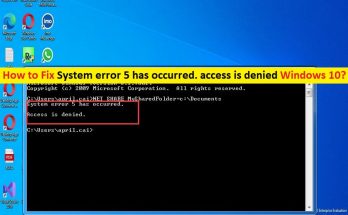
修正システムエラー5が発生しました。アクセスが拒否されましたWindows10[手順]

システムエラー5を修正するためのヒントが発生しました。アクセスが拒否されたWindows10: この記事では、システムエラー5が発生した場合の修正方法について説明します。アクセスはWindows10を拒否されます。問題を解決するための簡単な手順/方法が案内されます。議論を始めましょう。 「システムエラー5が発生しました。 Windows 10でのアクセス拒否のエラー: これは、コマンドプロンプト(コマンドライン)エラーと見なされる一般的なWindowsの問題です。このエラーは通常、Windows10/8/7またはWindows11コンピューターの[新しい表示]コマンドなどのコマンドを実行しようとすると、[コマンドプロンプト]ウィンドウに表示されます。通常、Windowsコンピュータのコマンドプロンプトユーティリティでコマンドを実行する場合、「システムエラー5が発生しました」などのシステムエラーは最初は発生しません。 この問題の背後にある考えられる理由は、コマンドプロンプトに必要な管理者権限が付与されていないか、コマンドプロンプトが管理者権限で実行されていないことです。報告によると、このエラーはWindows10/8/7またはWindows11を含むすべてのWindowsOSバージョンで発生します。このエラーはさまざまな状況で発生します。 「システムエラー5が発生しました。より高度なコマンドを実行しようとすると、アクセスが拒否されました」というエラーが発生します。 この問題は、システムの日付と時刻が正しくない、時刻の同期の問題、ユーザーアカウントが無効になっている、リモートコンピューターへのアクセス許可がない、その他の問題が原因で発生する可能性があります。私たちの指示で問題を修正することが可能です。解決策を探しましょう。 システムエラー5の修正方法が発生しました。アクセスはWindows10を拒否されていますか? 方法1:システムエラー5が発生したことを修正します。 「PC修復ツール」でアクセス拒否エラー 「PC修復ツール」は、BSODエラー、DLLエラー、EXEエラー、プログラム/アプリケーションの問題、コンピューター内のマルウェアやウイルスの感染、システムファイルやレジストリの問題、その他のシステムの問題を数回クリックするだけで簡単かつ迅速に見つけて修正する方法です。 。 PC修復ツールを入手する 方法2:コマンドプロンプトを開き、管理者として実行します 修正するために、コマンドプロンプトに管理者権限を与えることができます。 ステップ1:Windowsの検索ボックスに「cmd」と入力します ステップ2:結果が表示されたら[コマンドプロンプト]を右クリックし、[管理者として実行]を選択します 手順3:UACの確認を求められたら、[はい/ OK]をクリックし、エラーが発生したコマンドの実行を再試行して、問題が解決したかどうかを確認します。 方法3:「システムエラー5が発生しました。レジストリエディタを使用したアクセス拒否のエラー ステップ1:Windows検索ボックスを介してWindows PCで「レジストリエディター」アプリを開き、次のパスに移動します HKEY_LOCAL_MACHINE \\ SYSTEM \\ CurrentControlSet \\ …

修正システムエラー5が発生しました。アクセスが拒否されましたWindows10[手順] Read More

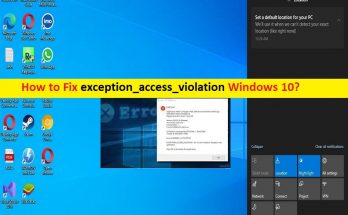
例外_access_violationWindows10を修正する方法[手順]

例外_access_violationWindows10を修正するためのヒント: ゲームのプレイ中またはアプリケーションの実行中にWindows10でexception_access_violationが発生している場合は、解決策に適しています。ここでは、exception_access_violationWindows10を修正する方法に関する簡単な手順/方法を紹介します。ディスカッションを始めましょう。 「Windows10のexception_access_violationエラー」: exception_access_violationエラーは、Windows10/8/7またはWindows11OSベースのデバイスを含むすべてのWindowsOSバージョンで発生したMicrosoftWindows固有のエラーです。このエラーは、0xc0000005などのいくつかのエラーコードで表示されます。 exception_access_violationエラーは通常、Windows 10コンピューターでJava、Visual Studio、World of Warships、Overwatch、Minecraftなどの特定のゲーム/アプリケーションを起動してプレイ/実行すると表示されます。この問題は、何らかの理由でWindowsコンピューターで特定のゲーム/アプリケーションを起動および実行できないことを示しています。 このエラーは、デバイスにインストールされている破損した/問題のあるソフトウェアによって引き起こされる可能性があり、メモリが破損することになります。 exception_access_violationエラーは、起動しようとしているソフトウェアの一部が保護されたメモリロケーションにアクセスしようとしている可能性があり、保護のためにアクセスが拒否されたことを意味します。このエラーは、コンピュータでJavaおよびJavaに関連するソフトウェア/プログラムを使用している場合に発生する可能性があります。エラーの原因となっているプログラム/アプリケーションに関連する重要なファイルが削除されるか、正しいパスから移動されます。  この問題の背後にあるもう1つの考えられる理由は、コンピューターにインストールされているサードパーティのウイルス対策/ファイアウォールプログラムのインターフェイスである可能性があります。修正するために、コンピュータでウイルス対策/ファイアウォールプログラムを一時的に無効にすることができます。私たちの指示で問題を修正することが可能です。解決策を探しましょう。 例外_access_violationWindows10を修正する方法は? 方法1:「PC修復ツール」で「exception_access_violation」エラーを修正する 「PC修復ツール」は、BSODエラー、DLLエラー、EXEエラー、プログラム/アプリケーションの問題、コンピューター内のマルウェアやウイルスの感染、システムファイルやレジストリの問題、その他のシステムの問題を数回クリックするだけで簡単かつ迅速に見つけて修正する方法です。 。 PC修復ツールを入手する 方法2:データ実行防止例外リストにプログラムを追加する 問題の原因となっているプログラムをデータ実行防止例外リストに追加して修正することができます。 ステップ1:Windowsサーチボックスを介してWindows PCで[コントロールパネル]を開き、[システムとセキュリティ]>[システム]>[システムの詳細設定]に移動し、[詳細設定]タブをクリックします ステップ2:[パフォーマンス]の下の[設定]をクリックし、[データ実行防止]タブを開きます ステップ3:データ実行防止がオンになっている場合は、[追加]ボタンをクリックします。ここで、exception_access_violationエラーを返すプログラムの.exeファイルを見つけます。プログラムが除外リストに追加されたら、[適用]>[OK]ボタンをクリックして変更を保存します。 ステップ4:完了したら、コンピューターを再起動して、問題が解決したかどうかを確認します。 方法3:ハードウェアとデバイスのトラブルシューティングを実行する Windowsに組み込まれているハードウェアとデバイスのトラブルシューティングで問題を解決できます。やってみよう。 ステップ1:Windows検索ボックスを介してWindows PCで[設定]アプリを開き、[更新とセキュリティ]>[トラブルシューティング]に移動します ステップ2:[ハードウェアとデバイス]のトラブルシューティングツールを見つけて選択し、[トラブルシューティングツールの実行]ボタンをクリックし、画面の指示に従ってトラブルシューティングを終了します。終了したら、問題がないかどうかを確認します。 方法4:UACを無効にする …

例外_access_violationWindows10を修正する方法[手順] Read More

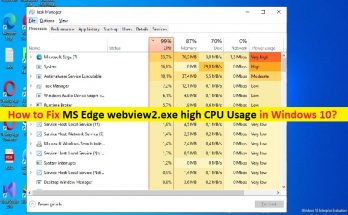
Windows10でMSEdgewebview2.exeの高いCPU使用率を修正する方法[手順]

Windows 10/11でmsedgewebview2.exeの高いCPUの問題を修正するためのヒント: この投稿では、Windows 10/11でmsedgewebview2.exeの高CPU、MSEdgewebview2.exeの高CPU使用率を修正する方法について説明します。問題を解決するための簡単な手順/方法が案内されます。議論を始めましょう。 「msedgewebview2.exe」:msedgewebview2.exeは、MicrosoftEdgeWebView2アプリケーションに関連付けられた実行可能ファイルです。 Microsoft Edge WebView2は、ネイティブアプリケーションに埋め込まれたWebコンテンツのテクノロジであり、TemplafyHiveの技術的な前提条件の1つです。これは、VSTOアドインでWebAppを表示するためだけでなく、Templafyデスクトップで認証を行うためにも使用されます。 msedgewebview2.exe / WebView2は、新しいWindows10ビルドに含めることができます。 ただし、何人かのユーザーは、Windows 10コンピューターでmsedgewebview2.exeの高いCPU、MSEdgewebview2.exeの高いCPU使用率に直面していると報告しました。タスクマネージャーアプリを開いて、システムリソースを消費し、CPU / GPUまたはコンピューターのディスクを消耗しているプログラム/プロセスを確認すると、msedgewebview2.exe / MSEdgewebview2.exeが「CPU」使用率で高い割合を示している場合があります。 30%以上のようなセクション。 この問題の背後には、コンピューターでのマルウェアやウイルスの感染、システムファイルやレジストリまたはシステムイメージの破損、Microsoft Edge WebView2アプリケーションの問題、その他のWindowsの問題などのいくつかの理由が考えられます。私たちの指示で問題を修正することが可能です。解決策を探しましょう。 Windows 10でmsedgewebview2.exeの高いCPUの問題を修正するにはどうすればよいですか? 方法1:「PC修復ツール」を使用してMSEdgewebview2.exeの高いCPU使用率を修正する 「PC修復ツール」は、BSODエラー、DLLエラー、EXEエラー、プログラム/アプリケーションの問題、コンピューター内のマルウェアやウイルスの感染、システムファイルやレジストリの問題、その他のシステムの問題を数回クリックするだけで簡単かつ迅速に見つけて修正する方法です。 。 PC修復ツールを入手する 方法2:SFCスキャンとDISMスキャンを実行する コンピューターでSFCスキャンとDISMスキャンを実行して、システムファイルとシステムイメージの破損を修復し、この問題も修正できます。 ステップ1:Windowsの検索ボックスに「cmd」と入力し、キーボードの「SHIFT …

Windows10でMSEdgewebview2.exeの高いCPU使用率を修正する方法[手順] Read More

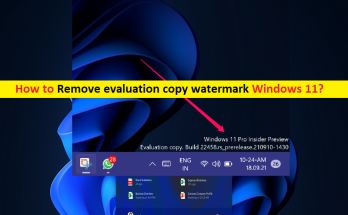
評価用コピー透かしWindows11を削除する方法[手順]

評価用コピー透かしWindows11を削除するためのヒント: この投稿では、評価用のコピー透かしウィンドウ11を削除する方法について説明します。これを行うための簡単な手順/方法をガイドします。議論を始めましょう。 「評価用コピー透かしWindows11を削除する」: 「評価用コピー透かし」:Microsoft Windowsは、画面の右下隅にあるデスクトップに評価用コピー透かしを追加します。評価用コピー透かしは、現在のビルド、Windowsエディション、およびWindowsコンピューターで使用しているバリアントを示します。現在のベータ版または開発版のビルドを一目で思い出させます。評価用のコピー透かしWindows11のメッセージを見てみましょう。 「Windows11ホーム単一言語。評価版。ビルド22581.ini_release.220318-1623」 ただし、何人かのユーザーは、画面上の評価用のコピー透かしに満足していないと報告しましたが、ほとんどのユーザーは、自分で追加していない余分なものを見るのにイライラします。ご存じない場合、Microsoft Windowsは、Windowsのコピーが本物でない場合にも透かしを追加します。この場合、評価用コピーの透かしのメッセージは、「Windowsのコピーは正規品ではありません」のように異なる場合があります。これは、正規のプロダクトキーを使用してWindowsコピーをアクティブ化すると解決できます。 ただし、評価用のコピー透かしWindows 11は、コンピューターのパフォーマンスにまったく影響を与えないため、心配する必要はありません。しかし、多くのユーザーはそれでも非常に迷惑だと感じました。あなたが同じに直面していて、あなたのウィンドウズ11から評価コピー透かしを取り除く方法を探しているなら、あなたはこれのための正しい場所にいます。手順に進みましょう。 評価用コピー透かしWindows11を削除する方法は? 方法1:数日待つ 評価用コピー透かしWindows11は、機能更新のインストール後、数日後に自動的に消えます。したがって、評価コピーの透かしを自動的に削除するには、数日待つことができます。 方法2:Windows11で機能の更新をアンインストールする ステップ1:Windows検索ボックスを介してWindows PCで[設定]アプリを開き、[更新とセキュリティ]>[更新履歴]に移動します ステップ2:[アップデートのアンインストール]をクリックして、アンインストールプロセスを開始します。アップデートのリストからアンインストールするアップデートを選択し、[アンインストール]をクリックします ステップ3:終了するのを待ち、完了したら、コンピューターを再起動して、正常に機能するかどうかを確認します。 方法3:システムの復元を実行する 修正するために、この問題がコンピューターにまったく存在しなかったときに、コンピューターを有効な復元ポイントに復元できます。 手順1:Windows回復環境(WinRE)が表示されるまで、コンピューターを数回再起動します 手順2:[詳細オプション]>[トラブルシューティング]>[詳細オプション]>[システムの復元]に移動します 手順3:[次へ]をクリックし、有効な復元ポイントを選択し、[次へ>完了]をクリックして復元プロセスを開始します。完了したら、コンピューターを再起動して、正常に機能するかどうかを確認します。 方法4:インサイダープログラムを離れる ステップ1:Windows PCで[設定]アプリを開き、[更新とセキュリティ]>[WindowsInsiderプログラム]>[Insiderプレビュービルドの停止]に移動します ステップ2:ベータチャネルまたはリリースプレビューチャネルを使用している場合は、スイッチを入力して、Windowsの次のメジャーリリースが公開されたときにデバイスでのプレビュービルドの取得を停止できます。 Dev Chanelを使用している場合、またはプレビュービルドの取得をすぐに停止したい場合は、Windowsのクリーンインストールを実行する必要があります。 方法5:Windows断熱材メディアを使用してWindows11を再インストールする …

評価用コピー透かしWindows11を削除する方法[手順] Read More

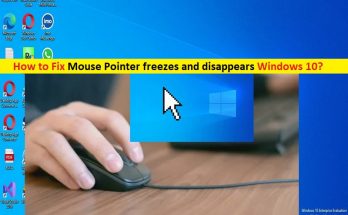
マウスポインタがフリーズしてWindows10が消える問題を修正[手順]

マウスポインタを修正するためのヒントWindows10がフリーズして消える: この記事では、マウスポインタがフリーズしてWindows10が消えるのを修正する方法について説明します。問題を解決するための簡単な手順/方法を案内します。議論を始めましょう。 「マウスポインタがフリーズして消える」問題:マウスポインタがフリーズして消える問題と見なされる一般的なWindowsの問題です。この問題は、アプリケーション/ゲームの実行中またはWindowsコンピュータの画面全体でマウスカーソルがフリーズする問題が発生していることを示しています。一部のアプリケーション/ゲームでは、フルスクリーンモードで実行しているときにマウスカーソルを表示できません。したがって、フルスクリーンモードを実行している特定のアプリ内でこの問題に直面していることを確認し、アプリ/ゲームのフルスクリーンモードを閉じたときにこの問題が解決されるかどうかを確認する必要があります。 問題を調査するのが特定のアプリケーション/ゲームに限定されず、コンピュータの画面全体でこの問題に直面している場合、問題の背後にあるいくつかの理由により、コンピュータの画面でマウスを使用したり、マウスポインタを移動したりできなくなる可能性があります。この問題の背後にある考えられる理由は、古い/破損したマウスドライバー、誤ったマウス設定とシステム設定、破損したシステムファイルまたはレジストリ、コンピューター内のマルウェアまたはウイルス感染、マウスデバイス接続の問題、およびその他のWindowsの問題です。 マウスデバイスがコンピュータに正しく接続されていること、およびマウス接続とケーブルに問題がないことを確認する必要があります。また、この種の問題が発生したくない場合は、マウスドライバが正しくインストールされており、コンピュータに最新の互換性のあるバージョンであることを確認してください。私たちの指示で問題を修正することが可能です。解決策を探しましょう。 マウスポインタがフリーズしてWindows10が消えるのを修正する方法は? コンピュータでマウスが機能しない場合は、以下のリストを実行しながら、特定のアクション用の追加のキーボードショートカットを見つけることができます。 方法1:ALT+タブを使用してウィンドウを切り替える 特定のプログラム内でマウスがフリーズする可能性があるため、問題が発生しています。キーボードの「ALT+TAB」キーを押して実行中のすべてのアプリを切り替え、そこから「デスクトップ」オプションを選択して、機能するかどうかを確認することで修正できます。 方法2:ファイルエクスプローラーを言い換える ステップ1:キーボードの「CTRL + SHIFT + ESC」キーを押して、「タスクマネージャー」アプリを開きます ステップ2:[プロセス]タブで、[Windowsエクスプローラー]を選択して右クリックし、[再起動]を選択して再起動し、機能するかどうかを確認します。 方法3:リソースを消費するプロセスを終了する この問題は、多くのプロセスがコンピュータの膨大なシステムリソースを消費しているために発生する可能性があります。このようなプログラム/プロセスをコンピューターのタスクマネージャーアプリから閉じて、問題が解決したかどうかを確認できます。 方法4:コンピューターを再起動します このタイプの問題は、Windowsコンピューターの一時的な問題が原因で発生する場合があります。コンピュータを再起動するだけで一時的な問題を修正し、コンピュータの再起動が機能するかどうかを確認できます。 方法5:マウスデバイスを切断して再接続します この問題は、コンピューターでのマウスデバイスの不適切な接続が原因で発生する可能性があります。マウスデバイスをコンピュータから切断してコンピュータに再接続し、動作するかどうかを確認できます。マウスケーブルが正常に機能し、マウスをコンピュータの正しいポートに接続していることを確認する必要があります。 方法6:マウスをきれいにする 時々、マウスのほこりがこの問題の背後にある理由である可能性があります。マウスデバイス、特に圧縮空気または湿ったアルコールに浸した綿棒を使用した光学センサーのほこりは、すばやく掃除するのに役立ちます。 方法7:バッテリーを充電します この問題がワイヤレスまたはBluetoothマウスデバイスで発生した場合、マウスの電池が切れているか、充電されていない可能性があります。問題を解決するために、バッテリーを充電または交換することができます。 方法8:USBポートを確認する この問題は、マウスデバイスを接続するUSB​​ポートの問題が原因で発生する可能性があります。 USBポートが正常に機能していることを確認し、別のUSBデバイスを同じポートに接続して機能するかどうかを確認できます。 方法9:USBポートの省電力を無効にする …

マウスポインタがフリーズしてWindows10が消える問題を修正[手順] Read More

空のフォルダを削除する方法Windows10、PowerShell、コマンドライン[手順]

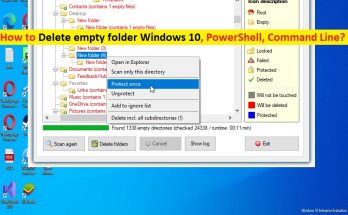
空のフォルダWindows10を削除するためのヒント: この記事では、空のフォルダーを削除する方法Windows 10、空のフォルダーを削除するWindows 10 powershell、空のフォルダーを削除するWindows10のWindows10コマンドラインについて説明します。簡単な方法でガイドされます。議論を始めましょう。 「空のフォルダWindows10の削除/削除」: Windows 10コンピューターでアプリケーションをアンインストールするたびに、Windowsコンピューターのインストールフォルダーに空のフォルダーが残ります。コンピュータに空のフォルダが存在すると、ナビゲート中に混乱することがよくあるため、非常に煩わしい場合があります。また、マルウェアプログラムは、コンピューター内の空のフォルダーを使用して内部のマルウェアをトリガーし、CPU / GPUやディスクの使用率の高い問題、および/またはコンピューター内の他の問題を引き起こす可能性があるため、空のフォルダーはセキュリティ上のリスクを伴う可能性があります。 ただし、すべての空のフォルダを1つずつ見つけて削除するのは簡単な作業ではありません。すべてのフォルダを見つけるには、永遠に時間がかかるからです。あなたがあなたのWindows10コンピュータで空のフォルダを削除する方法を探しているなら、あなたはこれのための正しい場所にいます。ここでは、この操作を実行するための簡単なトリックをいくつか紹介します。 Windows 10で空のフォルダーを削除しても安全ですか? はい、Windows 10コンピューターで空のフォルダーを削除することは完全に安全ですが、ファイル/フォルダーの場所に注意する必要があります。特定のファイル/フォルダを削除できない場合は、空であってもそのままにしておくのがおそらく最善の方法です。そのための手順を見てみましょう。 空のフォルダWindows10を削除する方法は? 方法1:空のフォルダーを検索する ステップ1:Windows PCで[このPC]を開き、[検索]タブをクリックして[検索]メニューを開きます ステップ2:サイズフィルターを「空」に設定し、「すべてのサブフォルダー」機能がチェックされていることを確認します ステップ3:検索が終了すると、メモリスペースを占有していないすべてのファイルとフォルダが表示されます。削除したいものを選択して右クリックし、「削除」を選択して削除します。 方法2:空のフォルダーを削除するWindows10コマンドライン ステップ1:Windowsの検索ボックスに「cmd」と入力し、キーボードの「SHIFT + ENTER」キーを押して、「管理者としてのコマンドプロンプト」を開きます ステップ2:次のコマンドを入力し、「Enter」キーを押して実行します DIR / AD / …

空のフォルダを削除する方法Windows10、PowerShell、コマンドライン[手順] Read More

タスクマネージャーのWindows10に表示されないスタートアッププログラムを修正する[手順]

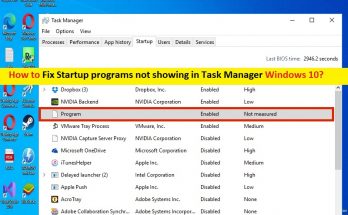
タスクマネージャーのWindows10に表示されないスタートアッププログラムを修正するためのヒント: この記事では、タスクマネージャーのWindows10に表示されないスタートアッププログラムを修正する方法について説明します。問題を解決するための簡単な手順/方法を案内します。議論を始めましょう。 「スタートアッププログラムがタスクマネージャーのWindows10に表示されない/表示されない」: 「スタートアッププログラム」:スタートアッププログラムは、システムの起動後に自動的に実行されるプログラムまたはアプリケーションです。これらのプログラムは通常、Windowsコンピューターのバックグラウンドで実行されるサービスです。スタートアッププログラムは、スタートアップアイテムまたはスタートアップアプリケーションとも呼ばれます。スタートアッププログラムは通常、プリンタなどのデバイスを監視するために、またはソフトウェアの場合は更新を確認するためにインストールされます。 ただし、何人かのユーザーは、タスクマネージャーのWindows 10の問題に表示されないスタートアッププログラムに直面し、「表示するスタートアップ項目がありません」というエラーメッセージを表示すると報告しました。スタートアップフォルダを調べると、空であることがわかります。同じ問題に直面していて、Webで修正する方法を探している場合は、解決策を見つけることができます。ここでは、そうするための簡単な方法が提供されています。解決策を探しましょう。 タスクマネージャーのWindows10に表示されないスタートアッププログラムを修正するにはどうすればよいですか? 方法1:「PC修復ツール」を使用してタスクマネージャーに表示されないスタートアッププログラムを修正する 「PC修復ツール」は、BSODエラー、DLLエラー、EXEエラー、プログラム/アプリケーションの問題、コンピューター内のマルウェアやウイルスの感染、システムファイルやレジストリの問題、その他のシステムの問題を数回クリックするだけで簡単かつ迅速に見つけて修正する方法です。 。 PC修復ツールを入手する 方法2:Windowsエクスプローラーを再起動します ステップ1:キーボードの「CTRL + SHIFT + ESC」キーを押して、「タスクマネージャー」を開きます ステップ2:[プロセス]タブで、[Windowsエクスプローラー]プロセスを見つけて右クリックし、[再起動]を選択して再起動します。完了したら、それが機能するかどうかを確認します。 方法3:SFCスキャンとDISMスキャンを実行する この問題を解決するために、コンピューターでSFCスキャンとDISMスキャンを実行して、システムファイルとシステムイメージの破損を修復できます。 ステップ1:Windowsの検索ボックスに「cmd」と入力し、キーボードの「SHIFT + ENTER」キーを押して、「管理者としてコマンドプロンプト」を開きます ステップ2:次のコマンドを1つずつ入力し、それぞれの後に「Enter」キーを押して実行します。 sfc / scannow DISM / Online …

タスクマネージャーのWindows10に表示されないスタートアッププログラムを修正する[手順] Read More