Windows 10で画面を回転させる方法は? (キーボードショートカットが含まれています)

間違った向きでアップロードされた映画をウェブ上で見るのは非常に面倒ではありませんか?時々、ビデオが右側を上にして横に移動し続けることがあり、これは状況を悪化させます。このケースに対処するために、Windowsには、ラップトップを縦向きに回転させ、画面をそれに合わせて回転させるオプションが用意されています。非常に簡単です。Windows10で画面を回転させる方法について説明します。 Windowsは、タブレットやラップトップからデスクトップモニターまで、横向きから縦向きに物理的に回転できるデバイスで実行されます。したがって、Windowsユーザーには、表示に応じて画面を反転および回転するオプションが提供されます。 人々は、デバイスが間違った方向に動かなくなったときにデバイスの画面を調整することを探し、すべてを横向きに表示します。一部のユーザーは、本や文書をよりよく読むために画面の向きを切り替えます。 プログラマーもこの機能を使用して、コードをより適切に表示できるようにします。友達といたずらをしたり、誤って回転ショートカットを呼び出した後にランドスケープモードに戻ったりするためにそれを行っている人もいます。 Windows 10では、横向き、縦向き、または反転モードで画面を回転させる方法が複数あります。これは、設定アプリまたはベンダーのグラフィックコントロールパネルソフトウェアを介して行うことができます。それらと一緒に、Windows10のキーボードショートカットで画面を回転させる方法を説明します。 それでは、遅延を起こさずに、上記のオプションを使用してWindows10で画面を回転させる方法についての記事を始めましょう。 Windows10で画面を回転させるさまざまな方法 設定を使用してWindows10で画面を回転する 設定アプリを使用してWindows10の画面を回転するには、以下の手順に従います。 設定を開き、 [システム]をクリックし、[表示]を選択します。 [ディスプレイの再配置]セクションで、回転させる画面を選択し、 次に、[スケールとレイアウト]セクションで、[表示方向]をクリックして、以下のオプションを取得します。 風景。 ポートレート。 風景(反転)。 ポートレート(反転)。 選択したオプションをクリックし、必要に応じてモニターを向きに合わせて回転させます。 最後に、[変更を保持]ボタンをクリックします。 グラフィカルコントロールパネルを使用して画面Windows10を回転させる Intel、NVIDIA、AMDのいずれのグラフィカルカードベンダーも、ビデオ設定のさまざまな側面を制御できるコントロールパネルソフトウェアを提供しています。 Windows10の画面を回転させるオプションも含まれています。 NVIDIAコントロールパネルを使用してWindows10を回転させる方法は次のとおりです。 コントロールパネルを開き、 [ハードウェアとサウンド]をクリックし、 次に、NVIDIAコントロールパネルをクリックします。 [表示]セクションに移動し、[表示の回転]を選択します。 ディスプレイを選択して向きを選択するか、右側のコントロールを使用します。 最後に、[適用]をクリックして再起動し、画面を必要な方向に回転させます。 …

Windows 10で画面を回転させる方法は? (キーボードショートカットが含まれています) Read More
空のフォルダを削除する方法Windows10、PowerShell、コマンドライン[手順]

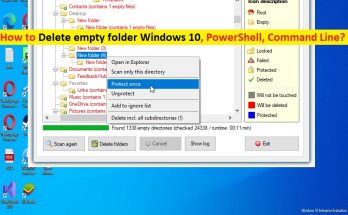
空のフォルダWindows10を削除するためのヒント: この記事では、空のフォルダーを削除する方法Windows 10、空のフォルダーを削除するWindows 10 powershell、空のフォルダーを削除するWindows10のWindows10コマンドラインについて説明します。簡単な方法でガイドされます。議論を始めましょう。 「空のフォルダWindows10の削除/削除」: Windows 10コンピューターでアプリケーションをアンインストールするたびに、Windowsコンピューターのインストールフォルダーに空のフォルダーが残ります。コンピュータに空のフォルダが存在すると、ナビゲート中に混乱することがよくあるため、非常に煩わしい場合があります。また、マルウェアプログラムは、コンピューター内の空のフォルダーを使用して内部のマルウェアをトリガーし、CPU / GPUやディスクの使用率の高い問題、および/またはコンピューター内の他の問題を引き起こす可能性があるため、空のフォルダーはセキュリティ上のリスクを伴う可能性があります。 ただし、すべての空のフォルダを1つずつ見つけて削除するのは簡単な作業ではありません。すべてのフォルダを見つけるには、永遠に時間がかかるからです。あなたがあなたのWindows10コンピュータで空のフォルダを削除する方法を探しているなら、あなたはこれのための正しい場所にいます。ここでは、この操作を実行するための簡単なトリックをいくつか紹介します。 Windows 10で空のフォルダーを削除しても安全ですか? はい、Windows 10コンピューターで空のフォルダーを削除することは完全に安全ですが、ファイル/フォルダーの場所に注意する必要があります。特定のファイル/フォルダを削除できない場合は、空であってもそのままにしておくのがおそらく最善の方法です。そのための手順を見てみましょう。 空のフォルダWindows10を削除する方法は? 方法1:空のフォルダーを検索する ステップ1:Windows PCで[このPC]を開き、[検索]タブをクリックして[検索]メニューを開きます ステップ2:サイズフィルターを「空」に設定し、「すべてのサブフォルダー」機能がチェックされていることを確認します ステップ3:検索が終了すると、メモリスペースを占有していないすべてのファイルとフォルダが表示されます。削除したいものを選択して右クリックし、「削除」を選択して削除します。 方法2:空のフォルダーを削除するWindows10コマンドライン ステップ1:Windowsの検索ボックスに「cmd」と入力し、キーボードの「SHIFT + ENTER」キーを押して、「管理者としてのコマンドプロンプト」を開きます ステップ2:次のコマンドを入力し、「Enter」キーを押して実行します DIR / AD / …

空のフォルダを削除する方法Windows10、PowerShell、コマンドライン[手順] Read More

タスクマネージャーのWindows10に表示されないスタートアッププログラムを修正する[手順]

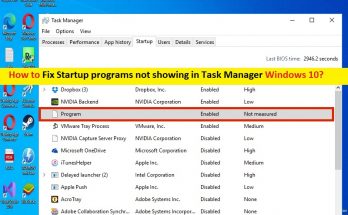
タスクマネージャーのWindows10に表示されないスタートアッププログラムを修正するためのヒント: この記事では、タスクマネージャーのWindows10に表示されないスタートアッププログラムを修正する方法について説明します。問題を解決するための簡単な手順/方法を案内します。議論を始めましょう。 「スタートアッププログラムがタスクマネージャーのWindows10に表示されない/表示されない」: 「スタートアッププログラム」:スタートアッププログラムは、システムの起動後に自動的に実行されるプログラムまたはアプリケーションです。これらのプログラムは通常、Windowsコンピューターのバックグラウンドで実行されるサービスです。スタートアッププログラムは、スタートアップアイテムまたはスタートアップアプリケーションとも呼ばれます。スタートアッププログラムは通常、プリンタなどのデバイスを監視するために、またはソフトウェアの場合は更新を確認するためにインストールされます。 ただし、何人かのユーザーは、タスクマネージャーのWindows 10の問題に表示されないスタートアッププログラムに直面し、「表示するスタートアップ項目がありません」というエラーメッセージを表示すると報告しました。スタートアップフォルダを調べると、空であることがわかります。同じ問題に直面していて、Webで修正する方法を探している場合は、解決策を見つけることができます。ここでは、そうするための簡単な方法が提供されています。解決策を探しましょう。 タスクマネージャーのWindows10に表示されないスタートアッププログラムを修正するにはどうすればよいですか? 方法1:「PC修復ツール」を使用してタスクマネージャーに表示されないスタートアッププログラムを修正する 「PC修復ツール」は、BSODエラー、DLLエラー、EXEエラー、プログラム/アプリケーションの問題、コンピューター内のマルウェアやウイルスの感染、システムファイルやレジストリの問題、その他のシステムの問題を数回クリックするだけで簡単かつ迅速に見つけて修正する方法です。 。 PC修復ツールを入手する 方法2:Windowsエクスプローラーを再起動します ステップ1:キーボードの「CTRL + SHIFT + ESC」キーを押して、「タスクマネージャー」を開きます ステップ2:[プロセス]タブで、[Windowsエクスプローラー]プロセスを見つけて右クリックし、[再起動]を選択して再起動します。完了したら、それが機能するかどうかを確認します。 方法3:SFCスキャンとDISMスキャンを実行する この問題を解決するために、コンピューターでSFCスキャンとDISMスキャンを実行して、システムファイルとシステムイメージの破損を修復できます。 ステップ1:Windowsの検索ボックスに「cmd」と入力し、キーボードの「SHIFT + ENTER」キーを押して、「管理者としてコマンドプロンプト」を開きます ステップ2:次のコマンドを1つずつ入力し、それぞれの後に「Enter」キーを押して実行します。 sfc / scannow DISM / Online …

タスクマネージャーのWindows10に表示されないスタートアッププログラムを修正する[手順] Read More

Windows10でファイル拡張子を表示する方法[手順]

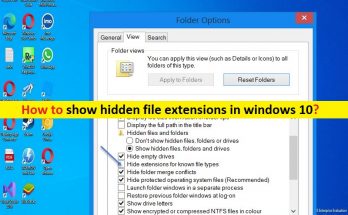
ファイル拡張子を表示するためのヒント、Windows 10で隠しファイル拡張子を表示する: この記事では、Windows 10でファイル拡張子を表示する方法、Windows10で隠しファイル拡張子を表示する方法について説明します。これを行うための簡単な手順/方法について説明します。議論を始めましょう。 「ファイル拡張子を表示し、Windows 10で隠しファイル拡張子を表示する」: 「ファイル拡張子」:ファイル拡張子は、ファイルの種類を識別するのに役立ちます。たとえば、.exeファイル拡張子は、それが興奮可能なファイル/プログラムであることを示します。通常のWindows10/11ユーザーの場合、ファイルの種類を特定することはまったく大きな問題ではありません。開こうとしているファイルのファイル拡張子を特定することは、可能であれば、攻撃からPCを保護するための最良の方法の1つです。 ファイル名では複数の終止符を使用できるため、マルウェアファイルの実際の名前はrealword.docx.exeである可能性があります。ファイル拡張子を表示するようにWindowsPCの設定を設定していない場合は、realword.docxのみが表示されます。したがって、ファイル拡張子を表示するようにWindowsコンピュータを設定し、隠しファイル拡張子を表示して、ファイル拡張子の付いたファイル名がコンピュータのセキュリティのために安全であることを確認します。 ファイル拡張子を表示する/隠しファイル拡張子を表示するようにWindows10PCを設定すると、そのフルネームと隠しファイル拡張子も表示されます。ファイル拡張子を表示するようにWindowsPCを設定すると、ファイルが信頼できるか、マルウェアの可能性があるかを識別するのに役立ちます。したがって、これは、ファイルが悪意のあるものかどうかを判断するのに役立ちます。 ご存じない場合は、ファイルの種類によってファイル拡張子が異なります。たとえば、オーディオファイルには、そのオーディオファイルを開くために使用されるプログラムに基づいて、.mp3、.wav、.wmaなどがあります。ファイル拡張子は、Windowsオペレーティングシステムがファイルを開いたときに、それに応じてファイルに対してアクションを実行するのに役立ちます。ファイル拡張子を表示する方法を探している場合は、Windows10で隠しファイル拡張子を表示するのが適切です。手順に進みましょう。 Windows 10でファイル拡張子を表示する方法は? 方法1:フォルダーまたはファイルエクスプローラーオプションを使用してWindows10に隠しファイル拡張子を表示する方法 ステップ1:Windowsサーチボックスを介してWindows PCで「コントロールパネル」を開き、「外観とパーソナライズ」に移動します ステップ2:[フォルダオプション]または[ファイルエクスプローラーオプション]をクリックして、[表示]タブを選択します ステップ3:[詳細設定]で、[既知のファイルタイプの拡張子を非表示にする]チェックボックスをオフにし、[適用]>[OK]ボタンをクリックして変更を保存します。これで、コンピューター上の任意の場所にあるすべてのファイルのファイル拡張子を確認できます。 方法2:Windowsファイルエクスプローラーを介してWindows10にファイル拡張子を表示する ステップ1:Windows PCで[ファイルエクスプローラー]を開き、上部のメニューバーにある[表示]タブ/メニューをクリックします ステップ2:[ファイル名拡張子]チェックボックスをオンにしてチェックすると、すべて設定されます。 方法3:レジストリエディターを使用してWindows10に隠しファイルの拡張子を表示する ステップ1:Windows検索ボックスを介してWindows PCで「レジストリエディター」アプリを開き、次のパスに移動します Computer \ HKEY_CURRENT_USER \ Software \ …

Windows10でファイル拡張子を表示する方法[手順] Read More

エラー2503と2502ウィンドウズ10を修正する方法は?

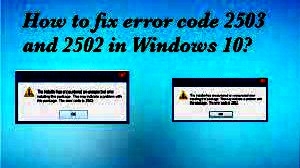
インストール中に、インストーラーで予期しない問題が発生したこと、およびパッケージに問題があることを示すポップアップが表示されます。ただし、これがパッケージ固有の問題ではないことを示す他のプログラムをインストールしようとしても、問題は発生します。エラーメッセージには、2つのエラーコード2503と2502が表示されます。エラー2503と2502 Windows10/を取り除くのを手伝ってください。  Windowsの権限と一時フォルダに問題がある場合、アンインストールまたはインストールエラーが発生します。必要なファイルまたはソフトウェアの一部が見つからないか起動されていないため、2つのエラーコードが表示されているようです。 ユーザーは、Microsoftアプリケーション、PDFリーダー、その他の一般的なアプリなど、さまざまなプログラムでこの問題を報告しました。エラーは、問題がRunScriptまたはInstallFinalizeにあることを示すポップアップメッセージを表示します。この問題はWindows7.8でも発生する可能性があるため、Windows10へのアップグレードには問題があります。 エラー2503および2502Windows10は、システムファイルの破損につながるマルウェア感染が原因であると一般的に考えられています。 PC修復ツールを使用して、影響を受けるファイルを自動的に修正することができます。以下で確認できる他の解決策もあります。 PC修復ツールを入手する エラー2503および2502ウィンドウズ10の可能な修正 修正1:インストーラーの所有権を取得する Win+Eを押して、ファイルエクスプローラーを開きます。 左側で、[このPC]をクリックし、Windowsがインストールされているドライブを選択します。 次に、[表示]をクリックして、右側の[オプション]を選択します。 [表示]タブで、[保護されたオペレーティングシステムファイルを非表示にする(推奨)]を探します。 チェックを外し、[はい]オプションをクリックします。 [適用]と[OK]をクリックして、変更を保存します。 次に、Windowsフォルダをダブルクリックします。 インストーラーフォルダに移動し、それを右クリックしてプロパティを選択します。 [セキュリティ]タブに移動し、[詳細]をクリックします。 管理者パスワードを入力し、確認のためにパスワードをもう一度入力します。 この横にある、所有者の横にある[変更]オプションをクリックします。 「Everyone」と入力し、[名前の確認]、[OK]の順にクリックします。 次に、[追加]>[プリンシパルの選択]をクリックします。 「Everyone」と入力し、[名前の確認]をクリックしてから、[OK]をクリックします。 [フルコントロール]をクリックしてから、[OK]をクリックします。 最後に、[適用]、[OK]の順にクリックしてプロセスを完了します。 修正2:Windowsインストーラーを登録する Win+Rを押し、msiexec / unregと入力して、Enterキーを押します。 [実行ダイアログ]ボックスをもう一度開き、今度はmsiexec …

エラー2503と2502ウィンドウズ10を修正する方法は? Read More

コマンドラインからプログラムをインストールする方法Windows10[手順]

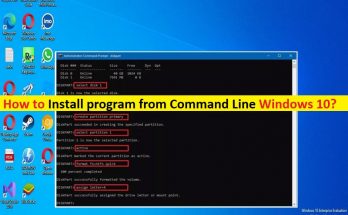
コマンドラインWindows10からプログラムをインストールするためのヒント: この投稿では、コマンドラインWindows 10からプログラムをインストールする方法、Windows10でコマンドプロンプトを使用してWindowsにソフトウェアをインストールする方法について説明します。これを行うための簡単な手順/方法について説明します。議論を始めましょう。 「コマンドラインWindows10からプログラムをインストールする」: アプリケーション/プログラムのインストールセットアップ実行可能ファイルを使用して、Windows10コンピューターにソフトウェアをインストールするのは非常に簡単で簡単です。これを行うには、プログラムインストーラーセットアップの実行可能ファイルを見つけるか、zip /圧縮ファイルからセットアップファイルを抽出する必要があります。セットアップファイルが見つかった、または抽出されたら、それを右クリックして[管理者として実行]を選択し、次に、画面の指示に従ってソフトウェアのインストールを完了します。これで完了です。 一方、コマンドプロンプトを使用して、Windows10コンピューターに任意のアプリケーション/プログラムをインストールすることも可能で非常にシンプルで簡単です。これは、Windowsコンピューターのコマンドラインからアプリケーション/プログラムをインストールすることもできることを意味します。 Windows 10コンピューターでコマンドプロンプトを使用してWindowsにソフトウェアをインストールする方法を探している場合は、これに適しています。ここでは、そうするための簡単な方法が提供されています。手順に進みましょう。 コマンドラインWindows10からプログラムをインストールする方法は? 方法1:コマンドプロンプトを使用してWindowsにソフトウェアをインストールするにはどうすればよいですか? ステップ1:Windowsの検索ボックスに「cmd」と入力し、キーボードの「SHIFT + ENTER」キーを押して、「管理者としてコマンドプロンプト」を開きます ステップ2:「.exe」ファイルの場合はファイル名を直接入力します(例:「setup.exe」)。キーボードの「Enter」キーを押して実行します。これにより、管理者権限でインストーラーがすぐに実行されます。 方法2:コマンドラインWindows 10からプログラムをインストールして実行するコマンドとは何ですか? ステップ1:Windows PCで[管理者としてコマンドプロンプト]を開き、実行するプログラムの名前を入力します。 ステップ2:PATHシステム変数にある場合は、実行されます。そうでない場合は、プログラムへのフルパスを入力する必要があります。 「D:Any_Folderany_program.exe」を実行するには、コマンドプロンプトで「D:Any_Folderany_program.exe」と入力し、Enterキーを押します。 方法3:コマンドプロンプトからEXEファイルを実行するにはどうすればよいですか? ステップ1:上記の方法を使用して「管理者としてコマンドプロンプト」を開き、コマンドプロンプトを使用してフォルダの場所に移動し、そこからexeを実行します。 ステップ2:または、2行のバッチ(.bat)を作成することもできます。 方法4:プログラムを手動でインストールする方法は? ステップ1:プログラムセットアップファイルの実行可能ファイルを見つけてダブルクリックします ステップ2:画面の指示に従ってインストールを完了します。インストールしたら、それが機能するかどうかを確認します。 方法5:CD / DVDからプログラムをインストールするにはどうすればよいですか? …

コマンドラインからプログラムをインストールする方法Windows10[手順] Read More

デバイスマネージャーWindows10で非表示のデバイスを表示する方法[手順]

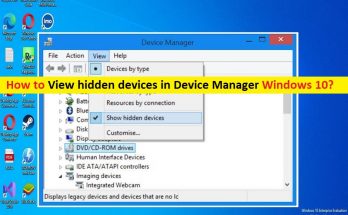
デバイスマネージャーWindows10で非表示のデバイスを表示するためのヒント: この記事では、デバイスマネージャーで非表示のデバイスを表示する方法、デバイスマネージャーのWindows10で非表示のデバイスを表示する方法について説明します。これを行うための簡単な手順/方法について説明します。議論を始めましょう。 「Windows10のデバイスマネージャーで非表示のデバイスを表示する」: 「デバイスマネージャー」ユーティリティソフトウェア:デバイスマネージャーは、コンピューターにインストールされているデバイス(ハードウェアとそのドライバーソフトウェア)を表示する、MicrosoftWindowsオペレーティングシステムベースのデバイスのユーティリティソフトウェアです。コンピューターにインストールされているすべてのインストール済みデバイスを表示するために、Windows10コンピューターでデバイスマネージャーを開くのは非常に簡単で簡単です。このアプリケーションでは、数回クリックするだけで、デバイスのドライバーを有効/無効化、アンインストール、ロールバック、または更新することもできます。 並べ替えると、デバイスマネージャーは、インストールされているハードウェアのドライバーとパラメーターを管理できるMicrosoftWindowsの特別なツールであると言えます。インストールされている各ハードウェアデバイスに関する詳細情報が表示されます。 [全般]、[ドライバー]、[詳細]、[イベント]タブを含む、各ハードウェアデバイスの[プロパティ]ダイアログが表示されます。ただし、特定のデバイスは、デバイスマネージャのデバイスリストに表示されません。一部のデバイスは、デバイスマネージャでデフォルトで非表示になっています。それらを表示する場合は、それらを再表示する必要があります。 Windows 10のデバイスマネージャーでデフォルトで非表示になっているデバイス: devnodeには、デバイススタック(デバイスのドライバーのデバイスオブジェクト)と、デバイスが起動されているかどうか、デバイスでの通知用に登録されているドライバーなど、デバイスに関する情報が含まれています。 デバイスノード(devnode)ステータスビットDN_NO_SHOW_IN_DMが設定されているデバイス。 マシン上のデバイスごとにdevnodeがあり、devnodeは階層的なデバイスツリーに編成されています。 PnPマネージャーは、デバイスの構成時にデバイスのdevnodeを作成します。 存在しないデバイス-コンピューターから物理的に削除されたが、レジストリエントリが削除されなかったデバイス。 レジストリでNoDisplayClassとしてマークされているセットアップクラスの一部であるデバイス。これは、プリンターと非PnPドライバーに適用されます。 Windows 10のデバイスマネージャーで非表示のデバイスを表示するにはどうすればよいですか? 方法:デバイスマネージャーWindows 10で非表示のデバイスを表示するにはどうすればよいですか? Windows 10/11コンピューターに存在しないデバイスを表示するには、以下の手順に従ってください。 ステップ1:Windowsの検索ボックスに「cmd」と入力し、キーボードの「SHIFT + ENTER」キーを押して、「管理者としてコマンドプロンプト」を開きます ステップ2:次のコマンドを入力し、「Enter」キーを押して実行します。 SET DEVMGR_SHOW_NONPRESENT_DEVICES = 1 ステップ3:実行したら、Windows検索ボックスを介してWindows PCで[デバイスマネージャー]を開き、メニューバーの[表示]メニューをクリックします …

デバイスマネージャーWindows10で非表示のデバイスを表示する方法[手順] Read More

バックスペースを修正する方法は、1文字のWindows11のみを削除します[手順]

Backspaceを修正するためのヒントは、Windows11で1文字の問題のみを削除します。 この記事では、Backspaceを修正する方法でWindows11の1文字だけを削除する方法について説明します。問題を解決するための簡単な手順/方法を案内します。議論を始めましょう。 Windows11の「Backspaceは1文字しか削除しない」という問題: これは、WindowsPC/ラップトップキーボードの問題と見なされる一般的なWindowsの問題です。この問題は、キーボードでBackspaceキーを押したままにすると、1文字だけが削除され、1文字だけ押したまま、戻る矢印キーも機能しないことを示しています。通常、文字を消去/削除して単語を修正するために入力中にBackspaceキーが使用されますが、Backspaceが1つの文字の問題のみを削除する場合、これは入力と経験にとってまったく苛立たしいことです。 この問題の背後にある考えられる理由の1つは、キーボードドライバー自体が破損/古くなっていることです。この種の問題が発生したくない場合は、キーボードドライバーが正しくインストールされており、コンピューターに最新の互換性のあるバージョンであることを確認する必要があります。この問題は、キーボードハードウェアの問題が原因で発生する可能性があります。キーボードハードウェアの問題を確認するには、キーボード(外部)を別のPC /ラップトップに接続し、Backspaceが1文字の問題のみを削除するかどうかを確認します。私たちの指示で問題を修正することが可能です。解決策を探しましょう。 バックスペースを修正するには、Windows 11の1文字だけを削除しますか? 方法1:「PC修復ツール」で「Backspaceが1文字しか削除しない」問題を修正する 「PC修復ツール」は、BSODエラー、DLLエラー、EXEエラー、プログラム/アプリケーションの問題、マルウェアやウイルスの問題、システムファイルやレジストリの問題、その他のシステムの問題を数回クリックするだけで簡単かつ迅速に見つけて修正する方法です。 PC修復ツールを入手する 方法2:キーボード設定を変更する ステップ1:Windows検索ボックスを介してWindows PCで「設定」アプリを開き、「ユーザー補助」に移動します ステップ2:右ペインの[インタラクション]セクションで、[キーボード]をクリックします。キーボード設定ウィンドウで、右ペインに移動し、「フィルターキー」を探します 手順3:横にあるトグルスイッチを動かしてオフにします。 ステップ4:また、「スティッキーキー」オプションを探してオフにします。完了したら、問題が解決したかどうかを確認します。 方法3:キーボードドライバーを更新する キーボードドライバを最新の互換性のあるバージョンに更新すると、問題を解決できます。 ステップ1:Windows検索ボックスを介してWindows PCで「デバイスマネージャー」を開き、「キーボード」カテゴリを展開します ステップ2:キーボードデバイスを右クリックして[ドライバーの更新]を選択し、画面の指示に従って更新プロセスを完了します。完了したら、問題が解決したかどうかを確認します。 WindowsPCでキーボードドライバーの更新をダウンロードまたは再インストールする[自動的に] 自動ドライバー更新ツールを使用して、キーボードドライバーを含むすべてのWindowsドライバーを更新することもできます。このツールは、下のボタン/リンクから入手できます。 自動ドライバー更新ツールを入手する 結論 この投稿は、Backspaceを修正する方法であなたを助けたと確信しています。簡単な方法でWindows11の1文字だけを削除します。あなたはそうするために私たちの指示を読んで従うことができます。それで全部です。提案や質問がある場合は、下のコメントボックスに書き込んでください。

バックスペースを修正する方法は、1文字のWindows11のみを削除します[手順] Read More

エラーコード0xc00000fWindows11を修正する方法は?

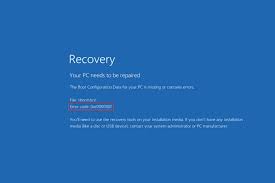
WindowsでのBSODは、システムのさらなる損傷を避けるために、ある種のエラーを伴うある種のエラーで実行されている場合に発生します。通常、このような場合、ユーザーは単純な再起動を実行し、BSODが自動的に消えることに気づきました。これは、Windowsの再起動後に自動的に解決されるマイナーな不具合や修正がある場合です。 ただし、ユーザーから最近報告されたBSODが画面に表示され、「PCのブート構成データが見つからないかエラーが含まれています」というエラーメッセージが表示されます。エラーコード0xc00000fWindows11は再起動しても消えません。 これは、考えられる問題を手動で探して修正する必要があることを意味します。この問題は、システムの起動中に発生し、最終的には起動プロセスがまったく停止します。この記事には、問題のトラブルシューティングと解決のためのヒントが記載されています。 この問題は主に、BCDまたはブート構成データが破損した場合に発生します。このシナリオでは、ブート構成データを再構築する必要があります。問題の原因となる他の要因がある可能性があるため、他の修正を探す可能性があります。 ただし、何かを行う前に、PCを起動できないため、最初にWindows回復環境にアクセスする必要があります。 デバイスをシャットダウンし、 完全にオフになったら、電源ボタンをタップして起動します。 メーカーのロゴ画面が表示されたら、電源ボタンをもう一度押し続けてデバイスの電源を切ります。 これをforce-boot-shutdownに対してさらに2回繰り返し、 3回目は、システムを正常に起動します。 起動中に、自動修復画面が表示されます。 Windows回復環境に正常にアクセスしたら、以下のトラブルシューティングを実行して、以下の方法を使用してエラーコード0xc00000fWindows11を解決できます。 エラーコード0xc00000fwindows11の可能な修正 修正1:外部デバイスを切り離す 高度なソリューションに進む前に、PCに接続されているすべての外部デバイスを削除し、これによって変更が生じるかどうかを確認する必要があります。 デバイスを完全にシャットダウンします。 次に、主電源から電源コードを取り外し、電源ケーブルに外部の欠陥がないか確認します。 次に、Bluetoothアダプター、外付けHDD、およびその他の外付けUSBデバイスを1つずつ取り外し、外部デバイスがシステムに接続されたままになっていないことを確認します。 次に、電源ケーブルをシステムに接続してオンにし、 さらに、スロットでCD/DVDが実行されていないことを確認します。 最後に、電源コードを接続してデバイスを起動します。 修正2:マスターブートレコードを修正 エラーコード0xc00000fWindows11が続く場合は、MBRまたはマスターブートレコードが破損していないかどうかを確認する必要があります。 [自動修復]画面が表示されたら、[詳細オプション]をクリックします。 次に、[トラブルシューティング]>[詳細オプション]>[コマンドプロンプト]をクリックし、 bootrec/fixMBRコマンドを入力し、Enterキーを押します。 システムがブートレコードをチェックして修復するまで、今すぐ待ちます。 これが完了したら、コマンドプロンプトを閉じて、開始ページに戻ります。 [続行]をタップしてさらにWindowsに進み、問題が解決したかどうかを確認します。 修正3:ブート構成データを再構築する …

エラーコード0xc00000fWindows11を修正する方法は? Read More

コマンドプロンプトでWindows10を修復する方法は?

Windowsユーザーがシステムクラッシュの結果に直面することは非常に一般的です。この問題につながる可能性のあるいくつかの理由が考えられます。解決策として、マルウェアに感染している可能性があるため、最初は信頼できるウイルス対策ツールを使用してシステム全体のスキャンを実行することを検討する必要があります。 問題が解決しない場合は、Windowsディレクトリの修復、ブートディレクトリの修復、システムファイルチェッカー、およびWindows10イメージを修復するためのDISMコマンドラインによる基本的な修復を探す必要があります。次に、この記事では、コマンドプロンプトを使用してWindows10を修復する方法を紹介します。 コマンドプロンプトでWindows10を修復する方法は? 方法1:SFCスキャンでWindows10を修復する SFCまたはシステムファイルチェッカーは、破損している可能性のあるシステムファイルをチェックし、それらを適切なバージョンに置き換えるコマンドラインユーティリティです。 SFCを使用してWindows10を修復するには、次の手順に従います。 検索バーに「コマンドプロンプト」と入力し、 一致した結果を右クリックして、[管理者として実行]を選択します。 次に、コマンドラインにsfc / scannowコマンドを入力し、Enterキーを押します。 方法2:DISMを使用してWindows10を修復する DISMまたは展開イメージのサービスと管理は、Windowsセットアップ、Windows回復環境、WindowsPCなどのWindowsイメージを修復するためのコマンドラインユーティリティです。また、OSのインストール内のリカバリイメージを修正します。このコマンドの使用方法は次のとおりです。 管理者としてコマンドプロンプトを実行し、 コマンドラインで、以下のコマンドを入力し、Enterキーを押して、破損がないかどうかを確認します。 DISM/オンライン/クリーンイメージ/CheckHealth 次に、以下のコマンドを使用して、破損したWindowsイメージをスキャンします。 DISM/オンライン/クリーン-画像/ScanHealth 以下のコマンドを入力してEnterキーを押し、破損したWindowsイメージを修正します。 DISM / Online / Clean-Image / RestoreHealth / Source:repairSource \ install.wim …

コマンドプロンプトでWindows10を修復する方法は? Read More