赤xサウンドアイコンウィンドウズ10の問題を修正する方法は?

Windowsのスピーカーが音を出していないことを示唆する赤いxサウンドアイコンWindows10に関する多くの報告があります。この問題を解決するためのさまざまな方法を探しているなら、あなたは正しいページにいます。エラーを修正するさまざまな方法を提供します。 議論中のエラーは、オーディオデバイスが故障しているか、正しく接続されていない、オーディオサービスが実行されていない、オーディオドライバに関連する問題がある、破損しているか古いか、特定のバグやアプリの競合が問題を引き起こしていることが原因である可能性がありますサウンドコントローラー付き。 したがって、複数の理由によって引き起こされた問題を取り除くために試してみる必要のある方法はたくさんあります。あなたのためだけに提供されている赤いxサウンドアイコンウィンドウ10のさまざまな修正を以下で確認してください。 赤xサウンドアイコンウィンドウ10の修正 修正1:システムを再起動します 高度な手順に進む前に、デバイスを再起動して、これで修正できるかどうかを確認する必要があります。システムを再起動すると、オーディオ関連の問題の原因となる問題を含む問題のバックログがクリアされます。 オーディオサービスを使用している一部のアプリが問題を引き起こしている可能性があります。その他の場合、オーディオアダプタドライバと適切に通信できない特定のプロセッサが存在する可能性があるため、赤いxアイコンがスピーカーに表示されます。デバイスを再起動すると、これらの問題はなくなり、赤いマークもなくなります。 修正2:Windowsオーディオトラブルシューターを実行する Windowsには、オーディオ関連のさまざまな問題を探すためのオーディオトラブルシューターが組み込まれており、自動修復を提供します。前の方法が機能せず、それでも赤いxサウンドアイコンのWindows 10の問題が発生する場合は、このオプションを探す必要があります。すべての問題を修正できるわけではありませんが、一般的なバグや不具合を解決することはできます。 Win+Iを押して設定を開き、 [更新とセキュリティ]をクリックし、 次のウィンドウで、[トラブルシューティング]をクリックします。 [トラブルシューティング]タブで、[起動して実行]の下の[オーディオの再生]をクリックします。 [オーディオの再生]の下にある[トラブルシューティングの実行]ボタンが表示されたら、それをクリックします。 トラブルシューティング担当者は、オーディオ関連の問題の可能性を検出します。 問題が見つかった場合は、修正を適用するように求められます。 解決策に同意し、問題がなくなったかどうかを確認します。 修正3:デバイスマネージャーでオーディオデバイスを無効または有効にする 次の解決策は、オーディオデバイス/ドライバーを再起動することです。この問題の理由は、デバイスとの通信を試みているときにドライバーがスタックしたことが原因である可能性があります。このアクションを実行すると、プロセスがスムーズになり、問題のある赤いxサウンドアイコンウィンドウ10がなくなります。 Win+Rを押し、devmgmt.mscと入力して、Enterキーを押します。 デバイスマネージャーで、サウンド、ビデオ、およびゲームコントローラーを見つけ、その横にある矢印をクリックします。 開いたページでオーディオデバイスを右クリックし、[デバイスを無効にする]オプションをクリックします。 他のオーディオドライバエントリについても同じようにします。 次に、デバイスをもう一度右クリックして、[デバイスを有効にする]オプションを選択します。 残りのオーディオデバイスについても同様です。 完了したら、PCを再起動し、問題が解決するかどうかを確認します。 修正4:デフォルトのオーディオ出力デバイスを設定する オーディオ出力用にデバイスが選択されていないため、赤いxサウンドアイコンのWindows10の問題が発生する可能性があります。プライマリデバイスの選択が解除されたために、オーディオドライバの更新に関連する問題またはまれなシステムグリッチが発生する可能性があります。一部のアプリも問題を引き起こす可能性があります。 このシナリオでは、別のオーディオデバイスを削除して、プライマリデバイスに選択することで解決できる可能性があります。それを行うにはさまざまな方法があります。設定からこれを行う方法について、以下で説明しました。 …

赤xサウンドアイコンウィンドウズ10の問題を修正する方法は? Read More
修正方法システムは、Windows10でドライブ指定のエラーを見つけることができませんでした[手順]

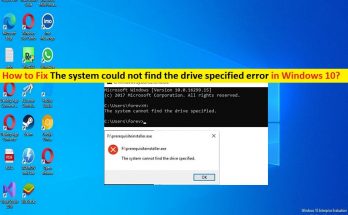
Windows 10/11の「システムは指定されたドライブを見つけることができませんでした」エラーとは何ですか? この記事では、修正方法について説明します。システムは、Windows10/11でドライブ指定のエラーを見つけることができませんでした。問題を解決するための簡単な手順/方法が案内されます。議論を始めましょう。 「システムは指定されたドライブを見つけることができませんでした」エラー:一般的なWindowsの問題は、Windows10/8/7および/またはWindows11コンピューターの場所/パスにアクセスしようとしたときに通常発生します。この問題は、何らかの理由でWindowsコンピューターのドライブまたは場所にアクセスできないことを示しています。このエラーは、MicrosoftWindows10/8/7および/またはWindows11コンピューターで発生する可能性があります。 さらに、このエラーは、ERROR_INVALID_DRIVEに関連付けられているエラーコード15などのいくつかのエラーコードで表示されます。この問題の背後には、システムファイルまたはシステムイメージの破損、コンピューターのマルウェアまたはウイルス感染、古いWindowsOSおよびWindowsセキュリティソフトウェア、ファイル/フォルダーに付与されていない必要な許可、その他のWindowsの問題などのいくつかの理由が考えられます。このタイプの問題は、Windowsコンピューターの一時的な問題が原因で発生する場合があります。 コンピュータを再起動するだけで一時的な問題を修正し、コンピューティングの再起動が機能するかどうかを確認できます。私たちの指示で問題を修正することが可能です。解決策を探しましょう。 修正方法システムはWindows10/11でドライブ指定のエラーを見つけることができませんでしたか? 方法1:ディスククリーンアップツールを実行する コンピューターでディスククリーンアップツールを実行して、コンピューター内の一時ファイルとフォルダーを削除し、問題を解決することもできます。 ステップ1:Windows検索ボックスを介してWindowsPCで「ディスククリーンアップ」ツールを開きます ステップ2:クリーンアップするファイルを選択します。このツールは、クリーンアップできるスペースの量を示し、[システムファイルのクリーンアップ]を選択し、画面の指示に従ってこれを完了します。完了したら、それが機能するかどうかを確認します。 方法2:ファイルのアクセス許可を確認する ステップ1:このエラーの原因となっているドライブを選択し、右クリックして[プロパティ]をクリックします ステップ2:[セキュリティ]タブに移動し、[詳細設定]に移動します ステップ3:[ユーザー]をタップして[権限の変更]ボタンを押し、もう一度[ユーザー]を選択して[編集]パネルにアクセスします ステップ4:「基本権限」を探し、「フルコントロール」が「OK」に設定されているかどうかを確認します。完了したら、それが機能するかどうかを確認します。 方法3:WindowsOSを更新する Windows OSを最新バージョンに更新すると、問題を解決できます。 ステップ1:Windows PCで[設定]アプリを開き、[更新とセキュリティ]> [Windows Update]に移動して、[更新の確認]ボタンをクリックします 手順2:利用可能なすべての更新をコンピューターにダウンロードしてインストールし、更新したら、コンピューターを再起動して、問題が解決したかどうかを確認します。 方法4:CHKDSKスキャンを実行する コンピューターでCHKDSKスキャンを実行して、ハードディスクドライブの破損を修復し、問題を修正できます。 ステップ1:Windowsの検索ボックスに「cmd」と入力し、キーボードの「SHIFT + ENTER」キーを押して、「管理者としてコマンドプロンプト」を開きます ステップ2:「ChkdskC:/ …

修正方法システムは、Windows10でドライブ指定のエラーを見つけることができませんでした[手順] Read More

WindowsDefenderオフラインスキャンが2022年に機能しない問題を修正する方法[手順]

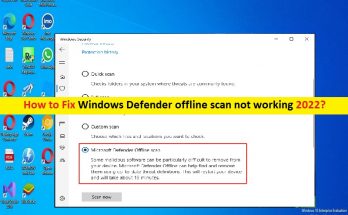
Windows Defenderオフラインスキャンが2022年に機能しない問題を修正するためのヒント: この記事では、Windows Defenderオフラインスキャンが機能しない、WindowsDefenderオフラインスキャンが機能しない2022を修正する方法について説明します。問題を解決するための簡単な手順/方法について説明します。議論を始めましょう。 「WindowsDefenderオフラインスキャンが機能しない」:WindowsDefenderまたはWindowsSecurityは、Windows10/11に組み込まれている強力なウイルス対策プログラムです。このツールは、ウイルスやマルウェアからPCを簡単に保護でき、PCも常にリアルタイムで保護されます。一部の脅威がWindowsDefenderによって検出されると、それらをブロックして削除します。また、「オフラインスキャン」と呼ばれるスキャンオプションを提供し、オフラインのディープスキャンを実行してコンピューター内のマルウェアを探すことができます。 ただし、Windows10/11コンピューターでWindowsDefenderオフラインスキャンを実行しようとすると、Windows Defenderオフラインスキャンが機能せず、2022年にWindowsDefenderオフラインスキャンが機能しないという問題が発生したとの報告がありました。この問題は、WindowsコンピューターでWindows Defenderオフラインスキャンを選択すると、WindowsDefenderスキャンを実行できないことを示しています。この問題の背後には、システムファイルやシステムイメージの破損、コンピュータなどのマルウェアやウイルスの感染など、いくつかの理由が考えられます。 この問題の背後にあるもう1つの考えられる理由は、古いWindowsセキュリティソフトウェア、古いWindows OS、Windowsコンピュータの破損、およびその他のWindowsの問題である可能性があります。私たちの指示で問題を修正することが可能です。解決策を探しましょう。 Windows10/11でWindowsDefenderオフラインスキャンが機能しない問題を修正するにはどうすればよいですか? 方法1:Windowsのセキュリティ更新プログラムを削除する ステップ1:Windowsの検索ボックスに「cmd」と入力し、キーボードの「SHIFT + ENTER」キーを押して、「管理者としてコマンドプロンプト」を開きます ステップ2:次のコマンドを入力し、「Enter」キーを押して実行します。 –C:\ ProgramFiles \ WindowsDefender \ MpCmdRun.exe–removedefinitions ステップ3:実行したら、問題が解決したかどうかを確認します。 方法2:コマンドプロンプトを使用してWindowsDefenderオフラインスキャンを実行する ステップ1:上記の方法を使用して「管理者としてコマンドプロンプト」を開き、次のコマンドを入力して「Enter」キーを押して実行します。 PowerShellの開始-MpWDOScan ステップ2:「サインアウトしようとしています」というメッセージが表示され、オフラインスキャンを実行するのに1分もかからずにWindowsが再起動します。この方法がうまくいくかどうかを確認してください。 方法3:除外を確認する ステップ1:[WindowsDefender]または[WindowsSecurity]で、[Virus&ThreatProtection]をクリックします ステップ2:[ウイルスと脅威の保護設定]セクションの[設定の管理]をクリックします。 …

WindowsDefenderオフラインスキャンが2022年に機能しない問題を修正する方法[手順] Read More

Windows 10の問題がない印刷管理をフォックスする方法は?

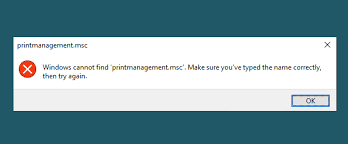
Windows10HomeをWindows10Proにアップグレードしたところ、印刷管理がどこにも見つかりません。また、printmanagement.mscは使用できません。他のWindows10Pro管理ツールも不足していると思います。この問題を解決する方法を教えてください。 考えられる多くの理由により、印刷管理にウィンドウ10がない場合に発生する可能性があります。特定の印刷サービスのファイルをクリアすると、ほとんどのユーザーが問題を解決するのに役立ちます。この問題は、printmanagement.mscファイルが見つからない場合によく発生します。組み込みのシステムツールを使用して修正できます。修正プロセスを自動化するオプションとして、自動ルックを探すことができます。 ここでは、この記事で、問題を解決するためにこの問題に対処する場合に試すことができるすべての可能なトラブルシューティングについて説明します。そのため、Windows 10 ProおよびEnterpriseエディションの印刷管理ユーティリティに問題があり、印刷管理が欠落しているというエラーを受け取った場合は、修正を行う必要があります。  人々がWindows10HomeをWindows10Proにアップグレードすると、printmanagement.mscファイルなどのさまざまな種類のエラーメッセージを含むWindows10が見つからないというエラー印刷管理が利用できないことに気付きます。この問題に対処するときに発生する可能性のあるエラーメッセージのさまざまな形式は次のとおりです。 Windowsがprintmanagement.mscを見つけることができません 印刷管理コンソールのインストールに失敗しました 管理ツールに印刷管理がない Windows10の印刷管理でプリンターが表示されない/すべてのプリンターが見つからない、 ほとんどのWindowsバージョンが影響を受ける可能性があります 印刷管理にサーバー2012r2/1008r2がありません 印刷管理スナップがありません。 Windows10が欠落している印刷管理の修正 修正1:プリンタードライバーを更新する プリンタ関連の問題であるため、ドライバ関連の問題がないことを確認する必要があります。プリンタドライバのアップデートを探して、これで修正できるかどうかを確認する必要があります。問題は、古いドライバまたは互換性のないドライバに起因するバグが原因である可能性があります。したがって、プリンタドライバを更新することが最良のオプションです。これはデバイスマネージャーから実行できますが、自動ドライバー更新ツールを使用することをお勧めします。このツールを使用すると、古いドライバーが表示されているPCのデバイスが一覧表示され、アップグレードを簡単にインストールできます。 自動ドライバー更新ツールを入手する 修正2:印刷管理ツールをWindows10バージョン2004に追加する 問題が解決しない場合は、Windows 10に印刷管理ツールを追加するオプションを探す必要があります。この方法は、多くのユーザーがWindows10にない印刷管理を解決するのに役立ちます。これがあなたがしなければならないことです: Win+Sを押して、開いたウィンドウの検索ボックスに機能を入力します。 [オプション機能の追加]をクリックします。 [機能の追加]オプションをクリックします。 機能検索ボックスに「印刷管理」と入力し、 印刷管理ユーティリティを選択し、[インストール]オプションをクリックします。 修正3:プリントスプーラーをクリーンアップする これは、すべてのプリンタに関連する問題を解決するクイックフィックスです。上記の2つの方法を実行した後も問題が続く場合は、このオプションを探す必要があります。 Win+Rを押し、services.comと入力して、Enterキーを押します。 PrinterSpoolerをダブルクリックして、そのプロパティを開きます。 次に、その中の[停止]ボタンをクリックし、[適用]をクリックして、[OK]を選択します。 …

Windows 10の問題がない印刷管理をフォックスする方法は? Read More

修正Windows設定の個人用ファイルとアプリをサポートされていないディレクトリに保持できない[手順]

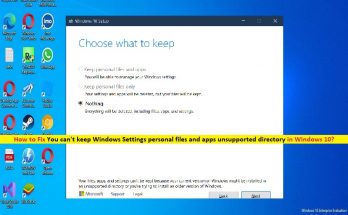
Windows 10/11の「Windows設定の個人用ファイルとアプリのサポートされていないディレクトリを保持できません」エラーとは何ですか? この投稿では、修正方法について説明します。Windows10/11でWindows設定の個人用ファイルとアプリがサポートされていないディレクトリを保持することはできません。問題を解決するための簡単な手順/方法が案内されます。議論を始めましょう。 「Windows設定の個人用ファイルとアプリをサポートされていないディレクトリに保持できません」エラー: このエラーは通常、コンピューターでWindows10/11のインプレースアップグレードを実行したときに表示/発生します。この問題は、Windowsのアップグレード操作を完了できず、アップグレード操作の実行中にWindowsの設定、個人用ファイル、およびアプリを保持できないことを示しています。現在使用している言語とは異なる言語を使用してWindowsをインストールすることを選択したなど、この問題の背後にはいくつかの理由が考えられます。 この問題の背後にあるもう1つの考えられる理由は、サポートされていないフォルダーにインストールされている可能性のある現在のバージョンのWindows、または古いバージョンのWindowsをインストールしようとしていて、現在使用しているものとは異なるエディションのWindowsをインストールしていることです。私たちの指示で問題を修正することが可能です。解決策を探しましょう。 修正方法Windows10/11でWindows設定の個人用ファイルとアプリがサポートされていないディレクトリエラーを保持できないのですか? 方法1:「PC修復ツール」で「Windows設定の個人用ファイルとアプリがサポートされていないディレクトリを保持できない」エラーを修正する 「PC修復ツール」は、BSODエラー、DLLエラー、EXEエラー、プログラム/アプリケーションの問題、コンピュータのマルウェアやウイルスの感染、その他のシステムの問題を数回クリックするだけで簡単かつ迅速に見つけて修正する方法です。 PC修復ツールを入手する 方法2:システム言語を確認する ステップ1:Windowsの検索ボックスに「cmd」と入力し、キーボードの「SHIFT + ENTER」キーを押して、「管理者としてコマンドプロンプト」を開きます ステップ2:次のコマンドを入力し、「Enter」キーを押して実行します。 DISM / online / get-intl ステップ3:[デフォルトのシステムUI言語]セクションにオペレーティングシステムの言語が表示されます ステップ4:Windows 10の起動可能なUSBドライブを挿入し、それを使用してコンピューターを起動します ステップ5:[修復]オプションを選択し、[トラブルシューティング]>[詳細オプション]>[コマンドプロンプト]を選択し、コマンドプロンプトに次のコマンドを入力し、[Enter]キーを押して実行します DISM / image:C:/ set-uilang:en-US ステップ6:実行すると、システム言語がen-USに設定され、Windows10にアップグレードするときにファイルを保持できるようになります。 方法3:ドライバーを更新する …

修正Windows設定の個人用ファイルとアプリをサポートされていないディレクトリに保持できない[手順] Read More

Bluetoothファイル転送が機能しないWindows10を修正する方法[手順]

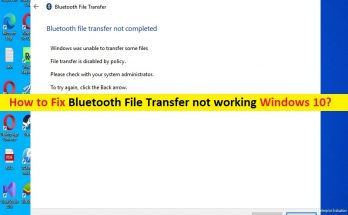
Bluetoothファイル転送がWindows10で機能しない問題を修正するためのヒント: この記事では、Windows10で動作しないBluetoothファイル転送を修正する方法について説明します。問題を解決するための簡単な手順/方法を案内します。議論を始めましょう。 Windows10での「Bluetoothファイル転送が機能しない」問題: Bluetooth接続を使用して、Windows10デバイスとサポートされている他のデバイス間でファイルをワイヤレスで送受信するのは非常にシンプルで簡単です。この操作を実行するには、両方のデバイスでBluetooth接続がサポートされている必要があり、両方のデバイスでBluetoothオプションが「オン」になっていることを確認する必要があります。 Windows 10/11には、Bluetooth接続を介してワイヤレスでファイルを送受信するためのツールが組み込まれています。 ただし、一部のユーザーは、Windows10コンピューターでBluetooth接続を使用してファイル転送操作を実行しようとしたときにBluetoothファイル転送がWindows10で機能しないことに直面したと報告しました。この問題は、何らかの理由でWindowsコンピューターでBluetoothファイル転送操作を完了できないことを示しています。この問題の背後には、ファイルを共有するデバイスでBluetoothが有効になっていない、Bluetoothドライバーの問題、コンピューターの設定が正しくない、その他の問題など、いくつかの理由が考えられます。 Bluetoothファイル転送が失敗する問題などを望まない場合は、BluetoothドライバがWindowsコンピュータに正しくインストールされており、最新の互換性のあるバージョンであることを確認する必要があります。また、Bluetoothデバイスが正しくペアリングされていることを確認し、Bluetoothデバイスの接続にまったく問題がないかどうかを確認する必要があります。この問題は、他の競合するソフトウェアやハードウェアの干渉が原因で発生する可能性があります。解決策を探しましょう。 Bluetoothファイル転送がWindows10で機能しない問題を修正するにはどうすればよいですか? 方法1:「PC修復ツール」で「Bluetoothファイル転送が機能しない」問題を修正する 「PC修復ツール」は、BSODエラー、DLLエラー、EXEエラー、プログラム/アプリケーションの問題、コンピューター内のマルウェアやウイルスの感染、システムファイルやレジストリの問題、その他のシステムの問題を数回クリックするだけで簡単かつ迅速に見つけて修正する方法です。 。 PC修復ツールを入手する 方法2:タスクバーでBluetoothアイコンを使用する コンピュータでBluetoothファイル転送に正しい方法を使用しているかどうかを確認してください。これには、タスクバーのBluetoothアイコンを使用できます。 ステップ1:右下隅にある[Bluetooth]アイコンを右クリックし、メニューから[ファイルを受信]を選択します ステップ2:次に、携帯電話から転送するファイルを送信します。その後、ファイル転送が開始され、ファイルが転送されます。 方法3:「ハードウェアとデバイス」のトラブルシューティングを実行する Windowsに組み込まれているハードウェアとデバイスのトラブルシューティングで問題を解決できます。 ステップ1:Windows検索ボックスを介してWindows PCで[設定]アプリを開き、[更新とセキュリティ]>[トラブルシューティング]に移動します ステップ2:[ハードウェアとデバイス]のトラブルシューティングツールを見つけてクリックし、[トラブルシューティングツールの実行]をクリックして、画面の指示に従ってトラブルシューティングを終了します。終了したら、問題が解決したかどうかを確認します。 方法4:Bluetoothドライバーを更新する Bluetoothドライバーを最新の互換性のあるバージョンに更新すると、問題を解決できます。自動ドライバー更新ツールを使用して、Bluetoothドライバーを含むすべてのWindowsドライバーを更新できます。このツールは、下のボタン/リンクから入手できます。 自動ドライバー更新ツールを入手する 方法5:PCのCOMポートを設定する ステップ1:左側と右側のメニューから[Bluetooth]を選択し、[Bluetoothオプション]をクリックします ステップ2:[Bluetooth]設定で、[COMポート]タブをクリックし、[追加]ボタンをクリックして、[受信(デバイスが接続を開始する)]を選択し、変更を保存します。完了したら、問題が解決したかどうかを確認します。 方法6:Bluetoothドライバーを再インストールします ステップ1:Windows検索ボックスを介してWindows …

Bluetoothファイル転送が機能しないWindows10を修正する方法[手順] Read More

Windows10で電卓が機能しない問題を修正する方法[手順]

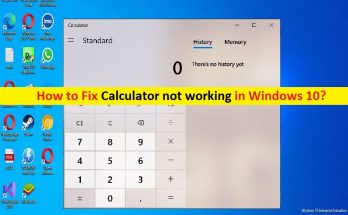
電卓がWindows10で機能しない問題を修正するためのヒント: この記事では、Windows10で電卓が機能しない問題を修正する方法について説明します。問題を解決するための簡単な手順/方法をご案内します。議論を始めましょう。 Windows 10での「電卓が機能しない」問題: 「電卓」:電卓またはWindows電卓には、標準、科学、プログラマーの各モードと、単位変換が含まれています。これは、請求書を合計したり、レシピやその他のプロジェクトで測定値を変換したり、複雑な数学、代数、幾何学の問題などを完了したりするのに最適なツールです。電卓の履歴を使用すると、現在数値を入力したかどうかを簡単に確認できます。 ただし、数人のユーザーが、電卓アプリを起動して使用しようとしたときに、Windows10で電卓が機能しないことに直面したと報告しました。この問題は、何らかの理由でWindows10コンピューターでWindows電卓アプリを起動して使用できないことを示しています。この問題の背後には、電卓アプリに必要な管理者権限が付与されていない、電卓アプリの破損、電卓アプリの設定とシステム設定の誤り、その他の問題など、いくつかの理由が考えられます。 この問題の背後にあるもう1つの考えられる理由は、システムファイルとシステムイメージの破損、古いWindows OS、Windows PCの破損、およびその他の問題である可能性があります。この問題を修正するために、システムファイルやシステムイメージ、またはWindowsPCの破損を修復できます。私たちの指示で問題を修正することが可能です。解決策を探しましょう。 Windows 10で電卓が機能しない問題を修正するにはどうすればよいですか? 方法1:「PC修復ツール」で電卓が機能しない問題を修正する 「PC修復ツール」は、BSODエラー、DLLエラー、EXEエラー、プログラム/アプリケーションの問題、コンピューター内のマルウェアやウイルスの感染、システムファイルやレジストリの問題、その他のシステムの問題を数回クリックするだけで簡単かつ迅速に見つけて修正する方法です。 。 PC修復ツールを入手する 方法2:電卓アプリを再インストールする この問題を解決する1つの可能な方法は、コンピューターに電卓アプリを再インストールすることです。 手順1:Windowsの検索ボックスに「PowerShell」と入力し、結果が表示されたらWindows PowerShellを右クリックして、[管理者として実行]を選択します。 ステップ2:次のコマンドを入力またはコピーして貼り付け、「Enter」キーを押して実行します。 Get-AppXPackage -AllUsers | Foreach {Add-AppxPackage -DisableDevelopmentMode -Register “$($ _。InstallLocation)\ AppXManifest.xml”} …

Windows10で電卓が機能しない問題を修正する方法[手順] Read More

Windowsの問題で削除するときにこのアイテムが見つからなかった問題を修正するにはどうすればよいですか?

「このアイテムが見つかりませんでした」というエラーは、特定のファイルにアクセスして削除、名前変更、または開こうとすると発生します。ファイルを見つけてシステム上で表示するには、ファイルへの明確なアクセス権が必要です。このタイプのエラーが発生し、ユーザーがファイルに対して何もできないと感じる場合があります。 ファイルがサードパーティのサービスによって作成され、ファイルの拡張子が適切に定義されていないために問題が発生する可能性があります。ただし、問題を引き起こす可能性のある他の要因もあります。多くのユーザーがこのオプションを探しているため、Windowsで削除するときにこのアイテムが見つからなかったための修正のガイドに従ってください。 Windowsで削除するときにこのアイテムが見つからなかったの修正 まず、F 5キーを押して画面を更新し、ファイルまたはフォルダーが実際に存在するかどうかを確認する必要があります。一部のプログラムで削除された可能性があり、ゴーストアイコンのみが表示されます。更新後もファイルまたはフォルダが表示される場合は、ファイルまたはフォルダを削除するために適用する必要がある方法は次のとおりです。 修正1:コマンドプロンプトからファイルを削除する 問題のあるファイルまたはフォルダを削除するには、以下のコマンドを使用する必要があります。特にディスク上で多くのスペースを占有している場合は、以前にアンインストールしたソフトウェアとリンクしているため、削除する必要がある場合があります。 スタートメニューでコマンドプロンプトを検索するだけです。 結果ページの[コマンドプロンプト]を右クリックし、[管理者として実行]を選択します。 コマンドラインに以下のコマンドを入力し、Enterキーを押します。 rd / s \\?\ X:\ bad \ folder \ path (ここでXはプレースホルダー文字です。ドライバーの文字に対応する文字を入力する必要があります。また、ファイルへの名前を含む正しいパスを使用してください) メッセージ操作は完全に正常に受信されます。そうでない場合は、次のソリューションに進みます。 修正2:コマンドプロンプトを微調整してファイルまたはフォルダーの名前を変更する 以下のコマンドを使用して問題のあるファイルの名前を問題のない名前に変更し、これが機能するかどうかを確認する必要があります。 Win+Rを押し、cmdと入力して、Enterキーを押します。 cdの後に、C:\ Folder 1 \ Folder …

Windowsの問題で削除するときにこのアイテムが見つからなかった問題を修正するにはどうすればよいですか? Read More

Macで作業していないチームの共有画面を修正するにはどうすればよいですか?

最近明らかになったMicrosoftTeamsの画面部門には弱点があり、ビデオ通話で他の人と画面を共有する際にアプリが問題に直面していることが明らかになりました。この記事では、Macで作業していないチームの共有画面の解決策として試すさまざまな修正を提供します。 Macで動作していないチームの共有画面の可能な修正 修正1:MicrosoftTeamsを強制的に再起動する いくつかの基本的な修正から始める必要があります。アプリを強制終了して再起動すると、チームが応答しない、または画面共有が機能しないという問題を引き起こしている一般的な不具合やバグが確実に解決されます。 2つの可能なオプションを使用して、アプリを強制終了できます。 1つ目は、Macドアのアプリを右クリックして、[強制終了]オプションをクリックすることです。この方法が機能しない場合は、ActivityMonitorからこれを行う必要があります。方法は次のとおりです。 Command+Spaceキーを押して、検索ウィンドウでActivityMonitorを検索します。 アプリを開き、リストからMicrosoftTeamsを見つけます。 それをクリックして、上部のXボタンを選択します。 アプリをもう一度開き、問題が解決したかどうかを確認します。 修正2:必要な権限を与える Macのプライバシー設定では、チームが画面コンテンツを共有できないため、Macで作業していないチームで画面を共有します。他のアプリを使用しているときでも画面のコンテンツを記録できるように、その許可を与えます。これを行う方法は次のとおりです。 メニューバーのAppleアイコンをクリックし、[システム環境設定]を選択します。 [セキュリティとプライバシー]メニューに移動し、 [プライバシー]タブで、下にスクロールして[画面の記録]オプションを見つけます。 ボタンで、「ロックをクリックして変更を加える」をクリックします。 MicrosoftTeamsの[画面の記録]オプションを今すぐ有効にして、メニューを閉じます。 修正3:ディスプレイの解像度を変更する 大ざっぱなインターネット接続を介して、Microsoft Teamsは、高解像度ディスプレイで起動する新しいMacを使用して、参加者間で画面を共有するのが難しい場合があります。その場合は、Macで作業していないチームで共有画面が表示されないように、Macのディスプレイ解像度を変更する必要があります。 Command+Spaceを押して、検索ボックスに「システム設定」と入力します。 検索結果を開き、ディスプレイに移動します。 スケール解像度をクリックして、ディスプレイ解像度をダイヤルダウンします。 修正4:GPUハードウェアアクセラレーションを無効にする Microsoft Teamsアプリは、バグのない環境で実行できるように、デフォルトでGPUハードウェアアクセラレーションオプションを利用します。このオプションを無効にしてから画面共有を再試行すると、アプリが機能し始めると主張する人もいます。 OpenTeamsアプリ、 上部の3つの縦のドットをクリックして、[設定]、[設定]の順に選択します。 [全般]タブで、[ハードウェアアクセラレーションを無効にする]オプションをオンにします。 最後に、アプリを再起動して、アプリが機能し始めるかどうかを確認します。 …

Macで作業していないチームの共有画面を修正するにはどうすればよいですか? Read More

エラー0x800700e1Windows10を修正する方法[手順]

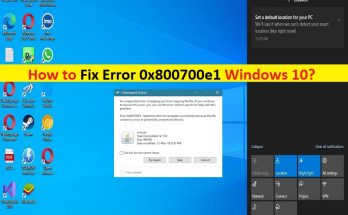
エラー0x800700e1Windows10を修正するためのヒント: この記事では、エラー0x800700e1Windows10を修正する方法について説明します。問題を解決するための簡単な手順/方法をガイドします。議論を始めましょう。 「エラー0x800700e1」:一般的なWindowsの問題は、USBキーからコンピュータに.exeファイルを転送するときに通常発生します。このエラーは、「ファイルにウイルスまたは望ましくない可能性のあるソフトウェアが含まれているため、操作が正常に完了しませんでした」というメッセージとともに表示されます。このエラーは、ファイルにウイルスまたは望ましくない可能性のあるソフトウェアが含まれているため、USBキーからコンピューターへのファイル転送操作を完了できないことを示しています。 何人かのユーザーがエラー0x800700e1に直面したと報告しました:HDD、USB、または他の人。この問題の背後にある考えられる理由の1つは、実行しようとしている操作で疑わしいものが検出されたWindowsDefenderウイルス対策/ファイアウォールである可能性があります。 この問題を解決するために、ウイルス対策/ファイアウォールを一時的に無効にすることができます。ただし、マルウェアまたはウイルス感染が問題の背後にある理由である可能性があります。したがって、強力なウイルス対策ソフトウェアまたはPC修復ツールを使用してマルウェアスキャンを実行し、コンピューター内のすべての脅威を削除して、この問題も修正する必要があります。私たちの指示で問題を修正することが可能です。解決策を探しましょう。 エラー0x800700e1Windows10を修正する方法は? 方法1:「PC修復ツール」で「エラー0x800700e1」を修正する 「PC修復ツール」は、BSODエラー、DLLエラー、EXEエラー、プログラム/アプリケーションの問題、コンピューター内のマルウェアやウイルスの感染、システムファイルやレジストリの問題、その他のシステムの問題を数回クリックするだけで簡単かつ迅速に見つけて修正する方法です。 。 PC修復ツールを入手する 方法2:サードパーティのウイルス対策/ファイアウォールを無効にする この問題は、コンピュータにインストールされているサードパーティのウイルス対策/ファイアウォールプログラムの干渉が原因で発生する可能性があります。問題を修正するために、コンピュータでサードパーティのウイルス対策/ファイアウォールプログラムを無効にして、それが機能するかどうかを確認できます。 方法3:Windowsセキュリティを無効にする ステップ1:Windows検索ボックスを介してWindows PCで[設定]アプリを開き、[更新とセキュリティ]> [Windowsセキュリティ]に移動して、[ウイルスと脅威の保護]>[ウイルスと脅威の保護の設定]をクリックします ステップ2:「リアルタイム保護」エリアからトグルスイッチを無効にする ステップ3:UACプロンプトで、[はい]を選択します。すべてをオフにした状態で、USBキーを抜き、コンピューターを再起動します ステップ4:再起動後、USBキーを差し込んで再試行し、それが機能するかどうかを確認します。 方法4:ファイルをWindowsセキュリティの除外リストに追加する ステップ1:[設定]アプリを開き、[更新とセキュリティ]>[Windowsセキュリティ]>[ウイルスと脅威の保護]>[設定の管理]に移動します ステップ2:下にスクロールして[除外]を見つけ、[除外を追加または削除]をクリックし、[+除外を追加]を押して、コピーできないファイルを選択します ステップ3:もう一度[ウイルスと脅威の保護]に移動し、[ランサムウェア保護の管理]をクリックし、[制御されたフォルダーアクセスによるアプリの許可]を押して、ファイルを再度追加し、問題が解決したかどうかを確認します。 方法5:ファイルを修復する ステップ1:Windowsの検索ボックスに「cmd」と入力し、キーボードの「SHIFT + ENTER」キーを押して、「管理者としてコマンドプロンプト」を開きます ステップ2:次のコマンドを1つずつ入力し、それぞれの後に「Enter」キーを押して実行します。 sfc /SCANFILE=c:windowsexplorer.exe …

エラー0x800700e1Windows10を修正する方法[手順] Read More