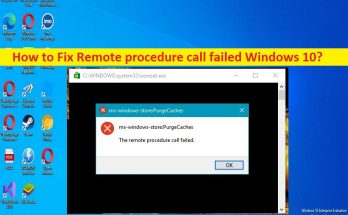
リモートプロシージャコールが失敗したWindows10を修正する方法[手順]

Windows 10の「リモートプロシージャコールに失敗しました」エラーとは何ですか?  この投稿では、失敗したWindows10のリモートプロシージャコールを修正する方法について説明します。問題を解決するための簡単な手順/方法が提供されます。議論を始めましょう。 Windows 10での「リモートプロシージャコールに失敗しました」エラー: これは、ドキュメントや写真と見なされ、Windowsアプリケーションを実行し、オペレーティングシステムの機能を使用する一般的なWindowsの問題です。このエラーは、リモートプロシージャコールに関連する「リモートプロシージャコールが失敗し、実行されませんでした」というメッセージとともに表示されます。これは非常に一般的なようで、Windows10OSに限定されません。 Windows 7/8ユーザーも、同じ問題が発生していると報告しています。 ご存じない場合、リモートプロシージャコールは、特定のプログラムが同じコンピュータ上にない別のソフトウェアからサービスを要求するのに役立つプロトコルです。 RPCは、DCOMサーバーとCOMサーバーを管理し、コンピューター上で不要なアイテムを収集し、オブジェクトエクスポーターの解決とアクティブ化要求を実行する責任があります。ただし、何人かのユーザーは、デバイスでリモートプロシージャコール失敗エラーが発生し、Webで問題を修正する方法を探していると報告しました。 この問題の背後にある考えられる理由は、システムファイルまたはレジストリの破損、不適切に構成されたRPC設定、コンピューターのマルウェアまたはウイルス感染、およびその他の問題である可能性があります。あなたが同じことに直面していて、修正する方法を探しているなら、あなたは解決策のための正しい場所にいます。解決策を探しましょう。 リモートプロシージャコールが失敗したWindows10を修正する方法は? 方法1:「PC修復ツール」を使用してリモートプロシージャコールの失敗エラーを修正する 「PC修復ツール」は、BSODエラー、DLLエラー、EXEエラー、プログラム/アプリケーションの問題、コンピュータのマルウェアやウイルスの感染、システムファイルやレジストリの問題、その他の問題を数回クリックするだけで簡単かつ迅速に見つけて修正する方法です。 PC修復ツールを入手する 方法2:デフォルトプログラムを変更する ステップ1:Windowsサーチボックスを介してWindows PCで[コントロールパネル]を開き、[プログラム]>[デフォルトプログラム]に移動します ステップ2:リストから[デフォルトのプログラムを設定]を選択し、リストからWindowsフォトビューアーを見つけて、[デフォルトとして設定]を選択します。 方法3:WindowsStoreAppsのトラブルシューティングを実行する この問題を修正するために、Windows組み込みのWindowsStoreAppsトラブルシューティングを実行できます。 ステップ1:Windowsサーチボックスを介してWindows PCで[設定]アプリを開き、[トラブルシューティング]>[追加のトラブルシューティング]に移動します 手順2:[Windows Store Apps]トラブルシューティングツールを見つけて選択し、[トラブルシューティングツールの実行]ボタンをクリックし、画面の指示に従ってトラブルシューティングを完了します。完了したら、問題が解決したかどうかを確認します。 方法4:Windowsフォトビューアーを使用する ステップ1:ファイルを右クリックして、[プログラムから開く]を選択します 手順2:リストから[Windowsフォトビューアー]アプリを見つけて選択します。これらのファイルの種類のデフォルトとして設定し、[OK]をクリックして変更を保存することもできます。 方法5:RPCサービスを自動で開始する …

リモートプロシージャコールが失敗したWindows10を修正する方法[手順] Read More
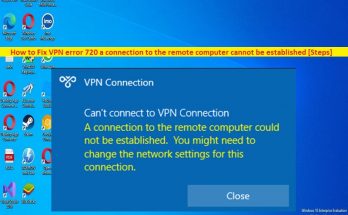
VPNエラー720を修正する方法リモートコンピュータへの接続を確立できません[手順]

「VPNエラー720リモートコンピュータへの接続を確立できません」エラーとは何ですか? この記事では、VPNエラー720を修正する方法について説明します。リモートコンピュータへの接続を確立できませんエラー。問題を解決するための簡単な手順/方法が提供されます。議論を始めましょう。 「VPNエラー720リモートコンピュータへの接続を確立できません」エラー: これは、VPN接続エラーと見なされる一般的なWindowsの問題です。このエラーは通常、Windows10/8/7またはWindows11コンピューターでVPNクライアントソフトウェアを使用している場合に発生します。エラーは、「エラー720、VPN接続への接続中にエラーが発生しました。リモートコンピュータへの接続を確立できませんでした」というメッセージとともに表示されます。この接続のネットワーク設定を変更する必要がある場合があります。 この問題の背後には、WANミニポートの破損、VPNサーバーのIPアドレスが正しく機能していない問題、ハードウェアまたはハードウェアの変更の問題、VPNクライアントの問題、Windowsコンピューターの破損、その他の問題など、いくつかの理由が考えられます。私たちの指示で問題を修正することが可能です。解決策を探しましょう。 VPNエラー720を修正する方法リモートコンピュータへの接続を確立できませんエラー? 方法1:「PC修復ツール」で「VPNエラー720リモートコンピュータへの接続を確立できません」エラーを修正します 「PC修復ツール」は、BSODエラー、DLLエラー、EXEエラー、プログラム/アプリケーションの問題、コンピューター内のマルウェアやウイルスの感染、システムファイルやレジストリの問題、その他のシステムの問題を数回クリックするだけで簡単かつ迅速に見つけて修正する方法です。 。 PC修復ツールを入手する 方法2:有効なVPNサーバーのIPアドレスを割り当てる ステップ1:Windowsサーチボックスから[ネットワークと共有センター]を開き、[アダプター設定の変更]に移動します ステップ2:[着信接続]を見つけて右クリックし、[プロパティ]を選択します ステップ3:[ネットワーク]タブをクリックし、[インターネットプロトコルバージョン4(TCP / IPv4)]を見つけてダブルクリックし、[プロパティ]を開きます。 ステップ4:[次のIPアドレスを使用する]を選択し、ルーターのIPアドレスを入力し、[適用]> [OK]をクリックして変更を保存し、問題の解決に役立つかどうかを確認します。 方法3:WANミニポートアダプターが自分自身を再作成できるようにする ステップ1:Windowsサーチボックスを介してWindows PCで「デバイスマネージャー」を開き、「ネットワークアダプター」カテゴリを展開します 手順2:すべてのWANミニポート(XXXX)デバイス、またはVPN接続にリンクされている少なくとも1つのデバイスをアンインストールします。 ステップ3:任意のアイテムを右クリックして[ハードウェアの変更をスキャン]を選択すると、新しいWANミニポートアダプターが提供されます。完了したら、VPNに再接続して、問題が解決したかどうかを確認してください。 方法4:TCP/IPプロトコルをリセットする ステップ1:Windowsの検索ボックスに「cmd」と入力し、キーボードの「CTRL + SHIFT + ENTER」キーを押して、「管理者としてコマンドプロンプト」を開きます ステップ2:次のコマンドを入力し、「Enter」キーを押して実行します。 …

VPNエラー720を修正する方法リモートコンピュータへの接続を確立できません[手順] Read More

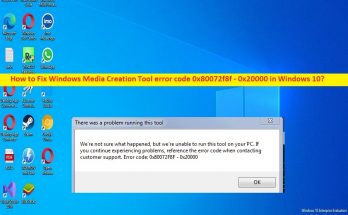
Windows MediaCreationToolのエラーコードを修正する方法0x80072f8f-0x20000[手順]

「WindowsMediaCreationToolエラーコード0x80072f8f-0x20000」とは何ですか? この記事では、Windows MediaCreationToolのエラーコード0x80072f8f-0x20000を修正する方法について説明します。問題を解決するための簡単な手順/方法が提供されます。議論を始めましょう。 「WindowsMediaCreationToolエラーコード0x80072f8f-0x20000」: 「WindowsMediaCreationTool」:Windows Media Creation Toolは、Windows 7、8.1、およびWindows 10を実行しているお客様に最高のダウンロードエクスペリエンスを提供します。このツールには、ダウンロード速度に最適化されたファイル形式、USBおよびDVDの組み込みメディア作成オプション、オプションの変換が含まれます。 ISOファイル形式。このツールを使用してPCをWindows10にアップグレードすると、Windows 10をインストールするライセンスがあり、Windows7およびWindows8.1からPCをアップグレードできます。 ただし、何人かのユーザーは、Windows Media CreationToolを使用してWindows8/7コンピューターからWindows10にアップグレードしようとすると、Windows MediaCreationToolのエラーコード0x80072f8f-0x20000に直面したと報告しました。この問題は、何らかの理由でWindowsメディア作成ツールを使用してWindowsコンピューターをアップグレードできないことを示しています。エラーは、「このツールの実行に問題がありました。何が起こったのかはわかりませんが、このツールをPCで実行することはできません。引き続き問題が発生する場合は、カスタマーサポートに連絡するときにエラーコードを参照してください。エラーコード:0x80072F8F-0x20000’。 この問題の背後にある考えられる理由は、TLS1.2プロトコルを使用するWindowsMedia Creation Toolである可能性がありますが、プロトコルはWindows8/7ではデフォルトで無効になっています。この問題は、Windows Media Creation Toolに必要な権限が与えられていない、USBポートの問題、システムファイルまたはレジストリの破損、Windows更新コンポーネントの破損、ウイルス対策/ファイアウォールの干渉、およびその他の問題が原因で発生する可能性があります。解決策を探しましょう。 Windows Media Creation Toolのエラーコード0x80072f8f-0x20000を修正する方法は? 方法1:「PC修復ツール」を使用してWindows MediaCreationToolのエラーコード0x80072f8f-0x20000を修正する 「PC修復ツール」は、BSODエラー、EXEエラー、プログラム/アプリケーションの問題、コンピュータのマルウェアまたはウイルス感染、システムファイルまたはレジストリの問題、その他のシステムの問題を数回クリックするだけで簡単かつ迅速に見つけて修正する方法です。 PC修復ツールを入手する …

Windows MediaCreationToolのエラーコードを修正する方法0x80072f8f-0x20000[手順] Read More

httpエラー431Chromeを修正する方法は?

httpエラー431chromeは、ブラウザのWebサイトの問題が原因で発生します。 Cookieまたはキャッシュが破損しているか、ブラウザのインス​​トールが破損している可能性があり、この問題が発生します。クライアント側では、クライアントがWebサイトにアクセスしようとしたときに問題が発生しますが、画面に上記のエラーメッセージが表示されて失敗します。 この問題は、Chromeだけでなく、Firefox、Edge、およびWindows、Mac、Linux、Android、iPhoneなどのさまざまなプラットフォーム上の他のWebブラウザでも発生します。この問題は、単一のWebサイトで発生する可能性がありますが、 Webサイトが影響を受けます。 HTTPエラー431は通常、サーバーがクライアントのHTTPリクエストの処理を拒否するためにHTTPリクエストヘッダーフィールドが大きすぎることを意味します。この問題はクライアント側の問題が原因で発生する可能性がありますが、サーバー側の原因となる要因も当てはまる可能性があります。 この投稿では、クライアント側で問題に対処する方法に焦点を当てます。サーバー側の問題は多様であるため、エラーのサーバー側の理由をカバーすることはできません。クライアントデバイスがHTTP431エラーを表示する理由として考えられるものは次のとおりです。 破損したキャッシュとCookie–ブラウザのCookieまたはキャッシュが破損していることが原因で問題が発生している可能性があります。 破損したユーザープロファイル–ブラウザが破損している場合に問題が発生する可能性があります。これは、ブラウジングが問題のある1つまたは複数のWebサイトに適切な要求を送信できないためです。 ブラウザのインス​​トールが破損している–この破損が原因で、ブラウザによるHTTPリクエストがWebサイトサーバーで解析されないため、エラー431が返されます。 互換性のないブラウザ–問題が発生したために、特定のWebブラウザが特定のWebサイトと互換性がない可能性があります。 httpエラー431Chromeの可能な修正 修正1:Webブラウザのシークレットモードを試す この問題は、デバイスとWebサイト間のブラウズ拡張機能によって引き起こされる干渉が原因で発生する可能性があります。シークレットモードでWebブラウザーを開くと、問題が解決する場合があります。 Chromeをシークレットモードで開く方法を以下に示します。ただし、先に進む前に、問題のあるWebサイトが別のデバイスまたは別のネットワークで正常に開くことを確認してください。手順は次のとおりです。 Chromeを起動し、上部近くにある3つの縦長の省略記号をクリックして、Chromeメニューを展開します。 次に、[新しいシークレットウィンドウ]を選択し、問題のあるWebサイトを上記のエラーなしでシークレットモードで開くことができるかどうかを確認します。 そうでない場合、およびVPNまたは広告ブロッカーを使用している場合は、それらを無効にして、問題が解決したかどうか次を確認します。 修正2:キャッシュ、Cookie、サイトデータ、およびWebブラウザの履歴をクリアする 前述のように、httpエラー431 chromeは、ブラウザのWebサイトのCookieが破損している場合、またはブラウザのキャッシュ、サイトデータ、履歴が破損している場合に発生する可能性があります。このシナリオでは、キャッシュ、Cookie、サイトデータ、およびWebブラウザの履歴をクリアすると問題が解決します。ここでは、Chromeで上記のアイテムをクリアする方法を説明しました。 Chromeを起動します。 問題のあるWebサイトにアクセスし、 次に、アドレスで南京錠のアイコンをクリックしてCookieを開きます。 Cookieを選択し、[削除]オプションを選択します。 同じことを繰り返して、問題のあるWebサイトのすべてのCookieを削除します。 ブラウザを再起動して、問題が解決したかどうかを確認します。 そうでない場合は、問題のあるWebサイトに再度アクセスし、アドレスバーの南京錠アイコンをクリックします。 次に、サイト設定を選択し、[データの消去]を選択します。 サイトのデータをクリアすることを確認し、 ブラウザを再起動すると、次の起動でも問題が解決しません。ウィンドウの右上にある3つの縦長の省略記号をクリックし、[その他のツール]にマウスを合わせて、[閲覧データの消去]を選択します。 …

httpエラー431Chromeを修正する方法は? Read More

友達との最高のGeoGuessrオルタナティブ[ステップ]

GeoGuessr:Best GeoGuessr Alternativesのようなゲームのリストを探しています: この記事では、10のGeoGuessr Alternativeのリストについて、友人のGeoGuessr Alternativeと話し合います。必要に応じて、GeoGuessrなどのゲームのリストから任意のゲームを選択できます。議論を始めましょう。 「友達との最高のGeoGuessrAlternative」: 「GeoGuessr」:GeoGuessrは、プレイヤーがストリートビュー画像から場所を推測する地理的なブラウザゲームです。このゲームは地理的な教育ツールとして説明されており、プレーヤーは書記体系、土壌の種類、植物相などの場所固有の特性を学習します。このゲームはAndroidおよびiOSデバイスで利用でき、Webブラウザでも利用できます。このゲームのクラシックゲームモードは5ラウンドで構成され、それぞれが異なるストリートビューの場所を示しています。ゲームはユーザー生成またはランダムの場合があります。 ご存じない方もいらっしゃると思いますが、GeoGuessrは最近有料アプリケーションになり、ユーザーはGeoGuessrの代替品を探すようになりました。 GeoGuessrゲームの開発者は、GoogleがMapsAPIの価格を引き上げた後に決定されました。その後、GeoGuessrの開発者を含む多くの開発者は、Gogoleのマッピングサービスを保持しています。あなたがウェブ上で友達と一緒にGeoGuessrAlternativeのリストを探しているなら、あなたはこれにふさわしい場所にいます。リストを見てみましょう。 友達との10のベストGeoGuessrオルタナティブのリスト: Seterra Hide&Seek World 世界地理ゲーム ダックスター ここはどこ? リザードポイント City Guesser:最高の無料GeoGuessr代替 PlayGeography ジオタスティック 失せろ 1:Seterra: Seterraは、リストで最高のGeoGuessrAlternativesの1つです。国、首都、旗、川、湖、そして注目すべき地理的特徴に慣れるための楽しいクイズが含まれています。さまざまな方法であなたに挑戦するための9つの異なるゲームモードがあります。それは多くの比較的あいまいなものを含む40以上の異なる言語で400以上の地図を提供します。 2:Hide&Seek World: Hide&Seek Worldは、優れたコンセプトとマルチプレイヤー体験に重点を置いた楽しい地理トリビアゲームです。これには数ターンが含まれ、各ターンには、世界のどこかで場所を選択する1人のハイダーと、Googleストリートビューの画像に基づいて場所を推測しようとする1〜5人のシーカーがいます。探求者があなたの場所をよりよく推測するので、あなたは難しい場所を選択する必要があります、あなたが得るいくつかのポイント。 3:世界地理ゲーム: …

友達との最高のGeoGuessrオルタナティブ[ステップ] Read More

Chrome用のベスト10イメージダウンローダー拡張機能[ガイド]

Chrome用のImageDownloader拡張機能を使用すると、ブラウザで画像をダウンロードするのは非常に簡単です。 この投稿では、Chrome用の10のベストイメージダウンローダー拡張機能、イメージダウンローダークローム拡張機能のリストについて説明します。必要に応じて、リストから任意のイメージダウンローダーを選択できます。議論を始めましょう。 「ImageDownloaderChrome拡張機能」: Image Downloader拡張機能は、一度に多くの画像をダウンロードできるソフトウェアです。これらの拡張機能を使用すると、現在のページの画像を探索したり、幅、高さ、URLでフィルタリングしたり、ワンクリックでダウンロードしたり、新しいタブで単一の画像を開いたり、サブフォルダに保存したりできます。 、ダウンロードしたファイルの名前を変更し、バックグラウンドでダウンロードします。 Google Chromeブラウザを使用していて画像をダウンロードしたい場合は、ブラウザ自体でこのタスクを実行できます。 ただし、画像を一括でダウンロードする場合、またはYouTubeサムネイルをダウンロードする場合は、Image DownloaderChromeExtensionsを使用してこのタスクを実行する必要があります。 ChromeウェブストアにはChrome用のImageDownloader拡張機能が多数あり、それらを使用してコンピュータに画像をまとめてダウンロードできます。あなたがウェブ上で最高のイメージダウンローダークローム拡張機能を探しているなら、あなたはこれのための正しい場所にいます。リストを見てみましょう。 Chrome用の10のベストイメージダウンローダー拡張機能のリスト: 画像ダウンローダー Chromeのスプラッシュを解除 1[画像ダウンローダー]をクリックします YouTubeの画像ダウンロード 画像ダウンローダーをタップします Imageye Loadify ImageAssistant ImageDownloaderをダブルクリックします Fatkunバッチダウンロード画像 1:画像ダウンローダー: Image Downloaderは、リスト内で最高のChrome拡張機能の1つであり、任意のWebページから画像をブラウザでダウンロードできます。これはオープンソースのChrome拡張機能であり、画像の幅と高さで画像をフィルタリングできます。また、URLにアクセスして、単一の画像または一括画像をダウンロードすることもできます。 2:Chromeのスプラッシュを解除します: Unsplash For Chromeは、リストにあるChrome用のもう1つのImage Downloader拡張機能であり、WebサイトにアクセスせずにUnplashの画像ライブラリにアクセスできます。たとえば、ブロガーでUnplashにアクセスして無料のストック画像をダウンロードする場合、UnplashforChromeが非常に役立つことがあります。 …

Chrome用のベスト10イメージダウンローダー拡張機能[ガイド] Read More

Outlookの電子メール検索が壊れた問題Windows11を再度報告するユーザー

Windows 11システムで発生した問題により、OutlookSearchがデスクトップアプリに最近の電子メールを表示しません。この問題は、POP、IMAP、およびオフラインのExchangeアカウントで発生します。これは、Outlookの検索サービスがローカルのWindowsサーチサービスに依存して電子メールのインデックスを作成しているためです。 Microsoft 36および接続されたExchangeアカウントは、このサービスの影響を受けないサービス検索を使用するため、この問題の影響を受けません。マイクロソフトは、それを説明すると、次のように述べています。 「Windows11のOutlookデスクトップで検索すると、検索結果に最新の電子メールが表示されない場合があります。コントロールパネルで[Windowsのインデックス作成オプション]をオンにすると、インデックス作成の実行が遅くなるか、一時停止する可能性があります。」 この問題は現在調査中であり、まだ修正されていません。ただし、実際の修正が利用可能になるまで、影響を受ける顧客に対して一時的な回避策を共有しました。問題を軽減するために、Windowsデスクトップ検索を無効にし、Outlookの組み込みの検索エンジンに切り替えることをお勧めします。 Outlook用Windowsデスクトップ検索サービスを無効にする手順: Win+Rを押し、regeditと入力し、Enterキーを押してレジストリエディタを開きます。 次に、このサブキーの下に、これをコピーして貼り付けます。  HKEY_LOCAL_MACHINE \ SOFTWARE \ Policies \ Microsoft \ Windows [編集]オプションをクリックし、[新規]> [キー]を選択して、新しいキーにWindowsSearchという名前を付けます。 新しいWindowsSearchキーを選択し、[編集]>[新規]>[DWORD値]を選択し、 DWORKの名前としてPreventIndexingOutlookと入力し、Enterキーを押します。 次に、PreventIndexingOutlookを右クリックして、[変更]を選択します。 ここで値データボックスに1と入力してレジストリエントリを有効にし、[OK]を選択します。 レジストリエディタを終了してから、Outlookを再起動します。 2回目MicrosoftはOutlookユーザーに電子メール検索の問題について警告します 昨年、Outlookユーザーは、Windows10にアップグレードした後のOutlookfor Microsoft 365、Outlook 2019、およびOutlook …

Outlookの電子メール検索が壊れた問題Windows11を再度報告するユーザー Read More

VisualVoicemailが機能しない問題を修正する方法[手順]

Androidでの「ビジュアルボイスメールが機能しない」問題とは何ですか? この記事では、AndroidでVisualVoicemailが機能しない問題を修正する方法について説明します。問題を解決するための簡単な手順/方法が提供されます。議論を始めましょう。 「ビジュアルボイスメールが機能しない」問題: 「ビジュアルボイスメール」:ビジュアルボイスメールは、ビジュアルインターフェイスを備えたダイレクトアクセスボイスメールです。このようなインターフェイスは、従来のVoicemailを使用して必要なシーケンシャルリスニングとは対照的に、再生用のメッセージのリストを表示し、各メッセージのトランスクリプトを含めることができます。ビジュアルボイスメールは、テキストまたは通話で再生、削除、配置、または返信するボイスメールを選択できる機能です。ボイスメールのリストが表示され、発信者ID、電話番号、期間、日付と時刻が記載された電子メールのようなインターフェイスに整理されます。 ただし、一部のユーザーは、AndroidフォンでVisual Voicemailが機能しないという問題に直面し、通知を受け取ったり、ボイスメールを読んだり聞いたりすることができないと報告しました。この問題の背後には、Visual Voicemailアプリの破損/古さ、Visual Voicemailに関連する設定の誤り、携帯電話データのオフ、WiFi /インターネット接続の不良、Visual VoicemailアプリがAndroidデバイスと互換性がない、その他の問題など、いくつかの理由が考えられます。解決策を探しましょう。 Windows 10でビジュアルボイスメールが機能しない問題を修正するにはどうすればよいですか? 方法1:電話の電源を入れ直します この問題を解決する1つの可能な方法は、Androidフォンの電源を入れ直すことです。 手順1:スマートフォンの[電源]ボタンを押し続け、電源メニューが表示されたらボタンを離します ステップ2:オプションから[再起動]を選択し、再起動を待ちます。完了したら、問題が解決したかどうかを確認します。 方法2:機内モードを有効または無効にする この問題を解決するもう1つの方法は、デバイスで機内モードを有効にし、数秒後に機内モードを無効にして、それが機能するかどうかを確認することです。 方法3:ネットワーク設定をリセットする ステップ1:デバイスで[設定]アプリを開き、[システム]>[詳細設定]>[オプションのリセット]>[ネットワーク設定のリセット]に移動します 手順2:リセットを確認し、完了したら、問題が解決したかどうかを確認します。 方法4:VisualVoicemailアプリにバックグラウンドデータの使用を許可する Visual Voicemailアプリが、修正するためにバックグラウンドデータの使用を使用できるようにすることができます。 ステップ1:デバイスのビジュアルボイスメールアプリで[設定]アプリを開き、[アプリ/アプリマネージャー]に移動します ステップ2:[ビジュアルボイスメール]を検索してタップし、[モバイルデータ]をタップして[バックグラウンドデータの使用を許可する]の横にあるトグルを押して有効にし、機能するかどうかを確認します。 方法5:VisualVoicemailアプリのキャッシュとデータをクリアする Visual Voicemailアプリのキャッシュとデータをクリアすると、問題を解決できます。 ステップ1:デバイスで[設定]アプリを開き、[アプリ/アプリマネージャー]に移動します …

VisualVoicemailが機能しない問題を修正する方法[手順] Read More

Windows Updateエラー0xe0000002を修正する方法は?

こんにちは、あなた! Windows10で更新プログラムをインストールできなかった問題に対処しています。親切に私が問題を取り除くのを手伝ってください。前もって感謝します。 Windowsは、そのユーザーフレンドリーなインターフェイス、多くのカスタマイズ機能、組み込みのトラブルシューティング、およびその他のさまざまな便利な機能で知られています。このような複雑なシステムは、その中の何千ものプロセスの助けを借りて適切に機能します。 このようなプロセスで問題が発生した場合、エラー、バグ、グリッチ、その他のさまざまな誤動作が発生します。マイクロソフトは、Windowsの更新を証明することにより、このような問題を引き起こしている問題のパッチを適用しようとします。 ただし、WindowsUpdate自体で問題が発生する場合があります。最近、人々はWindowsUpdateエラー0xe0000002について報告しました。 KB5014699アップデートをインストールしようとすると、エラーが表示されると報告されています。 ただし、他の更新でも問題が発生する可能性があります。更新エラーメッセージが画面に表示される原因となる特定の問題は不明ですが、システムファイルの破損やWindowsサービスの誤動作が原因でWindowsUpdateが失敗することがよくあります。 以下に、必要な修正を取得するのに役立つ可能性のあるさまざまなトラブルシューティングガイドを示します。ただし、自動オプションを選択し、システムエラー、破損したファイル、BSOD、レジストリの問題をチェックして自動修正を提供できる特定のWindows修復ツールを使用するオプションは常にあります。 PC修復ツールはそのようなものの1つです。 WindowsUpdateエラー0xe0000002の可能な修正 方法1:アップデートトラブルシューターを実行する Win+Xを押して、[設定]に移動します。 [更新とセキュリティ]をクリックし、 トラブルシューティングを選択し、 次に、[追加のトラブルシューティング]を選択します。 UpdateTroubleshooterを実行します。 最後に、再起動します。 修正2:SoftwareDistributionフォルダー内のファイルを削除する Win+Rを押し、services.mscと入力して、Enterキーを押します。 WindowsUpdateに移動し、右クリックして[停止]を選択します 次に、Windowsエクスプローラーを開き、C:\Windowsフォルダーに移動します。 SoftwareDistributionフォルダーを見つけて、その内容を削除します。 修正3:WindowsUpdateで使用されるサービスをリセットする Win+Rを押し、cmdと入力し、Ctrol + Shift + Enterを押して、管理者としてコマンドプロンプトを開きます。 UACプロンプトを受信した場合は、[はい]をクリックします。 以下のコマンドを入力して、Enterキーを押します。 …

Windows Updateエラー0xe0000002を修正する方法は? Read More

クリカットデザインスペースがWindows10で機能しない問題を修正する方法[手順]

Cricut Design Spaceが機能しない問題を修正するためのヒント: Cricut Design Spaceアプリを起動して実行し、修正方法を探しているときに、Windows10/11コンピューターでCricutDesign Spaceが機能しないという問題に直面している場合は、解決策を見つけることができます。ここでは、問題を解決するための簡単な手順/方法が提供されます。議論を始めましょう。 「CricutDesignSpaceが機能しない」問題: 「CricutDesignSpace」:Cricut Design Spaceは、初心者または定評のあるアーティストとして芸術的な趣味を生きるために設計および開発されたソフトウェアです。このソフトウェアは、Cricutクラフトプロジェクトを管理します。使いやすいインターフェイスであり、カットアウトのパターンやデザイン、フォント、テキストを追加する機能など、多くの機能を備えています。 Cricut Design Spaceアプリを、デザインとパターンのライブラリにさらに多くの情報を保持している公式サイトと同期することもできます。 ただし、何人かのユーザーは、Cricut Design Spaceアプリを起動して実行しようとしたときに、Windows11/10コンピューターでCricutDesignSpaceが機能しないという問題に直面したと報告しました。この問題は、何らかの理由でCricutDesignSpaceアプリを起動して実行できないことを示しています。この問題の背後にある考えられる理由は、ウイルス対策/ファイアウォールの干渉、構成されたネットワーク設定の誤り、Cricut Design Spaceアプリの古さ/破損、CricutDesignSpaceに関連するキャッシュファイルの破損などです。 この問題は、システムがCricutDesignSpaceアプリの最小システム要件を満たしていない場合に発生する可能性があります。デバイスがCricutDesignSpaceアプリを実行できることを確認する必要があります。そうでない場合、問題が発生します。私たちの指示で問題を修正することが可能です。解決策を探しましょう。 Cricut DesignSpaceがWindows10/11で機能しない問題を修正するにはどうすればよいですか? 方法1:インターネット接続を確認する この問題は、インターネット接続と速度が悪いために発生する可能性があります。インターネット接続を修正し、それが機能するかどうかを確認するために、ルーター、モデム、WiFiデバイスなどのネットワークデバイスを再起動/リセットできます。また、別のWiFiまたはインターネット接続を使用して問題の修正を試み、問題が解決するかどうかを確認することもできます。 方法2:ネットワーク設定をリセットする この問題を解決する1つの可能な方法は、コンピューターのネットワーク設定をリセットすることです。 ステップ1:Windowsの検索ボックスに「cmd」と入力し、キーボードの「SHIFT + ENTER」キーを押して、「管理者としてコマンドプロンプト」を開きます ステップ2:次のコマンドを入力し、それぞれの後に「Enter」キーを押して実行します。 …

クリカットデザインスペースがWindows10で機能しない問題を修正する方法[手順] Read More