指定された変換パスが有効であることを確認するエラーを修正するには?

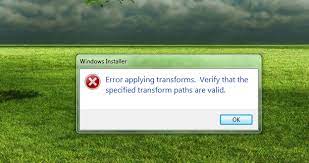
こんにちは、あなた! Windows 10 ラップトップで Java を更新する際に問題が見つかりました。エラー適用変換エラーを受け取るたびに。この問題の原因と修正方法がわかりません。適切なガイドを提供してください。 「指定された変換パスが有効であることを確認してください」というエラーは、Windows だけでなく他の Windows バージョンでも発生する可能性があります。特定のプログラムをインストールまたは更新するときに、エラー メッセージが表示されることがあります。このエラーにつながる可能性のある多くの理由が考えられます。これらには以下が含まれます: 破損した Windows インストーラー、 Windows のインストールおよび更新サービスに関する問題。 壊れたソフトウェア更新、 アプリなどのトランスフォーム レジストリ パスが間違っている。 このような問題が発生すると、ユーザーは次のポップアップ アラートを受け取ります。 変換の適用中にエラーが発生しました。指定された変換パスが有効であることを確認してください。 通常、修正するには特定の対策が必要です。問題が一時的なものであることはめったにありません。影響を受けるすべてのユーザーが適用して修正を取得した最大の解決策の 1 つは、ソフトウェアの更新中にエラーが発生した場合、プログラムをアンインストールしてから再インストールすることです。 ただし、アプリのインストール時にエラー メッセージが表示される場合は、他の方法を試して必要な修正を取得する必要があります。問題を簡単に解決するのに役立つ最善の解決策を以下に示します。 指定された変換パスが有効なエラーであることを確認するための可能な修正 解決策 …

指定された変換パスが有効であることを確認するエラーを修正するには? Read More

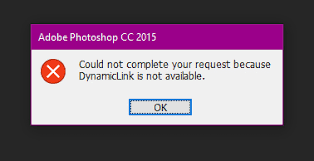
Photoshop Dynamiclink が利用できない Windows 10 の問題を修正する方法?

この動的ファイルは、Adobe ユーザーがいくつかのメディア ファイルを作成したり、Premiere Pro から After Effects にファイルを送信したり、必要に応じてファイルにエフェクトを追加したりする際の時間を節約します。 Windows 10 で Photoshop Dynamiclink が利用できない問題が発生した場合、その背後には多くの理由があります。これらには以下が含まれます: Premiere Pro または After Effects は更新されません。 2 つのアプリのいずれかが古い場合、上記のリンクが機能しない理由になります。 ダイナミック リンク エラーは、Premiere Pro のソース ファイルが原因で発生したり、エフェクトが移動または名前変更されたりした後に発生する可能性があります。 編集中のファイルの [保存] …

Photoshop Dynamiclink が利用できない Windows 10 の問題を修正する方法? Read More

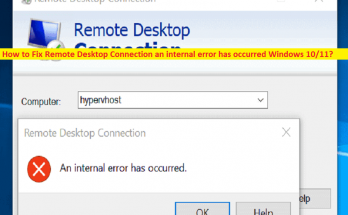
内部エラーが発生したリモートデスクトップ接続を修正する方法 Windows 10/11 [手順]

内部エラーが発生したリモート デスクトップ接続を修正するためのヒント Windows 10/11: この記事では、内部エラーが発生したリモートデスクトップ接続を修正する方法について説明します Windows 10/11.問題を解決するための簡単な手順/方法が提供されます。議論を始めましょう。 「リモート デスクトップ接続で内部エラーが発生しました」エラー: これは、リモート デスクトップ接続エラーと見なされる一般的な Windows の問題です。このエラーは通常、リモート コンピューターに接続しようとしたときに発生します。このエラーは、多くの場合、RDP 設定またはそのローカル グループ ポリシー セキュリティが原因で発生します。何人かのユーザーがこの問題について報告し、何らかの理由でリモート デスクトップ接続クライアントを使用して別のコンピューターに接続できないと説明しました。エラーは、「内部エラーが発生しました」というメッセージとともに表示されます。 問題の背後にある考えられる理由は、リモート デスクトップ接続のセキュリティ、コンピューターのドメインの問題、コンピューターでのマルウェアまたはウイルスの感染、およびその他の問題による、リモート デスクトップ接続の設定の問題である可能性があります。ここに記載されている解決策を適用する前に、Windows コンピューターで管理者アカウントを使用していることを確認してください。私たちの指示に従って問題を解決することは可能です。解決に向かいましょう。 内部エラーが発生したリモートデスクトップ接続を修正する方法 Windows 10/11? 方法 1: 「PC 修復ツール」で内部エラーが発生したリモート …

内部エラーが発生したリモートデスクトップ接続を修正する方法 Windows 10/11 [手順] Read More

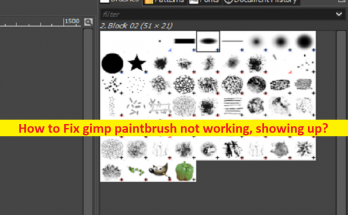
GIMPペイントブラシが機能せず、表示される問題を修正する方法[手順]

「GIMPペイントブラシが機能しない」問題とは何ですか? この記事では、GIMPペイントブラシが機能しない、GIMPペイントブラシが表示されない問題を修正する方法について説明します.問題を解決するための簡単な手順/方法が提供されます。議論を始めましょう。 GIMPペイントブラシが表示されない、機能しない: 「GIMP」: GIMP は GNU Image Manipulation Program の略です。 GIMP は、画像操作と画像編集、自由形式の描画、異なる画像ファイル形式間のトランスコード、およびより専門的なタスクに使用される、無料でオープンソースのラスター グラフィック エディターです。 GIMP は GPL-3.0 以降のライセンスの下でリリースされ、Linux、macOS、および Microsoft Windows OS ベースのデバイスで使用できます。 GIMP は無料の PhotoShop の代替と見なされます。 ただし、何人かのユーザーは、GIMP Paintbrush が機能しない、GIMP …

GIMPペイントブラシが機能せず、表示される問題を修正する方法[手順] Read More

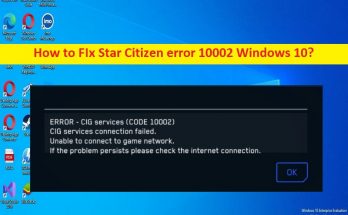
Star Citizen エラー 10002 Windows 10 を修正する方法 [手順]

Windows 10 で Star Citizen エラー 10002 を修正するためのヒント: この記事では、Star Citizen エラー 10002 Windows 10 を修正する方法について説明します。問題を解決するための簡単な手順/方法が提供されます。議論を始めましょう。 「Star Citizen エラー 10002」: 「Star Citizen」: Star Citizen は、開発中のマルチプレイヤー スペース トレーディングおよび戦闘シミュレーション ゲームです。このゲームは、Microsoft Windows 用の Cloud …

Star Citizen エラー 10002 Windows 10 を修正する方法 [手順] Read More

ディアブロイモータルを修正する方法インターネット接続エラーを確認してください[修正]

Diablo Immortalは、ブリザードエンターテインメントによる無料でプレイできるマルチプレイヤーARPG(アクションロールプレイングゲーム)開発者であり、PCとモバイルデバイスの両方で利用できます。このゲームは息を呑むようなダンジョンアドベンチャーを提供し、プレイヤーはそれぞれ独自の能力を備えた6つの異なるクラスを選択でき、互いに相乗効果を発揮します。 プレイヤーはソロアドベンチャーに参加できるだけでなく、他のプレイヤーとチームでプレイすることもできます。そのリリースで、ゲームは圧倒的な反応を得て、まだ強くなっています。ただし、一部のプレーヤーは、ディアブロイモータルが原因でゲームにアクセスできないと報告しています。インターネット接続の問題を確認してください。 あなたがそれらのプレーヤーの1人であるなら、私たちがあなたをカバーしてくれることを心配しないでください。以下に、問題を解決するために必要なすべての可能な解決策と修正をリストしました。 ディアブロイモータルコネクションの問題を解決する方法 エラーはさまざまな理由の結果である可能性があり、単一の原因を指摘することはできません。したがって、プレイヤーごとに異なる可能性があります。問題を解決するには、次の修正に従ってください。 修正1:インターネット接続を確認する Diablo Immortalは、デバイスとゲームサーバー間の接続を確立するために、安定した高速インターネット速度の両方を必要とします。接続が遅いか不安定な場合は、これと同様の問題とエラーが発生する可能性があります。 インターネット接続に十分な速度と安定性があるかどうかを確認します。そうでない場合は、接続タイプをモバイルデータからWifiに、またはワイヤレスからイーサネットケーブルに切り替えます。これで問題が解決しない場合は、他の方法に従ってください。 修正2:サーバーの可用性を確認する ゲームはまだベータテストモードであるため、ゲームがサーバーメンテナンスシフトに移行し、頻繁に発生する可能性があります。そのため、ゲームにアクセスできないか、エラーコードが表示されません。 サーバー関連のメンテナンス期間やスケジュールについて言及しているものについては、DiabloImmortalソーシャルメディアハンドルまたはその公式ウェブサイトを確認してください。その場合は、それが終了するのを待って、エラーを再度確認してください。 修正3:DNSをフラッシュする インターネット接続を長時間使用すると、さまざまなキャッシュデータが蓄積される可能性があり、その中には問題のないものもあれば、問題のあるものもあります。これは、インターネット接続速度とその安定性に深刻な影響を与える可能性があります。したがって、これらの場合、DNSのフラッシュが必須になり、この問題の解決策になることもあります。以下の手順に従ってください。 1.スタートアイコンをクリックして、検索メニューに移動します。 2.cmdと入力し、最適な一致リストから[コマンドプロンプト]を選択します。 3.次に、右側から[管理者として実行]オプションを選択します。 4.プロンプトが表示されたら、UACにアクセス許可を付与します。 5.ここで、ipconfig / flushdnsと入力し、Enterキーを押します。 6.プロセスを完了させてから、コンピューターシステムを再起動します。 7.ゲームを開き、エラーを確認します。 修正4:ゲームを更新する ゲームが古いバージョンで実行されている場合は、問題や問題があることが知られています。サーバーがユーザーデバイスからの必要なファイルと一致しない場合があります。これらのファイルは古くなっているため、このような問題が発生します。 また、これらの問題は新しいバージョンのゲームパッチで解決される場合もあるため、常に最新バージョンのゲームを使用してプレイすることをお勧めします。 Battle.netランチャーを開き、ゲームのホームページに移動して、保留中の更新があるかどうかを確認します。ある場合は、アップデートをダウンロードしてインストールし、問題が解決しないかどうかを確認します。 修正5:ネットワークドライバーを更新する ゲームファイルと同じように、古いネットワークドライバーはさらに多くの接続の不安定性を引き起こし、このようなエラーを引き起こす可能性があります。この不安定さを取り除くには、次の手順に従って、ネットワークドライバを利用可能な最新のものに更新します。 …

ディアブロイモータルを修正する方法インターネット接続エラーを確認してください[修正] Read More
ストレージをマウントできないTWRPを修正するには?

一部の TWRP ユーザーは、ストレージ TWRP android をマウントできないという問題について報告しています。たくさんの空き容量がある場合でも、インターネットストレージは TWRP で 0mb と表示されます。この記事では、ストレージをマウントできない問題を修正する手順を示します。 そのオープンソースの性質により、Android エコシステムでは多くのカスタマイズが可能です。ユーザーが必要とする唯一のことは、デバイスのブートローダーのロックを解除することです。完了すると、大量のカスタム バイナリ、モード、カスタム ROM、さらには Magisk をフラッシュして、デバイスをルート化できます。 ただし、これらのファイルをインストールするには、TWRP などのカスタム リカバリが必要になります。これは、ストック リカバリではできないためです。このリカバリでデバイスを起動すると、さまざまなデバイス パーティションを消去し、Nandroid バックアップを実行し、もちろん前述のファイルをフラッシュできます。 ただし、このプロセスでエラーが発生する場合が数回あります。その中で最も一般的な問題は、ストレージをマウントできないというエラーです。 TWRPが表示されるこのエラーメッセージにつながる可能性のある多くの要因があります. 最初の理由は、デバイスの内部ストレージが暗号化されているという事実のようです.その結果、TWRPは外出先で暗号化を解除できないため、上記のエラーが発生します。それ以外の場合は、間違ったファイルをフラッシュしたり、間違ったパーティションでファイルをフラッシュしたりして、データ パーティションが破損している可能性があります。  これらすべてのシナリオで、TWRP は内部ストレージの占有スペースが 0MB であることを示す場合があります。 …

ストレージをマウントできないTWRPを修正するには? Read More

FiveMがcitizengame.dllをロードできなかったWindows 10の問題を修正する方法?

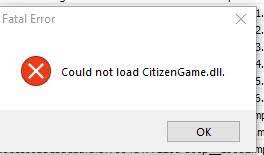
FIveM なしでは、シングルトップ GTA の変更はできません。ただし、Citizengame.DLL のロード中に問題が見つかった場合、問題が発生することがあります。 Fivem could not loadcitizengame.dll windows 10 エラーは、インストール後にゲームを起動したときに初めてユーザーに通知されましたが、他のユーザーにとっては突然発生しました。 Steam、Social Club、Rockstar など、ほぼすべてのタイプのインストールでこの問題が発生します。この問題は、考えられる理由によって引き起こされる可能性があります。一般的なもののいくつかを以下に示します。 破損したキャッシュ ファイル: FiveM は、caches.xml ファイルを使用してパフォーマンスと速度を向上させます。議論中のエラーが表示されるため、このファイルが破損している可能性があります。 破損した Visual C++ インストール: FiveM はそのランタイム モジュールを使用します。 Visual C++ のインストールが破損した場合、Citizengame.DLL …

FiveMがcitizengame.dllをロードできなかったWindows 10の問題を修正する方法? Read More

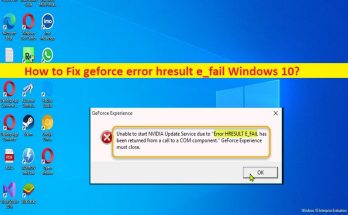
geforce エラー hresult e_fail Windows 10 を修正する方法 [手順]

Windows 10 の「geforce エラー hresult e_fail」エラーとは何ですか? この記事では、geforce エラー hresult e_fail Windows 10 を修正する方法について説明します。問題を解決するための簡単な手順/方法が提供されます。議論を始めましょう。 「geforce エラー hresult e_fail」エラー: これは、NVIDIA GeForce Experience の起動の問題と見なされる一般的な Windows の問題です。このエラーは通常、Windows 10/11 コンピューターで NVIDIA の GeForce Experience ソフトウェアを起動しようとすると表示されます。この問題は、何らかの理由で …

geforce エラー hresult e_fail Windows 10 を修正する方法 [手順] Read More

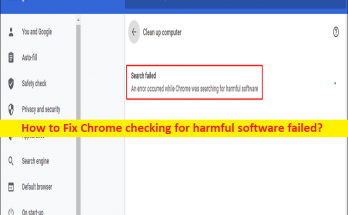
有害なソフトウェアのチェックに失敗した Chrome を修正する方法 [手順]

「Chrome が有害なソフトウェアを検索しているときにエラーが発生しました」エラー Chrome とは何ですか? この記事では、有害なソフトウェアのチェックに失敗した Chrome を修正する方法について説明します。クロムが有害なソフトウェアを検索しているときにエラーが発生しました。問題を解決するための簡単な手順/方法が提供されます。議論を始めましょう。 「有害なソフトウェアの Chrome チェックに失敗しました」: Chrome クリーンアップ ツールを実行して Windows コンピューターで有害なソフトウェアをチェックすると、スキャン結果として「クロムが有害なソフトウェアを検索しているときにエラーが発生しました」というエラーが表示される場合があります。このエラーは、Chrome クリーンアップ ツールが何らかの理由でスキャン/チェック プロセスを完了できなかったことを示しています。この問題の背後にある考えられる理由の 1 つは、古い Google Chrome ブラウザーである可能性があります。このような場合は、Google Chrome ブラウザを利用可能な最新バージョンに更新して問題を解決し、それが機能するかどうかを確認してください。 この問題は、Chrome ブラウザの破損したキャッシュや古いキャッシュ、コンピューターでのマルウェアまたはウイルスの感染、およびその他のシステムの問題が原因で発生する可能性があります。複数のユーザーがこのエラーについて報告し、ブラウザのキャッシュをクリアするか、アンインストールしてから Google Chrome ブラウザを再インストールすることで問題を解決できると説明しました。私たちの指示に従って問題を解決することは可能です。解決に向かいましょう。 …

有害なソフトウェアのチェックに失敗した Chrome を修正する方法 [手順] Read More