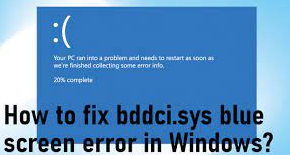
bddci.sysブルースクリーンエラーWindowsを修正する方法は?

多くの人がbddci.sysブルースクリーンエラーについて報告しました。 BSODの問題はWindowsオペレーティングシステムで一般的ですが、表示するファイルに.sys拡張子が含まれているため、この問題は非常に懸念されます。このようなシステムファイルには、特定の設定、変数、および関数が含まれています。 これらは必要なシステムファイルであり、デバイスドライバーに関連付けられています。ユーザーは、ハードウェア障害、古いファームウェア、破損したドライバー、およびその他のさまざまな問題が原因で、ファイルに関連するBSODを受け取る可能性があります。これだけでなく、さまざまなシステムファイルがこの問題とエラーコードを引き起こす可能性があります。  ディスカッション中のファイルに関連する以下のエラーコードを受け取る場合があります。 KMODE_EXCEPTION_NOTHANDLED; SYSTEM_SERVICEEXCEPTION; APC_INDEX_MISMATCH; PAGE_FAULT_IN_NON_PAGED_AREA 問題は、WindowsUpdateまたは任意のソフトウェアまたはソフトウェアアップデートの最近のインストールにある可能性があります。 Windows Updateは、アップグレードで転送されないファイルが見つからないか破損しているために、不適切なシステムパフォーマンスを引き起こすことがあります。 問題を解決するために試みることができるいくつかの可能な修正があります。しかし、お気づきのように、この状況に陥る理由はさまざまであるため、問題によってさまざまな解決策があります。 システムファイルの破損、Exesエラー、DLLエラー、レジストリエントリの問題、アプリの誤動作、さらにはウイルス感染などのシステム関連の問題については、自動PC修復ツールを使用して自動修正を取得することをお勧めします。こちらが直接ダウンロードリンクです。 PC修復ツールを入手する ただし、手動のトラブルシューティング手順を探している場合は、以下の修正を確認してください。 bddci.sysブルースクリーンエラーの可能な修正 修正1:SFCスキャンを実行する システムファイルチェッカーは、破損したシステムファイルをスキャンするためのWindowsの組み込みツールであり、自動置換を提供します。 検索バーにcmdと入力し、[OK]を押します。 コマンドプロンプトを右クリックし、[管理者として実行]をクリックします。 コマンドプロンプト内で、sfc / scannowと入力し、Enterキーを押します。 スキャンでエラーが表示された場合は、次のコマンドを使用してDISMスキャンを実行します。 DISM / Online / Cleanup-Image / …

bddci.sysブルースクリーンエラーWindowsを修正する方法は? Read More
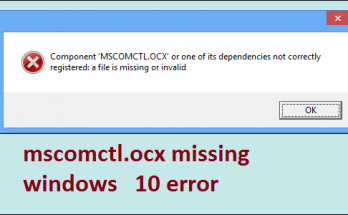
mscomctl.ocxをロードできず、Windows 10が見つからない問題を修正するにはどうすればよいですか?

MSCOMCTL.OCXは、旧式のVisual Basic6.0の一部であるActiveX制御ファイルです。 Visual Basicは、ソフトウェアを作成する目的で使用されるMicrosoftのオブジェクト指向プログラムです。このようなソフトウェアを実行するには、システム内に適切なコンポーネントをインストールする必要があります。 システムには多くのファイルがあり、Visual Basic60.0からのものでもあります。アプリケーションは実行されず、mscomctl.ocxにWindows 10がないか、登録されていない場合、MSCOMCTL.OCXまたはその依存関係の1つが登録されない可能性が高くなります。 複数のアプリケーションがアンインストールされ、Windowsシステムにインストールされているため、ライブラリファイルが破損する可能性があります。 Windowサーバーでドメインを再起動しているときに発生する可能性があります。ウイルス感染はそのようなファイルへの変更を引き起こす可能性があり、問題はシステムファイルの破損などの他のシステムベースの問題に関連している可能性があります。 この記事では、PCでmscomctl.ocxの欠落しているWindows10の問題を簡単に取り除く方法を説明します。 mscomctl.ocxの可能な修正をロードできませんでしたエラー 修正1:MSCOMCTL.OCXファイルを置き換える ライブラリファイルの読み込みに失敗したというエラーを受け取った場合は、現在使用中のファイルをそのファイルの別のバージョンに置き換えることを検討する必要があります。このようにして、画面上の通知につながるエラーはすべてなくなります。必要な手順は次のとおりです。 問題が発生しているプログラムの場所に.OCXファイルをダウンロードします。 問題が解決しない場合は、ファイルをシステムディレクトリに転送します。 問題が発生する場合は、別の方法を確認してください。 修正2:Powershellを使用してMSCOMCTL.OCXを登録する 前の方法でWindows10が見つからないmscomctl.ocxを解決できない場合は、PowerShellを使用してMSCOMCTL.OCXファイルを登録することをお勧めします。必要な手順は次のとおりです。 ファイルエクスプローラーを開き、C:\ Windows \ SysWOW64の場所に移動します。 次に、Win + Xを押して、Powershell(管理者)をクリックします。 次のコマンドを入力します。 zippy32 c:\ windows \ …

mscomctl.ocxをロードできず、Windows 10が見つからない問題を修正するにはどうすればよいですか? Read More

MacOSMontereyでWindows10の起動可能なUSBを作成する方法[手順]

MacOSMontereyでWindows10を起動可能なUSBにするためのヒント: この投稿では、MacOSMontereyでWindows10の起動可能なUSBを作成する方法について説明します。あなたはそうするための簡単なステップ/方法で案内されます。議論を始めましょう。 MacOSMontereyでWindows10の起動可能なUSBを作成します。 Windows 10ブータブルUSBドライブを使用すると、PC /ラップトップにWindows10OSを修復またはクリーンインストールできます。 BSODエラー、システムファイルまたはレジストリの破損、その他のWindowsの問題など、Windows PC /ラップトップでエラーや問題が発生した場合は、コンピューターでWindows OSを修復または再インストールすることで、PC /ラップトップのすべての問題を解決できます。 。 Windows 10 OSを修復したり、Windows 10OSブータブルUSB / DVDドライブを使用してWindows10OSのクリーンインストールを実行したりするのは非常に簡単で簡単です。 これを行うには、起動可能なWindows10インストールメディアDVD / USBをコンピューターに挿入し、それを使用してコンピューターを起動する必要があります。その後、Windows 10の修復を実行するか、Windows10のクリーンインストールを実行してWindowsPC /ラップトップの問題を修正できます。 。 ただし、MacOSMontereyでWindows10の起動可能なUSBを作成する方法を探している場合は、これに適しています。ここでは、MacコンピューターまたはMacOSMontereyでWindows10の起動可能なUSBを作成する簡単な方法が提供されています。 投稿では、組み込みの無料アプリ「Boot Camp Assistant」が、MacOSでWindowsUSBインストーラーまたはWindows10ブータブルUSBを作成するために提供されました。ただし、このオプション/機能は、最新のMacOSMontereyのBootCampアプリから削除されました。これで、bootcampパーティションを作成できるようになりました。 気付いていない場合は、Bootcampアシスタントアプリを起動してUSBドライブを接続すると、Bootcampアプリからすべての外部デバイスを取り出すように求められます。並べ替えると、Boot CampAssistantアプリを使用してWindows10の起動可能なUSBの作成を実行しようとすると、いくつかの問題が発生する可能性があります。ただし、手順に従ってMacOSMontereyでWindows10の起動可能なUSBを作成することは可能です。解決策を探しましょう。 …

MacOSMontereyでWindows10の起動可能なUSBを作成する方法[手順] Read More

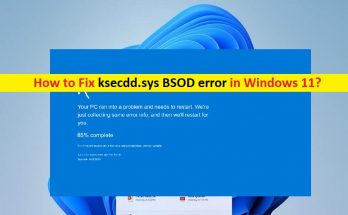
ksecdd.sys BSOD Windows11を修正する方法[手順]

Windows 11の「ksecdd.sysBSOD」エラーとは何ですか? この記事では、ksecdd.sys BSOD Windows 11、ksecdd.sysエラーWindows11を修正する方法について説明します。問題を解決するための簡単な手順/方法をガイドします。議論を始めましょう。 「ksecdd.sysエラーWindows11」–ブルースクリーンオブデス(BSOD)エラー:ksecdd.sysは、カーネルセキュリティサポートプロバイダーインターフェイスに関連付けられた重要なシステムファイルであり、MicrosoftWindowsオペレーティングシステムの一部です。 ksecdd.sysファイルが見つからないか、見つからないか、破損している場合は、BSODエラーなどのWindowsの問題が発生する可能性があります。 ksecdd.sys BSODエラーは、ブルースクリーンオブデス(BSOD)エラーと見なされる一般的なWindowsの問題です。このBSODエラーは、「PCで問題が発生したため、再起動する必要があります。エラー情報を収集しているところです。その後、Windowsの停止コード/エラーコードとksecdd.sysエラーとともに再起動します。 いくつかの一般的なksecdd.sysBSOD- Windowsストップコード: SYSTEM_THREAD_EXCEPTION_NOT_HANDLED VIDEO_TDR_FAILURE SYSTEM_SERVICE_EXCEPTION PAGE_FAULT_IN_NONPAGED_AREA CRITICAL_PROCESS_DIED IRQL_NOT_LESS_OR_EQUAL VIDEO_TDR_TIMEOUT_DETECTED DPC_WATCHDOG_VIOLATION このBSODエラーは通常、コンピューターでの作業の途中、またはコンピューターの起動/再起動時に発生します。この問題の背後にある考えられる理由は、システムファイルまたはレジストリの破損、システムイメージの破損、コンピューターのマルウェアまたはウイルス感染、コンピューターに接続されたハードウェアまたはインストールされたソフトウェアの問題、古いデバイスドライバー、古いWindows OS、およびその他のWindowsPCです。問題。解決策を探しましょう。 ksecdd.sys BSOD Windows 11を修正する方法は? 方法1:「PC修復ツール」を使用してksecdd.sysエラーWindows11を修正する 「PC修復ツール」は、BSODエラー、DLLエラー、EXEエラー、プログラム/アプリケーションの問題、マルウェアやウイルスの問題、システムファイルやレジストリの問題、その他のシステムの問題を数回クリックするだけで簡単かつ迅速に見つけて修正する方法です。 PC修復ツールを入手する 方法2:WindowsPCでデバイスドライバーを更新する …

ksecdd.sys BSOD Windows11を修正する方法[手順] Read More

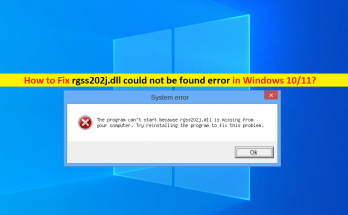
rgss202j.dllを修正する方法が見つかりませんでした、Windows10 / 11でエラーがありません[手順]

Windows 10/11の「rgss202j.dllファイルがありません」エラーとは何ですか? この記事では、rgss202j.dllが見つからなかった、rgss202j.dllファイルがWindows10 / 11にないことを修正する方法について説明します。問題を解決するための簡単な手順/方法が案内されます。議論を始めましょう。 「rgss202j.dllが見つかりませんでした」エラー:rgss202j.dllは、Rubyゲームスクリプトシステムに関連付けられたダイナミックリンクライブラリ(DLL)ファイルであり、MicrosoftWindowsオペレーティングシステムの一部です。このDLLファイルには、Windowsコンピュータで適用できる一連のプロシージャとドライバ関数が含まれています。 rgss202j.dllファイルは、さまざまなアプリケーション/ゲームを実行し、コンピューターで機能させるために重要です。 これは、このDLLファイルが見つからないか、コンピューターに見つからない場合、起動時にゲーム/アプリケーションで問題が発生する可能性があることを意味します。何人かのWindows10 / 11ユーザーは、rgss202j.dllファイルが見つからないことに直面したと報告しました。Windows10/ 11コンピューターでゲーム/アプリケーションを起動しようとすると、rgss202j.dllエラーが見つかりませんでした。この問題は、rgss202j.dllの欠落エラーが原因で、Windowsコンピューターで特定のアプリ/ゲームを起動できないことを示しています。 いくつかの一般的なrgss202j.dllエラー: 「rgss202j.dllがありません」 「rgss202j.dllエラーの読み込み」 「rgss202j.dllクラッシュ」 「rgss202j.dllが見つかりませんでした」 「rgss202j.dllが見つかりませんでした」 「rgss202j.dllアクセス違反」 「プロシージャエントリポイントrgss202j.dllエラー」 「rgss202j.dllが見つかりません」 「rgss202j.dllを登録できません」 システムファイルまたはレジストリの破損、コンピュータのマルウェアまたはウイルス感染、エラーの原因となっているゲーム/アプリケーション自体の問題、古いデバイスドライバ、古いWindows OS、その他のWindowsの問題など、問題の背後にはいくつかの理由が考えられます。私たちの指示で問題を修正することが可能です。解決策を探しましょう。 rgss202j.dllを修正する方法Windows10 / 11でエラーが見つかりませんでしたか? 方法1:「PC修復ツール」でrgss202j.dllファイルが見つからないというエラーを修正する 「PC修復ツール」は、BSODエラー、EXEエラー、DLLエラー、プログラム/アプリケーションの問題、マルウェアやウイルスの問題、システムファイルやレジストリの問題、その他のシステムの問題を数回クリックするだけで簡単かつ迅速に見つけて修正する方法です。 PC修復ツールを入手する 方法2:rgss202j.dllファイルをダウンロードする …

rgss202j.dllを修正する方法が見つかりませんでした、Windows10 / 11でエラーがありません[手順] Read More

スリープの代わりにWindows11がシャットダウンする問題を修正する方法[手順]

「スリープではなくWindows11がシャットダウンする」問題とは何ですか? この投稿では、スリープではなくWindows11のシャットダウンを修正する方法について説明します。問題を解決するための簡単な手順/方法が案内されます。議論を始めましょう。 「スリープではなくPC /ラップトップのシャットダウン」の問題Windows11:Windows 11 PC /ラップトップをスリープモードにしようとすると、PC /ラップトップがスリープ状態になる代わりにシャットダウンすることを示す一般的なWindowsの問題です。並べ替えると、コンピューターでWindows 11のスリープモードを実行できなくなります。手動で実行すると、スリープモードではなくWindows11がシャットダウンします。この問題は重大ではありませんが、Windowsコンピューターを使用する際の全体的なエクスペリエンスを大幅に低下させる可能性があります。 問題の背後にあるいくつかの理由は、正しくないまたは正しく構成されていない電源設定、古いデバイスドライバー、システムファイルまたはレジストリの破損、古いWindowsOSまたは問題のあるWindowsOSアップデートのインストール、BIOSまたは古いBIOSの破損、およびその他のWindowsの問題である可能性があります。私たちの指示で問題を修正することが可能です。解決策を探しましょう。 Windows 11がスリープではなくシャットダウンするのを修正するにはどうすればよいですか? 方法1:電源トラブルシューティングを実行する Windowsに組み込まれているPowerTroubleshooterで問題を解決できます。やってみよう。 ステップ1:Windows検索ボックスを介してWindows PCで「設定」アプリを開き、「システム」>「トラブルシューティング」>「その他のトラブルシューティング」に移動します 手順2:[電源]トラブルシューティングツールを見つけて選択し、[実行]ボタンをクリックし、画面の指示に従ってトラブルシューティングを終了します。終了したら、問題が解決したかどうかを確認します。 方法2:WindowsPCでデバイスドライバーを更新する 解決するために、必要なすべてのデバイスドライバーを最新の互換性のあるバージョンに更新できます。 ステップ1:Windows検索ボックスを介してWindows PCで「デバイスマネージャー」を開き、黄色の感嘆符が表示されているデバイスドライバーを探します。 ステップ2:更新するデバイスドライバーを右クリックし、[ドライバーの更新]を選択し、画面の指示に従って更新プロセスを終了します。同じ手順を繰り返して、コンピューターに必要なすべてのデバイスドライバーを更新します。更新したら、コンピューターを再起動して、問題が解決したかどうかを確認します。 WindowsPCでデバイスドライバーの更新をダウンロードまたは再インストールする[自動的に] 自動ドライバー更新ツールを使用して、すべてのWindowsドライバーを最新の互換性のあるバージョンに更新することもできます。このツールは、下のボタン/リンクから入手できます。 自動ドライバー更新ツールを入手する 方法3:WindowsPCの電源設定を変更する コンピュータの電源設定を変更して適切に設定すると、問題を解決できます。 ステップ1:Windowsサーチボックスを介してWindows PCで[コントロールパネル]を開き、[ハードウェアとサウンド]> [電源オプション]に移動し、左側のペインで[電源ボタンの機能を選択]を選択します …

スリープの代わりにWindows11がシャットダウンする問題を修正する方法[手順] Read More

IRQL_NOT_LESS_OR_EQUAL BSOD Windowsを修正する方法は?

最近、IRQL_NOT_LESS_OR_EQUALBSODまたはブルースクリーンオブデスに遭遇したことが報告されています。あなたがその1人である場合、この問題の最善の解決策を見つけるための検索は終了しました。問題を解決するためのさまざまな修正方法をご案内します。 IRQL_NOT_LESS_OR_EQUALの詳細 受信したBSODエラーのエラーコードのIRQLは、Interrupt RequestLevelまたはIRQLを表します。割り込みは、リソースリクエストがデッドロックを起こさないように、また無限ループを中断するように設計されています。 問題のエラーは、NTが特定のIRQLで動作しているときに、ドライバーがメモリ位置に不正にアクセスしたときに受信されます。これは致命的なエラーのケースであり、エンドユーザーとしては多くのことを行うことはできません。開発者は、参照メモリや参照メモリでアドレス指定されたコードなど、さまざまなパラメータを使用できます。 ただし、この問題は、システム内のさまざまな問題が原因で発生する可能性もあります。システムファイルが破損している可能性があります。これらのファイルは、ウイルス攻撃やマルウェア感染により破損する可能性があります。問題は、新しいハードウェアをインストールした後に開発されることが多い互換性のないドライバーの可能性があります。 CPUが過熱し、CPUの温度が上昇すると、CPUの損傷を防ぐためにBSODが発生する可能性があります。マザーボードやRAMなどのハードウェアが損傷している、最近のインストールまたはアンインストールによるレジストリの破損、またはソフトウェアの不適切なインストールによっても、この問題が発生する可能性があります。 また、問題は、古いバージョンのWindowsで実行していることである可能性があります。このようなすべての問題について、IRQL_NOT_LESS_OR_EQUALの修正が可能であり、以下で確認できます。システムベースの問題を自動的に修正するために利用できる自動PC修復ツールがあります。 PC修復ツールを入手する IRQL_NOT_LESS_OR_EQUALの修正 修正1:コンピューターをクールに保つための手順 あなたは皆、コンピュータが機能するためにエネルギーを必要とすることを知っています。コンピュータ機器はそのエネルギーを使用し、一般的な熱力学的理論として、その操作を利用するプロセス中に大量の熱を生成します。コンピュータのアクセサリがコンピュータから熱気を取り除くことができない場合、CPUの温度が上昇します。必要な手順として、次のことを調べることができます。 CPUファンのパフォーマンスをアップグレードします。 可能であれば、複数のCPUファンを使用します。 水冷キットを使用してください。  修正2:ハードウェアトラブルシューティングを実行する ハードウェアベースの問題がこの問題を引き起こしているかどうかを確認および確認する手順は次のとおりです。 スタートメニューから、[設定]、[設定]の順に選択します。 [更新とセキュリティ]をクリックし、 [トラブルシューティング]を選択し、[ハードウェアとデバイス]オプションを選択します。 [トラブルシューティングの実行]をクリックします。 その後、コンピューターは問題をスキャンし、エラーが発生した場合はそれが表示され、修正を実行できるようになります。 修正3:Windowsメモリ診断ツールを実行する IRQL_NOT_LESS_OR_EQUALエラーは、RAMの問題の結果である可能性があります。 Windowsメモリ診断ツールを使用して、RAMが原因であるかどうかを確認できます。 検索ボックス領域でWindowsメモリ診断を検索するだけです。 [今すぐ再起動して問題を確認する(推奨)]オプションをクリックします。 しばらくお待ちください。しばらくすると、コンピューターで問題が検出されます。 修正4:ドライバーの更新 古いドライバーは、BSODエラーが発生するもう1つの要因です。以下の方法でドライバーを更新できます。 …

IRQL_NOT_LESS_OR_EQUAL BSOD Windowsを修正する方法は? Read More

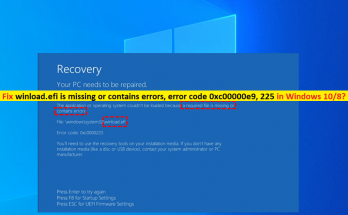
winload.efiが欠落しているか、エラーが含まれている問題を修正しました。エラーコード0xc00000e9、225 [手順]

Windows 10/8の「winload.efiが見つからないかエラーが含まれています」とは何ですか? この投稿では、winload.efiが欠落しているか、エラーが含まれている、winload.efiエラーコード0xc00000e9、Windows10 / 8のwinload.efiエラー225を修正する方法について説明します。問題を解決するための簡単な手順/方法が案内されます。議論を始めましょう。 「winload.efiが見つからないか、エラーが含まれています」:winload.efiはEFI(Extensible Firmware Interface)ファイルです。実行可能なEFIファイルは、コンピューターシステムに基づいてUEFIに適用され、コンピューターのブートローダーにファイルをロードするタスクを実行します。これらのファイルには、オペレーティングシステムの起動プロセスをどのように進めるかに関する重要なデータが含まれています。したがって、winload.efiファイルはOSの起動を成功させるために不可欠です。 ただし、何人かのユーザーは、コンピューターを起動/再起動しようとしたときに、Windows 10/8コンピューターでwinload.efiが見つからないか、エラー、winload.efiエラーコード0xc00000e9、winload.efiエラー225に直面したと報告しました。このエラーは、エラーコード0xc00000e9やエラー225などのエラーコードとともにブルースクリーンに表示されます。このエラーは、重要なシステムファイルとwinload.efiファイルのアップグレード、システムファイルの破損を含むWindowsOSの更新に失敗した場合に表示されます。またはレジストリ、コンピュータでのマルウェアまたはウイルス攻撃、停電、およびその他のWindowsPCの問題。解決策を探しましょう。 winload.efiが欠落しているか、エラーが含まれている、エラーコード0xc00000e9、225をWindows 10/8で修正する方法は? 方法1:セキュアブートを無効にする この問題を解決する1つの可能な方法は、コンピューターのBIOS / UEFI設定でセキュアブート機能を無効にすることです。 ステップ1:コンピューターを再起動し、起動プロセスが開始されたら、「F2」、「Delete」などのキーボードのBIOSキー、またはその他のBIOSサポートキーを押してBIOS / UEFIモードに入ります。 ステップ2:次に、システムモデルに応じて、[セキュリティ]タブまたは[ブート]タブまたは[認証]タブに移動します。 「セキュアブート」オプションを見つけて無効にする 手順3:設定を保存してBIOSを終了し、コンピューターを再起動して問題が解決したかどうかを確認します。 方法2:ブートレコードを修復する この問題を解決するもう1つの方法は、Windowsが起動するために必要なwinload.efiファイルを含むファイルを修復することです。 手順1:Windows回復環境画面が表示されるまでコンピューターを数回再起動します 手順2:WINRE画面が表示されたら、[トラブルシューティング]> [システム回復オプション]> [コマンドプロンプト]に移動します ステップ3:次のコマンドを1つずつ入力し、それぞれの後に「Enter」キーを押して実行します bootrec …

winload.efiが欠落しているか、エラーが含まれている問題を修正しました。エラーコード0xc00000e9、225 [手順] Read More

http /1.1サービスが利用できないWindows11を修正する方法は?

「http / 1.1 service availablewindows11」エラーに関する多くの報告があります。伝えられるところによると、ユーザーはWebサイトにアクセスしようとしたときにそのようなページに遭遇しました。この記事では、このエラーの原因となる可能性のある理由を見つけ、それぞれの解決策を提供しようとします。 エラーhttp / 1.1サービスを利用できないWindows11 このエラーメッセージは、AOL、Hulu、Webex、MS OutlookWebアプリなどの特定のWebサイトにアクセスしようとしたときに発生します。このエラーは、HTTPステータスコードとも呼ばれます。ユーザーが遭遇する可能性のあるさまざまなステータスコードがあり、すべて同じ意味を持っています。 このエラーは、コンピュータがWebサイトのバックエンドに接続できないことを強調しています。インターネット接続の問題が原因であるか、Webサイトが正しく構成されていない可能性があります。他にも多くの理由が考えられます。ここにそれらのいくつか: インターネット接続の問題–インターネットが正しく構成されていないためにエラーが発生する可能性があります。帯域幅が不十分または制限されている可能性があります。それをチェックするか、別の接続があることを確認してください、 Webサイトバックエンドの問題–問題は、特定のWebサイトで使用されているテーマまたはプラグインにある可能性があります。これにより、ページの再読み込みの要求が妨げられ、ステータスエラーコードが表示される場合があります。その場合、ウェブサイトの管理者は問題を修正することしかできません。 古いWebブラウザ–古いまたは破損したWebブラウザ自体が、正しく機能せず、Webサイトの読み込みで問題が発生するもう1つの考えられる要因です。 アドオン– Windowsアドオンは、読み込み中にWebサイトと競合する可能性があります。問題を解決するには、問題のあるアドオンを無効にする必要があります。 DNSの問題-DNSサーバーがダウンしている可能性があります。そのため、インターネット接続が正しく機能しておらず、一部のWebサイトにアクセスできません。 ディスク容量の不足–ディスク容量が少ない場合、またはシステムの容量が不足している場合にも、このタイプの問題が発生する可能性があります。 今、私たちはこの問題につながる可能性のあるすべての考えられる理由に精通しているので、解決策について話し合う立場にあります。実行可能なすべてのソリューションで問題を解決してみましょう。 http /1.1サービスが利用できないWindows11の可能な修正 修正1:インターネット接続のトラブルシューティングを実行する [スタート]メニューに移動し、設定を選択します。 [システム]をクリックし、下にスクロールしてトラブルシューティングを見つけます。 [その他のトラブルシューティング]オプションを選択し、 次に、インターネット接続のトラブルシューティングを実行します。 インターネットへの接続のトラブルシューティングをクリックします。 これにより、インターネットベースの問題が自動的に特定されて修正されます。 修正2:Webブラウザのキャッシュをクリアする  http …

http /1.1サービスが利用できないWindows11を修正する方法は? Read More

ValorantがWindows11を開かない問題を修正する方法[手順]

Windows 11の「Valorantが開かない/機能しない」とは何ですか? この投稿では、Windows11を開かないValorantを修正する方法について説明します。問題を解決するための簡単な手順/方法を案内します。議論を始めましょう。 「Valorant」:Valorantは、Microsoft Windows OSベースのデバイス向けに、Riot Gamesによって設計、開発、公開された、無料でプレイできる一人称ヒーローシューティングゲームです。このゲームでは、プレイヤーはエージェントのセットの1つとしてプレイします。これは、世界中のいくつかの国と文化に基づいて設計されたキャラクターです。メインゲームモードでは、プレーヤーは攻撃チームまたは敗北チームのいずれかに割り当てられ、各チームには5人のプレーヤーがいます。 ただし、いくつかのWindows 11ユーザーは、Windows11コンピューターでValorantゲームを起動しようとしたときに、ValorantがWindows11を開かないという問題に直面したと報告しました。この問題は、何らかの理由でWindows11コンピューターでValorantゲームを起動してプレイできないことを示しています。 Valorantゲームに必要な管理者権限が付与されていない、またはValorantゲームが互換モードで実行されていないなど、問題の背後にはいくつかの理由が考えられます。 この問題は、グラフィックカードドライバの破損/古さ、Valorantゲームファイルの破損、Valorantゲーム自体の問題、古いWindows OS、およびその他のWindowsの問題が原因で発生することもあります。私たちの指示で問題を修正することが可能です。解決策を探しましょう。 ValorantがWindows11を開かない問題を修正するにはどうすればよいですか? 方法1:「PC修復ツール」で「Valorantが開かない/機能しない」を修正する 「PC修復ツール」は、BSODエラー、DLLエラー、EXEエラー、プログラム/アプリケーションの問題、マルウェアやウイルスの問題、システムファイルやレジストリの問題、その他のシステムの問題を数回クリックするだけで簡単かつ迅速に見つけて修正する方法です。 PC修復ツールを入手する 方法2:グラフィックカードドライバーを更新する グラフィックカードドライバを最新の互換性のあるバージョンに更新すると、問題を解決できます。やってみよう。 ステップ1:Windows検索ボックスを介してWindows PCで[デバイスマネージャー]を開き、[ディスプレイアダプター]カテゴリを展開します ステップ2:グラフィックカードドライバーを右クリックして[ドライバーの更新]を選択し、画面の指示に従って更新プロセスを完了します。終了したら、コンピュータを再起動して、問題が解決したかどうかを確認します。 WindowsPCでのグラフィックカードドライバアップデートのダウンロードまたは再インストール[自動的に] 自動ドライバー更新ツールを使用して、グラフィックカードドライバーの更新を含むすべてのWindowsドライバーの更新を試みることもできます。このツールは、下のボタン/リンクから入手できます。 自動ドライバー更新ツールを入手する 方法3:互換モードでValorantゲームアプリを実行する 修正するために、Valorantゲームをコンピューターの互換モードで実行するように設定できます。 ステップ1:デスクトップの「Valorant」ゲームアイコンを見つけて右クリックし、「プロパティ」を選択します ステップ2:[互換性]タブをクリックし、[このプログラムを互換モードで実行する]チェックボックスをオンにし、ドロップダウンメニューをクリックして、ドロップダウンから[Windows 10]またはそれ以前のプログラムを選択し、[適用]> [OK]ボタンをクリックして変更を保存します。完了したら、問題が解決したかどうかを確認します。 …

ValorantがWindows11を開かない問題を修正する方法[手順] Read More