Windows 10が表示されない新しいハードドライブを修正するにはどうすればよいですか? (外付けハードドライブと内蔵ハードドライブの両方のソリューション)

新しいハードドライブがWindows10に表示されないという問題は、しばらくの間、ほとんどのWindows10ユーザーを悩ませてきた問題です。この問題は、インターネットと外付けハードドライブの両方に影響を及ぼし、さまざまな状況で発生する可能性があります。 この問題に対処している場合は、この記事を読むことをお勧めします。Windows10でハードドライブが検出されない問題を修正するのに役立つソリューションを適用する方法の完全な詳細ガイドを見つけることができます。 問題が発生する理由はいくつかあります。新しい内蔵ハードドライブがWindows10に表示されない場合は、起動されていないか、フォーマットが必要である可能性があります。ディスクがSATAケーブルでマザーボードに正しく接続されていない可能性もあります。 もう1つの理由は、BIOS設定によってはHDDが表示されないことです。ハードウェアドライバが古くない場合、このような問題も発生する可能性があります。また、ネットワーク接続は、ハードドライブがディスク管理に表示されない理由のせいである可能性があります。 新しい外付けハードドライブがWindows10に表示されない場合、USBポート、USBハブ、またはUSBケーブルが損傷したか、その他の理由で問題が発生する可能性があります。ただし、他の理由も考えられます。 また、発生する両方の問題の原因となるいくつかの共通の要因がある場合もあります。したがって、以下の修正には、外部または内部に関係なくWindows 10が表示されない新しいハードドライブで機能するいくつかの一般的な修正が含まれ、外部ハードドライブと内部ハードドライブを別々に処理する個別の修正も含まれます。 新しいハードドライブがWindows10に表示されない問題の修正(共通) 修正1:ドライバーを更新する 新しいハードドライブがWindows10に表示されない場合は、ドライバーに問題がある可能性があります。修正を取得するには、ドライバーが最新であることを確認する必要があります。 Win+Sを押して、デバイスマネージャを検索します。 開いたデバイスマネージャウィンドウで、更新するデバイスを選択し、 それを右クリックして、[ドライバーの更新]を選択します。 更新するすべてのデバイスに対してこのアクションを実行します。 新しい内蔵ハードドライブがWindows10に表示されないという問題が発生した場合は、マザーボードとチップセットドライバの製造元のWebサイトにアクセスして、マザーボードの最新のドライバをダウンロードする必要があります。 新しい外付けハードドライブがWindows10に表示されない場合は、[ディスクドライブ]セクションを見つけて展開し、黄色の感嘆符が表示されているすべてのリストされたデバイスを更新する必要があります。 USBまたはユニバーサルシリアルバスコントローラードライバーの更新も探す必要があります。 自動ドライバー更新ツールを使用すると、ドライバー更新プロセスを簡単に行うことができます。このソフトウェアのUIデザインは非常にシンプルで、ダウンロード後1〜2ステップで、システムに最新のドライバーをダウンロードしてインストールできます。こちらが直接ダウンロードリンクです。 自動ドライバー更新ツールを入手する 修正2:ハードドライブを別のポートに接続するか、別のケーブルを使用します ポートに問題があるため、ハードドライブが表示されない場合があります。新しい内蔵ハードドライブがWindows10に表示されない場合は、コンピューターケースを開き、ハードドライブをマザーボード上の別のSATAポートに接続します。 これも機能しない場合は、SATAケーブルに問題がある可能性があります。その場合は、新しいSATAケーブルを入手する必要があります。新しい外付けハードドライブがWindows10に表示されないことが問題である場合は、ポータブルハードドライブを別のUSBポートに挿入することを確認する必要があります。 別のPCでポータブルドライブを試すこともできます。問題が解決しない場合は、ハードドライブに問題があるはずです。ただし、結論を出す前に、USBケーブルに障害がないことを確認してください。 新しい内蔵ハードドライブがWindows10に表示されない問題の修正 修正1:ディスクを初期化する 前の2つの方法が機能しない場合は、ハードドライブを初期化して、表示され始めるかどうかを確認する必要があります。 Windowsキーを右クリックして、[ディスクの管理]、[ディスクの管理]の順に選択します。 インストールされているドライバのリストで、システムによって検出されていないドライバを見つけます。不明で未割り当てとして示されている必要があります。 それを右クリックして、[ディスクの初期化]を選択します。 GPTを選択すると、メインウィンドウに戻り、新しいデバイスが一覧表示されますが、まだ割り当てられていないスペースがあります。 …

Windows 10が表示されない新しいハードドライブを修正するにはどうすればよいですか? (外付けハードドライブと内蔵ハードドライブの両方のソリューション) Read More
DriverVerifierDMA違反を修正する方法Windows10[手順]

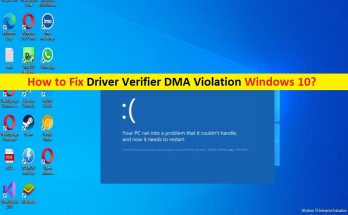
Driver Verifier DMA違反を修正するためのヒント– Windows 10のBSODエラー: この記事では、DriverVerifierDMA違反のWindows10を修正する方法について説明します。問題を解決するための簡単な手順/方法について説明します。議論を始めましょう。 「DriverVerifierDMAViolation」エラー-BSOD:ブルースクリーンオブデス(BSOD)エラーと見なされる一般的なWindowsの問題です。このエラーは、「PCで問題が発生したため、再起動する必要があります。エラー情報を収集しているところです。その後、DriverVerifierDMA違反エラーなどのWindowsストップコードとともに再起動します。このBSODエラーは通常、コンピューターでの作業の途中、コンピューターの起動/再起動時に表示されます。 ご存じない方のために説明すると、Driver Verifierは、すべてのMicrosoft Windows 10システムに含まれており、オンデマンドで実行できるツールです。これは、OSの操作によるドライバーとその潜在的な違反を追跡するために使用されます。ただし、このユーティリティはコンピュータでクラッシュして不安定になる可能性があり、そうであれば、コンピュータでBSODエラーまたはその他のエラーが発生する可能性があります。この問題の背後には、システムファイルやレジストリ、またはシステムイメージの破損、古いBIOS、古いWindows OS、その他の問題など、いくつかの理由が考えられます。解決策を探しましょう。 Driver VerifierDMA違反Windows10を修正する方法は? 方法1:「PC修復ツール」を使用してドライバー検証ツールのDMA違反エラーを修正する 「PC修復ツール」は、BSODエラー、DLLエラー、EXEエラー、プログラム/アプリケーションの問題、コンピューター内のマルウェアやウイルスの感染、システムファイルやレジストリの問題、その他のシステムの問題を数回クリックするだけで簡単かつ迅速に見つけて修正する方法です。 。 PC修復ツールを入手する 方法2:WindowsOSを更新する Windows OSを最新バージョンに更新すると、問題を解決できます。 ステップ1:Windows検索ボックスを介してWindows PCで[設定]アプリを開き、[更新とセキュリティ]> [Windows Update]に移動して、[更新の確認]ボタンをクリックします ステップ2:利用可能なすべての更新をコンピューターにダウンロードしてインストールし、更新したら、コンピューターを再起動して、問題が解決したかどうかを確認します。 方法3:ドライバー検証ツールを無効にする 修正するために、コンピューターでDriverVerifierを無効にすることができます。 ステップ1:Windowsの検索ボックスに「Verifier」と入力し、結果が表示されたらそれを開きます ステップ2:[既存の設定を削除]オプションを選択し、[完了]をクリックします …

DriverVerifierDMA違反を修正する方法Windows10[手順] Read More

Seagate外付けハードドライブがWindows10に表示されない問題を修正する方法[手順]

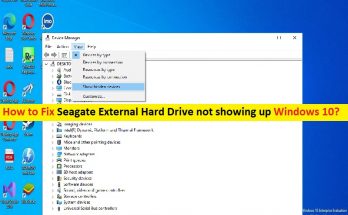
Seagate外付けハードドライブがWindows10に表示されない問題を修正するためのヒント: この記事では、Windows10に表示されないSeagate外付けハードドライブを修正する方法について説明します。問題を解決するための簡単な手順/方法について説明します。議論を始めましょう。 Windows 10の「Seagate外付けハードドライブが表示されない」問題:これは、Seagate外付けハードドライブの問題と見なされる一般的なWindowsの問題です。この問題は、Windows 10コンピューターでSeagate外付けハードドライブにアクセスできず、何らかの理由でWindowsコンピューターでSeagate外付けハードドライブが検出/認識されないことを示しています。デバイスマネージャでは検出され、ディスク管理では未割り当てとして表示されます。 Seagate外付けハードドライブの接続不良、Seagate外付けハードドライバーの古さ/破損、Seagate外付けハードドライブのパーティションの問題、Seagate外付けハードドライブに関連するシステム設定の誤り、その他の問題など、問題の背後にはいくつかの理由が考えられます。 Seagate外部ハードドライバーが正しくインストールされ、コンピューターに最新であることを確認する必要があります。そうでない場合、このタイプの問題が発生しないようにするには、Seagate外部ハードドライバーの更新が必要です。 Seagate外付けハードドライブの一般的な問題: Seagateハードドライブが動作を停止する Seagateハードドライブがオンになったり、表示されたり、動作したり、マウントされたりしない Seagateハードドライブエラーコード43 あなただけが読むことができるSeagateハードドライブ Seagateハードドライブが検出できない、読み取ることができない Seagateハードドライブへのアクセスが拒否されました Seagateハードドライブは、切断、ビープ音、フリーズ、点滅、排出、消失、クリック、シャットダウンを続けます Seagate外付けハードドライブがWindows10に表示されない問題を修正するにはどうすればよいですか? 方法1:「PC修復ツール」でSeagate外付けハードドライブが表示されない問題を修正する 「PC修復ツール」は、BSODエラー、DLLエラー、EXEエラー、プログラム/アプリケーションの問題、コンピューター内のマルウェアやウイルスの感染、システムファイルやレジストリの問題、その他のシステムの問題を数回クリックするだけで簡単かつ迅速に見つけて修正する方法です。 。 PC修復ツールを入手する 方法2:Seagateプログラムをコンピューターから削除し、再インストールします ステップ1:Windows検索ボックスを介してWindows PCで[設定]アプリを開き、[アプリ]>[アプリと機能]に移動します ステップ2:[Seagate Software]を見つけて選択し、[Uninstall]をクリックしてアンインストールしてから、コンピューターを再起動します ステップ3:再起動後、ブラウザを開いてSeagateのWebサイトの公式にアクセスし、そこからSeagateソフトウェアをダウンロードして、コンピュータに再度インストールします。 方法3:WindowsPCにSeagate外付けハードディスクドライバのアップデートをダウンロードまたは再インストールする[自動的に] 自動ドライバー更新ツールを使用して、Seagate外部ハードディスクドライバーの更新を含むすべてのWindowsドライバーの更新を試みることもできます。このツールは、以下のリンク/ボタンから入手できます。 自動ドライバー更新ツールを入手する 方法4:MicrosoftOneDriveを無効にする …

Seagate外付けハードドライブがWindows10に表示されない問題を修正する方法[手順] Read More

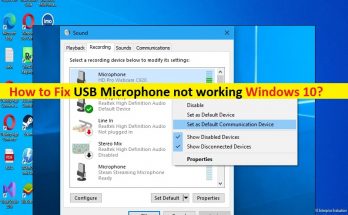
USBマイクが動作しないWindows10を修正する方法[手順]

USBマイクがWindows10で機能しない問題を修正するためのヒント: この記事では、Windows10で動作しないUSBマイクを修正する方法について説明します。Yuは問題を解決するための簡単な手順/方法を案内されます。議論を始めましょう。 「Windows10でのUSBマイクが機能しない」問題:これは、USBマイクの問題と見なされる一般的なWindowsの問題です。この問題は、何らかの理由でWindows10コンピューターでUSBマイクを使用できないことを示しています。問題のトラブルシューティングを行う前に、USBマイクハードウェアを作成する必要があります。その接続は正常に機能しており、コンピューターのUSBマイク接続に問題はありません。 この問題の背後にある考えられる理由は、古い/破損したUSBコントローラードライバーやマイクドライバー、Windows PCでの誤ったマイク設定、およびその他のWindowsの問題である可能性があります。サウンドカードドライバー/マイクドライバーおよび/またはUSBコントローラードライバーがコンピューターに正しくインストールされており、コンピューターの最新の互換性のあるバージョンになっていることを確認する必要があります。そうでない場合、このタイプの問題が発生しないようにするには、コンピューターでドライバーの更新が必要です。 このタイプの問題は、Windowsコンピューターの一時的な問題が原因で発生する場合があります。一時的な問題を修正し、この問題を修正するために、コンピュータを再起動するだけです。私たちの指示で問題を修正することが可能です。解決策を探しましょう。 USBマイクがWindows10で動作しない問題を修正するにはどうすればよいですか? 方法1:「PC修復ツール」で「USBマイクが機能しない」を修正する 「PC修復ツール」は、BSODエラー、DLLエラー、EXEエラー、プログラム/アプリケーションの問題、コンピューター内のマルウェアやウイルスの感染、システムファイルやレジストリの問題、その他のシステムの問題を数回クリックするだけで簡単かつ迅速に見つけて修正する方法です。 。 PC修復ツールを入手する 方法2:USBコントローラードライバーをアンインストールする ステップ1:Windows検索ボックスを介してWindows PCで「デバイスマネージャー」を開き、「ユニバーサルシリアルバスコントローラー」カテゴリを展開します ステップ2:使用しているUSBマイクの名前を見つけて右クリックし、[デバイスのアンインストール]を選択してアンインストールします。その後、コンピューターを再起動して、問題が解決するかどうかを確認します。コンピューターを再起動すると、USBコントローラードライバーが自動的に再インストールされます。 方法3:「ハードウェアとデバイス」のトラブルシューティングを実行する Windowsに組み込まれているハードウェアとデバイスのトラブルシューティングで問題を解決できます。 ステップ1:Windows検索ボックスを介してWindows PCで[設定]アプリを開き、[更新とセキュリティ]>[トラブルシューティング]に移動します ステップ2:[ハードウェアとデバイス]のトラブルシューティングツールを見つけて選択し、[トラブルシューティングツールの実行]をクリックし、画面の指示に従ってトラブルシューティングを終了します。終了したら、問題がないかどうかを確認します。 方法4:ウィンドウPCでサウンドカードドライバーの更新、USBコントローラードライバーの更新、およびUSBマイクドライバーの更新をダウンロードまたは再インストールします[自動的に] コンピューターのマイクドライバーを最新の互換性のあるバージョンに更新すると、問題を解決できます。自動ドライバー更新ツールを使用して、USBマイクドライバーを含むすべてのWindowsドライバーを最新の互換性のあるバージョンに更新してみることができます。このツールは、下のボタン/リンクから入手できます。 自動ドライバー更新ツールを入手する 方法5:マイクにアクセスするアプリを更新します ステップ1:USBマイクを実行しようとしているアプリケーションを確認します 手順2:アプリのバージョンが最新のものでWindows 10と互換性があるかどうかを確認します。そうでない場合は、[Microsoft Store]を開き、使用しているアプリケーションの更新プログラムをダウンロードします。更新したら、コンピューターを再起動して、問題が発生するかどうかを確認します。解決しました。 方法6:すべてのUSBデバイスを切断し、USBマイクを再接続します この問題は、USBデバイス接続の問題が原因で発生する可能性があります。すべてのUSBデバイスをコンピューターから取り外し、USBマイクをコンピューターに再接続して、それが機能するかどうかを確認できます。 …

USBマイクが動作しないWindows10を修正する方法[手順] Read More

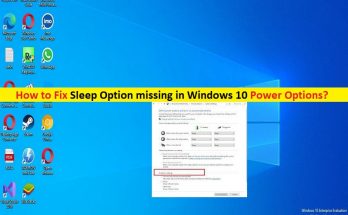
Windows10の電源オプションにないスリープオプションを修正する方法[手順]

Windows 10の電源オプションにないスリープオプションを修正するためのヒント: この投稿では、Windows10の電源オプションにないスリープオプションを修正する方法について説明します。問題を解決するための簡単な手順/方法が案内されます。議論を始めましょう。 「Windows10の電源オプションにスリープオプションがありません」:Windows 10 PCのスリープオプションは、PCを少し休ませて、バッテリーの寿命を延ばすのに最適な方法です。 Windows PCのスタートメニューにスリープオプションを追加したり、Windows PCのスリープモードをオンにしてPCをスリープモードに切り替えたりするのは、非常に簡単で簡単です。ただし、何人かのユーザーは、Windows10の電源オプションにスリープオプションがないことに直面したと報告しました。 ビデオカード/グラフィックカードドライバの非互換性の問題、システム設定の誤り、システム管理者が一部の設定を管理している、スリープなどの省電力状態がコンピュータのBIOS設定で有効になっていないなど、問題の背後にはいくつかの理由が考えられます。この問題の背後にあるもう1つの考えられる理由は、古い/破損したデバイスドライバー、古いWindows OS、他の競合するソフトウェアの干渉、およびその他の問題である可能性があります。修正するソリューションを探しましょう。 Windows 10の電源オプションにないスリープオプションを修正するにはどうすればよいですか? 方法1:電源オプションの設定を確認する ステップ1:Windowsサーチボックスを介してWindows PCで「コントロールパネル」を開き、検索してコントロールパネルの「電源オプション」に移動します ステップ2:[電源ボタンの機能を選択>現在利用できない設定を変更する]をクリックします ステップ3:[シャットダウン設定]に移動し、[スリープ]を見つけて、[電源]メニューに表示するボックスにチェックマークを付け、[変更を保存]をクリックします。完了したら、コンピュータを再起動して、問題が解決したかどうかを確認します。 方法2:デバイスドライバーを更新する Windows PCで必要なすべてのデバイスドライバーを更新すると、問題を解決できます。自動ドライバー更新ツールを使用して、グラフィックカードドライバーおよびその他すべてのデバイスドライバーを含むすべてのWindowsドライバーを更新できます。このツールは、下のボタン/リンクから入手できます。 自動ドライバー更新ツールを入手する 方法3:利用可能な睡眠状態を確認する ステップ1:Windowsの検索ボックスに「cmd」と入力し、キーボードの「SHIFT + ENTER」キーを押して、「管理者としてコマンドプロンプト」を開きます ステップ2:「powercfg–a」コマンドを入力し、「Enter」キーを押して実行します。利用可能なスリープ状態が表示されます。 方法4:電源プランをリセットしてデフォルトに戻す ステップ1:上記の方法を使用して「管理者としてコマンドプロンプト」を開きます ステップ2:「powercfg–restoredefaultschemes」コマンドを入力し、「Enter」キーを押して実行します。これにより、電源プランの設定がデフォルトにリセットされます。 …

Windows10の電源オプションにないスリープオプションを修正する方法[手順] Read More

赤xサウンドアイコンウィンドウズ10の問題を修正する方法は?

Windowsのスピーカーが音を出していないことを示唆する赤いxサウンドアイコンWindows10に関する多くの報告があります。この問題を解決するためのさまざまな方法を探しているなら、あなたは正しいページにいます。エラーを修正するさまざまな方法を提供します。 議論中のエラーは、オーディオデバイスが故障しているか、正しく接続されていない、オーディオサービスが実行されていない、オーディオドライバに関連する問題がある、破損しているか古いか、特定のバグやアプリの競合が問題を引き起こしていることが原因である可能性がありますサウンドコントローラー付き。 したがって、複数の理由によって引き起こされた問題を取り除くために試してみる必要のある方法はたくさんあります。あなたのためだけに提供されている赤いxサウンドアイコンウィンドウ10のさまざまな修正を以下で確認してください。 赤xサウンドアイコンウィンドウ10の修正 修正1:システムを再起動します 高度な手順に進む前に、デバイスを再起動して、これで修正できるかどうかを確認する必要があります。システムを再起動すると、オーディオ関連の問題の原因となる問題を含む問題のバックログがクリアされます。 オーディオサービスを使用している一部のアプリが問題を引き起こしている可能性があります。その他の場合、オーディオアダプタドライバと適切に通信できない特定のプロセッサが存在する可能性があるため、赤いxアイコンがスピーカーに表示されます。デバイスを再起動すると、これらの問題はなくなり、赤いマークもなくなります。 修正2:Windowsオーディオトラブルシューターを実行する Windowsには、オーディオ関連のさまざまな問題を探すためのオーディオトラブルシューターが組み込まれており、自動修復を提供します。前の方法が機能せず、それでも赤いxサウンドアイコンのWindows 10の問題が発生する場合は、このオプションを探す必要があります。すべての問題を修正できるわけではありませんが、一般的なバグや不具合を解決することはできます。 Win+Iを押して設定を開き、 [更新とセキュリティ]をクリックし、 次のウィンドウで、[トラブルシューティング]をクリックします。 [トラブルシューティング]タブで、[起動して実行]の下の[オーディオの再生]をクリックします。 [オーディオの再生]の下にある[トラブルシューティングの実行]ボタンが表示されたら、それをクリックします。 トラブルシューティング担当者は、オーディオ関連の問題の可能性を検出します。 問題が見つかった場合は、修正を適用するように求められます。 解決策に同意し、問題がなくなったかどうかを確認します。 修正3:デバイスマネージャーでオーディオデバイスを無効または有効にする 次の解決策は、オーディオデバイス/ドライバーを再起動することです。この問題の理由は、デバイスとの通信を試みているときにドライバーがスタックしたことが原因である可能性があります。このアクションを実行すると、プロセスがスムーズになり、問題のある赤いxサウンドアイコンウィンドウ10がなくなります。 Win+Rを押し、devmgmt.mscと入力して、Enterキーを押します。 デバイスマネージャーで、サウンド、ビデオ、およびゲームコントローラーを見つけ、その横にある矢印をクリックします。 開いたページでオーディオデバイスを右クリックし、[デバイスを無効にする]オプションをクリックします。 他のオーディオドライバエントリについても同じようにします。 次に、デバイスをもう一度右クリックして、[デバイスを有効にする]オプションを選択します。 残りのオーディオデバイスについても同様です。 完了したら、PCを再起動し、問題が解決するかどうかを確認します。 修正4:デフォルトのオーディオ出力デバイスを設定する オーディオ出力用にデバイスが選択されていないため、赤いxサウンドアイコンのWindows10の問題が発生する可能性があります。プライマリデバイスの選択が解除されたために、オーディオドライバの更新に関連する問題またはまれなシステムグリッチが発生する可能性があります。一部のアプリも問題を引き起こす可能性があります。 このシナリオでは、別のオーディオデバイスを削除して、プライマリデバイスに選択することで解決できる可能性があります。それを行うにはさまざまな方法があります。設定からこれを行う方法について、以下で説明しました。 …

赤xサウンドアイコンウィンドウズ10の問題を修正する方法は? Read More

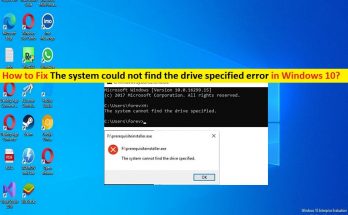
修正方法システムは、Windows10でドライブ指定のエラーを見つけることができませんでした[手順]

Windows 10/11の「システムは指定されたドライブを見つけることができませんでした」エラーとは何ですか? この記事では、修正方法について説明します。システムは、Windows10/11でドライブ指定のエラーを見つけることができませんでした。問題を解決するための簡単な手順/方法が案内されます。議論を始めましょう。 「システムは指定されたドライブを見つけることができませんでした」エラー:一般的なWindowsの問題は、Windows10/8/7および/またはWindows11コンピューターの場所/パスにアクセスしようとしたときに通常発生します。この問題は、何らかの理由でWindowsコンピューターのドライブまたは場所にアクセスできないことを示しています。このエラーは、MicrosoftWindows10/8/7および/またはWindows11コンピューターで発生する可能性があります。 さらに、このエラーは、ERROR_INVALID_DRIVEに関連付けられているエラーコード15などのいくつかのエラーコードで表示されます。この問題の背後には、システムファイルまたはシステムイメージの破損、コンピューターのマルウェアまたはウイルス感染、古いWindowsOSおよびWindowsセキュリティソフトウェア、ファイル/フォルダーに付与されていない必要な許可、その他のWindowsの問題などのいくつかの理由が考えられます。このタイプの問題は、Windowsコンピューターの一時的な問題が原因で発生する場合があります。 コンピュータを再起動するだけで一時的な問題を修正し、コンピューティングの再起動が機能するかどうかを確認できます。私たちの指示で問題を修正することが可能です。解決策を探しましょう。 修正方法システムはWindows10/11でドライブ指定のエラーを見つけることができませんでしたか? 方法1:ディスククリーンアップツールを実行する コンピューターでディスククリーンアップツールを実行して、コンピューター内の一時ファイルとフォルダーを削除し、問題を解決することもできます。 ステップ1:Windows検索ボックスを介してWindowsPCで「ディスククリーンアップ」ツールを開きます ステップ2:クリーンアップするファイルを選択します。このツールは、クリーンアップできるスペースの量を示し、[システムファイルのクリーンアップ]を選択し、画面の指示に従ってこれを完了します。完了したら、それが機能するかどうかを確認します。 方法2:ファイルのアクセス許可を確認する ステップ1:このエラーの原因となっているドライブを選択し、右クリックして[プロパティ]をクリックします ステップ2:[セキュリティ]タブに移動し、[詳細設定]に移動します ステップ3:[ユーザー]をタップして[権限の変更]ボタンを押し、もう一度[ユーザー]を選択して[編集]パネルにアクセスします ステップ4:「基本権限」を探し、「フルコントロール」が「OK」に設定されているかどうかを確認します。完了したら、それが機能するかどうかを確認します。 方法3:WindowsOSを更新する Windows OSを最新バージョンに更新すると、問題を解決できます。 ステップ1:Windows PCで[設定]アプリを開き、[更新とセキュリティ]> [Windows Update]に移動して、[更新の確認]ボタンをクリックします 手順2:利用可能なすべての更新をコンピューターにダウンロードしてインストールし、更新したら、コンピューターを再起動して、問題が解決したかどうかを確認します。 方法4:CHKDSKスキャンを実行する コンピューターでCHKDSKスキャンを実行して、ハードディスクドライブの破損を修復し、問題を修正できます。 ステップ1:Windowsの検索ボックスに「cmd」と入力し、キーボードの「SHIFT + ENTER」キーを押して、「管理者としてコマンドプロンプト」を開きます ステップ2:「ChkdskC:/ …

修正方法システムは、Windows10でドライブ指定のエラーを見つけることができませんでした[手順] Read More

WindowsDefenderオフラインスキャンが2022年に機能しない問題を修正する方法[手順]

Windows Defenderオフラインスキャンが2022年に機能しない問題を修正するためのヒント: この記事では、Windows Defenderオフラインスキャンが機能しない、WindowsDefenderオフラインスキャンが機能しない2022を修正する方法について説明します。問題を解決するための簡単な手順/方法について説明します。議論を始めましょう。 「WindowsDefenderオフラインスキャンが機能しない」:WindowsDefenderまたはWindowsSecurityは、Windows10/11に組み込まれている強力なウイルス対策プログラムです。このツールは、ウイルスやマルウェアからPCを簡単に保護でき、PCも常にリアルタイムで保護されます。一部の脅威がWindowsDefenderによって検出されると、それらをブロックして削除します。また、「オフラインスキャン」と呼ばれるスキャンオプションを提供し、オフラインのディープスキャンを実行してコンピューター内のマルウェアを探すことができます。 ただし、Windows10/11コンピューターでWindowsDefenderオフラインスキャンを実行しようとすると、Windows Defenderオフラインスキャンが機能せず、2022年にWindowsDefenderオフラインスキャンが機能しないという問題が発生したとの報告がありました。この問題は、WindowsコンピューターでWindows Defenderオフラインスキャンを選択すると、WindowsDefenderスキャンを実行できないことを示しています。この問題の背後には、システムファイルやシステムイメージの破損、コンピュータなどのマルウェアやウイルスの感染など、いくつかの理由が考えられます。 この問題の背後にあるもう1つの考えられる理由は、古いWindowsセキュリティソフトウェア、古いWindows OS、Windowsコンピュータの破損、およびその他のWindowsの問題である可能性があります。私たちの指示で問題を修正することが可能です。解決策を探しましょう。 Windows10/11でWindowsDefenderオフラインスキャンが機能しない問題を修正するにはどうすればよいですか? 方法1:Windowsのセキュリティ更新プログラムを削除する ステップ1:Windowsの検索ボックスに「cmd」と入力し、キーボードの「SHIFT + ENTER」キーを押して、「管理者としてコマンドプロンプト」を開きます ステップ2:次のコマンドを入力し、「Enter」キーを押して実行します。 –C:\ ProgramFiles \ WindowsDefender \ MpCmdRun.exe–removedefinitions ステップ3:実行したら、問題が解決したかどうかを確認します。 方法2:コマンドプロンプトを使用してWindowsDefenderオフラインスキャンを実行する ステップ1:上記の方法を使用して「管理者としてコマンドプロンプト」を開き、次のコマンドを入力して「Enter」キーを押して実行します。 PowerShellの開始-MpWDOScan ステップ2:「サインアウトしようとしています」というメッセージが表示され、オフラインスキャンを実行するのに1分もかからずにWindowsが再起動します。この方法がうまくいくかどうかを確認してください。 方法3:除外を確認する ステップ1:[WindowsDefender]または[WindowsSecurity]で、[Virus&ThreatProtection]をクリックします ステップ2:[ウイルスと脅威の保護設定]セクションの[設定の管理]をクリックします。 …

WindowsDefenderオフラインスキャンが2022年に機能しない問題を修正する方法[手順] Read More

Windows 10の問題がない印刷管理をフォックスする方法は?

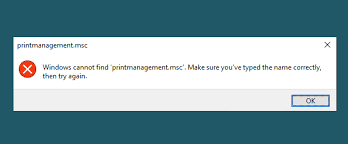
Windows10HomeをWindows10Proにアップグレードしたところ、印刷管理がどこにも見つかりません。また、printmanagement.mscは使用できません。他のWindows10Pro管理ツールも不足していると思います。この問題を解決する方法を教えてください。 考えられる多くの理由により、印刷管理にウィンドウ10がない場合に発生する可能性があります。特定の印刷サービスのファイルをクリアすると、ほとんどのユーザーが問題を解決するのに役立ちます。この問題は、printmanagement.mscファイルが見つからない場合によく発生します。組み込みのシステムツールを使用して修正できます。修正プロセスを自動化するオプションとして、自動ルックを探すことができます。 ここでは、この記事で、問題を解決するためにこの問題に対処する場合に試すことができるすべての可能なトラブルシューティングについて説明します。そのため、Windows 10 ProおよびEnterpriseエディションの印刷管理ユーティリティに問題があり、印刷管理が欠落しているというエラーを受け取った場合は、修正を行う必要があります。  人々がWindows10HomeをWindows10Proにアップグレードすると、printmanagement.mscファイルなどのさまざまな種類のエラーメッセージを含むWindows10が見つからないというエラー印刷管理が利用できないことに気付きます。この問題に対処するときに発生する可能性のあるエラーメッセージのさまざまな形式は次のとおりです。 Windowsがprintmanagement.mscを見つけることができません 印刷管理コンソールのインストールに失敗しました 管理ツールに印刷管理がない Windows10の印刷管理でプリンターが表示されない/すべてのプリンターが見つからない、 ほとんどのWindowsバージョンが影響を受ける可能性があります 印刷管理にサーバー2012r2/1008r2がありません 印刷管理スナップがありません。 Windows10が欠落している印刷管理の修正 修正1:プリンタードライバーを更新する プリンタ関連の問題であるため、ドライバ関連の問題がないことを確認する必要があります。プリンタドライバのアップデートを探して、これで修正できるかどうかを確認する必要があります。問題は、古いドライバまたは互換性のないドライバに起因するバグが原因である可能性があります。したがって、プリンタドライバを更新することが最良のオプションです。これはデバイスマネージャーから実行できますが、自動ドライバー更新ツールを使用することをお勧めします。このツールを使用すると、古いドライバーが表示されているPCのデバイスが一覧表示され、アップグレードを簡単にインストールできます。 自動ドライバー更新ツールを入手する 修正2:印刷管理ツールをWindows10バージョン2004に追加する 問題が解決しない場合は、Windows 10に印刷管理ツールを追加するオプションを探す必要があります。この方法は、多くのユーザーがWindows10にない印刷管理を解決するのに役立ちます。これがあなたがしなければならないことです: Win+Sを押して、開いたウィンドウの検索ボックスに機能を入力します。 [オプション機能の追加]をクリックします。 [機能の追加]オプションをクリックします。 機能検索ボックスに「印刷管理」と入力し、 印刷管理ユーティリティを選択し、[インストール]オプションをクリックします。 修正3:プリントスプーラーをクリーンアップする これは、すべてのプリンタに関連する問題を解決するクイックフィックスです。上記の2つの方法を実行した後も問題が続く場合は、このオプションを探す必要があります。 Win+Rを押し、services.comと入力して、Enterキーを押します。 PrinterSpoolerをダブルクリックして、そのプロパティを開きます。 次に、その中の[停止]ボタンをクリックし、[適用]をクリックして、[OK]を選択します。 …

Windows 10の問題がない印刷管理をフォックスする方法は? Read More

修正Windows設定の個人用ファイルとアプリをサポートされていないディレクトリに保持できない[手順]

Windows 10/11の「Windows設定の個人用ファイルとアプリのサポートされていないディレクトリを保持できません」エラーとは何ですか? この投稿では、修正方法について説明します。Windows10/11でWindows設定の個人用ファイルとアプリがサポートされていないディレクトリを保持することはできません。問題を解決するための簡単な手順/方法が案内されます。議論を始めましょう。 「Windows設定の個人用ファイルとアプリをサポートされていないディレクトリに保持できません」エラー: このエラーは通常、コンピューターでWindows10/11のインプレースアップグレードを実行したときに表示/発生します。この問題は、Windowsのアップグレード操作を完了できず、アップグレード操作の実行中にWindowsの設定、個人用ファイル、およびアプリを保持できないことを示しています。現在使用している言語とは異なる言語を使用してWindowsをインストールすることを選択したなど、この問題の背後にはいくつかの理由が考えられます。 この問題の背後にあるもう1つの考えられる理由は、サポートされていないフォルダーにインストールされている可能性のある現在のバージョンのWindows、または古いバージョンのWindowsをインストールしようとしていて、現在使用しているものとは異なるエディションのWindowsをインストールしていることです。私たちの指示で問題を修正することが可能です。解決策を探しましょう。 修正方法Windows10/11でWindows設定の個人用ファイルとアプリがサポートされていないディレクトリエラーを保持できないのですか? 方法1:「PC修復ツール」で「Windows設定の個人用ファイルとアプリがサポートされていないディレクトリを保持できない」エラーを修正する 「PC修復ツール」は、BSODエラー、DLLエラー、EXEエラー、プログラム/アプリケーションの問題、コンピュータのマルウェアやウイルスの感染、その他のシステムの問題を数回クリックするだけで簡単かつ迅速に見つけて修正する方法です。 PC修復ツールを入手する 方法2:システム言語を確認する ステップ1:Windowsの検索ボックスに「cmd」と入力し、キーボードの「SHIFT + ENTER」キーを押して、「管理者としてコマンドプロンプト」を開きます ステップ2:次のコマンドを入力し、「Enter」キーを押して実行します。 DISM / online / get-intl ステップ3:[デフォルトのシステムUI言語]セクションにオペレーティングシステムの言語が表示されます ステップ4:Windows 10の起動可能なUSBドライブを挿入し、それを使用してコンピューターを起動します ステップ5:[修復]オプションを選択し、[トラブルシューティング]>[詳細オプション]>[コマンドプロンプト]を選択し、コマンドプロンプトに次のコマンドを入力し、[Enter]キーを押して実行します DISM / image:C:/ set-uilang:en-US ステップ6:実行すると、システム言語がen-USに設定され、Windows10にアップグレードするときにファイルを保持できるようになります。 方法3:ドライバーを更新する …

修正Windows設定の個人用ファイルとアプリをサポートされていないディレクトリに保持できない[手順] Read More