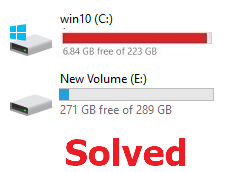
リカバリドライブがいっぱいでファイルがないのを修正するにはどうすればよいですか?

リカバリドライブがいっぱいですが、ファイルが保存されていない場合は、ディスク容量が少ないために問題が発生します。ただし、削除するものはありません。ここで、この記事では、この問題が発生したときのさまざまなシナリオを理解し、それを修正する方法の詳細なガイドを提供します。 この問題を扱っているユーザーがセキュリティフォーラムで報告した内容は次のとおりです。 デスクトップシステムは、Cドライブがほぼいっぱいであることを示しています。しかし、それを開いて、プログラム、映画、その他のデータなど、実際にスペースを埋めているものを見つけたところ、大きなファイルはなく、Windows10Officeなどが含まれていることがわかりました。プログラムファイル、一時ファイル、Windows、ダウンロードなどをすばやく開いたところ、これらの場所に大きなものは何も表示されませんでした。フォルダのプロパティを見ると、1MBを超えるスペースを使用しているファイルにはほとんど気づきません。私は実際にここで何が欠けていますか? 場合によっては、リカバリドライブがいっぱいで、ファイルがWindows 10にないことがあります。ドライブがストレージスペースを占有していて、その中の1つのファイルが機能していないことがわかります。これは、マルウェアの感染が原因で発生するか、意図せずにいくつかの大きなファイル/フォルダをドライブに保存したことが原因で発生する可能性があります。 その他の場合、プログラムファイル、以前のWindowsインストール、一時ファイル、およびその他のシステムファイルが、Windows 10のそのドライブのスペースを占有している可能性があります。または、Windows 7を使用している場合、つまりWindows7のハードドライブがいっぱいになっている可能性があります。その解決策を得るために試みる必要がある詳細な修正を以下で確認してください。 回復ドライブがいっぱいでファイルがない場合の可能な修正Windows10 ハードディスクがいっぱいですがファイルがWindows10にないというメッセージが表示されても、メモリを解放するために削除できるファイルまたはフォルダーが表示されない場合は、問題を解決するために試すことができるいくつかの潜在的な修正を次に示します。 修正1:ウイルス感染をチェックする 最も重要なステップは、特定の問題がマルウェア感染によって引き起こされていないかどうかを確認することです。サードパーティのサイトからデータをダウンロードすると、このウイルスに感染する可能性があります。ウイルス攻撃が問題になる場合は、信頼できるウイルス対策ツールを使用してシステム全体のスキャンを実行し、内部で実行されている疑わしい悪意のあるアプリケーションを見つけて削除する必要があります。 修正2:ディスクエラーを確認する 問題はハードドライブの誤動作が原因である可能性があり、その場合は、CHKDSKユーティリティの実行を探して修正を取得する必要があります。 Win+Rを押し、cmdと入力して、Enterキーを押します。 コマンドプロンプトを右クリックして、[管理者として実行]を選択します。 chkdsk:/ f / r / xと入力し、Enterキーを押します。 (ここで、Fは修復されるパーティションに割り当てられた文字を表します) ユーティリティは、ドライブの問題をチェックし、不良セクタを見つけて、データを回復します。 修正3:隠しファイルと隠しフォルダーを表示する ハードドライブが占有している隠しファイルとフォルダがいくつかある可能性があります。これにより、リカバリドライブがいっぱいになりますが、ファイルの問題は発生しません。その場合は、ファイルとフォルダを再表示して理由を確認する必要があります。 コントロールパネルを開き、 ファイルエクスプローラーをクリックしてから、[表示]オプションをクリックします。 次に、隠しファイル、フォルダ、およびドライブを表示するチェックボックスをオンにします。 調査中のドライブに戻り、空き容量がないかどうかを確認します。 …

リカバリドライブがいっぱいでファイルがないのを修正するにはどうすればよいですか? Read More
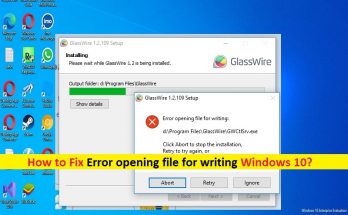
Windows10を書くためのファイルを開く際のエラーを修正する方法[手順]

Windows 10での「書き込み用のファイルを開くときにエラーが発生しました」とは何ですか? この記事では、Windows10を作成するためのファイルを開く際のエラーを修正する方法について説明します。問題を解決するための簡単な手順/方法について説明します。議論を始めましょう。 「Windows10での書き込み用ファイルのオープンエラー」の問題:通常、WindowsオペレーティングシステムベースのコンピューターにSteam、VLC、Wireshark、CCleaner、BSPlayerなどのアプリケーション/プログラムをインストールするときに発生する一般的なWindowsの問題です。この問題は基本的にすべてのWindowsアプリケーションに影響し、インストールできません。この問題は、Windowsコンピュータにアプリケーションをインストールできず、新しいソフトウェアをインストールしようとすると、「書き込み用のファイルを開くときにエラーが発生しました」というエラーが発生することを示しています。 この問題の背後には、ソフトウェアの互換性の問題、インストーラーに付与されていない必要な管理者権限、セキュリティ権限の問題、他の競合するソフトウェアの干渉、その他の問題など、いくつかの理由が考えられます。簡単な手順で問題を解決することができます。解決策を探しましょう。 Windows 10を書くためのファイルを開く際のエラーを修正するにはどうすればよいですか? 方法1:「PC修復ツール」の書き込みの問題でファイルを開くときにエラーが発生する問題を修正する 「PC修復ツール」は、BSODエラー、DLLエラー、EXEエラー、プログラム/アプリケーションの問題、コンピューター内のマルウェアやウイルスの感染、システムファイルやレジストリの問題、その他のシステムの問題を数回クリックするだけで簡単かつ迅速に見つけて修正する方法です。 。 PC修復ツールを入手する 方法2:他のインストールが進行中でないことを確認します この問題は、別のインストールがすでに進行中の場合に発生する可能性があります。このような場合、すでに実行中のインストールが完了するまで待つ必要があります。これを確認するには、Windows PCで「タスクマネージャー」アプリを開き、コンピューターで既に進行中のプログラムがあるかどうかを確認する必要があります。他のプロセスのインストールが完了したら、試行していたアプリのインストールを再試行し、それが機能するかどうかを確認します。 方法3:UACを無効にする ステップ1:Windowsの検索ボックスに「UAC」と入力し、[ユーザーアカウント制御設定の変更]をクリックします ステップ2:開いているウィンドウで、バーを下にスライドして[通知しない]に移動し、[OK]をクリックして変更をコンピューターに保存します ステップ3:[はい]をクリックして確認し、完了したら、アプリケーションのインストールを再試行して、それが機能するかどうかを確認します。 方法4:互換性トラブルシューターを実行する ステップ1:コンピューターで実行可能なインストーラーを見つけて右クリックし、[プロパティ]を選択します ステップ2:[互換性]タブをクリックし、[互換性トラブルシューティングの実行]ボタンをクリックし、画面の指示に従ってトラブルシューティングを終了し、[適用]> [OK]ボタンをクリックして変更を保存し、問題が解決したかどうかを確認します。 方法5:インストールファイルのアクセス許可を変更する ステップ1:インストールファイルがある場所に移動し、セットアップファイルを右クリックして、[プロパティ]を選択します ステップ2:[セキュリティ]タブをクリックし、[編集]をクリックしてセキュリティ原則を変更します。 [追加]をクリックし、[全員]と入力して、[OK]をクリックします ステップ3:リストから[全員]を選択し、フルコントロールを割り当てるためのすべての権限を選択してから、[適用]>[OK]ボタンをクリックして変更を保存します。完了したら、コンピュータを再起動して、問題が解決したかどうかを確認します。 方法6:以前のバージョンまたは同様のバージョンのソフトウェアの痕跡を削除する ステップ1:Windows PCで[コントロールパネル]を開き、[プログラムのアンインストール]>[プログラムと機能]に移動します …

Windows10を書くためのファイルを開く際のエラーを修正する方法[手順] Read More

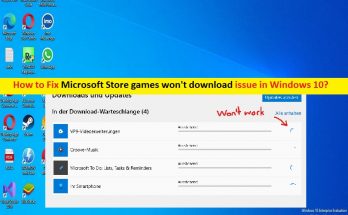
MicrosoftStoreのゲームを修正する方法がWindows10でダウンロードされない[手順]

Microsoft Storeゲームを修正するためのヒントは、Windows10/11で問題をダウンロードしません。 この投稿では、MicrosoftStoreのゲームがWindows10/11でダウンロードされない問題を修正する方法について説明します。問題を解決するための簡単な手順/方法が案内されます。議論を始めましょう。 「MicrosoftStore」:Microsoft Storeは、Microsoftが所有するデジタル配信プラットフォームです。 Windows 10では、Microsoftは他の配布プラットフォームをMicrosoft Storeに統合し、アプリ、コンソールゲーム、およびデジタルビデオの統一された配布ポイントにしました。 GooglePlayストアやMacAppStoreなどの他の同様のプラットフォームと同様に、Microsoft Storeは厳選されており、アプリは互換性とコンテンツについて認定されている必要があります。 ただし、何人かのユーザーは、Microsoft Storeからゲームをダウンロードしようとしたときに、Windows10/11コンピューターで「MicrosoftStoreゲームがダウンロードされない」という問題に直面したと報告しました。この問題は、コンピューターのMicrosoftStoreからゲームをダウンロードできないことを示しています。この問題の背後には、Microsoft Storeの破損/古いキャッシュ、システムの日付と時刻の誤り、DNSサーバーのアドレスと設定の問題、サードパーティのウイルス対策/ファイアウォールまたはその他の競合するソフトウェアの干渉、古いWindows OSなど、いくつかの理由が考えられます。その他の問題。 このタイプの問題は、Windowsコンピューターの一時的な問題が原因で発生する場合があります。一時的な問題を修正し、この問題も修正するために、コンピュータを再起動するだけです。私たちの指示で問題を修正することが可能です。解決策を探しましょう。 MicrosoftStoreのゲームを修正する方法はWindows10/11で問題をダウンロードしませんか? 方法1:「PC修復ツール」でMicrosoftStoreゲームがダウンロードされない問題を修正する 「PC修復ツール」は、BSODエラー、DLLエラー、EXEエラー、プログラム/アプリケーションの問題、マルウェアやウイルスの感染、システムファイルやレジストリの問題、その他のシステムの問題を数回クリックするだけで簡単かつ迅速に見つけて修正する方法です。 PC修復ツールを入手する 方法2:システムの日付と時刻の設定を確認する このタイプのエラーが望ましくない場合は、コンピュータのシステム日付と時刻が正しいことを確認する必要があります。 ステップ1:タスクバーの右隅にある時刻と日付のアイコンをクリックし、[日付と時刻の設定]を選択します ステップ2:間違っている場合は、設定時間のスライダーを自動的に動かし、設定されたタイムゾーンを自動的にオンに設定します。完了したら、それが機能するかどうかを確認します。 方法3:MicrosoftWindowsストアのキャッシュをクリアする コンピューターのMicrosoftWindowsストアのキャッシュをクリアすると、問題を解決できます。 ステップ1:キーボードの「Windows + R」キーを押し、「実行」ウィンドウに「wsreset.exe」と入力し、「OK」ボタンを押してリセットを実行します。 手順2:プロセスが完了するのを待ち、完了したら、コンピューターでMicrosoft Storeを再起動して、正常に機能するかどうかを確認します。 …

MicrosoftStoreのゲームを修正する方法がWindows10でダウンロードされない[手順] Read More

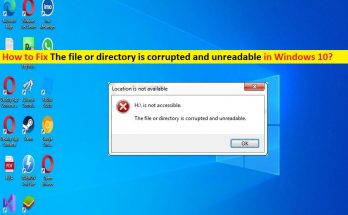
修正方法ファイルまたはディレクトリが破損しており、Windows10で読み取り不能なエラーが発生します[手順]

修正のヒントファイルまたはディレクトリが破損しており、Windows10/11で読み取り不能なエラーが発生します。 この記事では、ファイルまたはディレクトリが破損していて、Windows10/11で読み取り不能なエラーが発生する問題を修正する方法について説明します。問題を解決するための簡単な手順/方法が案内されます。議論を始めましょう。 「ファイルまたはディレクトリが破損していて読み取り不能」エラー:外部ストレージの問題と見なされる一般的なWindowsの問題です。この問題は通常、外付けハードドライブ、USBフラッシュドライブ、SDカードなどの外部ストレージデバイスをWindows10/11コンピューターに接続したときに発生します。この問題は、Windows10/8/7またはWindows11を含むすべてのWindowsOSバージョンで発生する可能性があります。Windowsコンピューターで外付けハードドライブまたはUSBドライブにアクセスしようとすると、「ファイルまたはディレクトリが破損していて読み取り不能」になる場合があります。画面上のエラー。 サードパーティのアンチウイルス/ファイアウォールプログラムの干渉、システムファイルまたはレジストリ、またはシステムイメージまたはハードディスクドライブの破損、古い/破損したWindows OS、RAWファイルシステムなどの問題の背後には、いくつかの理由が考えられます。私たちの指示で問題を修正することが可能です。議論を始めましょう。 修正方法Windows10/11でファイルまたはディレクトリが破損していて読み取り不能なエラーが発生しましたか? 方法1:修正ファイルまたはディレクトリが破損していて、「PC修復ツール」で読み取り不能なエラーが発生する 「PC修復ツール」は、BSODエラー、DLLエラー、EXEエラー、プログラム/アプリケーションの問題、コンピューター内のマルウェアやウイルスの感染、システムファイルやレジストリの問題、その他のシステムの問題を数回クリックするだけで簡単かつ迅速に見つけて修正する方法です。 。 PC修復ツールを入手する 方法2:アクセスできないファイルの場所を変更する この問題を解決する1つの可能な方法は、コンピューターでアクセスできないファイルの場所を変更することです。アクセスできないファイルの場所を変更することで、通常どおりに開くことができます。 方法3:マルウェア対策を無効にするかアンインストールする この問題は、コンピュータにインストールされているサードパーティのウイルス対策/ファイアウォールプログラムの干渉が原因で発生する可能性があります。問題を修正し、それがあなたのために働くかどうかを確認するために、コンピュータでサードパーティのウイルス対策/ファイアウォールプログラムを無効にすることができます。 方法4:ドライブのディスクプロパティをスキャンする ステップ1:Windows PCで「ファイルエクスプローラー」を開き、このエラーの原因となっているハードドライブを見つけて右クリックし、「プロパティ」を選択します ステップ2:[ツール]タブをクリックします。 [チェック]ボタンが表示されます。それをクリックして、ハードドライブをスキャンします。 ステップ3:ハードドライブにエラーが見つかった場合は、通知が表示され、ハードドライブの修復を選択できます。完了したら、それが機能するかどうかを確認します。 方法5:ディスクのスタートアップ修復を実行します ステップ1:Windows検索ボックスを介してWindows PCで[設定]アプリを開き、[更新とセキュリティ]> [回復]に移動して、[今すぐ再起動]をクリックします ステップ2:Windows回復環境に入ったら、[トラブルシューティング]>[詳細オプション]>[スタートアップ修復]をクリックし、画面の指示に従って修復を完了します。終了したら、問題が解決したかどうかを確認します。 方法6:コマンドプロンプトでディスクチェックを実行する ステップ1:Windowsの検索ボックスに「cmd」と入力し、キーボードの「SHIFT + ENTER」キーを押して、「管理者としてコマンドプロンプト」を開きます ステップ2:「chkdsk …

修正方法ファイルまたはディレクトリが破損しており、Windows10で読み取り不能なエラーが発生します[手順] Read More

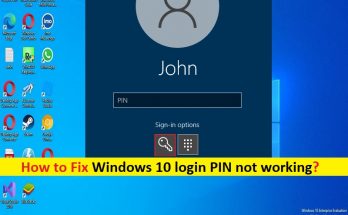
Windows10のログインPINが機能しない問題を修正する方法[手順]

Windows 10の「PINが機能しない」問題とは何ですか? この投稿では、PINが機能しないWindows 10、Windows10のログインPINが機能しない問題を修正する方法について説明します。問題を解決するための簡単な手順/方法が案内されます。議論を始めましょう。 「PINが機能しないWindows10」:WindowsHelloの問題またはWindows10PINが機能しない問題と見なされる一般的なWindowsの問題です。 Microsoft Windows Helloは、PINを使用してコンピューターにログインすることを提供します。 Windows Helloを使用してコンピューターにログインするには、ログインを完了してWindowsデスクトップを表示するために必要なPINを入力する必要があります。ただし、何人かのユーザーは、PINが機能しないWindows 10、Windows10ログインPINが機能しない問題に直面したと報告しました。 PINを入力してWindows10コンピューターにログインしようとすると、コンピューターにログインできなくなったと説明しました。この問題の背後にある考えられる理由の1つは、Windowsコンピューターにログインするために入力したPINが間違っているか古いPINである可能性があります。ウイルス対策/ファイアウォールの干渉、入力しているPINの誤り、CapsLockがオンになっている、システム設定の誤り、ログイン画面の言語の問題などの背後にあるもう1つの考えられる理由。私たちの指示で問題を修正することが可能です。解決策を探しましょう。 PINがWindows10で機能しない問題を修正するにはどうすればよいですか? 方法1:CapsLockをオフにします ログイン画面でCapsLockと数値ロックを確認し、それに応じてPIN/パスワードを入力します。競合を取り除き、それが機能することを確認するために、キーボードのCapslockをオフにすることができます。 方法2:ログイン画面の言語を確認する この問題は、Windowsコンピューターのログイン画面で選択された言語が原因で発生する可能性があります。修正するために正しい言語オプションを選択できます。画面の右下隅にオプションがあり、英語の場合は「Eng」または「En」を選択するか、パスワードに従って言語を選択し、それが機能するかどうかを確認します。 方法3:正しいユーザーアカウントを選択していることを確認してください PCに複数のユーザーアカウントがある場合は、使用しようとしているPINを使用してWindows10ログインに間違ったユーザーアカウントを選択した可能性があります。 PINを使用してWindows10にログインするには、正しいユーザーアカウントを選択していることを確認する必要があります。 方法4:オンスクリーンキーボード コンピュータに接続されているキーボードで、この問題が発生する可能性があります。このような場合は、Windows 10ログイン用のオンスクリーンキーボードを試して、それが機能するかどうかを確認できます。 方法5:コンピューターを再起動します このタイプの問題は、Windowsコンピューターの一時的な問題が原因で発生する場合があります。問題を解決するには、コンピュータを再起動するだけです。再起動後、正しいユーザーアカウントを選択し、正しいPINの入力を再試行してログインし、機能するかどうかを確認します。 方法6:バッテリーを取り外します この問題は、ラップトップのバッテリーに一時的な問題があるために発生する可能性があります。ノートパソコンのバッテリーを取り外し、電源コードを使用してノートパソコンを接続してから、もう一度お試しください。 方法7:パスワードを使用する PINを使用してWindowsコンピューターにログインできない場合は、パスワードを使用してアカウントにサインインしてみてください。これを行うには、[Microsoftアカウントのパスワードの選択]ボタンをクリックし、正しいパスワードを入力してサインインする必要があります。 方法8:PINを忘れる …

Windows10のログインPINが機能しない問題を修正する方法[手順] Read More

未処理の例外エラーウィンドウ10を修正する方法は?

未処理の例外エラーウィンドウ10は、ソフトウェアコードが例外を管理できない場合に発生します。この問題を修正する方法がわからない場合は、この記事で提供されているいくつかの簡単な修正を行ってください。 例外エラーは、Windowsに知られているものです。つまり、この種の問題に独自に対処できるということです。ただし、Windowsの範囲を超える特定の例外があり、これらは.NETFrameworkの未処理の例外エラーです。 エラーメッセージは、アプリまたはプログラムが例外を処理するために適切に装備されていることを示します。この問題は通常、Microsoft.NETFrameworkで発生します。ただし、同じ問題が発生する可能性のある他の特定のアプリや環境があります。 未処理の例外エラーJava(メインプロセスのキャッチされない例外でJavascriptエラーが発生しました) Inputmapperベースエラーの未処理の例外 未処理のドメイン例外 未処理の例外エラーAutoCad 未処理の例外エラーC++(Visual Studio) ツールキットに未処理の例外が発生しました 3dxvirtuallcdの未処理の例外エラー 未処理の例外エラーGTAバイスシティ アプリケーションで未処理の例外エラーが発生しました 未処理の例外エラーOutlook Krnlの未処理の例外 未処理の例外エラーHBOMax 以下に、物事が再び機能することを確認するために使用できるいくつかの方法を示します。これらの手順は、Windows10ユーザー向けに特別に設計されています。ただし、迅速な解決策が必要で、長い手動の方法に関与したくない場合は、自動PC修復ツール(PC関連の問題を修正するための自動ツール)を参照できます。 PC修復ツールを入手する 未処理の例外エラーウィンドウの修正10 修正1:ウイルス感染をチェックする 未処理の例外エラーが発生する実行可能な理由であるマルウェア感染が存在する可能性があります。 PCがマルウェアの存在の影響から保護されていることを確認してください。これを行うには、組み込みの保護ソフトウェアであるWindowsDefenderを使用してシステム全体のスキャンを実行します。 Win+Iを押して設定を開き、 [更新とセキュリティ]をクリックし、 Windowsセキュリティを選択します。 右側のウィンドウで、[WindowsDefenderセキュリティセンターを開く]をクリックします。 [ウイルスと脅威の保護]を選択し、[クイックスキャン]オプションをクリックします。 修正2:最近の更新をアンインストールする 更新が問題になる可能性があるため、次の解決策として、更新をアンインストールして、未処理の例外エラーウィンドウ10がなくなったかどうかを確認する必要があります。 Winキーを押して、[更新履歴の表示]と入力します。 …

未処理の例外エラーウィンドウ10を修正する方法は? Read More

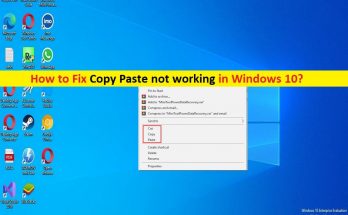
Windows10でコピーアンドペーストが機能しない問題を修正する方法[手順]

Windows 10の「コピーと貼り付けが機能しない」問題とは何ですか? この記事では、Windows10でコピーアンドペーストが機能しない問題を修正する方法について説明します。問題を解決するための簡単な手順/方法について説明します。議論を始めましょう。 「Windows10でのコピーアンドペーストが機能しない」問題:これは、コピーアンドペーストの問題と見なされる一般的なWindowsの問題です。この問題は、何らかの理由でWindowsコンピューターでコピーアンドペースト/カットアンドペースト操作を実行できないことを示しています。選択したアプリのショートカット/ファイル/フォルダーを右クリックし、コンテキストメニューから[コピー]オプションを選択するだけで、Windowsコンピューターでコピーアンドペースト操作を実行するのは非常に簡単で簡単です。次に、右クリックして貼り付けることができます。宛先の場所を選択し、「貼り付け」を選択して貼り付けます。 ただし、何人かのユーザーは、この操作を実行しようとしたときに、Windows10/11コンピューターでコピーと貼り付けが機能しないという問題に直面したと報告しました。システムファイルとシステムイメージの破損、ビデオプレーヤーやその他のアプリケーションの干渉、古い/破損したデバイスドライバー、コンピューターのマルウェアやウイルスの感染、その他の問題など、いくつかの理由が考えられます。私たちの指示で問題を修正することが可能です。解決策を探しましょう。 Windows 10でコピーアンドペーストが機能しない問題を修正するにはどうすればよいですか? 方法1:「PC修復ツール」でコピーと貼り付けが機能しない問題を修正する 「PC修復ツール」は、BSODエラー、DLLエラー、EXEエラー、プログラム/アプリケーションの問題、コンピューター内のマルウェアやウイルスの感染、システムファイルやレジストリの問題、その他のシステムの問題を数回クリックするだけで簡単かつ迅速に見つけて修正する方法です。 。 PC修復ツールを入手する 方法2:ビデオプレーヤーをすべて閉じます Windowsクリップボードは、ロックが解除され、インストールされているすべてのプログラムで使用できるように設計されていますが、ロックされることがあります。ビデオを再生している場合は、ビデオプレーヤーを閉じて、問題が解決したかどうかを確認します。 方法3:開いているアプリケーションをすべて閉じます この問題を解決するもう1つの方法は、コンピューターで開いているアプリケーションをすべて閉じることです。 ステップ1:キーボードの「CTRL + SHIFT + ESC」キーを押して、「タスクマネージャー」アプリを開きます ステップ2:[アプリ]セクションで各プログラムを右クリックし、[タスクの終了]ボタンを選択してプログラムを閉じます。完了したら、それが機能するかどうかを確認します。 方法4:クリップボードをクリアする ステップ1:Windowsの検索ボックスに「cmd」と入力し、キーボードの「SHIFT + ENTER」キーを押して、「管理者としてコマンドプロンプト」を開きます ステップ2:「cmd /c」と入力しますechooff|クリップ」コマンドを入力し、「Enter」キーを押して実行します ステップ3:実行したら、コンピューターを再起動して、問題が解決したかどうかを確認します。 方法5:SFCスキャンを実行する コンピューターでSFCスキャンを実行して、コンピューター内のシステムファイルの破損を修復し、それが機能するかどうかを確認できます。 …

Windows10でコピーアンドペーストが機能しない問題を修正する方法[手順] Read More

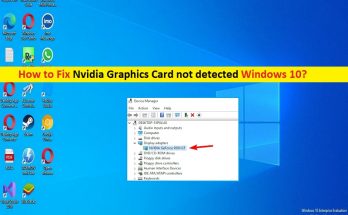
NvidiaグラフィックカードがWindows10で検出されない問題を修正する方法[手順]

Windows10の「Nvidiaグラフィックカードが検出されない」問題とは何ですか? この記事では、Windows10で検出されなかったNvidiaグラフィックカードを修正する方法について説明します。問題を解決するための簡単な手順/方法を案内します。 Le’sが話し合いを開始します。 Windows10での「Nvidiaグラフィックカードが検出されない」問題:Nvidiaグラフィックカードの問題と見なされる一般的なWindowsの問題です。この問題は、何らかの理由でNvidiaグラフィックカードがWindowsコンピュータで認識/検出されないことを示しています。 Windowsコンピュータでデバイスマネージャユーティリティを開くと、Nvidiaグラフィックカードに黄色のマークが表示されたり、デバイスマネージャでNvidiaグラフィックカードが検出されなかったりする場合があります。 この問題の背後には、Nvidia Graphics Cardハードウェアの問題、破損/古いNvidia Graphics Cardドライバー、誤った表示/グラフィック設定やその他のシステム設定、古いWindows OS、その他の問題など、いくつかの理由が考えられます。 Nvidiaグラフィックカードがコンピュータの正しいスロットに正しく接続/統合されていることを確認する必要があります。また、Nvidiaグラフィックカードドライバが正しくインストールされ、最新の互換性のあるバージョンであることを確認する必要があります。 そうでない場合、このタイプの問題が発生しないようにするには、グラフィックカードドライバの更新が必要です。このタイプの問題は、Windowsコンピューターの一時的な問題が原因で発生する場合があります。問題を解決するには、コンピュータを再起動するだけです。私たちの指示で問題を修正することが可能です。解決策を探しましょう。 NvidiaグラフィックカードがWindows10で検出されない問題を修正するにはどうすればよいですか? 方法1:「PC修復ツール」で「Nvidiaグラフィックカードが検出されない」問題を修正する 「PC修復ツール」は、BSODエラー、DLLエラー、EXEエラー、プログラム/アプリケーションの問題、コンピューター内のマルウェアやウイルスの感染、システムファイルやレジストリの問題、その他のシステムの問題を数回クリックするだけで簡単かつ迅速に見つけて修正する方法です。 。 PC修復ツールを入手する 方法2:Nvidiaグラフィックカードを有効にする ステップ1:Windows検索ボックスを介してWindows PCで[デバイスマネージャー]を開き、[ディスプレイアダプター]カテゴリを展開します ステップ2:Nvidiaグラフィックカードを右クリックして[デバイスを有効にする]オプションを選択し、それが機能するかどうかを確認します。 方法3:Windows10にNvidiaグラフィックカードドライバーの更新プログラムをダウンロードしてインストールする コンピューターのNvidiaグラフィックカードドライバーの更新を最新の互換性のあるバージョンに更新すると、問題を解決できます。 ステップ1:ブラウザを開き、公式サイトから最新バージョンのNvidiaグラフィックカードをダウンロードします ステップ2:セットアップファイルを実行し、画面の指示に従ってインストールを完了し、インストールしたら、コンピューターを再起動して、問題が解決したかどうかを確認します。 WindowsPCでNvidiaグラフィックカードドライバーの更新をダウンロードまたは再インストールする[自動的に] 自動ドライバー更新ツールを使用して、Nvidiaグラフィックカードドライバーの更新を含むすべてのWindowsドライバーを更新することもできます。このツールは、下のボタン/リンクから入手できます。 自動ドライバー更新ツールを入手する 方法4:BIOSでディスクリートGPUが有効になっていることを確認します …

NvidiaグラフィックカードがWindows10で検出されない問題を修正する方法[手順] Read More

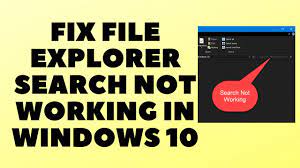
Windows 10でファイルエクスプローラー検索が機能しない問題を修正するにはどうすればよいですか?

ファイルエクスプローラーは、ドキュメント、画像、音楽、ソフトウェアなどを検索するのに役立つWindowsのファイル管理ユーティリティです。ごく最近、Windows 10でファイルエクスプローラー検索が機能しないという報告がありました。ファイルエクスプローラーは、入力されたキーワードに一致するファイルが確かにあることを確認しても、「検索に一致するアイテムはありません」というメッセージを返します。 場合によっては、いくつかの小さなバグや不具合が原因でこの問題が発生し、Windowsエクスプローラーを再起動すると自動的に修正されます。ただし、この方法が機能しない場合は、ファイルエクスプローラーがクラッシュしている可能性があり、更新がないことが原因である可能性があります。 Windows OSで検索インデックスが有効になっていないために、問題が発生することがあります。したがって、この機能を必ず有効にする必要があります。アプリ関連の問題に対処する次の解決策として、アプリのトラブルシューティングを実行する必要があります。 以下に、考えられるすべての解決策を順番に説明しました。自動PC修復ツールを使用して、このプロセスの修正プロセスを自動化できます。このツールは、システムの破損、EXESとDLLの問題、アプリの誤動作などが原因で問題が発生した場合に効果的です。 Windows10でファイルエクスプローラー検索が機能しない場合の修正の可能性 修正1:ファイルエクスプローラーを再起動します Ctrl+Shift + Escを押して、タスクマネージャーに入ります。 矢印をクリックして展開し、 次に、[プロセス]タブで、[Windowsエクスプローラー]を選択します。 最後に、[再起動]ボタンをクリックします。 修正2:検索とインデックス作成のトラブルシューティング [検索]メニューから[設定]を開き、 [更新とセキュリティ]をクリックして、[トラブルシューティング]を選択します。 次に、[検索とインデックス作成]を選択し、[トラブルシューティングツールを実行する]をクリックします。 必要なアクションを実行し、問題が続くかどうかを確認します。 修正3:検索インデックスの再構築 Win+Rを押し、コントロールパネルに入力して、Enterをクリックします。 すべてのコントロールパネルの項目に移動し、 [インデックス作成]をクリックして、[詳細]を選択します。 今すぐ[再構築]オプションを押してから、[OK]をクリックして確認します。 修正4:[インデックスのプロパティとファイルの内容]オプションを選択します 上記の手順から、[インデックスオプション]ウィンドウの[詳細]オプションにアクセスします。 [ファイルの種類]をクリックし、[インデックスのプロパティとファイルの内容]ラジオボタンを選択します。 最後に、[OK]を押して、Windows10でファイルエクスプローラー検索が機能しない問題がなくなったかどうかを確認します。 修正5:WindowsSearchServiceが有効になっているかどうかを確認する Win+Rを押し、services.mscと入力して、Enterキーを押します。 …

Windows 10でファイルエクスプローラー検索が機能しない問題を修正するにはどうすればよいですか? Read More

Windows 10のデスクトップアイコンの間隔が広すぎる/大きすぎるのを修正するにはどうすればよいですか?

最近、多くの人が、Windows10デスクトップアイコンの間隔が広すぎる/大きすぎるという問題について報告しました。これは一般的な問題であり、これに対する修正が利用可能です。この記事では同じことについて説明します。したがって、記事をスキップして完全に読んではいけません。  この問題についてユーザーが説明する内容は次のとおりです。 今日はwin10にアップグレードしましたが、画面上のすべてがとても大きいです… 解像度は問題ありません。ディスプレイ設定では、スケーリングは100%であるように見えますが、ウィンドウとアイコンはまだ大きすぎます。 Win 8.1では100%のスケーリングが素晴らしく、すべてが小さくなりすぎず、私はそれが好きでしたが、Win10では100%のスケーリングがはるかに大きくなりました。どうすればこれを修正できますか? Windows Updateでは、古い設定と新しい設定の間、およびこの問題が発生する可能性のあるドライバー間で、さまざまな誤通信が発生する可能性があります。スケーリング設定が変更された可能性があり、選択に応じて設定をリセットする必要があります。 以下に、Windows10デスクトップアイコンが大きすぎる場合の最善の修正方法を示します。メソッドは段階的に提供されるため、手順を実行する際に問題は発生しません。ただし、迅速な解決策が必要な場合は、PC関連の問題に対処するための自動ツールであるPC修復ツールを参照できます。 Windows10デスクトップアイコンの幅が広すぎたり大きすぎたりする可能性のある修正 修正1:アイコンのサイズを変更する アイコンのサイズを手動で変更してみて、これが機能するかどうかを確認する必要があります。 デスクトップを右クリックして、 [表示]をクリックします。 選択に応じてアイコンサイズを選択します。 修正2:ドライバーを更新する 問題はドライバーにある可能性があります。ほとんどの場合、グラフィックカードドライバが古くなっていると、特定の解像度に制限されるため、Windows10デスクトップアイコンが大きすぎる/広すぎるなどの問題が発生します。従来のデバイスマネージャーオプションを使用して更新をインストールするか、目的に応じて自動ドライバー更新ツールを使用できます。 自動ドライバー更新ツールを入手する 修正3:解像度を変更する 一部のユーザーは、解像度をディスプレイ設定の推奨解像度に変更すると問題が解決すると報告しています。 デスクトップを右クリックして、[表示設定]を選択します。 推奨解像度を設定します。 修正4:不足している更新をインストールする Windows 10デスクトップアイコンの幅が広すぎるもう1つの理由は、更新が不足しているためです。この問題やその他の問題を引き起こしているウィンドウに特定の不具合がある可能性があります。不足しているアップデートをインストールするだけで、修正を入手できます。 Win+Iを押して設定を開き、 [更新とセキュリティ]セクションに移動します。 [更新の確認]をクリックします。 最新のアップデートをダウンロードしてインストールします。 修正5:タスクバーアイコンのサイズを変更する …

Windows 10のデスクトップアイコンの間隔が広すぎる/大きすぎるのを修正するにはどうすればよいですか? Read More