Windows10で動作しないWindowsHelloPINコードを修正する方法[手順]

Windows10の「WindowsHelloPINコードが機能しない」問題とは何ですか? この投稿では、Windows10で機能しないWindowsHelloPINコードを修正する方法について説明します。問題を解決するための簡単な手順/方法を案内します。議論を始めましょう。 Windows10での「WindowsHelloPINコードが機能しない」問題: 「WindowsHello」:Windows Helloは、Microsoft Windows 10 OSの機能であり、有効な指紋、虹彩スキャン、または顔を使用してデバイスのブロックを解除できます。これは、長いパスワードでサインインするための代替オプションであるため、覚えにくいため、WindowsHelloを使用します。デバイスのロックを解除するには2つの方法があります。 WindowsデバイスはこのようなPINオプションで保護されているため、多くのユーザーがこの便利で迅速なオプションを使用しています。 ただし、何人かのユーザーは、Windows HelloPINコードを使用してWindowsPCにログインしようとすると、Windows10コンピューターでWindowsHelloPINコードが機能しないという問題に直面したと報告しました。この問題は、何らかの理由でWindowsHelloPINコードを使用してWindows10コンピューターにログインできないことを示しています。この問題の背後には、システムファイルやレジストリ、またはシステムイメージの破損、ファイルの破損、その他の問題など、いくつかの理由が考えられます。 この問題は、WindowsHelloPINコード自体の問題が原因で発生することもあります。 PINを削除してから、問題を修正するためにPINを再作成できます。ログイン用に正しいPINを入力していることを確認する必要があります。 Windowsログインに間違ったPINを入力している可能性があります。そのため、問題が発生しています。私たちの指示で問題を解決することが可能です。解決策を探しましょう。 WindowsHelloのPINコードがWindows10/8/7で機能しない問題を修正するにはどうすればよいですか? 方法1:「PC修復ツール」で機能しないWindowsHelloPINコードを修正する 「PC修復ツール」は、BSODエラー、DLLエラー、EXEエラー、プログラム/アプリケーションの問題、コンピューター内のマルウェアやウイルスの感染、システムファイルやレジストリの問題、その他のシステムの問題を数回クリックするだけで簡単かつ迅速に見つけて修正する方法です。 。 PC修復ツールを入手する 方法2:PINを再作成する この問題を解決する1つの可能な方法は、コンピューターでPIN / WindowsHelloPINコードを再作成することです。 ステップ1:「Windowsサーチボックス」を介してWindows PCで「設定」アプリを開き、「アカウント>サインインオプション」に移動します ステップ2:[PIN]セクションまで下にスクロールして、[削除]をクリックします ステップ3:変更を確認して[削除]をクリックし、パスワードを入力して続行します ステップ4:次に、[PIN]セクションの[追加]ボタンをクリックし、PINを入力して、[OK]を確認して変更を保存します。完了したら、それが機能するかどうかを確認します。 方法3:PINオプションを忘れた場合に依存する ステップ1:「設定」アプリを開き、「アカウント」>「ログインオプション」に移動します …

Windows10で動作しないWindowsHelloPINコードを修正する方法[手順] Read More
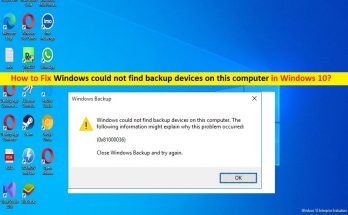
Windowsを修正する方法は、このコンピューターでバックアップデバイスを見つけることができませんでした[手順]

Windowsを修正するためのヒントは、Windows 10/8/7のこのコンピューターエラーでバックアップデバイスを見つけることができませんでした: この投稿では、Windowsを修正する方法について説明します。このコンピューターでバックアップデバイスが見つかりませんでした。Windowsサーバーのバックアップで、Windows10/8/7でこのコンピューターに保存されているバックアップが見つかりませんでした。問題を解決するための簡単な手順/方法が案内されます。議論を始めましょう。 「Windowsはこのコンピューター上のバックアップデバイスを見つけることができませんでした」エラー:これは、Windowsバックアップエラーと見なされる一般的なWindowsの問題です。このエラーは通常、Windowsの組み込みのWindowsバックアップツールを使用してWindows10/8/7コンピューターでシステムイメージのバックアップを作成しようとしたときに表示されます。ご存じない場合は、データバックアップは、災害時にコンピュータをデータ損失やシステムクラッシュから遠ざけるための優れたソリューションです。 Windows 10には、「バックアップと復元」と「ファイル履歴」を含む2つのバック機能があります。 しかし、何人かのユーザーは、Windowsシステムイメージのバックアップを作成しようとしたとき、および/または受信したファイルを後ろから復元しようとしたときに、WindowsPCでこのコンピュータエラーでバックアップデバイスを見つけることができなかったと報告しました’Windowsサーバーのバックアップが見つかりませんでした画面上のこのコンピュータのエラーに保存されているバックアップ。このエラーにより、何らかの理由でコンピューターでバックアップおよび復元操作を実行できなくなります。  この問題の背後には、システムファイルまたはレジストリの破損、ハードディスクドライブの破損、コンピュータで有効になっている仮想化ソフトウェアの問題、コンピュータのマルウェアまたはウイルス感染、その他の問題など、いくつかの理由が考えられます。私たちの指示で問題を修正することが可能です。解決策を探しましょう。 Windowsを修正する方法このコンピューターエラーでバックアップデバイスを見つけることができませんでした/Windowsサーバーバックアップは、Windows 10でこのコンピューターエラーに保存されているバックアップを見つけることができませんでしたか? 方法1:「PC修復ツール」を使用してWindowsがこのコンピューター上のバックアップデバイスを見つけられなかった問題を修正する 「PC修復ツール」は、BSODエラー、DLLエラー、EXEエラー、プログラム/アプリケーションの問題、コンピューター内のマルウェアやウイルスの感染、システムファイルやレジストリの問題、その他のシステムの問題を数回クリックするだけで簡単かつ迅速に見つけて修正する方法です。 。 PC修復ツールを入手する 方法2:Windows 10でHyper-V機能を無効にし、WindowsSandboxも無効にします この問題は、コンピューターで有効になっているHyper-Vなどの仮想化ソフトウェアの問題が原因で発生する可能性があります。この問題を解決するために、コンピューターでこの機能を無効にすることができます。 ステップ1:Windowsサーチボックスに「WindowsFeatures」と入力し、結果が表示されたらそれを開きます 手順2:[Hyper-V]チェックボックスを見つけて選択を解除し、[Windows Sandbox]チェックボックスをオフにして、[OK]ボタンを押して変更を保存します。完了したら、コンピュータを再起動して、問題が解決したかどうかを確認します。 方法3:ライブラリフォルダーを除外する この問題を解決するもう1つの方法は、ライブラリフォルダをバックアップから除外することです。 ステップ1:Windowsサーチボックスを介してWindows PCで「コントロールパネル」を開き、「バックアップと復元」オプションを検索または移動します ステップ2:[バックアップの設定]オプションをクリックして、プロセスを完了させます。 ステップ3:バックアップを保存するドライブを選択し、[次へ]をクリックし、[選択させてください]をクリックし、ドライブを選択して[バックアップするもの]を選択します 手順4:[ライブラリ]フォルダを除外し、[設定を保存]ボタンをクリックしてプロセスを続行し、機能するかどうかを確認します。 方法4:SFCスキャンとCHKDSKスキャンを実行する コンピューターでSFCスキャンとCHKDSKスキャンを実行して、システムファイルの破損とハードディスクドライブの破損を修復できます。 ステップ1:Windowsの検索ボックスに「cmd」と入力し、キーボードの「SHIFT …

Windowsを修正する方法は、このコンピューターでバックアップデバイスを見つけることができませんでした[手順] Read More

91でスタックしたWindows11アップデートを修正する方法は?

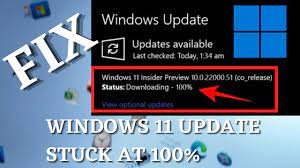
devチャネルでWindowsInsiderに登録したとき、インストールに問題がありました。アップデータは「注意が必要なもの」を表示し続け、91%を維持します。それを修正する方法はありますか? Windows 11の更新プログラムが91%、97%、99%で止まっている Windows11インサイダープレビュービルドはしばらくの間リリースされています。プログラムに参加し、Windows 11システムの要件を満たしている場合は、[スタート]>[設定]>[更新とセキュリティ]>[WindowsUpdate]からWindows11に簡単にアップグレードできます。 ただし、プロセスは必ずしもスムーズではありません。プロセス全体には何時間もかかる場合があります。場合によっては、インストールプロセスが一定の割合で長期間続くことがあります。この場合は、次のパーセンテージにジャンプするまで待つ必要があります。 ただし、Windows 11の更新プログラムが91またはその他のパーセンテージで止まっていて、Windows 11の更新プログラムで注意が必要なインターフェイスが画面に表示された場合、問題は自動的に解消されません。 注意インターフェイスが必要なWindows11アップデートでは、次のメッセージが表示されます。 インストールを続行し、Windowsの設定、個人用ファイル、およびアプリを保持するには、次の点に注意する必要があります。 はっきりとわかるように、Windows 11の更新が91で止まった問題の原因は示されていません。ケースがわからないため、Windows11のインストールプロセスを続行する方法がわかりません。 ただし、この記事では、インストールプロセスに戻るためのヒントをいくつか紹介しました。その前に、議論中の問題を引き起こす可能性のある考えられる理由を簡単に見ていきます。 Windows11のアップデートの原因が91で止まっている ほとんどの場合、この問題は、互換性のないデバイス、ドライバー、ゲーム、プログラム、またはソフトウェアのアンインストール後に削除する必要のあるその他の残りのファイルが原因で発生します。調査の結果、この問題を引き起こす可能性のある互換性のないさまざまなプログラムを見つけることができました。これらには次のものが含まれます。 LDPlayer dnplayerext2 BlueStacks TeamViewer VirtualBox VMwareWorkstationPlayer NOXプレーヤー LinuxLiveUSBクリエーター UxStyle さらに、Bluetooth、マウス、キーボード、外部ハードドライバー、プリンター、スキャナーなどの特定の周辺機器がWindows 11の更新を91でスタックさせる可能性があります。ここで、問題の性質と原因の考えられる理由を理解した後、説明しましょうその潜在的な修正。 Windows11アップデートの修正が91でスタックしました 問題を解決するには2つの方法があります。これらについて以下に説明します。 方法1:システムからすべての周辺機器を切断します …

91でスタックしたWindows11アップデートを修正する方法は? Read More

Windows10/8/7でWindowsUpdateエラー80072efeを修正する方法[手順]

Windows10/8/7でWindowsUpdateエラー80072efeを修正するためのヒント: Windows10/8/7を更新しようとしているときにWindowsUpdateエラー80072efeに直面している場合は、解決策に適しています。ここでは、問題を解決するための簡単な手順/方法が提供されます。議論を始めましょう。 「WindowsUpdateエラー80072efe」:これは、WindowsUpdateエラーと見なされる一般的なWindowsの問題です。このエラーは通常、コンピューターでWindows10/8/7OSを最新バージョンに更新しようとしたときに表示されます。この問題は、何らかの理由でコンピューターでWindowsUpdateプロセスを完了できないことを示しています。この問題の背後には、Windows Updateサービスの問題、コンピューターでのマルウェアやウイルスの感染、他の競合するソフトウェアの干渉、その他の問題など、いくつかの理由が考えられます。 この問題は、システムファイルやレジストリ、またはシステムイメージの破損、Windows Updateコンポーネントの破損、不正なネットワーク設定、IP設定とDNSサーバー設定、およびその他のシステムの問題が原因で発生することもあります。指示に従って問題を修正することができます。解決策を探しましょう。 Windows10/8/7でWindowsUpdateエラー80072efeを修正する方法は? 方法1:「PC修復ツール」を使用してWindowsUpdateエラー80072efeを修正する 「PC修復ツール」は、BSODエラー、DLLエラー、EXEエラー、プログラム/アプリケーションの問題、コンピューター内のマルウェアやウイルスの感染、システムファイルやレジストリの問題、その他のシステムの問題を数回クリックするだけで簡単かつ迅速に見つけて修正する方法です。 。 PC修復ツールを入手する 方法2:WindowsUpdateのトラブルシューティングを実行する Windowsに組み込まれているWindowsUpdateのトラブルシューティングで問題を解決できます。 ステップ1:Windowsサーチボックスを介してWindows PCで「設定」アプリを開き、「更新とセキュリティ」>「トラブルシューティング」>「追加のトラブルシューティング」に移動します 手順2:[Windows Update]トラブルシューティングツールを見つけて選択し、[トラブルシューティングツールの実行]ボタンをクリックし、画面の指示に従ってトラブルシューティングを終了します。完了したら、問題が解決したかどうかを確認します。 方法3:SFCスキャンとDISMスキャンを実行する この問題を解決するために、コンピューターでSFCスキャンとDISMスキャンを実行して、コンピューターのシステムファイルとシステムイメージの破損を修復できます。 ステップ1:Windowsの検索ボックスに「cmd」と入力し、キーボードの「SHIFT + ENTER」キーを押して、「管理者としてコマンドプロンプト」を開きます ステップ2:次のコマンドを入力し、それぞれの後に「Enter」キーを押して実行します。 sfc / scannow DISM/オンライン/クリーンアップ-画像/CheckHealth DISM/オンライン/クリーンアップ-画像/ScanHealth DISM / …

Windows10/8/7でWindowsUpdateエラー80072efeを修正する方法[手順] Read More

Windows 11のアクティベーションエラー0x87e107f9を修正するにはどうすればよいですか?

Win +を押して[設定]を開くか、[アクティベーション]をクリックするか、管理者としてコマンドプロンプトを実行してslmgrと入力します。ステータスが「アクティブ」でない場合は、Windows11のコピーがアクティブ化されていないことを意味します。一部のユーザーはそうしようとしましたが、Windows11のアクティベーションエラー0x87e107f9のために失敗しました。 Windows11ユーザーがWindowsOSのアクティブ化中に発生するエラー0x87e107f9は新しい問題ではなく、古いWindowsOSバージョンのユーザーでもすでに確認されています。アクティブ化されていないWindowsのコピーを使用すると、機能へのフルアクセスを楽しむことができません。 たとえば、パーソナライズされた設定にはアクセスできません。つまり、壁紙の設定、ロック画面のカスタマイズ、アイコンの変更などはできません。その他の欠点には、定期的なセキュリティパッチや機能の更新がないことが含まれます。  したがって、Windows11アクティベーションエラー0x87e107f9の修正をすぐに探す必要があります。以下の解決策に従うことでそうすることができます。メソッドは最も簡単な方法で提供されるため、知識の少ない個人でも非常に簡単に手順を実行できます。 Windows11アクティベーションエラー0x87e107f9の修正 修正1:SFCおよびDISMスキャンを実行する SFCは、すべてのシステムファイルをスキャンし、破損したファイルを新しいファイルに置き換えるためのWindowsに組み込まれたツールです。 DISMは、ソースファイルを使用してローカルで利用可能なイメージを修正するためのツールです。 SFCおよびDISMスキャンツールを使用して、修正が提供されるかどうかを確認します。 WindowsSearchを開き、コマンドプロンプトを入力し、 検索結果のコマンドプロンプトを右クリックし、[管理者として実行]を選択します。 ここで、sfc / scannowと入力し、Enterキーを押します。 スキャンプロセスが開始されます。 PCがスキャンして問題の修正を試みるまで、今すぐ待ちます。 完了したら、デバイスを再起動します。 続いて、管理者としてコマンドプロンプトを開き、次のコマンドを入力します。 DISM.exe / Online / Cleanup-image / Restorehealth 実行したら、プロセスが完了するまで待ってからデバイスを再起動し、問題が続くかどうかを確認します。 修正2:専用ソフトウェアを使用する 何の努力もせずにPCの優れた健全性を実現できるとしたらどうでしょうか。マウスを1回または2回クリックするだけで問題の修正を取得できる可能性を提供する、利用可能な多くの専用ソフトウェアがあります。 PC修復ツールは、Windowsシステム用に特別に設計されたそのようなツールの1つです。それは確かにWindows11アクティベーションエラー0x87e107f9を修正することができますが、破損したDLLファイル、破損したレジストリ、システムファイルをチェックし、PCのパフォーマンスを低下させている重複ファイルを削除することもできます。 …

Windows 11のアクティベーションエラー0x87e107f9を修正するにはどうすればよいですか? Read More

Windows11アクティベーションエラー0x87e10bc6を修正する方法[手順]

Windows 11アクティベーションエラー0x87e10bc6を修正するためのヒント: この投稿では、Windows11アクティベーションエラー0x87e10bc6を修正する方法について説明します。問題を解決するための簡単な手順/方法が案内されます。議論を始めましょう。 「Windows11アクティベーションエラー0x87e10bc6」:これは、Windowsアクティベーションエラー/Windows11アクティベーションの問題と見なされる一般的なWindowsの問題です。この問題は、何らかの理由でWindows11コンピューターでWindowsアクティベーションプロセスを完了できないことを示しています。 Windows 11がアクティブ化されていない場合は、いくつかの制限が適用されます。デスクトップでWindowsウォーターマークをアクティブ化すると、定期的にアクティブ化の通知が表示されます。  この問題の背後にある考えられる理由は、Microsoftサーバー自体の問題、Windows DVDメディアプレーヤーの不具合、ライセンスの説明の管理ミス、ライセンスデータが古いOSバージョンから残っている、古いWindows、サードパーティファイアウォールの干渉などの問題である可能性があります。 Windows 11HomeEditionがインストールされている可能性があります。WindowsProEditionのライセンスがコンピューターにインストールされている可能性があります。その逆も可能です。その場合、Windows 11 Editionとの互換性の問題とそのライセンスが原因で、Windows11をアクティブ化できなくなります。 このような場合は、お持ちのWindows11ライセンスと同じエディションのWindows11 Editionを再インストールすることで、問題の修正を試みることができます。 Windows Activationサーバーに問題があることを調査する場合は、サーバーの問題が解決するまで待つ必要があります。私たちの指示で問題を修正することは可能です。解決策を探しましょう。 Windows 11アクティベーションエラー0x87e10bc6を修正する方法は? 方法1:「PC修復ツール」を使用してWindows11アクティベーションエラー0x87e10bc6を修正する 「PC修復ツール」は、BSODエラー、DLLエラー、EXEエラー、プログラム/アプリケーションの問題、コンピュータのマルウェアやウイルスの感染、システムファイル、レジストリの問題を数回クリックするだけで簡単かつ迅速に見つけて修正する方法です。 PC修復ツールを入手する 方法2:数日後にWindows11を再度アクティブ化してみてください この問題は、Microsoftサーバー/Microsoftアクティベーションサーバーの問題が原因で発生する可能性があります。 1〜2日後にWindows 11 OSをアクティブ化してみて、それが機能するかどうかを確認できます。 方法3:Windowsアクティベーショントラブルシューティングを実行する Windowsに組み込まれているWindowsアクティベーションのトラブルシューティングで問題を解決できます。 ステップ1:Windowsサーチボックスを介してWindows PCで[設定]アプリを開き、[システム]>[アクティベーション]に移動します …

Windows11アクティベーションエラー0x87e10bc6を修正する方法[手順] Read More

Windows10でエラー0x00003e3で失敗したプリンター操作を修正する方法[手順]

Windows 10/8/7でエラー0x00003e3で失敗したプリンター操作を修正するためのヒント: この投稿では、Windows10/8/7でエラー0x00003e3で失敗したプリンター操作を修正する方法について説明します。問題を解決するための簡単な手順/方法が案内されます。議論を始めましょう。 「プリンタ操作がエラー0x00003e3で失敗しました」:これは、コンピュータへのプリンタ接続またはネットワークプリンタ接続の問題と見なされる一般的なWindowsの問題です。このエラーは通常、Windows 10/8/7コンピューターでネットワークプリンターに接続しようとしたとき、またはWindowsPCで共有ローカルネットワークプリンターに印刷しようとしたときに表示されます。 「Windowsはプリンタに接続できません。操作はエラー0x000003e3’で失敗しました。 この問題の背後には、プリンターデバイスのハードウェアとその接続の問題、構成が不適切なネットワークプリンターのセットアップ、プリンタードライバーの破損/古さ、印刷スプーラーサービスの問題、コンピューターでの印刷タスクに関連する重要なDLLファイルの欠落、マルウェア、ウイルスなど、いくつかの理由が考えられます。コンピュータの感染、およびその他のシステムの問題。このタイプの問題は、Windowsコンピューターとプリンターデバイスの一時的な問題が原因で発生する場合があります。 コンピュータとプリンタデバイスを再起動するだけで一時的な問題を修正し、それが機能するかどうかを確認できます。プリンタドライバが正しくインストールされており、コンピュータの最新の互換性のあるバージョンであることを確認する必要があります。また、問題に関連する印刷タスクが必要ない場合は、コンピューターで印刷スプーラーサービスが正しく実行されていることを確認してください。私たちの指示で問題を解決することが可能です。解決策を探しましょう。 Windows 10/8/7でエラー0x00003e3で失敗したプリンター操作を修正する方法は? 方法1:「PC修復ツール」でエラー0x00003e3で失敗したプリンタ操作を修正する 「PC修復ツール」は、BSODエラー、DLLエラー、EXEエラー、プログラム/アプリケーションの問題、コンピュータのマルウェアやウイルスの感染、システムファイルやレジストリの問題、その他の問題を数回クリックするだけで簡単かつ迅速に見つけて修正する方法です。 PC修復ツールを入手する 方法2:プリンタードライバーを更新する プリンタードライバーをコンピューターの最新の互換性のあるドライバーバージョンに更新すると、問題を解決できます。 ステップ1:Windowsサーチボックスを介してWindows PCで「デバイスマネージャー」を開き、「プリンター」または「印刷キュー」カテゴリを展開します ステップ2:プリンターデバイスを右クリックし、[ドライバーの更新]を選択し、画面の指示に従って更新を完了します。更新したら、コンピューターを再起動して、問題が解決したかどうかを確認します。 WindowsPCでプリンタードライバーの更新をダウンロードまたは再インストールする[自動的に] 自動ドライバー更新ツールを使用して、プリンタードライバーを含むすべてのWindowsドライバーを更新することもできます。このツールは、下のボタン/リンクから入手できます。 自動ドライバー更新ツールを入手する 方法3:PrintSpoolerサービスを再起動します この問題は、コンピューターで印刷スプーラーサービスが正しく実行されていない場合に発生する可能性があります。修正するために、プリントスプーラサービスを再起動/開始できます。 ステップ1:Windows検索ボックスを介してWindowsPCで「サービス」アプリを開きます ステップ2:「PrintSpooler」サービスを見つけてダブルクリックし、そのプロパティを開きます。 [スタートアップの種類]ドロップダウンから[自動]を選択し、[サービスステータス]セクションの[開始]ボタンをクリックし、[適用]>[OK]ボタンをクリックして変更を保存します。完了したら、それが機能するかどうかを確認します。 方法4:[ファイルとプリンターの共有ファイアウォール]オプションを選択します Windowsファイアウォールがプリンタ/ネットワークプリンタ接続をブロックしている可能性があります。この問題は、ファイアウォールからブロックを解除することで修正できます。 ステップ1:Windowsサーチボックスを介してWindows PCで「コントロールパネル」を開き、「WindowsDefenderFirewall」を検索または検索します …

Windows10でエラー0x00003e3で失敗したプリンター操作を修正する方法[手順] Read More

99でスタックしたWindows11アップデートを修正する方法[手順]

99でスタックしたWindows11アップデートを修正するためのヒント: この投稿では、99でスタックしているWindows11の更新を修正する方法について説明します。問題を解決するための簡単な手順/方法が提供されます。議論を始めましょう。 「Windows11アップデートが99でスタック」:Microsoftは、Microsoft Windowsオペレーティングシステム用の定期的なWindowsアップデートをリリースして、すべての既知の問題を修正し、いくつかの新機能を追加し、WindowsOSのパフォーマンスを向上させます。組み込みの設定アプリを介してWindows11OSを更新するのは非常にシンプルで簡単です。これを実行するには、Windows PCで[設定]アプリを開き、[更新とセキュリティ]> [Windows Update]に移動し、[更新の確認]ボタンをクリックする必要があります。その後、Windows 10更新、Windows 11アップグレード、および/またはコンピュータで利用可能なその他の更新。 ただし、何人かのユーザーは、コンピューターでWindows 11の更新またはアップグレードを実行しようとしたときに、99でスタックしたWindows11の更新に直面したと報告しました。この問題の背後には、インターネット接続の不良、停電、コンピューターに接続/接続されている互換性のないデバイス、コンピューターにインストールされている互換性のないまたは問題のあるソフトウェア、Windows Updateコンポーネントの破損、その他の問題など、いくつかの理由が考えられます。私たちの指示で問題を修正することが可能です。解決策を探しましょう。 99でスタックしたWindows11アップデートを修正する方法は? 方法1:「PC修復ツール」を使用して99でスタックしたWindows11アップデートを修正する 「PC修復ツール」は、BSODエラー、DLLエラー、EXEエラー、プログラム/アプリケーションの問題、コンピューター内のマルウェアまたはウイルス感染、システムファイルまたはレジストリの問題、およびその他のシステムの問題を数回クリックするだけで簡単かつ迅速に見つけて修正する方法です。 。 PC修復ツールを入手する 方法2:インターネット接続を確認する この問題は、インターネット接続と速度の問題が原因で発生する可能性があります。安定したインターネット接続と速度があり、インターネット接続にまったく問題がないことを確認する必要があります。この問題を解決するために、ルーター、モデム、WiFiデバイスなどのネットワークデバイスを再起動/リセットできます。また、修正するために別のインターネット接続またはWiFiネットワークを試すことができます。 方法3:WindowsUpdateのトラブルシューティングを実行する Windowsに組み込まれているWindowsUpdateのトラブルシューティングで問題を解決できます。 ステップ1:Windowsサーチボックスを介してWindows PCで「設定」アプリを開き、「更新とセキュリティ」>「トラブルシューティング」>「追加のトラブルシューティング」に移動します 手順2:[Windows Update]トラブルシューティングツールを見つけて選択し、[トラブルシューティングツールの実行]ボタンをクリックし、画面の指示に従ってトラブルシューティングを終了します。終了したら、問題が解決したかどうかを確認します。 方法4:SoftwareDistributionフォルダーを確認し、WindowsUpdateを再起動します SoftwareDistributionフォルダーには、更新に必要なすべての一時ファイルとデータが格納されます。進捗状況を確認してください。 ステップ1:Windows PCで「ファイルエクスプローラー」を開き、「C:\ Windows\SoftwareDistribution」パスに移動します …

99でスタックしたWindows11アップデートを修正する方法[手順] Read More

Windows 11TPM2.0モジュールエラーを修正する方法[手順]

Windows 11 TPM 2.0モジュールエラーを修正するためのヒント: この投稿では、Windows 11TPM2.0モジュールのエラーを修正する方法について説明します。エラーを解決するための簡単な手順/方法が案内されます。議論を始めましょう。 「Windows11TPM2.0モジュールエラー」: 「TPM2.0–トラステッドプラットフォームモジュール2.0」:TPMまたはトラステッドプラットフォームモジュールは、Windows 11用の改善されたセキュリティモジュールに他なりません。簡単に言えば、一種のハードウェアベースのセキュリティです。ただし、マザーボードにTPMコネクタがあるわけではないことを確認する必要があります。 TPM 2.0は、PCの認証に使用されるデータを保護するための統合暗号化キーを生成します。 TPMチップは、システム内の他のセキュリティ機能と通信し、変更できない一意のコードを提供します。 Microsoftは、PCには、一般的で高度な攻撃からの保護を支援するために、この「最新のハードウェアの信頼のルート」が必要であると説明しています。この投稿では、「TPM 2.0を要求すると、組み込みの信頼のルートを要求することで、ハードウェアセキュリティの標準が向上します」と付け加えています。コンピューターにWindows11をインストールする前に、コンピューターでTPM機能が正しく有効になっていることを確認する必要があります。 Windows 11を実行する資格があるかどうかを確認するには、コンピューターでMicrosoftのPCヘルスチェックアプリを使用してみてください。 PCヘルスチェックアプリに「このPCはWindows11を実行できません」というメッセージが表示され、「PCはTPM 2.0をサポートしている必要があります」と表示された場合、コンピューターにWindows11をインストールしません。 PC/ラップトップがWindows11のシステム要件を満たしていることを確認し、PCがTPM 2.0機能をサポートしていて、デバイスで有効になっているかどうかも確認する必要があります。 Windows11の適格性を確認しているときまたはWindows11をインストールしようとしているときに、Windows 11 TPM 2.0モジュールエラーに直面している場合は、解決策に適しています。 Windows 11 TPM 2.0モジュールエラーを修正するにはどうすればよいですか? 方法1:TPM2.0機能を有効にする この問題を解決する1つの可能な方法は、デバイスでTPM2.0機能を有効にすることです。お使いのパソコンがTPM2.0に対応しているか確認できます。 …

Windows 11TPM2.0モジュールエラーを修正する方法[手順] Read More

ユーザーを修正するには、ユーザー名とパスワードが見つからない問題を入力する必要がありますか?

実行ウィンドウで、netplwiz.exeと入力するか、Controluserpasswords2を使用してWindows10に自動的にログインすると、ユーザーはこのコンピューターオプションを使用するためにユーザー名とパスワードを入力する必要があります。 特定のアカウントでこのオプションがオフになっている場合、ユーザーはユーザー名とパスワードを入力する必要はありません。チェックするとログインデータの入力を求められます。何らかの理由で、ユーザーが[ユーザーアカウント]ウィンドウにないユーザー名とパスワードを入力する必要がある場合、この記事は修正を取得するのに役立ちます。 問題の詳細 この問題は、Windows10OSのMicrosoftバージョン2004のリリースから始まりました。最新のWindowsバージョンでは、ユーザーはこのコンピューターのチェックボックスを選択したユーザーに使用するためにユーザー名とパスワードを入力する必要があります。 ご存知のとおり、新しいバージョンにはパスワードなしのサインイン機能があり、ユーザーは従来のパスワードの代わりにWindows Hello Face、指紋、またはPINを設定できます。デバイスの電源をオンにすると、WindowsHello機能を使用するためにアカウントのパスワードを入力する必要がなくなります。 問題は、新しいパスワードなしのサインイン機能を有効にするか、その機能がデバイスで自動的に有効になると、そのチェックボックスが自動的に削除されるか、コントロールuserpasswords2またはnetplwizプログラムから非表示になることです。 ユーザーが修正できる可能性があるのは、不足しているユーザー名とパスワードを入力する必要がある 修正するには、パスワードなしのサインイン機能を無効にして無効にする必要があります。これにより、ユーザーはすぐに復元され、ユーザー名とパスワードがないチェックボックスを入力する必要があります。以下に、それを行うための2つの可能な方法を示します。 方法1:Windows設定から [スタート]メニューから[設定]を開き、 アカウントをクリックし、 [サインインオプション]をクリックします。 MicrosoftアカウントのWindowsHelloサインインセクションに移動します。 [セキュリティを向上させるには、このデバイスのMicrosoftアカウントに対してのみWindowsHelloサインインを許可する]オプションをオフにします。 方法2:レジストリエディタを使用する ハードウェアドライバーが見つからないか互換性がないため、一部のユーザーは前の手順を実行できません。自動ドライバー更新ツールを使用して、更新用の不足しているドライバーまたは古いドライバーを探すことができます。こちらが直接ダウンロードリンクです。 自動ドライバー更新ツールを入手する または、レジストリエディタを使用して復元することもできます。ユーザーは、不足しているユーザー名とパスワードを入力する必要があります。プロセスを完了するために実行する必要のある手順全体を以下に示します。慎重に実行してください。 Win+Rを押し、regeditと入力し、Enterキーを押してRegisterEditorを開きます。 以下のキーに移動します。 HKEY_LOCAL_MACHINE \ SOFTWARE \ Microsoft \ Windows NT …

ユーザーを修正するには、ユーザー名とパスワードが見つからない問題を入力する必要がありますか? Read More