93の問題で立ち往生しているWindows11アップデートを修正する方法は?

93でスタックしているWindows11Updateを修正する方法を理解しましょう。この記事では、WindowsUpdateの問題を修正するための基本的なトラブルシューティング手順を共有しています。ほとんどの場合、このような問題はWindowsを再起動するだけで自動的に解決されます。それが続く場合は、手動で問題を探して修正する必要があります。 Windows 11のアップグレードは、Windowsシステムを保護するために不可欠なプロセスです。このアップデートでは、以前のバグ、PCの機能とデザインの改善、および追加機能が提供されます。 Windows Updateの修正を優先する必要があり、すぐに対処する必要があります。 WindowsUpdateの問題が発生する理由はたくさん考えられます。まず、WindowsPCをインターネットに接続する必要があります。インターネット接続速度が遅い、または停電が発生すると、このエラーが発生することがあります。 ただし、一部のシステム関連の問題により、このエラーが発生する可能性があります。たとえば、多くの統計では、同種のオーディオデバイスドライバーなどの互換性のないドライバーがWindows11のインストールスタックの問題を引き起こす可能性があります。これらの問題を乗り越える方法は、この記事の議論の中心です。以下はそれらの潜在的な修正です。 Windows 11の更新の修正は93%、96%で止まりました。 99%。 100% Windows 11の更新プログラムが特定の割合でスタックした場合、その状況で実行できる最善のアクションは次のとおりです。 解決策1:コンピューターが更新プロセスを完了するまで待ちます すでに述べたように、Windows Updateプロセスの特定の割合でスタックしているのは、インターネットまたは電源の中断が原因である可能性があります。この場合、システムにより多くの時間を与える必要があります。あなたは何時間も待たなければならないかもしれません。したがって、辛抱強く待って、プロセスを中断するようなアクションをWindowsで実行しないようにしてください。 解決策2:WindowsUpdateのトラブルシューティングを実行する 問題はWindowsUpdate自体にある可能性があります。したがって、他のことを行う前に、更新のトラブルシューティングを使用して、これが修正を提供するかどうかを確認してください。 [移動]>[設定]をクリックし、 [更新とセキュリティ]を選択し、 [トラブルシューティング]>[追加のトラブルシューティング]を選択し、 このウィンドウで、Windows Updateを見つけて、[トラブルシューティングの実行]をクリックします。 解決策3:SoftwareDistributionフォルダーを確認し、WindowsUpdateを再起動します 長い間待っても応答がありませんか?更新プロセスが進行中であるかどうかを確認する必要があります。 C:\ Windows\SoftwareDistributionに移動してチェックアウトします。 SoftwareDistributionフォルダーには、更新に必要なすべての一時ファイルとデータが格納されます。 フォルダに移動したら、空白スペースを右クリックしてプロパティを選択する必要があります。次に、フォルダをチェックインして、新しいファイルが追加されているかどうかを確認します。ファイルサイズが同じままの場合は、Windowsを再起動して、更新を再試行してください。 スタートメニューを開き、cmdと入力し、 …

93の問題で立ち往生しているWindows11アップデートを修正する方法は? Read More
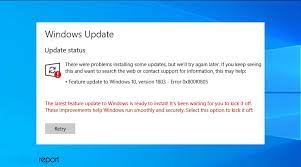
94でスタックしたWindows11アップデートを修正する方法 [解決済み]

ウィンドウ11は、Windowsオペレーティングシステムで利用可能な最新バージョンです。このバージョンのWindowsはしばらくの間公開されており、サポートされているほとんどのWindows10ユーザーに公開されています。ただし、すべての人が障害を持って更新を完了しているわけではありません。ユーザーの多くは、更新が94%または100%でスタックしていると報告しています。これが起こるとき、それは本当に迷惑です。 更新の進行に影響を及ぼし、一定の割合で長期間スタックする可能性のあるさまざまな原因があります。これらの理由には、互換性のないドライバーまたはデバイス、サポートされていないアプリケーションまたはゲーム、インターネット接続速度の低下、WindowsUpdateの問題が含まれる場合があります。 Windows 11の更新プログラムが94で止まった理由について、考えられるすべての方法と説明を示しました。問題の解決策を見つけるために、それらを徹底的にフォローしてください。 94Windows11でスタックしたアップデートを修正する方法 インターネット接続を確認してください そもそもこの問題が発生している可能性がある理由は、インターネット接続が応答しないか遅いためです。 Window 11の更新パッケージは非常に巨大で、ダウンロードに数ギガバイトかかる可能性があるため、現在の低速のデータプランが使い果たされていることが、更新が一定の割合で止まっているように見える理由である可能性があります。 インターネットプランとデータ接続速度をチェックして、これが問題であったかどうかを確認してください。 コンピュータに接続されているアクセサリを切断します コンピュータに接続されている損傷した外部アクセサリが、この問題の原因となる可能性があります。複数のユーザーが、破損したプリンタやその他の必須ではないアクセサリがどのように問題の原因になったのかを説明しています。したがって、これらすべてのハードウェアを切断し、更新を更新して、進行状況がさらに進んだかどうかを確認してください。 不要なアプリケーションをアンインストールします 多くの場合、不要なアプリケーションがアップデートに干渉する可能性があります。これらのアプリは、Windowsに付属しているプリロードされたアプリの一部であるか、後でインストールした可能性があります。オペレーティングシステム1.Virtualbox.exeと2.VMwareWorkstation Playerに付属している2つのアプリがあります。これは、他のユーザーから報告された理由である可能性があります。 Virtualbox.exeをアンインストールするには 手順1:[スタート]をクリックして、[コントロールパネル]を開きます。 手順2:[プログラム]に移動し、[プログラムのアンインストール]を検索します。 ステップ3:次のリストからVirtualbox.exeを見つけて、utを右クリックします。 ステップ4:[アンインストールして変更]を押して、[OK]をクリックします。 VMware Workstation Playerをアンインストールするには: ステップ1:スタートメニューを開きます。 ステップ2:[設定]オプションを開き、[アプリ]をクリックします。 ステップ3:アプリと機能を見つけて開きます。 ステップ4:VMwareWorkstationPlayerを見つけてクリックします。 手順5:[アンインストール]ボタンを押して、コンピューターからアプリを削除します。 WindowsUpdateのトラブルシューティングを実行する  この問題を解決するための最良の方法の1つは、以下の手順を使用して、会社が提供する組み込みのトラブルシューティングツールを実行することです。 …

94でスタックしたWindows11アップデートを修正する方法 [解決済み] Read More

サインインの試行に失敗したため、このサインインオプションが無効になっている問題を修正するWindows 10

サインインの試行が失敗したか、Windowsログイン画面でシャットダウンが繰り返されたために、このサインインオプションが無効になっているというメッセージがポップアップに表示される場合、多くの人がこの問題に直面していました。これは、ユーザーがロックアウトされる前に失敗したログイン試行の回数を決定するオペレーティングシステムに組み込まれたフェイルセーフメカニズムが原因で発生します。これは、アカウントロックしきい値ポリシー設定とも呼ばれます。 Windows 10ユーザーは、システムがロックアウトされる前に実行できる失敗した試行回数について、0〜999の値にアクセスできます。 Microsoftは、接続が頻繁に切断され、アプリが歌おうとしたが失敗した場合、ロックアウトされる可能性があることを確認しています。これは、ユーザーがアカウントまたはアプリに誤ったログインを試みていない場合です。 私たちは、あなたが従うことができ、あなたにそのような失禁を引き起こしている問題を修正しようとすることができるすべての解決策と指示について議論しました。 Windows10で「サインインの試行に失敗したかシャットダウンが繰り返されたために無効になったサインインオプション」の問題を修正する方法 Windowsの電源を数時間オンにしておく 画面の指示に従ってコンピュータの電源を数時間オンにしてから、アカウントへのサインインを再試行して、機能するかどうかを確認してください。 管理者アカウントを使用してロックを解除する この問題を解決する別の方法は、別の管理者アカウントを使用してコンピューターにサインインしてから、この問題の原因となっているロックされたアカウントのロックを解除することです。 手順1:ウィンドウを再起動し、管理者アカウントでサインインします。 ステップ2:キーボードのWin + Rキーを同時に押して、[実行]ダイアログボックスを開きます。 手順3:lusrmgr.mscと入力し、[OK]をクリックして、[ユーザーとグループ]というラベルの付いたウィンドウを開きます。 ステップ4:開いたウィンドウで[ユーザーフォルダー]をクリックし、ロックされたユーザーアカウントを選択します。 手順5:プロパティを右クリックして開きます。 手順6:[アカウントがロックされている]のチェックを外し、設定を保存します。 コンピューターを再起動し、ロックされたユーザーアカウントでサインインして、問題が解決したかどうかを確認します。 Windows10でアカウントロックアウトポリシーを変更する 他の管理者アカウントにアクセスできる場合は、この問題を解決するためにアカウントのロックアウトポリシーを変更できるのは自分だけです。これを行うには、手順に従ってください ステップ1:キーボードのWin+Rキーの両方を押してRUNを開きます。 手順2:gpedit.mscと入力して[OK]をクリックします。 手順3:[グループポリシーエディター]ウィンドウが表示されます。次のパスに移動します コンピューターの構成\Windowsの設定\セキュリティの設定\アカウントのポリシー\アカウントのロックダウンポリシー ステップ4:対応するウィンドウに、アカウントロックアウト期間、アカウントロックアウトしきい値、およびポリシー後のアカウントロックアウトカウンターのリセットを含む3つのポリシーが表示されます。 手順5:ロックアウトしきい値ポリシーを「0」に変更します。 ステップ6:必要に応じて、アカウントのロックアウト期間を変更することもできます。これにより、一定の時間が経過すると、ロックアウトアカウントへのアクセスを取り戻すことができます。 手順7:コンピュータを再起動して、問題が解決したかどうかを確認します。 このエラーは非常によく発生し、何か重要なことをしようとしているときに特にイライラする可能性があります。その場合、私たちはあなたが従うことができ、それが役立つかどうかを確認することができるすべての可能な解決策と方法をあなたに与えました。システムエラーは手渡しと修正が非常に面倒であり、1つずつ修正するまでに長い時間がかかります。したがって、PC修復ツールを試してみることをお勧めします。あなたは簡単に解決することができ、短時間ですべてのBSOD、dll、不足しているレジストリに習熟しています。高度なメカニズムを備えた複雑なアルゴリズムを使用して、ワンクリックですべてのコンピューターの問題を解決します。 …

サインインの試行に失敗したため、このサインインオプションが無効になっている問題を修正するWindows 10 Read More

Windows 11InsiderPreviewタスクバーが機能しない問題を修正する方法[手順]

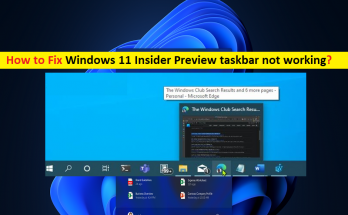
Windows 11 Insider Previewタスクバーが機能しない問題を修正するためのヒント: この投稿では、Windows 11InsiderPreviewタスクバーが機能しない問題を修正する方法について説明します。問題を解決するための簡単な手順/方法が案内されます。議論を始めましょう。 「Windows11InsiderPreviewタスクバーが機能しない」: Windows 11 Insider Previewビルドは、最初にDev Channelに到着し、次にBetaChannelに到着します。 Windows 11 Insider Previewは、Windowsコンピューターの設定アプリの[WindowsUpdate]セクションで簡単に入手できます。並べ替えると、組み込みの設定アプリを使用して、Windows 11InsiderPreviewビルドや最新のWindows11アップデートをコンピューターにダウンロードしてインストールするのは非常に簡単で簡単です。ただし、何人かのユーザーは、コンピューターでタスクバーにアクセスしようとしたときに、Windows 11InsiderPreviewタスクバーが機能しないという問題に直面したと報告しました。 このタイプの問題は、Windowsコンピューターの一時的な問題が原因で発生する場合があります。コンピュータを再起動するだけで、一時的な問題を修正し、この問題を解決することもできます。この問題は、タスクバーサービスの問題、システムファイルまたはレジストリの破損、システムイメージ、コンピューターのマルウェアまたはウイルス感染、古い/破損したグラフィックカードドライバー、古いWindows OS、およびその他の問題が原因で発生する可能性があります。 グラフィックカードドライバおよびその他すべての必要なデバイスドライバがコンピュータに正しくインストールされており、最新の互換性のあるバージョンであることを確認する必要があります。また、コンピュータでこの種の問題が発生したくない場合は、WindowsOSが最新バージョンであることを確認してください。私たちの指示で問題を修正することが可能です。解決策を探しましょう。 Windows 11 Insider Previewタスクバーが機能しない問題を修正するにはどうすればよいですか? 方法1:「PC修復ツール」で動作しないWindows 11InsiderPreviewタスクバーを修正する 「PC修復ツール」は、BSODエラー、DLLエラー、EXEエラー、プログラム/アプリケーションの問題、コンピューター内のマルウェアやウイルスの感染、システムファイルやレジストリの問題、その他のシステムの問題を数回クリックするだけで簡単かつ迅速に見つけて修正する方法です。 。 PC修復ツールを入手する …

Windows 11InsiderPreviewタスクバーが機能しない問題を修正する方法[手順] Read More

Windows Updateエラー0x800f0805を修正する方法は?

多くのWindows10ユーザーは、Windows Updateエラー0x800f0805を受け取り、デバイスを更新できません。 ProfessionalからEnterpriseまたはHomeからProfessionalへのバージョンアップグレードは、この問題を引き起こします。エラーメッセージは、バージョンが検出されないため、アップグレードを実行できないことを示します。 主な原因は、システムへのアップデートの配信のバグである可能性があります。サーバーに問題がある場合は、コンピューターが正常に動作していても問題に気付くことができます。残念ながら、エラーメッセージは、影響を受けた、または破損したWindowsファイルを示しています。 更新エラーは非常に一般的です。問題の原因を推測できる問題のあるコードをユーザーが受け取った場合に役立ちます。 Windows Updateエラー0x800f0805は、次のようなメッセージに含めることができます。 エラー:0x800f0805。 Windows版が検出されませんでした。指定されたイメージが有効なWindowsオペレーティングシステムイメージであることを確認してください また 変更を完了できませんでした。コンピュータを再起動して、再試行してください。 エラーコード:0x800f0805 追加の損害を回避するために、その修正に取り掛かり、その根本的な原因を見つけることが不可欠です。特定のアップデートの問題をチェックし、システムファイルチェックを実行することが可能です。この問題を追加する可能性のあるPUA、マルウェア、またはその他の理由を見つけることができます。 直接的な修正として、Windows関連の問題の可能性を探して自動修正を提供できる自動PC修復ツールを参照できます。また、以下で説明するさまざまな手動のトラブルシューティング方法で確認することもできます。 WindowsUpdateエラー0x800f0805の修正 修正1:WindowsUpdateのトラブルシューティングを実行する 更新を実行できない場合は、組み込みのWindowsUpdateトラブルシューティングを使用してWindowsUpdateの問題を確認することをお勧めします。 Win+Iを押して設定を開き、 [更新とセキュリティ]をクリックし、 左側で[トラブルシューティング]を選択してから、[追加のトラブルシューティング]を選択します。 WindowsUpdateを展開し、[トラブルシューティングの実行]をクリックします。 修正2:SFCおよびDISMスキャンを使用する Windows内のシステムファイルまたはその他の種類の破損による破損を確認し、組み込みのSFCおよびDISMスキャンを使用してそれらを修復します。 Win+Iを押して、Windows PowerShell(管理者)を開きます。 コマンドラインで、sfc / scannowを実行し、Enterキーを押します。 完了したら、以下のコマンドを入力し、毎回Enterキーを押します。 DISM …

Windows Updateエラー0x800f0805を修正する方法は? Read More

Windows10/11でWindowsUpdateエラー0x8024D009を修正する方法[手順]

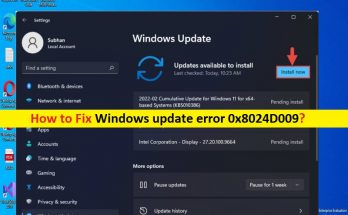
Windows 10/11でWindowsUpdateエラー0x8024D009を修正するためのヒント: この投稿では、Windows10/11でWindowsUpdateエラー0x8024D009を修正する方法について説明します。問題を解決するための簡単な手順/方法が案内されます。議論を始めましょう。 Windows 10/11の「WindowsUpdateエラー0x8024D009」:  これは、WindowsUpdateエラーと見なされる一般的なWindowsの問題です。このエラーは通常、Windows10/11コンピューターにWindowsUpdateをインストールしようとすると表示されます。この問題には、何らかの理由でコンピューターでWindowsUpdate操作を実行できないことが含まれます。このエラーは、「0x8024D009メッセージの説明軽減策WU_E_SETUP_SKIP_UPDATE」というメッセージとともに表示されます。Wuident.cabファイルのディレクティブが原因で、WindowsUpdateAgentの更新がスキップされました。 この問題の背後には、Windowsファイルシステムの破損、断続的なインターネットアクセス、Windows Updateサービスが実行されていない、Windows Updateコンポーネントの設定ミス、コンピューターでのマルウェアやウイルスの感染、その他のシステムの問題など、いくつかの理由が考えられます。必要なすべてのWindowsUpdateサービスが正しく実行されていることを確認し、WindowsUpdateのインストールを妨げている競合するソフトウェアの干渉がないかどうかを確認する必要があります。解決策を探しましょう。 Windows 10/11でWindowsUpdateエラー0x8024D009を修正するにはどうすればよいですか? 方法1:「PC修復ツール」を使用してWindowsUpdateエラー0x8024D009を修正する 「PC修復ツール」は、BSODエラー、DLLエラー、EXEエラー、プログラム/アプリケーションの問題、コンピューター内のマルウェアやウイルスの感染、システムファイルやレジストリの問題、その他のシステムの問題を数回クリックするだけで簡単かつ迅速に見つけて修正する方法です。 。 PC修復ツールを入手する 方法2:WindowsUpdateのトラブルシューティングを実行する Windowsに組み込まれているWindowsUpdateのトラブルシューティングで問題を解決できます。やってみよう。 ステップ1:Windowsサーチボックスを介してWindows PCで[設定]アプリを開き、[更新とセキュリティ]>[トラブルシューティング]>[追加のトラブルシューティング]に移動します 手順2:[Windows Update]トラブルシューティングツールを見つけて選択し、[トラブルシューティングツールの実行]ボタンをクリックし、画面の指示に従ってトラブルシューティングを終了します。完了したら、問題が解決したかどうかを確認します。 方法3:WindowsUpdateサービスを停止する ステップ1:Windowsサーチボックスを介してWindowsPCで「サービス」アプリを開きます ステップ2:「WindowsUpdate」サービスを見つけて右クリックし、「停止」を選択してサービスを停止します。完了したら、それが機能するかどうかを確認します。 方法4:WindowsUpdateフォルダーをクリアする ステップ1:Windows PCで「ファイルエクスプローラー」を開き、「c:\ Windows \ SoftwareDistribution\Download」パスに移動します …

Windows10/11でWindowsUpdateエラー0x8024D009を修正する方法[手順] Read More

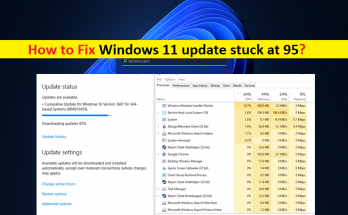
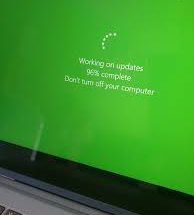
95でスタックしたWindows11アップデートを修正する方法[手順]

95でスタックしたWindows11アップデートを修正するためのヒント: この投稿では、95でスタックしているWindows11の更新プログラムを修正する方法について説明します。問題を解決するための簡単な手順/方法を案内します。議論を始めましょう。 「Windows11アップデートが95でスタック」:Microsoftは、Microsoft Windowsオペレーティングシステムのアップデートまたはセキュリティパッチを定期的にリリースして、すべての既知の問題を修正し、Windowsコンピュータにいくつかの新機能とパフォーマンスの改善を追加します。組み込みの設定アプリを使用して、Windows11コンピューターにWindowsUpdateまたはセキュリティパッチをダウンロードしてインストールするのは非常に簡単で簡単です。ただし、何人かのユーザーは、Windows11アップデートのスタックの問題に直面したと報告しました。 この問題は、何らかの理由でWindows11コンピューターでWindowsUpdateを完了できないことを示しています。この問題の背後には、インターネット接続の問題、Windowsアップデートコンポーネントキャッシュの破損、システムファイルまたはレジストリの破損、他の競合するソフトウェア、バックグラウンドアプリ/サービスおよびその他のソフトウェアの干渉、コンピューター内のマルウェアまたはウイルス感染など、いくつかの理由が考えられます。問題。解決策を探しましょう。 95でスタックしたWindows11アップデートを修正する方法は? 方法1:「PC修復ツール」を使用して95でスタックしたWindows11アップデートを修正する 「PC修復ツール」は、BSODエラー、EXEエラー、プログラム/アプリケーションの問題、コンピュータのマルウェアまたはウイルス感染、システムファイルまたはレジストリの問題、その他のシステムの問題を数回クリックするだけで簡単かつ迅速に見つけて修正する方法です。 PC修復ツールを入手する 方法2:コンピューターを再起動し、Windows11の更新を再試行します このタイプの問題は、Windowsコンピューターの一時的な問題が原因で発生する場合があります。コンピューターを再起動するだけで一時的な問題を修正し、Windows 11の更新を再試行して、問題が解決するかどうかを確認できます。 方法3:WindowsUpdateのトラブルシューティングを実行する WindowsビルトインのWindowsUpdateトラブルシューティングツールで問題を解決できます。 ステップ1:Windowsサーチボックスを介してWindows PCで「設定」アプリを開き、「システム」>「トラブルシューティング」>「その他のトラブルシューティング」に移動します 手順2:[Windows Update]トラブルシューティングツールを見つけて選択し、[トラブルシューティングツールの実行]ボタンをクリックし、画面の指示に従って更新プロセスを完了します。更新したら、コンピューターを再起動して、問題が解決したかどうかを確認します。 方法4:WindowsUpdateキャッシュをクリアする Windows Updateのキャッシュをクリアすると、問題を解決できます。 ステップ1:コンピューターをセーフモードで再起動します ステップ2:Windows PCで「ファイルエクスプローラー」を開き、「C:\ Windows \ SoftwareDistribution\Download」フォルダーに移動します ステップ3:ダウンロードフォルダー内のすべてのファイルとフォルダーを削除します。完了したら、コンピューターを再起動し、問題なくWindowsUpdateを実行できるかどうかを確認します。 方法5:クリーンブート状態でWindowsUpdateを実行する ステップ1:Windowsサーチボックスを介してWindowsPCで「システム構成」アプリを開きます …

95でスタックしたWindows11アップデートを修正する方法[手順] Read More

96の問題で立ち往生しているWindows11アップデートを修正する方法は?

トピックのタイトルが示すように、Windows 11の更新は、プロセス中に96%、99%、またはその他の特定の数値(パーセント)で止まりました。更新がバックグラウンドでダウンロードされており、インターネット接続速度が遅いか電源が遮断されているために、パーセンテージマーカーのみがフリーズしている可能性があります。 そこでは、完了するまで待つことをお勧めします。中断を避けるために、プロセス中はコンピューターを使用しないでください。ただし、長時間待機しても問題は解決しないため、オーディオデバイスなどの互換性のないドライバが原因で修正が行われている可能性があります。可能な修正については、次の部分に移動してください。 Windows11アップデートの可能な修正が96でスタック 修正1:WindowsUpdateのトラブルシューティングを実行する Windowsには、Windows Updateに関連する問題の可能性をチェックし、自動修正を提供するWindowsUpdateトラブルシューティング機能が組み込まれています。 スタートに移動、 [設定]をクリックし、 次に、[更新とセキュリティ]をクリックします。 [トラブルシューティング]、[追加のトラブルシューティング]の順に選択します。 [追加のトラブルシューティング]ウィンドウで、Windows Updateを見つけてクリックし、[トラブルシューティングの実行]をクリックします。 トラブルシューティング担当者が考えられる問題を確認して修正するのを待ちます。 修正2:SoftwareDiistributionフォルダーを確認し、WindowsUpdateを再起動します C:\ Windows \ SoftwareDistributionにアクセスして、更新プロセスが進行中であるかどうかを確認できます。 SoftwareDistributionフォルダーには、更新に必要なすべての一時ファイルとデータが格納されます。フォルダに移動したら、空白を右クリックしてプロパティを選択し、フォルダ内のファイルサイズに変更がないかどうかを常に確認して、新しいファイルが追加されているかどうかを確認します。同じ場合は、Windows11の更新プログラムを再起動する必要があります。このためには、以下の手順に従う必要があります。 WindowsSearchを開き、cmdと入力し、検索結果でコマンドプロンプトを右クリックして、[管理者として実行]を選択します。 コマンドnetstopwuauservとnetstopbitsを順番に実行します。 完了したらプロンプトを閉じます。 次に、C:\ Windows \ SoftwareDistributionに移動し、その中のすべてのファイルとフォルダーを選択します。 選択したアイテムを右クリックして、[削除]オプションを選択します。 次に、管理者としてコマンドプロンプトを起動します。 コマンドnetstartwuauservとnetstartビットを1つずつ実行します。 …

96の問題で立ち往生しているWindows11アップデートを修正する方法は? Read More
Windows 11のアクティベーションエラー0xc004f211を修正するにはどうすればよいですか?

Windows 11をインストールするときは、そのすべての機能を楽しむためにそれをアクティブ化する必要があります。常にアクティベーションを実行できない場合は、Windows 11アクティベーションエラー0xc004f211を受け取り、記事に記載されている推奨ヒントを確認して修正を取得する必要があります。 エラーコード0xc004f211のWindows11アクティベーションエラーは、Windowsシステムのハードウェアが変更されたときにWindowsをインストールまたはアップグレードした後に発生します。古いハードウェアをアップグレードまたは削除した可能性があり、Windowsは、使用されているキーが新しいものであるか、同じものであるかを判断できません。 Windowsは、デバイスのハードウェアが変更されたことを報告しました、0xC004F211 Windowsは、デバイス0xC004F213でプロダクトキーが見つからなかったことを報告しました Windows 10に正規のキーがある場合でも、上記のメッセージが表示され、アクティブ化されない場合があります。問題の修正を取得するために従うことをお勧めするさまざまな修正があります。それらを順番にフォローしてください。 Windows11アクティベーションエラー0xc004f211の可能な修正 修正1:Windows11を更新する コンピュータに問題が発生する原因となるいくつかのバグがある可能性があります。アクティベーションエラー0xc004f211の修正を含む、さまざまなバグ修正が付属している可能性のあるWindows Updateが利用可能な場合は、それを確認する必要があります。 Windows 11を更新するには、[スタート]->[設定]->[Windows Update]-> [更新の確認]をクリックし、ダウンロード/インストールボタンから利用可能な最新バージョンをダウンロードしてインストールします。使用している特定のWindows11バージョンを確認するには、Win + Rを押し、winverと入力して、Enterキーを押します。 修正2:Windowsアクティベーショントラブルシューティングを実行する Windows 11には、いくつかのアクティベーションエラーを解決するのに役立つアクティベーションツールが組み込まれています。使い方は次のとおりです。これを使用するには、[スタート]>[設定]>[システム]>[アクティベーション]をクリックし、[すぐにトラブルシューティング]を選択する必要があります。 Windows 11を再インストールしたときに、デジタルライセンスを取得しているのにコンピューターがアクティブ化されなかった場合、またはデジタルライセンスがインストールされているWindows 11エディションと一致しない場合に、ハードウェアの変更によって発生する問題を解決するのに役立ちます。 修正3:一致ライセンスまたはプロダクトキーを使用する 前述のように、インストールされているWindows11エディションと一致するデジタルライセンスまたはプロダクトキーが必要です。入手するには、[スタート]->[設定]->[システム]->[アクティベーション]->[ストアに移動]をクリックして、MicrosoftStoreアプリを開きます。 Windows 11のプロダクトキーを取得するには、認定販売店を見つけることができます。 修正4:Windows11のプロダクトキーを探す アクティベーションがわからない場合は、次の方法で見つけることができます。 …

Windows 11のアクティベーションエラー0xc004f211を修正するにはどうすればよいですか? Read More

Windows10でdwm.exeの高いメモリ使用量を修正する方法[手順]

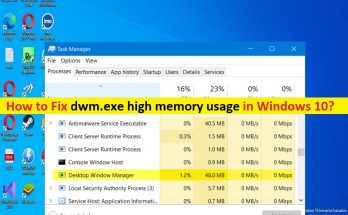
Windows 10/8/7でdwm.exeのメモリ使用量が多い問題を修正するためのヒント: この投稿では、Windows10/8/7でdwm.exeのメモリ使用量が多い問題を修正する方法について説明します。問題を解決するための簡単な手順/方法が案内されます。話し合いを始めましょう Windows10での「dwm.exe高メモリ使用量」の問題: 「dwm.exe-デスクトップWindowsマネージャー」:デスクトップウィンドウマネージャーは、ハードウェアアクセラレーションを使用してWindowsのグラフィカルユーザーインターフェイスをレンダリングできるようにするWindows Vista以降、MicrosoftWindowsでWindowsマネージャーを合成しています。DWMは各プログラムのバッファーを最終的なイメージに合成します。比較すると、Windows XP以前のスタックウィンドウマネージャーは、すべてのプログラムが白くなる単一のディスプレイバッファーで構成されています。 ただし、いくつかのWindowsユーザーは、Windows10/8/7コンピューターでdwm.exeのメモリ使用量が多い問題に直面したと報告しました。 Windows PCでタスクマネージャーアプリを開いて、どのアプリ/サービス/プログラムがシステムリソースを消費しているかを確認すると、デスクトップWindowsマネージャーまたはdwm.exeプロセスがWindowsコンピューターで大量のメモリを消費していることがあります。 dwm.exe/デスクトップWindowsManagerプロセスが、タスクマネージャーの[メモリ]セクションでより高いパーセンテージを示している場合があります。 この問題の背後には、古い/破損したグラフィックカードドライバー、ファイルエクスプローラー/ Windowsエクスプローラーの問題、コンピューターでのマルウェアまたはウイルスの感染、不適切な構成の表示設定または視覚効果オプション、その他の問題など、いくつかの理由が考えられます。指示に従って問題を修正することができます。議論を始めましょう。 Windows 10/8/7でdwm.exeのメモリ使用量が多い問題を修正するにはどうすればよいですか? 方法1:「PC修復ツール」を使用してdwm.exeのメモリ使用量が多い問題を修正する 「PC修復ツール」は、BSODエラー、DLLエラー、EXEエラー、プログラム/アプリケーションの問題、コンピューター内のマルウェアやウイルスの感染、システムファイルやレジストリの問題、その他のシステムの問題を数回クリックするだけで簡単かつ迅速に見つけて修正する方法です。 。 PC修復ツールを入手する 方法2:ファイルエクスプローラー/Windowsエクスプローラーを再起動します この問題を解決する1つの可能な方法は、コンピューターでWindowsエクスプローラー/ファイルエクスプローラーを再起動することです。 ステップ1:キーボードの「CTRL + SHIFT+ENTER」キーを押して「タスクマネージャー」アプリを開きます ステップ2:[ファイルエクスプローラー/ Windowsエクスプローラー]プロセスを見つけて選択し、画面の右下隅にある[再起動]ボタンをクリックします。完了したら、問題が解決したかどうかを確認します。 方法3:グラフィックカードドライバーを更新する グラフィックカードドライバを最新の互換性のあるバージョンに更新すると、問題を解決できます。やってみよう。 ステップ1:Windowsサーチボックスを介してWindows PCで「デバイスマネージャー」を開き、「ディスプレイアダプター」カテゴリを展開します …

Windows10でdwm.exeの高いメモリ使用量を修正する方法[手順] Read More