Windows10PCからHighSierraブータブルUSBを作成する方法[手順]

Windows 10 PCからHighSierraブータブルUSBを作成するためのヒント: この投稿では、Windows 10PCからHighSierraブータブルUSBを作成する方法、Windows10PCからMacOSHighSierraブータブルUSBを作成する方法について説明します。あなたはそうするための簡単なステップ/方法で案内されます。議論を始めましょう。 Windows 10PCでMacOSHighSierraを起動可能なUSBにする: 「MacOSHighSierra」:MacOS High Sierra(バージョン10.13)は、Macitoshコンピューター用のAppleInc.のデスクトップオペレーティングシステムであるMacOSの14番目のメジャーリリースです。 「ハイシエラ」という名前は、カリフォルニアのハイシエラ地域を指します。 MacOS Sierraに続く名前は、ユーザー機能ではなくパフォーマンスの向上と技術的な更新に焦点を当てた、前任者の改良としてのステータスを暗示しています。これは、以前のMacOSリリースのSnow Leopard、Mountain Lion、およびEICapitanに似ています。 MacOS High Sierraは、古いMacBook Pro、iMac、MacMiniに適したオプションです。 NVIDIAグラフィックカードを適切にサポートしているため、HackintoshでMacOSを実行するための理想的なソリューションになっています。 Windows10PCでMacOSHighSierraブータブルUSBを作成する方法をお探しの場合は、これに適しています。 Windows 10PCからHighSierraブータブルUSBを作成して、このブータブルUSBを使用してMacコンピュータにMacOS High Sierraをクリーンインストールしたり、Macの問題を修正するためにMacOS修復を実行したりできます。 MacOS High Sierraのシステム要件: iMac:2009年後半以降 MacBook:2009年後半以降 …

Windows10PCからHighSierraブータブルUSBを作成する方法[手順] Read More

Minecraftを修正する方法がWindows11をクラッシュさせ続ける[手順]

Windows 11での「Minecraftがクラッシュし続ける」問題とは何ですか? この記事では、MinecraftがWindows11をクラッシュさせ続ける問題を修正する方法について説明します。問題を解決するための簡単な手順/方法を案内します。議論を始めましょう。 「Minecraft」:Minecraftは、MojangStudiosによって設計および開発されたサンドボックスビデオゲームです。このゲームは、Markus‘Notch’PerssonによってJavaプログラミング言語で開発されました。 Minecraftゲームは、Microsoft Windows OS、MacOS、およびLinuxOSベースのデバイスで利用できます。 Minecraftゲームでは、プレーヤーはゲームのプレイ方法を自由に選択できます。ただし、Java版のゲームには「Advancements」、PlayStationポートには「Trophies」と呼ばれるアチーブメントシステムがあります。 ただし、何人かのユーザーは、Minecraft WorldまたはServerに参加しようとしたとき、またはWindows11コンピューターでMinecraftゲームを起動してプレイしようとしたときに、Minecraftがクラッシュし続ける問題、またはMinecraftがWindows11をクラッシュし続けることに直面したと報告しました。この問題は、何らかの理由で、コンピューターのMinecraftLauncherアプリでMinecraftWorldまたはMinecraftサーバーに参加できないことを示しています。 この問題の背後には、古い/破損したグラフィックカードドライバー、ドライバーの非互換性の問題、Minecraftゲームの問題、デバイスのハードウェアの問題、サードパーティアプリケーション、ゲームMod、その他のプログラムの干渉、その他のWindowsの問題などのいくつかの理由が考えられます。 。グラフィックカードドライバがコンピュータの最新で互換性のあるバージョンであることを確認する必要があります。また、Minecraftゲームと関連する問題が必要ない場合は、WindowsOSがコンピュータの最新バージョンであることを確認する必要があります。 WindowsコンピューターでMinecraftゲームをプレイしようとすると、JAVAクラッシュの問題が発生する場合があります。このエラーは、コンピュータにインストールされているグラフィックカードドライバとLWJJGL(Lightweight Java Game Library)の互換性がないためにエラーが発生したことを示しています。私たちの指示で問題を修正することが可能です。解決策を探しましょう。 MinecraftがWindows11をクラッシュさせ続けるのを修正する方法は? 方法1:「PC修復ツール」で「Minecraftがクラッシュし続ける」問題を修正する 「PC修復ツール」は、BSODエラー、DLLエラー、EXEエラー、プログラム/アプリケーションの問題、マルウェアやウイルスの問題、システムファイルやレジストリの問題、その他のシステムの問題を数回クリックするだけで簡単かつ迅速に見つけて修正する方法です。このツールは、下のボタン/リンクから入手できます。 PC修復ツールを入手する 方法2:グラフィックカードドライバーを更新する グラフィックカードドライバを最新の互換性のあるバージョンに更新すると、問題を解決できます。やってみよう。 ステップ1:Windows検索ボックスを介してWindows PCで[デバイスマネージャー]を開き、[ディスプレイアダプター]カテゴリを展開します ステップ2:グラフィックカードドライバーを右クリックして[ドライバーの更新]を選択し、画面の指示に従って更新プロセスを終了し、更新したらコンピューターを再起動して問題が解決するかどうかを確認します。 WindowsPCでグラフィックカードドライバのアップデートをダウンロードまたは再インストールする[自動的に] 自動ドライバー更新ツールを使用して、グラフィックカードドライバーを含むすべてのWindowsドライバーを最新の互換性のあるバージョンに更新することもできます。このツールは、下のボタン/リンクから入手できます。 自動ドライバー更新ツールを入手する 方法3:Minecraftゲームアップデートをインストールする この問題は、コンピューターの古いMinecraftゲームが原因で発生する可能性があります。修正するために、Minecraftゲームの最新のパッチアップデートをコンピューターにインストールできます。これを行うには、Minecraftの公式サイトまたは「Minecraft.net」ページにアクセスして、そこからMinecraftゲームの最新のパッチアップデートをダウンロードしてコンピューターにインストールし、インストールしたら、問題が解決するかどうかを確認します。 …

Minecraftを修正する方法がWindows11をクラッシュさせ続ける[手順] Read More

修正AMD-VがBIOSで(またはホストOSによって)無効になっている(verr_svm_disabled)

Windows 10/11の「BIOS(またはホストOS)(verr_svm_disabled)でAMD-Vが無効になっている」とは何ですか? この記事では、Windows 10/8/7またはWindows11のBIOS(またはホストOS)(verr_svm_disabled)でAMD-Vが無効になっている問題を修正する方法について説明します。簡単な手順でガイドされます/問題を解決する方法。議論を始めましょう。 「OracleVMVirtualBox」:Oracle VM VirtualBoxまたはVirtualBoxは、OracleCorporationによって設計および開発されたx86仮想化用のタイプ2ハイパーバイザーです。 VirtualBoxは元々InnotekGmbHで作成され、2008年にSun MicroSystemsに買収され、2010年にOrableに買収されました。VirtualBoxはMicrosoft Windows OS、MacOS、Linux、Solaries、OpenSolariesで利用できます。 Windows、Linux、BSD、OS / 2、Solaris、Haiky、およびOSx86を実行するゲスト仮想マシンの作成と管理をサポートします。 ただし、何人かのユーザーは、Oracle VM VirtualBoxを使用して仮想マシンを起動しようとしたときに、Windows 11/10/8/7コンピューターのBIOS(またはホストOS)(verr_svm_disabled)エラーでAMD-Vが無効になっていることに直面したと報告しました。この問題は、何らかの理由でWindowsコンピューターでVirtualBoxソフトウェアを使用して仮想マシンを起動できないことを示しています。このエラーは、「仮想マシンWindows 7/8/10/11のセッションを開くことができませんでした」というメッセージと「BIOSでAMD-Vが無効になっています(verr_svm_disabled)」というエラーとともに表示されます。 「BIOSでAMD-Vが無効になっている」エラーの背後にある理由-VirtualBox: この問題の背後にある考えられる理由は、WindowsコンピューターのBIOS設定でAMD-Vオプションが無効になっている、Microsoft Hyper-V機能がAMD-Vテクノロジーに干渉している、この多くのCPUコアをサポートしていないBIOSファームウェアバージョンに問題があるなどです。 VirtualBoxソフトウェアの問題またはそのバグ、およびその他のWindowsの問題。私たちの指示で問題を修正することが可能です。解決策を探しましょう。 Windows 10/8/7またはWindows11のBIOS(またはホストOS)(verr_svm_disabled)エラーでAMD-Vが無効になっている問題を修正するにはどうすればよいですか? 方法1:「PC修復ツール」で「BIOSでAMD-Vが無効になっている(verr_svm_disabled)」エラーを修正する 「PC修復ツール」は、BSODエラー、DLLエラー、EXEエラー、プログラム/アプリケーションの問題、マルウェアやウイルスの問題、その他のシステムの問題を数回クリックするだけで簡単かつ迅速に見つけて修正する方法です。このツールは、下のボタン/リンクから入手できます。 PC修復ツールを入手する 方法2:WindowsコンピューターのBIOS設定でAMD-Vオプションを有効にする この問題を解決する1つの可能な方法は、WindowsコンピューターのBIOS設定からAMD-Vを有効にすることです。 …

修正AMD-VがBIOSで(またはホストOSによって)無効になっている(verr_svm_disabled) Read More

XboxOneを修正する方法がYouTubeからサインアウトし続ける[手順]

「XboxOneがYouTubeからサインアウトし続ける」とは何ですか? この記事では、XboxOneを修正してYouTubeからサインアウトし続ける方法について説明します。問題を解決するための簡単な手順/方法が案内されます。議論を始めましょう。 「XboxOne」:Xbox Oneは、Microsoftによって設計および開発された一連の家庭用ビデオゲームコンソールです。これは、Xbox 360の後継であり、Xboxシリーズのビデオゲームコンソールの3番目のベースコンソールです。 Xbox Oneコンソールは、クラウドコンピューティング、ソーシャルネットワーキング機能、およびサポートされているWindows10デバイスでのゲームプレイまたはライブストリームからのビデオクリップまたはスクリーンショットを記録および共有する機能に重点を置いています。コンソールはBlu-rayディスクを再生し、既存のセットトップボックスまたは地上デジタルテレビ用のデジタルチューナーからのライブテレビ番組を、改良された番組ガイドでオーバーレイできます。 ただし、Xbox OneアプリでYouTubeビデオを視聴している間、XboxOneがYouTubeからサインアウトし続けることに直面したユーザーが何人か報告しました。この問題は、XboxOneアプリでビデオを再生しているときにYouTubeアカウントが予期せずサインアウトしたことを示しています。 Xbox OneユーザーでYouTubeアプリを使用している場合、最近の更新後にYouTubeアカウントがサインアウトする可能性があります。 Xboxの破損/古くなったキャッシュまたはプロファイル、一部の競合するアプリの干渉、不十分なインターネット接続と制限された帯域幅、Xbox Oneの不整合に接続されたMicrosoftアカウントもこの問題につながる可能性がある、その他のXbox Oneなど、問題の背後にはいくつかの理由が考えられます。問題。私たちの指示で問題を修正することが可能です。解決策を探しましょう。 Xbox Oneを修正してYouTubeからサインアウトし続ける方法は? 方法1:保留中のXboxOneファームウェアアップデートをすべてインストールする この問題を解決する1つの方法は、XboxOne本体のファームウェアソフトウェアを最新の更新バージョンに更新することです。 GoogleはYouTubeコンソールバージョンのアップデートもリリースしています。そのため、YouTubeに接続されているファームウェアとアプリのアップデートに保留中のアップデートをすべてインストールしてください。 Xboxコンソールは、コンソール情報とメニューの更新、または公式の更新から更新できます。更新したら、問題が解決したかどうかを確認してください。 方法2:コンソール情報と更新メニューを使用してXboxコンソールを更新する ステップ1:Xbox One本体で、[メインダッシュボード]を開き、[すべての設定]オプションを選択します ステップ2:[システムオプション]を選択し、[コンソール情報と更新]をクリックします ステップ3:サイドメニューから[コンソールの更新]を選択し、[A]をタップして更新を開始します ステップ4:保留中の更新がある場合、ページが表示されることがあります。ファームウェアがインストールされたら、コンソールを再起動し、問題が解決したかどうかを確認します。 方法3:既存のプロファイルを削除して追加する この問題を解決するもう1つの方法は、XboxOneで既存のプロファイルを削除して追加することです。 ステップ1:Xbox One本体で、[セットアップ]>[フレームワーク]>[ルーム]>[すべてのコンピューター]に移動し、ログインしている[ゲーマーのプロファイル]を選択します …

XboxOneを修正する方法がYouTubeからサインアウトし続ける[手順] Read More

修正方法先のサイトには、Webサイトに有害なプログラムエラーが含まれています[手順]

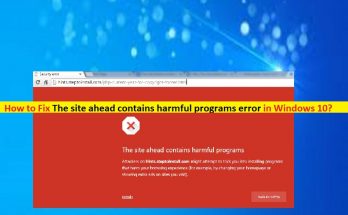
WordPressサイトの「先のサイトに有害なプログラムエラーが含まれています」とは何ですか? この記事では、修正方法について説明します。前方のサイトには有害なプログラムエラーが含まれています。前方のサイトにはWordPressサイトの有害なプログラムエラーが含まれています。問題を解決するための簡単な手順/方法が案内されます。議論を始めましょう。 WordPressサイトの「先のサイトに有害なプログラムが含まれています」エラー: これは通常、Windows10/8/7コンピューターのGoogleChromeなどのブラウザーで特定のWebサイトにアクセスまたはアクセスしようとしたときに発生する一般的な問題です。この問題は、ブラウザが警告を発し、危険な要素が含まれているためこのサイトにアクセスしないように指示しているため、セキュリティ上の理由でサイトにアクセスまたはアクセスできないことを示しています。 あなたまたはあなたの訪問者が「前方のサイトには有害なプログラムが含まれています」または「前方のサイトにはマルウェアが含まれています」という大きな赤いメッセージの警告が常に発生している場合、あなたまたはあなたの訪問者がブラウザでWebサイト/ WordPressサイトにアクセスしようとすると、GoogleのGoogleセーフブラウジングツールは、あなたやあなたの訪問者があなたやあなたの訪問者のコンピュータに害を及ぼす可能性のあるサイトに誤ってアクセスすることを防ぎます。 いくつかの一般的な先のサイトには、有害なプログラムエラーが含まれています。 先のサイトにマルウェアが含まれている 先の欺瞞的なサイト 先のサイトには有害なプログラムが含まれています このページは、認証されていないソースからスクリプトを読み込もうとしています [サイト名]に進みますか? 「前方のサイトに有害なプログラムが含まれています」というエラーの背後にある理由: エラーの背後にある考えられる理由は、アクセス/アクセスしようとしているWebサイト/ワードプレスサイトにインストールされているマルウェア、マルウェアを配布または感染しているサイトへのリンク、特定の非常に古いCMS(コンテンツ管理システム)、プラグインまたはテーマである可能性があります。侵害されているか、侵害される可能性があります。 修正方法先のサイトには、Webサイト/ WordPressサイトに有害なプログラムエラーが含まれていますか? 方法1:安全なブラウジングでWebサイト/WordPressサイトのステータスを確認する サイトに実際に問題があることを確認するために、Googleセーフブラウジングツールに対してサイトを手動でテストできます。 ステップ1:ブラウザを開き、「https://transparencyreport.google.com/safe-browsing/search」ページまたは「GoogleBrowsingSiteStatus」ページにアクセスします ステップ2:そこにウェブサイトのURLを入力します。 ステップ3:Google検索コンソールを使用している場合、セーフブリューイングリストにサイトの1つが追加されるたびに、Googleは検索コンソールにも通知を送信します。 方法2:問題の原因となっているサイト内の悪意のあるコードを見つける この問題は、サイト/WordPressサイトでのマルウェア感染が原因で発生する可能性があります。外部ツール、Wordpressプラグイン、またはその両方を使用して、悪意のあるコードを見つけて削除できます。 「Google検索コンソール」:最初に、Google検索コンソールがサイトの悪意のあるコードに関する通知を送信したかどうかを確認する必要があります。これは通常、問題に関するいくつかの洞察を提供します。場合によっては、これは感染したURLのリストである場合もあれば、Googleが問題である悪意のあるコードをリストする場合もあります。 Google Search Consoleの潜在的な問題のリストを見つけるには、Google SearchConsoleの[Security&ManualActions]セクションの[SecurityIssues]に移動します。 「SucuriSiteCheck」:Sucuriは、「SucuriSiteCheck」と呼ばれる無料のマルウェアスキャナーを提供する人気のあるWebサイトセキュリティサービスです。このツールを使用すると、サイト/ワードプレスサイトにインストールされているマルウェアを見つけることができます。スキャンが終了したら、問題のリストで[詳細]リンクをクリックして詳細を展開し、問題の特定の悪意のあるコードを表示できます。 これは、サーバーから悪意のあるコードを削除するのに役立ちます。ただし、このツールはサイトのフロントエンドのみをスキャンしますが、これは原因となっている問題を見つけるのに十分なはずです。先のサイトには有害なプログラムエラーが含まれています。サーバー上でマルウェアを見つけるだけでは不十分なので、サイトに侵入する可能性のあるすべてのバックドアを確実に削除する必要があります。 …

修正方法先のサイトには、Webサイトに有害なプログラムエラーが含まれています[手順] Read More
Windows10でFirefoxアドオンが機能しない問題を修正する方法[手順]

Windows 10/11の「Firefoxアドオンが機能しない」問題とは何ですか? この投稿では、Firefoxアドオンが機能しない、FirefoxアドオンがWindows10/11のツールバーに表示されない問題を修正する方法について説明します。問題を解決するための簡単な手順/方法が案内されます。議論を始めましょう。 「Firefoxアドオンが機能しない/ツールバーに表示されない」: アドオンまたは拡張機能は、Mozilla Firefoxブラウザのようなブラウザの小さなソフトウェアモジュールであり、さまざまなブラウジング要件を満たし、ブラウジング体験を充実させるためにWebブラウザをカスタマイズするのに役立ちます。 Firefoxブラウザーは、ブラウジング体験とパフォーマンスに役立つ可能性のある外部アドオンの追加をサポートしています。 ただし、何人かのユーザーは、Firefoxアドオンが機能せず、MozillaFirefoxブラウザにインストールされているアドオン/拡張機能にアクセスしようとしたときにFirefoxアドオンがツールバーに表示されないという問題に直面したと報告しました。この問題は、何らかの理由でWindowsコンピューターでFirefoxアドオンにアクセスして使用できないことを示しています。 アクセスして使用しようとしているFirefoxブラウザで無効になっているアドオン/拡張機能、システムの日付と時刻の設定が正しくない、ツールバーとボタンのカスタマイズの問題、Firefoxブラウザの問題、その他のWindowsの問題など、問題の背後にはいくつかの理由が考えられます。私たちの指示で問題を修正することが可能です。解決策を探しましょう。 Windows 10/11のツールバーにFirefoxアドオンが表示されない問題を修正するにはどうすればよいですか? 方法1:「PC修復ツール」で動作しないFirefoxアドオンを修正する 「PC修復ツール」は、BSODエラー、DLLエラー、EXEエラー、プログラム/アプリケーションの問題、マルウェアやウイルスの問題、システムファイルやレジストリの問題、その他のシステムの問題を数回クリックするだけで簡単かつ迅速に見つけて修正する方法です。 PC修復ツールを入手する 方法2:Firefoxブラウザでアドオンを再度有効にする この問題を修正する方法の1つは、Firefoxブラウザでアドオンを無効にしてから再度有効にして修正することです。 ステップ1:Windows PCで「MozillaFirefox」ブラウザを開き、右上隅にある「メニュー」アイコンをクリックして「アドオンとテーマ」に移動します。 「CTRL+SHIFT+A」を押して同じことを行うこともできます。 ステップ2:次に、アドオンの横にあるスイッチを使用して無効にし、数秒/分後にアドオンを再度有効にします。 ステップ3:完了したら、ブラウザを再起動して、問題が解決したかどうかを確認します。 方法3:システムの日付と時刻の設定を変更する コンピューターのシステムの日付と時刻の設定を確認および変更して、問題の修正を試みることもできます。 ステップ1:タスクバーの[時計と日付]アイコンを右クリックして、[日付と時刻の調整]を選択します 手順2:[時刻を自動的に設定する]の横にあるスイッチをオフに切り替えます。 [変更]ボタンをクリックして、日付と時刻を手動で設定します。完了したら、問題が解決したかどうかを確認します。 方法4:拡張機能/アドオン設定を無効にする Firefoxのアドオン/拡張機能の設定は、ブラウザが現在プロセス外の拡張機能である拡張機能を無効にするのに役立ちます。ただし、Firefoxアドオンが機能しない問題を修正するために、Firefoxの拡張機能設定を無効にすることができます。 ステップ1:「MozillaFirefox」ブラウザを開き、上部のアドレスバーに「About:Config」と入力し、「Enter」キーを押して開きます ステップ2:詳細設定の変更に関する簡単な警告が表示されます。 …

Windows10でFirefoxアドオンが機能しない問題を修正する方法[手順] Read More

Windows10でWindowsインストーラエラーコード2755を修正する方法[手順]

Windows 10の「Windowsインストーラエラーコード2755」とは何ですか? この記事では、Windows10/11でWindowsインストーラーのエラーコード2755を修正する方法について説明します。問題を解決するための簡単な手順/方法が案内されます。議論を始めましょう。 「Windowsインストーラエラーコード2755」:Windows10/11コンピュータに新しいソフトウェアプログラム/アプリケーションまたはゲームをインストールするときに通常発生する一般的なWindowsの問題です。この問題は、何らかの理由でWindowsコンピューターに新しいソフトウェア/ゲームをインストールできないことを示しています。この問題の背後には、システムファイルやレジストリ、またはシステムイメージの破損、Windowsインストーラフォルダと関連するアクセス許可の欠落、その他のWindowsの問題などのいくつかの理由が考えられます。 この問題は、コンピューターのマルウェアまたはウイルス感染が原因で発生することもあります。強力なウイルス対策ソフトウェアまたはPC修復ツールを使用してマルウェアまたはウイルスのシステムスキャンを実行すると、あらゆる種類の脅威を見つけて削除し、WindowsPCの問題を修正できます。私たちの指示で問題を修正することが可能です。解決策を探しましょう。 いくつかの一般的なWindowsインストーラエラーコード2755フォーム: 内部エラー2755 Windowsインストーラパッケージ EpicGamesLauncherのエラーコード2755 Windowsインストーラーを更新します エラー2755の機能 エラー2755サーバーが予期しないエラー110を返しました エラーコード2755フォートナイト Windows7用のWindowsインストーラー Windows 10/11でWindowsインストーラーのエラーコード2755を修正するにはどうすればよいですか? 方法1:「PC修復ツール」を使用してWindowsインストーラのエラーコード2755を修正する 「PC修復ツール」は、BSODエラー、DLLエラー、EXEエラー、プログラム/アプリケーションの問題、マルウェアやウイルスの問題、システムファイルやレジストリの問題、その他のシステムの問題を数回クリックするだけで簡単かつ迅速に見つけて修正する方法です。 PC修復ツールを入手する 方法2:インストーラーフォルダーを作成する この問題は、Windowsインストーラフォルダがないために発生する可能性があります。この問題を解決するために、インストーラーフォルダを作成できます。 ステップ1:Windows PCで「ThisPC」または「MyComputer」を開き、「C:>Windows」フォルダのようにWindowsOSがインストールされている「WindowsFolder」に移動します ステップ2:空きスペースを右クリックして[新規]> [フォルダ]を選択し、フォルダに「インストーラ」という名前を付けて保存します ステップ3:完了したら、コンピューターを再起動して、問題が解決したかどうかを確認します。 方法3:Windowsインストーラサービスが実行されているかどうかを確認します ステップ1:Windows検索ボックスを介してWindowsPCで「サービス」アプリを開きます ステップ2:「Windowsインストーラ」サービスを見つけてダブルクリックし、その「プロパティ」を開きます。 ステップ3:[スタートアップの種類]ドロップダウンから[自動]を選択し、[サービスステータス]セクションの[開始]ボタンを押してから、[適用]>[OK]ボタンを押して変更を保存します。完了したら、コンピュータを再起動して、問題が解決したかどうかを確認します。 …

Windows10でWindowsインストーラエラーコード2755を修正する方法[手順] Read More

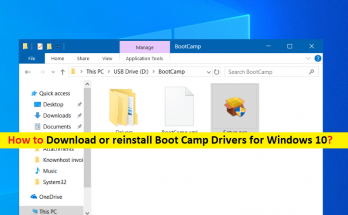
Windows10用のBootCampドライバーをダウンロードまたは再インストールする[手順]

Windows 10の「BootCampドライバー」とは何ですか? この記事では、Windows10用のBootCampドライバーをダウンロードまたは再インストールする方法について説明します。簡単な手順/方法でガイドされます。議論を始めましょう。 「BootCamp」:BootCampまたはBootCamp Assistantは、Apple Inc.のMacOSに含まれているマルチブートユーティリティで、IntelベースのMacintoshコンピュータにMicrosoftWindowsオペレーティングシステムをインストールするのに役立ちます。このユーティリティは、ハードディスクドライブまたはSSDの非破壊的なディスクパーティション分割と、Appleハードウェア用のWindowsデバイスドライバのインストールをガイドします。 これには、Windowsサービス、Windowsインストーラープログラム、デバイスドライバーソフトウェア、およびBootcampの構成とMacコンピューターへのWindows 1064ビットOSのインストールに役立つMacOSXアプリケーションが含まれています。使用しているWindowsOSのバージョンに応じて、BootCampドライバーをコンピューターにインストールする必要があります。たとえば、Windows 10 32ビットOSを使用している場合は、Windows 1032ビットOS用のBootCampドライバーをコンピューターにインストールする必要があります。 Boot Campドライバーを使用すると、MacをWindows 10に接続できます。つまり、Boot Campドライバーは、MacOS、ハードウェア、およびWindows 10OS間の仲介役として機能します。 MacとWindows間の通信のソースであり、2つのデバイスを接続できます。このソフトウェアを使用して、macOSとWindowsを切り替えることができます。 BootCampドライバーを入手する手順に進みましょう。 MacコンピューターにWindows10用のBootCampドライバーをダウンロードしてインストールする方法は? ステップ1:ブラウザーを開き、公式サイトからWindows10用のBootCampドライバーをダウンロードします。または、以下のダウンロードリンクからドライバーを入手できます。 Windows10 32ビット用のBootCampドライバー:https://download.info.apple.com/Mac_OS_X/061-7856.20100210.BcSLt/BootCamp_3.1_32-bit.exe BootCampドライバーWindows10 64ビット:https://download.info.apple.com/Mac_OS_X/061-8321.20100525.bplY7u/BootCamp_3.1.3_64-bit.exe ステップ2:ダウンロードしたら、アプリケーションのユーティリティフォルダから「BootCampAssistant」ソフトウェアを起動します ステップ3:[OK]を押して続行します。次に、[OK]を押して、パーティションセクションのスライダーをドラッグします ステップ4:[OK]をクリックしてパスワードをインストールして入力し、[OK]オプションをクリックします ステップ5:独自の言語を選択し、画面の指示に従い、BootCampドライバーをインストールします。 結論 この投稿は、いくつかの簡単な手順/方法でWindows10用のBootCampドライバーをダウンロードしてインストールする方法に役立つと確信しています。あなたはそうするための指示を読んで従うことができます。それで全部です。提案や質問がある場合は、下のコメントボックスに書き込んでください。

Windows10用のBootCampドライバーをダウンロードまたは再インストールする[手順] Read More

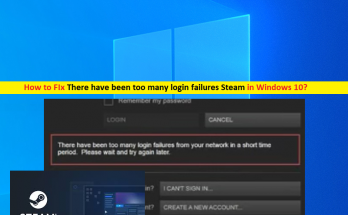
修正Windows10でSteamのログインエラーが多すぎます[手順]

「ログインの失敗が多すぎます」とは何ですか– Windows 10/11のSteam? この記事では、修正方法について説明します。Windows10/ 11でSteamのログインエラーが多すぎます。問題を解決するためのいくつかの簡単な手順/方法が案内されます。議論を始めましょう。 「Steam」:SteamはValveによるビデオゲームのデジタル配信サービスです。 Steamは、デジタル著作権管理(DRM)、サーバーホスティング、ビデオストリーミング、およびソーシャルネットワーキングサービスを提供します。また、ゲームのインストールと自動更新、および友達リストとグループ、クラウドストレージ、ゲーム内の音声とチャット機能などのコミュニティ機能をユーザーに提供します。 Steamサービスは、Microsoft Windows OS、macOS、Linux、iOS、およびAndroidOSベースのデバイスで利用できます。 ただし、一部のユーザーは、Steamクライアントプラットフォームでゲームをアクティブ化または購入しようとしたときに、「ログイン失敗が多すぎます」エラーまたはWindows10 / 11コンピューターでのログイン失敗が多すぎるというSteamの問題に直面したと報告しました。この問題は、「ログインの失敗が多すぎます」というエラーが原因で、Steamクライアントで一部のゲームをアクティブ化または購入できないことを示しています。 この問題の背後には、インターネット/ネットワーク接続の問題、Steamサーバーの問題、Steamクライアントの問題、その他のWindowsの問題など、いくつかの理由が考えられます。 Steamプラットフォームにログイン要求を継続的に検査する組み込みのAnti-DDOSシステムが含まれていることに気付いていない場合、および要求が特定の量を超えると、ネットワークはマイナーな禁止になります。このような場合、再度ログインを試みる前に、しばらく待つ必要があります。 安定したインターネット接続と速度があり、インターネット接続にまったく問題がないことを確認する必要があります。この問題は、ブラウザのキャッシュの破損やその他のブラウザの問題が原因で発生する可能性があります。このケースは、ブラウザ経由でSteamにログインしようとしている場合に当てはまります。私たちの指示で問題を修正することが可能です。解決策を探しましょう。 修正方法Windows10 / 11でSteamのログインエラーが多すぎますか? 方法1:「ログインの失敗が多すぎます」を修正–「PC修復ツール」でのSteamエラー 「PC修復ツール」は、BSODエラー、DLLエラー、EXEエラー、プログラム/アプリケーションの問題、マルウェアやウイルスの問題、システムファイルやレジストリの問題、その他のシステムの問題を数回クリックするだけで簡単かつ迅速に見つけて修正する方法です。 PC修復ツールを入手する 方法2:しばらく待つ この問題は、Steamサーバーの一時的な問題が原因で発生する可能性があります。または、Steamが短期間の禁止を適用し、ユーザーがしばらくログインすることを禁止します。このような場合、数時間待つ必要があります。 ステップ1:Steamを完全に閉じ、Steamクライアントを閉じます ステップ2:アカウントにログインせずに約1時間ほど待ちます ステップ3:時間が経過したら、Steamクライアントにログインして、問題が解決したかどうかを確認します。 方法3:ルータの電源を入れ直します この問題は、ルーターなどのネットワークデバイスの一時的な問題が原因で発生する可能性があります。修正するためにルータの電源を入れ直すことができます。 ステップ1:ルーターを電源コンセントから抜き、ルーターの電源を切ります …

修正Windows10でSteamのログインエラーが多すぎます[手順] Read More

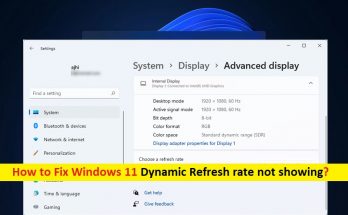
Windows11の動的リフレッシュレートが表示されない問題を修正[ステップ]

Windows 11の「動的リフレッシュレートが表示されない/機能しない」とは何ですか? この記事では、Windows 11の動的リフレッシュレートが表示されない、Windows11の動的リフレッシュレートが表示されない問題を修正する方法について説明します。問題を解決するための簡単な手順/方法が案内されます。議論を始めましょう。 「動的リフレッシュレートWindows11」:リフレッシュレートは、ディスプレイが常にリフレッシュして動きの感覚を生み出す速度です。ヘルツ(Hz)で測定されます。これは、ディスプレイが1秒ごとに更新される回数です。リフレッシュレートが高いほど、1秒間により多くのフレームが表示され、動きがスムーズになります。 DRR(Dynamic Refresh Rate)は、より高いリフレッシュレートの表示に対応するWindows 11OSの新機能です。 動的リフレッシュレートWindows11は、Windowsにリフレッシュレートの制御を提供し、動的に設定できるようにします。 Windows 11のこの機能の目的は、電力消費を最適化し、バッテリーの寿命を延ばすことです。ユースケースを監視し、リフレッシュレートを使用してWindowsPCのディスプレイに応じてリフレッシュレートを調整します。たとえば、ドキュメントを読んでいる場合、動的リフレッシュレート機能は60Hzになります。一方、ハイエンドのゲームやビデオをプレイすると、リフレッシュレートは自動的に120Hzに切り替わります。 ただし、一部のユーザーは、Windows 11のコンピューターで動的リフレッシュレート(DRR)設定にアクセスしようとすると、Windows11の動的リフレッシュレートが表示されない、Windows11の動的リフレッシュレートが表示されないという問題に直面したと報告しました。この問題は、何らかの理由でWindows 11コンピューターの動的リフレッシュレート(DRR)機能にアクセスして使用できないことを示しています。 この問題の背後には、動的リフレッシュレート(DRR)機能の無効化、WindowsコンピューターがDRR機能の最小要件を満たしていない、古いWindows OS、古い/破損したデバイスドライバー、その他の問題など、いくつかの理由が考えられます。私たちの指示で問題を修正することが可能です。解決策を探しましょう。 Windows 11の動的リフレッシュレートが表示されない問題を修正するにはどうすればよいですか? 方法1:「PC修復ツール」で欠落しているWindows11の動的リフレッシュレートを修正する 「PC修復ツール」は、BSODエラー、DLLエラー、EXEエラー、プログラム/アプリケーションの問題、マルウェアまたはウイルスの問題、システムファイルまたはレジストリの問題、その他のシステムの問題を数回クリックするだけで簡単かつ迅速に見つけて修正する方法です。 PC修復ツールを入手する 方法2:システムが動的リフレッシュレートの最小要件を満たしているかどうかを確認します この問題は、PC /ラップトップがWindows11のDRR(動的リフレッシュレート)機能に対応していない場合に発生する可能性があります。PCが動的リフレッシュレートWindows11を使用できるかどうかを確認してください。 ステップ1:キーボードの「Windows + R」キーを押し、「実行」ウィンドウに「dxdiag.exe」と入力し、「OK」ボタンを押して「DirectX診断ツール」を開きます ステップ2:開いたウィンドウで、[表示]タブをクリックし、[ドライバー]セクションを探します。バージョン番号とドライバーモデルを確認してください。ドライバーのバージョンとドライバーのモデルが最小要件に一致していることを確認してください。デバイスに互換性がないことを調査する場合でも、Microsoftはより多くのOEMにデバイスを費やしているため、心配する必要はありません。 方法3:動的リフレッシュレートWindows11を再度有効にする …

Windows11の動的リフレッシュレートが表示されない問題を修正[ステップ] Read More