修正選択したパーティションエラー0x8004242dをフォーマットできませんでした[手順]

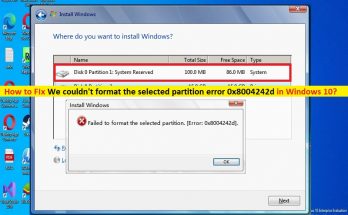
Windows 10/11で「選択したパーティションエラー0x8004242dをフォーマットできませんでした」とは何ですか? この記事では、修正方法について説明します。Windows10/11で選択したパーティションエラー0x8004242dをフォーマットできませんでした。問題を解決するための簡単な手順/方法が案内されます。議論を始めましょう。 「選択したパーティションエラー0x8004242dをフォーマットできませんでした」:これは、ドライブパーティションフォーマットの問題と見なされる一般的なWindowsの問題です。このエラーは通常、Windows10/11コンピューターでドライブまたはパーティションをフォーマットしようとしたときに表示されます。この問題は、コンピュータの内蔵ハードディスクドライブまたは外付けハードディスクドライブ、あるいはUSBフラッシュドライブでドライブまたはパーティションのフォーマットを完了できないことを示しています。エラーメッセージは、Windowsコンピュータが何らかの理由で選択したドライブまたはパーティションのフォーマットを完了できないことを示しています。 コンピューターのデータケーブルの問題、セットアップディスクのファイルシステムの破損、コンピューターの大容量記憶装置ドライバーまたは大容量記憶装置ドライバーの破損/古さ、WindowsPCが大容量記憶装置コントローラーと互換性がないなどの問題の背後にあるいくつかの理由が考えられます。またはマスストレージドライバ、Windows OSをインストールするハードディスクはダイナミックディスク、およびその他のWindowsの問題です。 コンピューターの大容量記憶装置コントローラードライバーまたは大容量記憶装置ドライバーがコンピューターの最新の互換性のあるバージョンに更新されていることを確認する必要があります。そうでない場合は、問題を解決するためにドライバーを最新の互換性のあるバージョンに更新してみてください。ドライブのフォーマット中または使用中にこのタイプの問題が発生したくない場合は、コンピューターのデータケーブルまたはハードドライブケーブルに問題がないことも確認してください。解決策を探しましょう。 修正方法Windows10/11で選択したパーティションエラー0x8004242dをフォーマットできませんでしたか? 方法1:修正「PC修復ツール」で選択したパーティションエラー0x8004242dをフォーマットできませんでした 「PC修復ツール」は、BSODエラー、EXEエラー、DLLエラー、プログラム/アプリケーションの問題、マルウェアやウイルスの問題、システムファイルやレジストリの問題、その他のシステムの問題を数回クリックするだけで簡単かつ迅速に見つけて修正する方法です。 PC修復ツールを入手する 方法2:ダイナミックディスクをベーシックディスクに変換する 一部のユーザーは、問題の原因となっているディスクドライブでダイナミックディスクをベーシックディスクに変換することで問題を修正できると報告しました。 ステップ1:キーボードの「Windows + R」キーを押し、「実行」ウィンドウに「diskmgmt.msc」と入力し、「OK」ボタンを押して「ディスク管理」アプリを開きます ステップ2:そこで各ダイナミックボリュームを見つけて右クリックし、[ボリュームの削除]を選択してそれらを削除します ステップ3:ディスクドライブを右クリックし、[ベーシックディスクに変換]を選択します。データを失うことなく、ドライブパーティションソフトウェアを使用してダイナミックディスクをベーシックディスクに変換することもできます。完了したら、問題が解決したかどうかを確認します。 方法3:Diskpartでドライブをクリーニングする ステップ1:Windowsの検索ボックスに「cmd」と入力し、キーボードの「SHIFT + ENTER」キーを押して、「管理者としてコマンドプロンプト」を開きます。または、[コンピューターの修復]>[トラブルシューティング]>[コマンドプロンプト]をクリックして、Windowsセットアップウィンドウからコマンドプロンプトを開くこともできます。 ステップ2:「diskpart」コマンドを入力し、「Enter」キーを押して実行します。次に、「List Disk」コマンドを実行してから、「SelectdiskX」を実行します。ここで、「X」を実際のディスク番号に置き換えます ステップ3:ここで、「Clear All」コマンドを実行し、実行したら、それが機能するかどうかを確認します。 方法4:UEFIブートサポートを無効にする この問題は、BIOSまたはコンピューターのUEFIモードでUEFIブートサポートが有効になっているために発生する可能性があります。修正するために、このオプションを無効にすることができます。 ステップ1:コンピューターを再起動し、起動が開始されたら、「F2」、「削除」、またはサポートされているBIOSキーを押して「BIOS/UEFIモード」を開きます ステップ2:ここで、[ブート]タブを選択し、[UEFI …

修正選択したパーティションエラー0x8004242dをフォーマットできませんでした[手順] Read More
Windows10でMicrosoftEdgeのディスク使用量が多い問題を修正する方法[手順]

Windows10/11の「MicrosoftEdgeのディスク使用率が高い」とは何ですか? この記事では、Windows10/11でMicrosoftEdgeの高ディスク使用量を修正する方法について説明します。問題を解決するための簡単な手順/方法が案内されます。議論を始めましょう。 「MicrosoftEdgeのディスク使用率が高い」問題:Microsoft Edgeは、Microsoft Windows OSがプリインストールされているデフォルトのブラウザーであり、Windows 10/11コンピューターを使用している場合は、コンピューターでmsedge.exeプロセスが実行されていることがわかります。このWebブラウザはブラウジングの目的で使用できます。ただし、一部のWindowsユーザーは、Windows10/11コンピューターでMicrosoftEdgeのディスク使用率が高い問題に直面していると報告しました。 Windowsコンピューターでタスクマネージャーアプリを開いて、CPU /ディスク使用率の高い問題の原因となっているプログラム/プロセスを確認すると、CPU/GPUまたはディスク使用率のセクションでMicrosoftEdgeの割合が高くなる場合があります。この問題は、Microsoft Edgeブラウザまたはmsedge.exeプロセスがコンピュータの膨大なCPUリソースを使用しているため、システムパフォーマンスの低下の問題またはシステムの即時シャットダウンの問題が発生していることを示しています。 この問題の背後には、MS Edgeブラウザーの破損/古いキャッシュ、ブラウザーにインストールされている問題のある拡張機能の干渉、コンピューターのマルウェアまたはウイルス感染、古いWindows OSおよび/またはEdgeブラウザー、組み込みのFlashプレーヤーの問題などのいくつかの理由が考えられます。 MSEdgeブラウザおよびその他のWindowsの問題。私たちの指示で問題を修正することが可能です。解決策を探しましょう。 Windows10/11でMicrosoftEdgeのディスク使用量が多い問題を修正するにはどうすればよいですか? 方法1:「PC修復ツール」を使用してMicrosoftEdgeのディスク使用率の高い問題を修正する 「PC修復ツール」は、BSODエラー、DLLエラー、EXEエラー、プログラム/アプリケーションの問題、マルウェアやウイルスの問題、システムファイルやレジストリの問題、その他のシステムの問題を数回クリックするだけで簡単かつ迅速に見つけて修正する方法です。このツールは、下のボタン/リンクから入手できます。 PC修復ツールを入手する 方法2:別のブラウザを使用してみてください コンピューターでMicrosoftEdgeのディスク使用量が多い場合は、MSEdgeブラウザーの代わりにGoogleChrome、Mozilla Firefox、その他のブラウザーなどの別のブラウザーソフトウェアを試して、CPU/ディスクの使用量が多い問題が解決されているかどうかを確認できます。 方法3:Run Systemsは、強力なウイルス対策ソフトウェアを使用してマルウェアやウイルスを検出できます 強力なウイルス対策ソフトウェアまたはPC修復ツールを使用してマルウェアまたはウイルスのシステムスキャンを実行し、コンピューター内のすべての脅威を見つけて削除し、Windows PCの問題を修正します。完了したら、問題の解決に役立つかどうかを確認します。 方法4:MSEdgeブラウザのキャッシュをクリアする キャッシュの破損が問題の背後にある理由である可能性があります。修正するためにブラウザのキャッシュをクリアすることができます。 ステップ1:Windows PCで「MSEdge」ブラウザを開き、キーボードの「CTRL + …

Windows10でMicrosoftEdgeのディスク使用量が多い問題を修正する方法[手順] Read More

Windows10でOneDriveサインインエラー0x8004de69を修正する方法[手順]

Windows 10の「OneDriveサインインエラー0x8004de69」とは何ですか? この記事では、Windows10/11でOneDriveサインインエラー0x8004de69を修正する方法について説明します。問題を解決するための簡単な方法をご案内します。議論を始めましょう。 「OneDrive」:OneDriveまたはMicrosoft OneDrive / SkyDriveは、Microsoftが運営するファイルホスティングサービスです。これにより、登録ユーザーはファイルを共有および同期できます。 OneDriveは、MicrosoftOfficeのWebバージョンのストレージバックエンドとしても機能します。 5GBのストレージスペースを無料で提供し、100GB、1TB、および6TBのストレージオプションを個別に、またはOffice365サブスクリプションで利用できます。 OneDriveアプリはMicrosoftWindowsにバンドルされており、macOS、Android、iOS、Windows Phone、Xbox 360、Xbox One、XboxSeriesXおよびSで利用できます。 ただし、一部のWindowsユーザーは、OneDriveクライアントアプリでMicrosoft OneDriveアカウントにサインインしようとしたときに、Windows10/11コンピューターでOneDriveサインインエラー0x8004de69に直面したと報告しました。この問題は、WindowsコンピューターのOneDriveクライアントでOneDriveアカウント/Microsoftアカウントにサインインできないことを示しています。エラーメッセージを見てみましょう。 「サインインに問題がありました 数分後にもう一度お試しください。 (エラーコード:0x8004de69)」 この問題の背後には、OneDriveアカウント/ Microsoftアカウントの一時的な問題、インターネット接続の不良、OneDriveクライアントアプリのキャッシュの破損、古いWindows OS、その他の問題など、いくつかの理由が考えられます。私たちの指示で問題を修正することが可能です。解決策を探しましょう。 Windows 10/11でOneDriveサインインエラー0x8004de69を修正するにはどうすればよいですか? 方法1:「PC修復ツール」を使用してOneDriveサインインエラー0x8004de69を修正する 「PC修復ツール」は、BSODエラー、DLLエラー、EXEエラー、プログラム/アプリケーションの問題、マルウェアやウイルスの問題、システムファイルやレジストリの問題、その他のシステムの問題を数回クリックするだけで簡単かつ迅速に見つけて修正する方法です。 PC修復ツールを入手する 方法2:SFCスキャンとDISMスキャンを実行する WindowsコンピュータでSFCスキャンとDISMスキャンを実行して、システムファイルやレジストリ、またはシステムイメージの破損を修復し、この問題も修正できます。 ステップ1:Windowsの検索ボックスに「cmd」と入力し、キーボードの「SHIFT + …

Windows10でOneDriveサインインエラー0x8004de69を修正する方法[手順] Read More

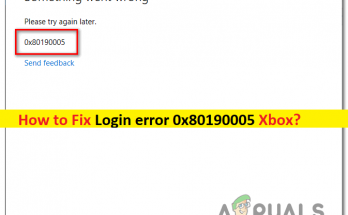
ログインエラーを修正する方法0x80190005Xbox[手順]

Windows 10/11の「ログインエラー0x80190005Xbox」とは何ですか? この記事では、Windows10/11でログインエラー0x80190005Xboxアプリを修正する方法について説明します。問題を解決するための簡単な手順/方法が案内されます。議論を始めましょう。 「ログインエラー0x80190005– Xboxアプリエラー」:Xboxアプリログインエラーと見なされる一般的なWindowsの問題です。このエラーは通常、Windows10/11コンピューターでXboxアプリにログインしようとしたときに表示されます。この問題は、何らかの理由で、WindowsコンピューターのXboxアプリでXboxアカウント/Microsoftアカウントにログインできないことを示しています。アカウントの問題、インターネット接続の問題など、問題の背後にはいくつかの理由が考えられます。 一部のユーザーは、MicrosoftアカウントのPINを作成しようとしたときに、ログインエラー0x80190005に直面したと報告しました。エラーは、エラーコード0x80190005で「何かがうまくいかなかった」というタイトルで表示されます。この問題は、一般的なストアの不整合の問題、Xboxアプリの破損または古いキャッシュ、ストアのキャッシュフォルダーの不正なデータ、不正なWindows Updateキャッシュフォルダー、Xbox Oneの破損したプロファイル、NGCフォルダーの不正なファイル、システムファイルの破損が原因で発生する可能性があります。レジストリ、およびその他のシステムの問題。 システムファイルとシステムイメージの破損を修復し、この問題を修正するために、コンピューターでSFCスキャンとDISMスキャンを実行できます。また、問題を修正するために、XboxアプリのリセットまたはXboxアプリのキャッシュリセットを実行できます。私たちの指示で問題を修正することが可能です。解決策を探しましょう。 ログインエラー0x80190005XboxをWindows10/11で修正する方法は? 方法1:「PC修復ツール」を使用してログインエラー0x80190005Xboxを修正する 「PC修復ツール」は、BSODエラー、DLLエラー、EXEエラー、プログラム/アプリケーションの問題、マルウェアやウイルスの問題、システムファイルやレジストリの問題、その他のシステムの問題を数回クリックするだけで簡単かつ迅速に見つけて修正する方法です。 PC修復ツールを入手する 方法2:Windowsストアアプリのトラブルシューティングを実行する Windowsに組み込まれているWindowsStoreAppsのトラブルシューティングで、問題を解決できます。 ステップ1:Windows検索ボックスを介してWindows PCで[設定]アプリを開き、[更新とセキュリティ]>[トラブルシューティング]>[追加のトラブルシューティング]に移動します 手順2:[Windows Store Apps]トラブルシューティングツールを見つけて選択し、[トラブルシューティングツールの実行]をクリックし、画面の指示に従ってトラブルシューティングを終了します。終了したら、問題が解決したかどうかを確認します。 方法3:Xboxアプリをリセットする この問題を解決するために、コンピューターでXboxアプリのリセットを実行できます。 ステップ1:Windows検索ボックスを介してWindows PCで[設定]アプリを開き、[アプリ]>[アプリと機能]に移動します ステップ2:「Xboxアプリ」を見つけて選択し、「詳細オプション」をクリックして「リセット」ボタンをクリックし、リセットを確認します。終了したら、コンピュータを再起動して、問題が解決したかどうかを確認します。 方法4:Windowsストア/Microsoftストアをリセットする この問題を解決するもう1つの方法は、コンピューターでMicrosoft Store /WindowsStoreのリセットを実行することです。 ステップ1:キーボードの「Windows …

ログインエラーを修正する方法0x80190005Xbox[手順] Read More

Windows10でMicrosoftStoreエラー0x803f800Aを修正する方法[手順]

Windows 10の「MicrosoftStoreエラー0x803f800A」とは何ですか? この記事では、Windows10/11でMicrosoftStoreエラー0x803f800Aを修正する方法について説明します。問題を解決するための簡単な手順/方法が案内されます。議論を始めましょう。 「MicrosoftStore」:Microsoft Storeは、Microsoftが所有するデジタル配信プラットフォームです。 Windows 10では、Microsoftは他の配布プラットフォームをMicrosoft Storeに統合し、アプリ、コンソールゲーム、およびデジタルビデオの統一された配布ポイントにしました。デジタル音楽は2017年末まで含まれ、電子書籍は2019年まで含まれていました。アプリの数が最も多いカテゴリは、「書籍とリファレンス」、「教育」、「エンターテインメント」、「ゲーム」です。 ただし、何人かのユーザーは、Microsoft Storeからアプリケーション/ゲームをダウンロードしようとするたびに、Windows10/11コンピューターでMicrosoftStoreエラー0x803f800Aに直面したと報告しました。この問題は、MicrosoftStoreからWindowsコンピューターにアプリケーション/ゲームをダウンロードしてインストールできないことを示しています。この問題の背後には、Microsoft Storeのキャッシュの破損、インターネット接続の不良、その他のWindowsの問題など、いくつかの理由が考えられます。 安定したインターネット接続と速度があり、インターネット接続に問題がないことを確認する必要があります。ルーター/WFiデバイスなどのネットワークデバイスをリセットまたは再起動することで、インターネット接続の問題を修正できます。それでも問題が解決しない場合は、手順に従って問題を修正できます。解決策を探しましょう。 Windows 10/11でMicrosoftStoreエラー0x803f800Aを修正するにはどうすればよいですか? 方法1:「PC修復ツール」を使用してMicrosoftStoreエラー0x803f800Aを修正する 「PC修復ツール」は、BSODエラー、DLLエラー、EXEエラー、プログラム/アプリケーションの問題、コンピューター内のマルウェアやウイルスの感染、システムファイルやレジストリの問題、その他のシステムの問題を数回クリックするだけで簡単かつ迅速に見つけて修正する方法です。 。 PC修復ツールを入手する 方法2:Windowsストアアプリのトラブルシューティングを実行する Windowsに組み込まれているWindowsStoreAppsのトラブルシューティングで、問題を解決できます。 ステップ1:Windows検索ボックスを介してWindows PCで[設定]アプリを開き、[更新とセキュリティ]>[トラブルシューティング]>[追加のトラブルシューティング]に移動します 手順2:[Windows Store Apps]トラブルシューティングツールを見つけて選択し、[トラブルシューティングツールの実行]ボタンをクリックし、画面の指示に従ってトラブルシューティングプロセスを終了し、問題が解決したかどうかを確認します。 方法3:Microsoft Storeアカウントからサインアウトしてから、再度サインインします この問題を解決する1つの可能な方法は、Microsoft Storeアカウントからサインアウトしてから再度サインインして、MicrosoftStoreアカウントの一時的な問題を修正することです。 ステップ1:Windows …

Windows10でMicrosoftStoreエラー0x803f800Aを修正する方法[手順] Read More

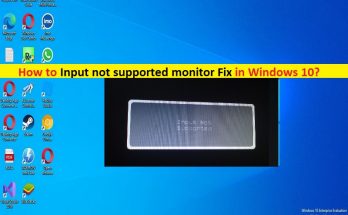
サポートされていないモニターを入力する方法Windows10での修正[手順]

Windows 10/11の「入力がサポートされていないモニター」とは何ですか? この記事では、Windows 10/11でサポートされていないモニターを入力する方法の修正、サポートされていないモニターを入力する方法について説明します。問題を解決するための簡単な手順/方法が案内されます。議論を始めましょう。 「入力がサポートされていないモニター」:モニターの問題と見なされる一般的なWindowsPCの問題です。この「入力はサポートされていません」エラーは、通常、コンピューターに新しいモニターを接続するか、サポートされていない値の解像度を変更すると、PC/ラップトップモニター画面に表示されます。この問題は、コンピューターの解像度がモニターと一致しないことを示しています。そのため、エラーが発生しています。 このエラーは、Windows PCで、またはSteamクライアントなどのサードパーティアプリケーション/クライアントを介してゲームをプレイしている場合にも発生します。この問題の背後にあるもう1つの考えられる理由は、モニター接続の不良、Windows PCのディスプレイ解像度設定の誤り、競合するアプリ/ゲームの干渉、およびその他のWindowsの問題である可能性があります。問題を修正するための手順を使用して、問題を修正することができます。解決策を探しましょう。 Windows 10/11でサポートされていないモニター修正を入力する方法は? 方法1:「PC修復ツール」を使用して入力がサポートされていないモニターを修正する 「PC修復ツール」は、BSODエラー、DLLエラー、EXEエラー、プログラム/アプリケーションの問題、マルウェアやウイルスの問題、システムファイルやレジストリの問題、その他のシステムの問題を数回クリックするだけで簡単かつ迅速に見つけて修正する方法です。このツールは、下のボタン/リンクから入手できます。 PC修復ツールを入手する 方法2:MSConfigでベースビデオを使用する この問題を解決する1つの可能な方法は、WindowsPCのMSConfig/システム構成アプリでベースビデオを使用することです。 ステップ1:最初に、コンピューターをセーフモードで起動/再起動する必要があります。セーフモードのWindows10/11になったら、Windows検索ボックスを使用してWindowsPCで「システム構成」アプリを開きます ステップ2:[ブート]タブをクリックし、[ベースビデオ]オプションをオンにして、[適用]>[OK]をクリックして変更を保存します ステップ3:ここで、セーフモードを終了し、WindowsPCで通常どおり起動します。通常のプロファイルになったら、デスクトップを右クリックして[表示設定]を選択します 手順4:解像度を変更します。動作しなかった場合は、推奨解像度以外の解像度を変更してみてください。解像度を変更した後、「システム構成」アプリを再度開き、「ブート」タブの「ベースビデオ」オプションのチェックを外して、変更を保存します。 ステップ5:完了したら、コンピューターを再起動して、問題が解決したかどうかを確認します。 方法3:VGA/低解像度モードでの起動 一部のユーザーは、VGA/低解像度モードを起動すると問題を解決できると報告しました。やってみよう。 ステップ1:コンピュータを再起動し、起動プロセスが開始されたら、キーボードの「F8」キーを押して[詳細な起動オプション]メニューを開きます ステップ2:Windows 7では、[低解像度ビデオ(640X480)を有効にする]オプションを選択し、[OK]ボタンを押してこの解像度で起動します ステップ3:Windows 8/10では、これを実行するためのオプションのリストから[低解像度ビデオモードを有効にする]オプションを選択します。 [トラブルシューティング]>[スタートアップの設定]に移動し、このオプションを選択します。 ステップ4:起動したら、「方法2」を繰り返して解像度を低い値に設定し、変更を保存してから通常どおりコンピューターを再起動し、問題が解決したかどうかを確認します。 方法4:別のモニターを使用する …

サポートされていないモニターを入力する方法Windows10での修正[手順] Read More

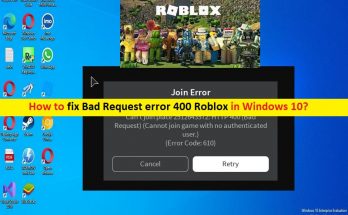
Windows10でBadRequestエラー400Robloxを修正する方法[手順]

Windows10/11の「BadRequesterror400Roblox」とは何ですか? この記事では、Windows10/11でBadRequestエラー400Roblox、BadRequestエラー400Robloxを修正する方法について説明します。問題を解決するための簡単な手順/方法が案内されます。議論を始めましょう。 「Roblox」:Robloxは、RobloxCorporationによって設計および開発されたオンラインゲームプラットフォームおよびゲーム作成システムです。それはあなたがゲームをプログラムし、他のユーザーによって作成されたゲームをプレイすることを可能にします。 Robloxサービスは、Microsoft Windows OS、iOS、Android、XboxOneで利用できます。 Robloxは無料でプレイでき、ゲーム内購入は「Robux」と呼ばれる仮想通貨で利用できます。 Roblox Studioを使用して作成されたゲームの大部分は未成年者によって開発されており、年間合計2,000万ゲームがRobloxStudioを使用して作成されています。 ただし、何人かのユーザーは、Robloxゲームをプレイしようとしたときに、Windows10/11コンピューターでBadRequestエラー400Robloxに直面したと報告しました。この問題は、何らかの理由でWindows 10/11コンピューターでRobloxゲームをプレイできないことを示しています。また、Robloxゲームを起動してプレイしようとすると、画面にBadRequestエラー400Robloxが表示されます。この問題の背後にある考えられる理由の1つは、Robloxサーバー/サービス自体の問題である可能性があります。 Robloxサーバー/サービスが正しく稼働していることを確認する必要があります。 Robloxサーバーに問題があることを調査する場合は、サーバーの問題が解決するまで待つ必要があります。この問題は、ネットワーク/インターネット接続の設定が正しくない、一時ファイルの問題、サードパーティのウイルス対策/ファイアウォールの干渉、Robloxクライアントアプリ自体の問題、およびその他のWindowsの問題が原因で発生することもあります。私たちの指示で問題を修正することが可能です。解決策を探しましょう。 Windows10/11でBadRequestエラー400Robloxを修正する方法は? 方法1:「PC修復ツール」を使用して不正なリクエストエラー400Robloxを修正する 「PC修復ツール」は、BSODエラー、DLLエラー、EXEエラー、プログラム/アプリケーションの問題、マルウェアやウイルスの問題、システムファイルやレジストリの問題、その他のシステムの問題を数回クリックするだけで簡単かつ迅速に見つけて修正する方法です。このツールは、下のボタン/リンクから入手できます。 PC修復ツールを入手する 方法2:インターネットオプションをリセットする この問題を解決する1つの可能な方法は、コンピューターでインターネットオプションのリセットを実行することです。 ステップ1:Windows検索ボックスを介してWindowsPCで「インターネットプロパティ」または「インターネットオプション」を開きます ステップ2:[詳細設定]タブをクリックして[リセット]ボタンをクリックし、完了したら、問題が解決したかどうかを確認します。 方法3:インターネット一時ファイルをクリアする 手順1:選択したブラウザを開き、一時ファイルとキャッシュを削除します。このプロセスは、Webブラウザごとに異なります。 ステップ2:完了したら、問題が解決したかどうかを確認します。 方法4:サードパーティのウイルス対策/ファイアウォールを無効にする この問題は、コンピュータのサードパーティのウイルス対策/ファイアウォールプログラムの干渉が原因で発生する可能性があります。あなたはそれがあなたのために働くかどうかを解決してチェックするためにコンピュータでサードパーティのアンチウイルス/ファイアウォールプログラムを無効にすることができます。 方法5:Robloxをアンインストールして再インストールする それでも問題が解決しない場合は、Robloxアプリをアンインストールしてから、コンピューターに再インストールすることで問題の修正を試みることができます。 ステップ1:Windowsサーチボックスを介してWindows PCで[コントロールパネル]を開き、[プログラムのアンインストール]>[プログラム]>[プログラムと機能]に移動します …

Windows10でBadRequestエラー400Robloxを修正する方法[手順] Read More

Windows10でMicrosoftStoreエラー0x80131505を修正する方法[手順]

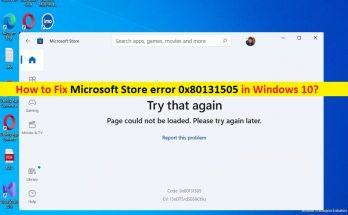
Windows 10の「MicrosoftStoreエラー0x80131505」とは何ですか? この記事では、Windows10でMicrosoftStoreエラー0x80131505を修正する方法について説明します。問題を解決するための簡単な手順/方法について説明します。議論を始めましょう。 「MicrosoftStore」:MicrosoftStoreまたはWindowsStoreは、Microsoftが所有するデジタル配信プラットフォームです。これは、ユニバーサルWindowsプラットフォームアプリを配布するための主要な手段として、Windows8およびWindowsServer2012のアプリストアとして始まりました。 MicrosoftはWindows10OSを使用して、独自の配布プラットフォームをMicrosoft Storeに統合し、アプリ、コンソールゲーム、およびデジタルビデオの統一された配布ポイントとしてマークしました。 ただし、何人かのユーザーは、Microsoft Storeにアクセスして使用しようとしたときに、Windows10/11コンピューターでMicrosoftStoreエラー0x80131505に直面したと報告しました。この問題は、何らかの理由でWindowsストア/MicrosoftストアからWindowsコンピューターにWindowsアプリをダウンロードしてインストールできないことを示しています。この問題の背後には、Microsoft Storeのキャッシュの破損、ゲーム/アプリ自体の問題、インターネット接続の不良、その他のWindowsの問題などのいくつかの理由が考えられます。 この問題は、Microsoft Storeアカウントの一時的な問題、システムファイルまたはレジストリの破損、システムイメージの破損、コンピューターのマルウェアまたはウイルス感染、コンピューターにインストールされているサードパーティのウイルス対策/ファイアウォールプログラムの干渉、およびその他のWindowsの問題。私たちの指示で問題を修正することが可能です。解決策を探しましょう。 Windows10でMicrosoftStoreエラー0x80131505を修正するにはどうすればよいですか? 方法1:「PC修復ツール」を使用してMicrosoftStoreエラー0x80131505を修正する 「PC修復ツール」は、BSODエラー、DLLエラー、EXEエラー、問題/アプリケーションの問題、マルウェアやウイルスの問題、システムファイルやレジストリの問題、その他のシステムの問題を数回クリックするだけで簡単かつ迅速に見つけて修正する方法です。 PC修復ツールを入手する 方法2:Microsoft Storeアカウントからサインアウトし、再度サインインします 問題を解決する1つの可能な方法は、Microsoft Storeアカウントからサインアウトしてから、再度サインインすることです。 ステップ1:Windows PCで「MicrosoftStore」アプリを開き、画面の右上隅にあるプロフィール写真をクリックします ステップ2:画面に表示されたアカウント名の横にある[サインアウト]リンクをクリックして、コンピューターを再起動します 手順3:再起動後、Microsoft Storeを開き、Microsoft Storeアカウントに再度サインインして、問題が解決したかどうかを確認します。 方法3:Windowsストアアプリのトラブルシューティングを実行する Windowsに組み込まれているWindowsStoreAppsのトラブルシューティングで、問題を解決できます。やってみよう。 ステップ1:Windows検索ボックスを介してWindows PCで[設定]アプリを開き、[システム]>[トラブルシューティング]>[その他のトラブルシューティング]に移動します 手順2:[Windows …

Windows10でMicrosoftStoreエラー0x80131505を修正する方法[手順] Read More

Windows10/11でAdvpack.dllエラーを修正する方法[手順]

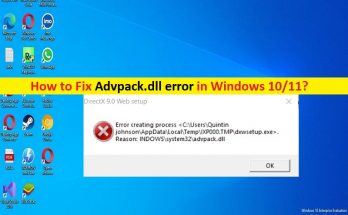
Windows 10の「Advpack.dllエラー」とは何ですか? この投稿では、Windows10/8/7でAdvpack.dllエラーを修正する方法について説明します。問題を解決するための簡単な手順/方法が案内されます。議論を始めましょう。 「advpack.dllエラー」:DLLエラー/DLLミッシングエラーとみなされる一般的なWindowsの問題です。このDLLエラーは通常、Windows10/8/7コンピューターで特定のゲーム/アプリケーションを起動または実行しようとしたときに表示されます。この問題は、Windowsコンピューターで特定のアプリケーション/ゲームを実行および機能させるためにAdvpack.dllファイルがコンピューターに必要であることを示しています。このAdvpack.dllファイルが見つからないか破損している場合、起動して使用しようとすると問題が発生する可能性があります。 Windowsコンピュータのアプリケーション/ゲーム。 コンピュータの正しいパスから誤ってAdvpack.dllファイルを削除したか、ファイルがコンピュータにインストールされているマルウェアに感染している可能性があります。この問題は、デバイスドライバーの破損/古さ、システムファイルまたはレジストリの破損、システムイメージの破損、コンピューターでのマルウェアまたはウイルスの不作為、およびその他のWindowsの問題によっても発生する可能性があります。私たちの指示で問題を修正することが可能です。解決策を探しましょう。 いくつかの一般的なAdvpack.dllエラー: モジュール「advpack.dll」がロードされましたが、エントリポイントDllRegisterServerが見つかりませんでした。 Advpack.dllクラッシュ advpack.dllが見つからなかったため、アプリケーションを起動できませんでした。 Advpack.dllが見つかりませんでした 「advpack.dllを登録できません」 C:\ Windows \ System32\advpack.dllが見つかりません Advpack.dllが見つかりません advpack.dllの読み込みに失敗しました Windows 10/8/7でAdvpack.dllエラーを修正する方法は? 方法1:「PC修復ツール」でAdvpack.dllエラーを修正する 「PC修復ツール」は、BSODエラー、DLLエラー、EXEエラー、プログラム/アプリケーションの問題、マルウェアやウイルスの問題、システムファイルやレジストリの問題、その他のシステムの問題を数回クリックするだけで簡単かつ迅速に見つけて修正する方法です。このツールは、下のボタン/リンクから入手できます。 PC修復ツールを入手する 方法2:Advpack.dllファイルを再登録する この問題を解決する1つの可能な方法は、WindowsコンピューターにAdvpack.dllファイルを再登録することです。 ステップ1:Windowsの検索ボックスに「cmd」と入力し、キーボードの「SHIFT + ENTER」キーを押して、「管理者としてコマンドプロンプト」を開きます ステップ2:「zippy32advpack.dll」コマンドを入力し、「Enter」キーを押して実行します。 ステップ3:実行したら、コンピューターを再起動して、問題が解決したかどうかを確認します。 …

Windows10/11でAdvpack.dllエラーを修正する方法[手順] Read More

Windows10でNtkrnlmp.exeBSODエラーを修正する方法[手順]

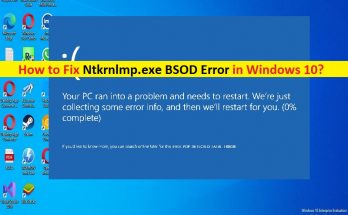
Windows 10の「Ntkrnlmp.exeBSODエラー」とは何ですか? この記事では、Windows10でNtkrnlmp.exeBSODエラーを修正する方法について説明します。問題を解決するための簡単な手順/方法をガイドします。議論を始めましょう。 「ntkrnlmp.exeBSODエラー」:ブルースクリーンオブデス(BSOD)エラーと見なされる一般的なWindowsの問題です。このBSODエラーは、「PCで問題が発生したため、再起動する必要があります。エラー情報を収集しているところです。APC_INDEX_MISMATCH、STORE_DATA_STRUCTURE_CORRUPTION、SYSTEM_SERVICE_EXCEPTIONなどのWindowsストップコードとNtkrnlmp.exeエラーとともに再起動します。 このBSODエラーは、通常、コンピューターでの作業の途中、またはWindowsコンピューターを起動/再起動したときに表示されます。 Ntkrnlmp.exe BSODエラーの背後には、システムファイルやレジストリの破損、システムイメージの破損、コンピューターのマルウェアやウイルスの感染、古い/破損したグラフィックカードドライバー、コンピューターにインストールされているサードパーティのウイルス対策/ファイアウォールプログラムの干渉など、いくつかの理由が考えられます。 、およびその他のWindowsの問題。 グラフィックカードドライバと他のすべてのデバイスドライバがコンピュータに正しくインストールされており、最新の互換性のあるバージョンであることを確認する必要があります。また、このタイプのエラーに直面したくない場合は、WindowsOSがコンピューターの最新バージョンであることを確認してください。この問題は、当社の手順で修正することができます。解決策を探しましょう。 Windows10でNtkrnlmp.exeBSODエラーを修正する方法は? 方法1:「PC修復ツール」を使用して「Ntkrnlmp.exeBSODエラー」を修正する 「PC修復ツール」は、BSODエラー、DLLエラー、EXEエラー、プログラム/アプリケーションの問題、マルウェアやウイルスの問題、システムファイルやレジストリの問題、その他のシステムの問題を数回クリックするだけで簡単かつ迅速に見つけて修正する方法です。 PC修復ツールを入手する 方法2:グラフィックカードドライバーを更新する グラフィックカードドライバを最新の互換性のあるバージョンに更新すると、問題を解決できます。やってみよう。 ステップ1:Windows検索ボックスを介してWindows PCで[デバイスマネージャー]を開き、[ディスプレイアダプター]カテゴリを展開します ステップ2:グラフィックカードドライバーを右クリックして[ドライバーの更新]を選択し、画面の指示に従って更新プロセスを終了します。同じ手順を繰り返して、他のすべての必要なデバイスドライバーを更新します。更新したら、コンピューターを再起動して、問題が解決したかどうかを確認します。 WindowsPCでグラフィックカードドライバのアップデートをダウンロードまたは再インストールする[自動的に] 自動ドライバー更新ツールを使用して、グラフィックカードドライバーの更新を含むすべてのWindowsドライバーの更新を試みることもできます。このツールは、下のボタン/リンクから入手できます。 自動ドライバー更新ツールを入手する 方法3:BIOSでC-StatesとEISTを無効にする この問題を解決する1つの可能な方法は、コンピューターのBIOS設定でC-StatesとEISTを無効にすることです。 ステップ1:コンピューターを再起動し、起動時にキーボードの「F2」、「Delete」キー、またはBIOSでサポートされているキーを押してBIOS設定に入ります。 ステップ2:[詳細メニュー]>[CPU構成]>[CPU電力管理]に移動します 手順3:「C-state」と「IntelEIST」を「Disabled」に設定します。完了したら、変更を保存してBIOS設定を終了し、コンピューターを再起動して問題が解決したかどうかを確認します。 方法4:ドライバー検証ツールを実行する コンピューターでDriverVerifierを実行して、問題の修正を試みることもできます。 ステップ1:Windowsの検索ボックスに「cmd」と入力し、キーボードの「SHIFT + …

Windows10でNtkrnlmp.exeBSODエラーを修正する方法[手順] Read More