Windows11でVRAMを増やす方法[手順]

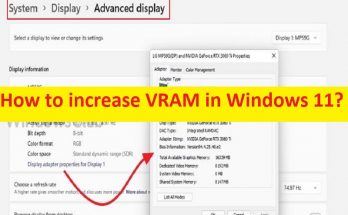
Windows 11でVRAMを増やすためのヒント: この記事では、Windows11でVRAMを増やす方法について説明します。これを行うための簡単な手順/方法について説明します。議論を始めましょう。 「VRAM–ビデオRAM」:デュアルポートビデオRAMまたはVRAMは、DRAM(ダイナミックRAM)のデュアルポートバリアントであり、かつてはフレームバッファをグラフィックアダプタに格納するために一般的に使用されていました。ほとんどのコンピュータとゲーム機はこの形式のメモリを使用していません。デュアルポートVRAMを他の形式のビデオメモリと混同しないでください。 VRAMには2セットのデータ出力ピンがあるため、DRAMポートとビデオポートを含む2つのポートを同時に使用できます。 ご存じない場合は、コンピュータのプロセッサがデータを使用する前に常にハードドライブからRAMに移動しています。また、Windows PCで高品質のビデオ、3D構造、および新しいゲームをバッファリングする必要がある場合もあります。高品質のビジュアルディスプレイをコンピュータの画面にバッファリングする場合は、VRAMまたはビデオRAMと呼ばれる特別なタイプのメモリが必要になります。一部の新しい名声やビデオでは、多くのVRAMを必要とする1080pまたは4kの解像度でビデオを再生する必要がある場合があります。 なぜVRAMが必要なのですか? VRAMはグラフィックカードまたはGPUに組み込まれており、作成した画像とビデオデータを保存します。仮想VRAMは「仮想VRAM」とも呼ばれます。グラフィックカードは、仮想VRAMを使用して、グラフィックアプリケーション、ゲーム、複雑なテクスチャ、および3Dグラフィックをすばやく保存します。十分なVRAMがない場合、デバイスで最新のゲームや新しいゲームをプレイすることはできません。高解像度の画像や複雑なテクスチャをすばやく読み込むには、グラフィックカードに専用のVRAMを追加する必要がある場合があります。 Windows11/10コンピューターのVRAM–ビデオRAMを増やす手順に進みましょう。 Windows 11でVRAMを増やす方法は? 方法1:設定アプリを使用してWindows 11でVRAMを確認するにはどうすればよいですか? ステップ1:Windows検索ボックスを介してWindows PCで[設定]アプリを開き、[システム]>[ディスプレイ]>[詳細表示]に移動します 手順2:[アダプタのプロパティを表示]を選択します。複数のモニターがある場合は、VRAM情報を表示するモニターを選択します。新しいウィンドウの[専用ビデオメモリ]の横に、コンピュータのビデオメモリの量が表示されます。 ステップ3:[アダプタの種類]セクションに、お使いのデバイスに応じて、NVIDIAまたはAMDグラフィックカードの名前が表示されます。 方法2:BIOSを使用してWindows 11でVRAMを増やす方法は? ステップ1:コンピュータを再起動し、起動が開始されたら、「F2」、「F5」、「Delete」キー、またはその他のBIOSサポートキーを押してBIOS設定ページを開きます。 ステップ2:BIOSメニューが表示されたら、「Advanced Features」というオプションを探し、グラフィック設定、ビデオ設定、またはVGA共有メモリサイズオプションを探します。 ステップ3:ここでのデフォルト値は128MBであり、GPUに割り当てられたメモリの量を256または5123MBに変更できます ステップ4:最後に、変更を保存してコンピューターを再起動します。この機能は、すべてのCPUとBIOSに搭載されています。 方法3:レジストリエディタを使用してWindows 11でVRAMを増やす方法は? ステップ1:キーボードの「Windows + R」キーを押し、「実行」ウィンドウに「regedit」と入力し、「OK」ボタンを押して「レジストリエディタ」アプリを開き、次のパスに移動します。 …

Windows11でVRAMを増やす方法[手順] Read More
Windows10でメモリを使いすぎてMozillaFirefoxを修正する方法[手順]

Windows10/8/7の「MozillaFirefoxがメモリを使いすぎている」問題とは何ですか? この記事では、メモリを使いすぎてMozilla Firefoxを修正する方法、Windows10/8/7でFirefoxのメモリ使用量が多いことについて説明します。問題を解決するための簡単な手順/方法が案内されます。議論を始めましょう。 「MozillaFirefoxがメモリを使いすぎている」:Firefoxのメモリ使用量が多い問題と見なされる一般的なWindowsの問題です。この問題は、Mozilla Firefoxブラウザがコンピュータのメモリを使いすぎており、システム全体のパフォーマンスが低下する問題を引き起こしていることを示しています。どのプログラム/プロセスがシステムリソースを消費しているかを確認するためにWindowsPCで「タスクマネージャ」アプリを開くと、MozillaFirefoxがCPU/GPUまたはメモリ使用量セクションでより高いパーセンテージを示していることがあります。 この問題の背後には、Mozilla Firefoxブラウザの古さ/破損、Firefoxブラウザのキャッシュの破損、ブラウザにインストールされている問題のある拡張機能の干渉、Firefoxの設定の誤り、他のサードパーティアプリケーションの干渉、コンピュータのマルウェアまたはウイルス感染など、いくつかの理由が考えられます。およびその他のWindowsの問題。この問題を解決する1つの可能な方法は、Firefoxブラウザーをコンピューターの最新の互換性のあるバージョンに更新してから、それが機能するかどうかを確認することです。 この問題は、コンピューターのマルウェアまたはウイルス感染によっても発生する可能性があります。強力なウイルス対策ソフトウェアまたはPC修復ツールを使用してマルウェアまたはウイルスのシステムスキャンを実行し、マルウェアを見つけて削除し、WindowsPCの問題も修正できます。私たちの指示で問題を修正することが可能です。解決策を探しましょう。 Windows10/8/7でメモリを使いすぎているMozillaFirefoxを修正するにはどうすればよいですか? 方法1:「PC修復ツール」を使用して「Firefoxの高メモリ使用量」を修正する 「PC修復ツール」は、BSODエラー、DLLエラー、EXEエラー、プログラム/アプリケーションの問題、コンピューター内のマルウェアやウイルスの感染、システムファイルやレジストリの問題、その他のシステムの問題を数回クリックするだけで簡単かつ迅速に見つけて修正する方法です。 。 PC修復ツールを入手する 方法2:MozillaFirefoxを再起動します ステップ1:キーボードの「CTRL + SHIFT + ESC」キーを押して、WindowsPCで「タスクマネージャー」アプリを開きます ステップ2:[プロセス]セクションで[Firefox]プロセスを見つけて右クリックし、[タスクの終了]を選択して閉じます。 ステップ3:完了したら、Firefoxを再起動し、問題が解決したかどうかを確認します。 方法3:Firefoxで拡張機能、プラグイン、テーマを無効にする ステップ1:「MozillaFirefox」ブラウザを開き、右上隅にある「3本の水平線」アイコンをクリックして、「アドオン」オプションを選択します ステップ2:左側のペインで[拡張機能]オプションをクリックし、有効な拡張機能の横にあるスライダーを選択して無効にします。拡張機能の横にある[スリードット]メニューアイコンをタップし、[削除]を選択して削除します ステップ3:次に、左側のペインで[テーマ]をクリックし、[アドオンテーマ]メニューの[有効にする]ボタンを選択して、デフォルトのテーマに戻します。 ステップ4:次に、[プラグイン]セクションに移動し、[アドオン]> [プラグイン]メニューで問題の原因となっているプラ​​グインの横にある[3つのドット]メニューアイコンを選択し、[アクティブ化しない]オプションを選択して無効にします。 方法4:Firefoxを更新する ステップ1:「Firefox」ブラウザを開き、右上隅にある「Three-Horizo​​ntal Lines」アイコンをクリックして、「Preferences」オプションを選択します …

Windows10でメモリを使いすぎてMozillaFirefoxを修正する方法[手順] Read More

Windows11で環境変数を追加する方法[手順]

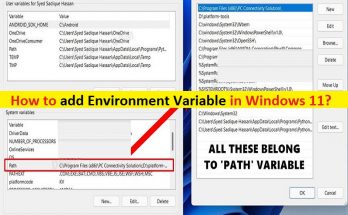
Windows 11で環境変数を追加するためのヒント: この記事では、Windows 11で環境変数を追加する方法、Windows11で環境変数を設定する方法について説明します。これを行うための簡単な手順/方法について説明します。議論を始めましょう。 Windows11で環境変数を追加/設定します。 「Windows11の環境変数」:環境変数は、オペレーティングシステム環境に関する情報を格納します。この情報には、オペレーティングシステムのパス、オペレーティングシステムで使用されているプロセッサの数、一時フォルダの場所などの詳細が含まれます。 OSやその他のプログラムで使用されます。たとえば、WINDIR環境変数には、Windowsインストールフォルダーの場所が含まれています。プログラムは、この変数の値を照会して、WindowsOSファイルが配置されている場所を判別できます。 グラフィックユーザーインターフェイス(GUI)を介してWindows 11でENV(環境変数)を追加または設定するのは非常に簡単です。最も重要なファイルが保存されている場所を正確に知らせるために必要な環境変数またはWindowsOS。これが、パスが重要な場所であり、永続的にプログラムされているのではなく、いわゆる環境変数に保存されている理由です。 Widows11で環境変数を追加する手順に進みましょう。 Windows 11で環境変数を追加するにはどうすればよいですか? 方法1:システムプロパティを介してWindows 11で環境変数を設定するにはどうすればよいですか? ステップ1:Windows検索ボックスを介してWindows PCで[設定]アプリを開き、[システム]>[バージョン情報]に移動します ステップ2:[詳細設定]をクリックすると、システムプロパティパネルが表示され、トップバーから[詳細設定]タブをクリックして、[環境変数]ボタンを選択します ステップ3:[システム変数]セクションの[パス]変数をダブルクリックし、[新規]ボタンをクリックして、ファイルパスを入力し、[OK]ボタンをクリックします。コンピュータを再起動して、変更を確認します。 方法2:コマンドプロンプトを使用してWindows 11で環境変数を設定するにはどうすればよいですか? ステップ1:Windowsの検索ボックスに「cmd」と入力し、キーボードの「SHIFT + ENTER」キーを押して、「管理者としてコマンドプロンプト」を開きます ステップ2:「Path」コマンドを入力し、「Enter」キーを押して実行すると、すべてのパス変数のリストが表示されます。 ステップ3:パスフォルダーに別の変数を追加するには、「PATH%PATH%; C:\ Variable-Path-Here \」コマンドを入力し、「Enter」キーを押して実行して追加します。 方法3:WindowsPowerShellを使用してWindows11に環境変数を追加するにはどうすればよいですか? 手順1:Windowsの検索ボックスに「powershell」と入力し、表示された結果から[Windows …

Windows11で環境変数を追加する方法[手順] Read More

LinuxからWindows11の起動可能なUSBを作成する方法[手順]

LinuxからWindows11の起動可能なUSBを作成するためのヒント: この投稿では、LinuxからWindows11の起動可能なUSBを作成する方法について説明します。あなたはそうするための簡単なステップ/方法で案内されます。議論を始めましょう。 「LinuxからWindows11を起動可能なUSBにする」: Windows 11:マイクロソフトはWindows11OSを発表しました。オンラインアップグレードに加えて、LinuxまたはUbuntuLinuxでWindows11インストールメディアを起動可能なUSBにする方法は次のとおりです。 Windows11オペレーティングシステムのインストールイメージまたはWindows11ISOイメージは、Microsoftの公式サイトで入手できます。起動可能なWindows 11 USBを作成するには、このISOイメージファイルをダウンロードしてデバイスに保存する必要があります。起動可能なWindows11USBを作成する前に、いくつかの準備をする必要があります。 Linuxで起動可能なWindows11USBを作成するための要件を見てみましょう。 LinuxからWindows11を起動可能なUSBにするための要件: 1ギガヘルツ(GHz)以​​上のプロセッサ。 4GB以上のRAM。 60GB以上のハードディスク。 DirectX12以降と互換性のあるグラフィック。 UEFI、セキュアブート対応。 TPM2.0(WinPEを介して古いマシンで成功するものもあります)。 LinuxからWindows11の起動可能なUSBを作成するにはどうすればよいですか? この操作を実行するには、「Ventoy」ツールを使用できます。これは、ISOイメージをUSBペンドライブにコピーするだけで、別のオペレーティングシステムを必要とせずに、コンピューターから直接簡単にマウントして実行できる、優れた無料のオープンソースツールです。 ステップ1:Windows 11 ISOイメージをダウンロードします: まず、Microsoftの公式サイトからWindows11オペレーティングシステムのISOイメージをダウンロードする必要があります。または、「https://www.microsoft.com/en-gb/software-download/windows11」ページにアクセスして、ISOファイルをデバイスに保存します。 ステップ2:Ventoyソフトウェアをダウンロード/インストールして実行します。 次に、Ventoy Softwareを公式サイトからダウンロードするか、「https://www.ventoy.net/en/download.html」ページにアクセスしてダウンロードする必要があります。そこからこのツールの最新バージョンをダウンロードする必要があります。ダウンロードする必要のあるファイルはtar.gzで終わります。ダウンロードしたら、内部フォルダ> Ventoyバージョンをホームフォルダに解凍し、キーボードの「CTRL + ALT + T」を使用してLinuxでターミナルウィンドウを開き、次のコマンドを1つずつ入力して「Enter」または「Return」キーを押します。 …

LinuxからWindows11の起動可能なUSBを作成する方法[手順] Read More

Windows 11でDNSキャッシュをフラッシュする方法は?

一部のサイトやアプリへのアクセスで問題が発生した場合、DNSキャッシュをフラッシュすると、問題を解決するのに役立ちます。必要な手順は、使用しているOSのバージョンによって異なります。この記事では、Windows11でDNSキャッシュをフラッシュする方法について説明します。 DNSキャッシュについて知っている  これは、コンピューターでアクセスしたページのホスト名とIPアドレスを含むファイルです。これは、クライアントコンピューターとISPサーバーにあります。名前が示すように、アクセスしたすべてのページがキャッシュされるため、次にページを開いたときの読み込みが速くなります。 キャッシュとホスト名を更新するプロセスは、システム内で自動的に行われます。ただし、更新前にWebページのIPアドレスを変更すると、問題が発生する可能性があります。これは、ページをブラウザに読み込めないために接続の問題が発生した場合に発生します。 このシナリオでは、キャッシュのフラッシュが便利な操作です。保存されているキャッシュ情報が削除され、コンピュータは古い情報を提供するのではなく、新しい情報を取得します。したがって、以下はWindows11でDNSキャッシュをフラッシュする方法です。 Windows11でDNSキャッシュをフラッシュするさまざまな方法 方法1:コマンドプロンプトを使用してDNSキャッシュをフラッシュする Windowsサーチでcmdを検索し、 コマンドプロンプトを右クリックし、[管理者として実行]を選択します。 次に、以下のコマンドをコピーして貼り付け、Enterキーを押します。 ipconfig / flushdns 画面に操作が成功したというメッセージが表示されます。 方法2:PowerShellコマンドを使用してDNSキャッシュをフラッシュする Powershellを検索し、[管理者として実行]をクリックするだけです。 以下のコマンドをコピーして貼り付け、Enterキーを押します。 クリア-DnsClientCache 最良の結果を得るには、デバイスを再起動してください。 方法3:実行コマンドを使用してDNSキャッシュWindows11をフラッシュする Win+Rを押し、ipconfig / flushdnsと入力して、Enterキーを押します。 これにより、Windows11コンピューターのDNSキャッシュがフラッシュされます。 方法4:バッチファイルを使用する このプロセスを自動化するバッチファイルを作成できます。バッチファイルには一連のコマンドが含まれており、必要なのは、スケジュールされた間隔でファイルを実行するか、オンデマンドでそれらのコマンドを実行することだけです。 DNSキャッシュChromeを削除する Google Chromeなどの一部のWindowsアプリには、独自のDNSキャッシュもあります。これは、オペレーティングシステムによって保存されているDNSキャッシュとは異なります。このようなアプリのDNSキャッシュもクリアする必要があります。 Google …

Windows 11でDNSキャッシュをフラッシュする方法は? Read More

ISOからWindows11の起動可能なUSBを作成するにはどうすればよいですか?

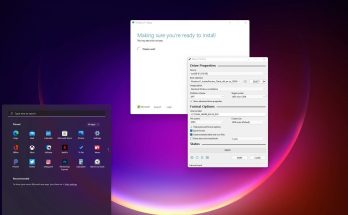
多くの人々は、ISOからWindows11の起動可能なUSBを作成する方法の手順を探しています。この記事では、同じことについて説明します。初心者でもすべてのステップを実行するのに困難を感じないように、ガイドをシンプルに提供するように努めます。 Windows 11は、2021年6月24日に公開された最新のMicrosoft Windowsオペレーティングシステムです。さまざまな新機能、設計、および改善がもたらされます。 Windows 10を実行している場合は、PCヘルスチェックアプリケーションをチェックして、Windows11にアップグレードする資格があるかどうかを確認できます。  ただし、最初から開始する場合は、起動可能なUSBドライブを使用してセットアップを続行する必要があります。このような場合、新しい物理インストールメディアを購入することはできないため、自分で新しいメディアを作成する必要があります。 Windows 11の起動可能なUSBを作成するには、8GB以上の容量のフラッシュドライブが必要です。さらに、Windows 11をインストールするには、以下の基本要件が必要です。 プロセッサ:1ギガヘルツ(GHz)以​​上で64ビット、2つ以上のコア RAM:4GB以上 ハードドライブ:64GB以上 グラフィックカード:WDDM2.xドライバーと互換性のあるDirectX12以降 ディスプレイ:HD解像度(720p)で>9インチ そして途切れないインターネット接続。 これらの要件を満たしている場合は、以下に示すiSOからWindows11の起動可能なUSBを作成する手順を実行する必要があります。 Windows11の起動可能なUSBを作成する手順 ISOからWindows11の起動可能なUSBを作成する方法のプロセス全体は、次の部分に分けることができます。 Windows11ISOファイルのダウンロード、 起動可能なWindows11USBドライブの作成 まず、Windows11ISOファイルをUSBフラッシュドライブにダウンロードする必要があります。 Windows11ISOファイルの信頼できるソースであるMicrosoft公式Webサイトを探すことができます。また、同じものを探すことができるサードパーティのソースも利用できます。 公式のメディア作成ツールを使用して、Windows11の起動可能なUSBを作成します  公式のメディア作成ツールを使用してインストールメディアを作成するには、フラッシュドライブを接続し、次の手順を実行します。 Windows11のダウンロードページを参照します [Windows11インストールメディアの作成]セクションに移動し、[今すぐダウンロード]ボタンの下をクリックします。 これにより、MediaCreationToolW11.exeファイルがデバイスにダウンロードされ、ダブルクリックして起動します。 その条件に同意し、Windows11の言語とエディションを選択します [次へ]をクリックしてから、[USBフラッシュドライブ]オプションをクリックします。 …

ISOからWindows11の起動可能なUSBを作成するにはどうすればよいですか? Read More

チケットマスターのエラーコード0007の問題を修正するにはどうすればよいですか?

最近、多くの人がさまざまなセキュリティフォーラムでTicketmasterエラーコード0007について報告し、Ticketmasterを通じてショーのチケットを購入できなくなっています。いつも、彼らは以下のメッセージで迎えられます:  申し訳ありませんが、リクエストを処理できませんでした。しばらくしてからもう一度お試しください。エラーコード:0007 エラーはあまりにも苛立たしいです。この問題の修正が利用可能です。必要な修正を取得するために試す必要のある修正について説明します。ただし、それを続行する前に、Down Detector Webサイトを通じて、Ticketmasterサーバーが稼働していることを確認する必要があります。 チケットマスターエラーコード007は詳細です チケットマスターは1976年にリリースされたプラットフォームであり、さまざまな主催者がこのプラットフォームを介してオンラインでチケットを販売できるようになっています。チケットを購入するためにユーザーに提供されるシンプルでわかりやすい神話でよく知られています。 これが実際に世界最大のチケット市場であり、チケット製品とサービスの世界的リーダーとなった理由です。ごく最近、購入しようとしている座席に関係なく、チケットの購入中にエラーコード007のエラーメッセージを受信したという報告が多くのユーザーにあります。 「申し訳ありませんが、リクエストを処理できませんでした。しばらくしてからもう一度お試しください。エラーコード:画面に0007インチのエラーメッセージが表示されます。このエラーメッセージは、チケットを予約するためのトランザクションプロセスが完了するまでにはるかに長い時間がかかることを示しています。 これは通常、破損したCookieとWebブラウザのキャッシュが原因で発生します。これらは小さいですが、長期間蓄積すると、システムのパフォーマンスと速度に直接影響する十分なスペースがシステム内に存在する可能性があります。 これが理由です;必要な修正を取得するには、WebブラウザのCookieとキャッシュをクリアする必要があります。以下に、Google Chrome、Safari、EdgeなどのさまざまなWebブラウザでこのアクションを実行する方法の完全なステップバイステップガイドを示します。 エラー0007チケットマスターを取り除くために異なるブラウザのCookieとキャッシュデータをクリアする 破損したブラウザのキャッシュとCookieが、Ticketmasterエラーコード0007の問題が発生する主な原因です。以下は、さまざまなブラウザでブラウザのキャッシュとCookieをクリアする方法です。 ChromeでCookieとキャッシュをクリアする Chromeブラウザを開き、 右上の画面にある3つの縦のドットをクリックします。 その他のツールを見つけて展開し、 [閲覧データの消去]を選択し、 [サインアウト]をクリックして、[時間範囲]を[常時]に設定します。 そこに表示されているさまざまなチェックボックスに選択をマークします。 最後に、[データのクリア]ボタンをクリックします。 ブラウザを再起動します。 CookieをクリアしてEdgeでキャッシュする ブラウザを起動し、ウィンドウの右上にある3つの縦のドットをクリックします。 [設定]を開き、[プライバシー、検索、サービス]タブをクリックします。 右側のペインで、[クリアするものを選択]を開き、最初に[サインアウト]をクリックします。 すべての時間範囲を選択し、すべてのカテゴリを確認します。 [今すぐクリア]ボタンをクリックし、 Edgeを再起動し、Ticketmasterエラーコード0007の問題が解決したかどうかを確認します。 …

チケットマスターのエラーコード0007の問題を修正するにはどうすればよいですか? Read More

wudfhost.exeのCPU使用率の高いWindows10を修正するにはどうすればよいですか?

こんにちは、あなた!実際、私はゲームをプレイしたり、ビデオをストリーミングしたり、その他の定期的な活動を行っている間、Windowsで常にフリーズする問題に取り組んできました。そこで何が間違っているのか理解できません。はい、プロセスWUDFHost.exeが大量のCPUリソースを消費していることに気づきました。 CPU使用率が高いと、通常のシステムアクティビティが中断され、クラッシュやその他の重大な問題が発生する場合もあります。したがって、誰もこれが自分のシステムで発生することを望んでいません。 CPU使用率が高いのはハードウェアの障害の直接の結果ですが、多くの場合、WUDFHost.exeが原因であると報告されています。 WUDFHost.exeは、WUDFHostに関連付けられているプロセス、またはWindowsユーザーモードドライバーフレームワークホストと呼ばれるプロセスであり、WindowsVistaからWindows11PCに導入されました。一部のドライバーはこのサービスを使用します。 正しく記述されていないドライバーが存在する場合、プラットフォームは、ドライバーが制御をスパイラルアウトしてシステムに損傷を与えるのを防ぎます。その動作の重要性を検討することにより、このプロセスをオフにしないことを強くお勧めします。残念ながら、一部のユーザーはwudfhost.exeのCPU使用率が高いWindows10を報告しました。 通常、プロセス自体は原因ではなく、問題の原因となる外部要因が存在する必要があります。実行可能ファイルであるため、マルウェア攻撃によって簡単に変更される可能性があります。信頼できるウイルス対策ツールを使用してシステムスキャンを実行し、これが当てはまるかどうかを確認する必要があります。 同様に、この問題はシステムファイルの破損などの根本的なWindowsの問題に関連している可能性があるため、自動ツールであるPC修復ツールを使用してWindowsの問題の可能性をチェックし、自動修復を提供することをお勧めします。 PC修復ツールを入手する wudfhost.exeの高いCPU使用率のウィンドウの可能な修正10 修正1:ドライバーを更新する 問題が発生しているため、ドライバがバディまたは古くなっている可能性があります。このような場合、必要な修正を取得するためにすべてのドライバーを更新することを強くお勧めします。 WindowsSearchで更新を検索し、一致した結果をクリックします。 次に、[更新の確認]をクリックします。 [オプションの更新を表示]をクリックします。 ドライバの更新セクションに移動し、すべてのチェックボックスをオンにして、[ダウンロードしてインストール]をクリックします。 または、ハードウェアの製造元のWebサイトを確認するか、ドライバーの自動更新ツールを使用することもできます。このような自動ドライバー更新ツールの直接ダウンロードリンクは、すぐ下にあります。 自動ドライバー更新ツールを入手する 修正2:NFCを無効にする NFCまたは別名近距離無線通信技術は、スマートフォンやその他のポータブルデバイスで使用されているBluetoothに似ています。範囲が非常に短いため、デスクトップシステムには適していません。システムでNFCを有効にしている場合は、無効にして、wudfhost.exeのCPU使用率が高いWindows10の問題が修正されるかどうかを確認します。 [スタート]を右クリックして、[設定]を選択します。 [ネットワークとインターネット]セクションに入り、[機内モード]をクリックします。 右側で、NFCの横にあるトグルを回して無効にします。 修正3:デバイスインストールサービスを無効にする プロセスは前のプロセスと非常に似ています。エラーの原因となるポータブルデバイスがデバイスに接続されている可能性があります。ポータブルデバイスから見つけて無効にするか、デバイスインストールサービスを無効にすることができます。 Win+Rを押し、services.mscと入力して、[OK]ボタンを押します。 サービスコンソールで、下にスクロールして[デバイスインストールサービス]を検索します。 それを右クリックして、[プロパティ]、[プロパティ]の順に選択します。 [スタートアップ]セクションに移動し、[無効]をクリックします。 次に、[停止]、[OK]、[適用]の順にクリックしてプロセスを完了します。 修正4:システムファイルの破損を確認する …

wudfhost.exeのCPU使用率の高いWindows10を修正するにはどうすればよいですか? Read More

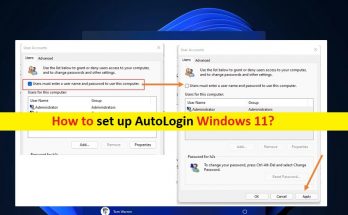
AutoLoginWindows11の設定方法[手順]

AutoLogin Windows 11をセットアップするためのヒント: この投稿では、AutoLogin Windows11のセットアップ方法について説明します。そのための簡単な手順/方法について説明します。議論を始めましょう。 「自動ログインWindows11のセットアップ: ほとんどのユーザーまたはWindowsPC/ラップトップユーザーは、パスワードまたはPINを使用してデバイスにログインするために、サインインオプションを設定したいと考えています。パスワードとPINは、WindowsOSのユーザーアカウントを違法または不正アクセスから保護します。ユーザーがユーザーアカウントのパスワード/PINの設定中に作成された正しいパスワードまたはPINを入力すると、アカウントにアクセスできます。 つまり、パスワード/ PINで保護されたWindows10/11コンピューターにサインインしようとすると、コンピューターにログインするために正しいパスワード/PINを入力する必要があります。ただし、Windowsユーザーは、MicrosoftWindowsOSに自動的にサインインすることを好みます。マルチユーザーシステムや機密ファイルを含むシステムについてはお勧めしませんが、Microsoft Windows PC /ラップトップへの自動ログインにより、コンピューターの起動を高速化できます。 Windows 11コンピューターで自動ログインを構成または設定して、Windows11コンピューターに自動的にログインすることができます。これは、オープンソースのディスク暗号化ツールVeraCryptを使用して実行できます。ディスク暗号化はデバイス上のデータを保護しますが、ログインはそれでも大幅に高速です。保存されたクレデンシャルを使用してWindows11でユーザーアカウントに自動サインインできるようにするために必要なセットアップがいくつか提供されています。手順に進みましょう。 AutoLogin Windows 11をセットアップする方法は? 方法1:Windows Helloを無効にし、パスワード/PINを削除する AutoLogin Windows 11コンピューターを構成またはセットアップする場合は、Windows 11のユーザーアカウントでパスワード、PIN、指紋、または顔認識が無効になっていることを確認する必要があります。 ステップ1:Windows検索ボックスを介してWindows PCで「設定」アプリを開き、「アカウント」に移動します 手順2:ページを下にスクロールして、[セキュリティを向上させるために、このデバイスでWindows HelloサインインMicrosoftアカウントのみを許可する(推奨)]という名前のオプションを無効にします。 手順3:[PIN(Windows Hello)]を展開し、[このサインインオプションを削除する]をクリックします。確認を求められたら、[削除]をクリックします。昇格したら、ユーザーアカウントのパスワードを入力して認証します。 方法2:資格情報を安全に保存して自動ログインを設定または有効にする …

AutoLoginWindows11の設定方法[手順] Read More

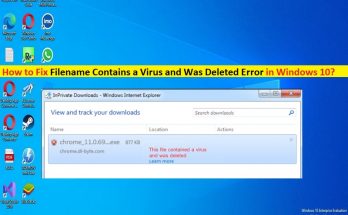
ファイル名にウイルスが含まれていて、Windows10で削除されたエラーを修正する方法[手順]

Windows 10の「ファイル名にウイルスが含まれていて削除されました」エラーとは何ですか? この記事では、Windows10/8/7でファイル名にウイルスが含まれていて削除されたというエラーを修正する方法について説明します。問題を解決するための簡単な手順/方法が案内されます。議論を始めましょう。 「ファイル名にウイルスが含まれていて削除されました」エラー:インターネットから何かまたはファイル/アプリケーションをダウンロードしようとすると、画面に「ファイル名にウイルスが含まれていて削除されました」というエラーが表示される場合があります。このエラーは、セキュリティ上の理由によりファイル/アプリケーションをダウンロードできず、ダウンロードしようとしたファイル/アプリケーションが削除されたことを示しています。このエラーは、ダウンロードしようとしているファイル/アプリケーションに、コンピュータに損傷を与える可能性のあるウイルス/マルウェアが含まれているため、ファイルが削除されて利用できなくなったことを示しています。 研究者によると、インターネットからファイル/アプリケーションをダウンロードした後に「ファイル名にウイルスが含まれていて削除されました」というエラーが表示された場合は、ルートキットまたはトロイの木馬ウイルスに感染していることを意味します。このウイルスは「ZeroAccess」ルートキットの脅威と呼ばれ、ほとんどの場合、IE(Internet Explorer)ブラウザバージョン8.9または10から何かをダウンロードしようとしたときに発生します。 「ZeroAccessルートキット」:ZeroAccessルートキットは非常に危険なトロイの木馬ウイルスであり、コンピュータに他のマルウェアやウイルスを誘引します。そのため、重要なデータを失ったり、攻撃者やマルウェアプログラマーによってIDが盗まれたりする可能性があります。このような場合は、バックグラウンドで非表示モードで動作するため、この感染をコンピュータから削除し、他のトロイの木馬や感染がコンピュータに侵入して感染するのを防ぐために、すぐに対策を講じる必要があります。 ZeroAccessルートキットまたはファイル名にウイルスが含まれていて削除されたエラーの背後にいる攻撃者が使用する配布方法として考えられるものトロイの木馬は、ソフトウェアのバンドル方法、ソフトウェアのクラック、およびkeygenです。これらはソフトウェアの著作権侵害を助長するプログラムであり、インターネットからファイル/プログラムをダウンロードしようとすると、「このファイルをすべてダウンロードするとウイルスが含まれ、削除されました」というメッセージが表示されます。したがって、このタイプのエラーや感染が今後発生しない場合は、このルートキットトロイの木馬ウイルスを見つけて削除し、コンピュータでこのエラーを修正する必要があります。 ファイル名にウイルスが含まれていて、Windows 10/8/7で削除されたエラーを修正する方法は? 方法1:ファイル名にウイルスが含まれていて、「PC修復ツール」で削除されたというエラーを修正する 「PC修復ツール」は、BSODエラー、DLLエラー、EXEエラー、プログラム/アプリケーションの問題、マルウェアまたはウイルスの問題、システムファイルまたはレジストリの問題、その他のシステムの問題を数回クリックするだけで簡単かつ迅速に見つけて修正する方法です。 PC修復ツールを入手する 方法2:Windows PCをセーフモードで起動し、ネットワークをオンにする エラーを修正する1つの可能な方法は、コンピュータをセーフモードで起動し、ネットワークをオンにすることです。 手順1:キーボードの[Shift]キーを押したまま、コンピューターを再起動して、Windows回復環境(WinRE)画面に入ります。 手順2:WinRE画面が表示されたら、[トラブルシューティング]>[詳細オプション]>[スタートアップ設定]>[再起動]を選択し、[F5]または[5]キーを押して[セーフモードとネットワーク]を選択し、コンピューターをセーフモードとネットワークで起動します。 ステップ3:次に、Windows検索ボックスを介してWindowsPCで「システム構成」アプリを開きます ステップ4:[サービス]タブをクリックし、[すべてのMicrosoftサービスを非表示]チェックボックスを選択して、[すべて無効にする]ボタンをクリックします ステップ5:次に、[スタートアップ]タブに移動し、[タスクマネージャーを開く]をクリックし、各スタートアップアイテムを右クリックして、[無効にする]を選択して無効にしてから、タスクマネージャーを閉じ、最後に[適用]>[OK]ボタンをクリックします。変更を保存するには、システム構成アプリに移動します。 手順6:完了したら、コンピューターを再起動してコンピューターの通常モードを起動し、問題が解決したかどうかを確認します。 方法3:サードパーティのウイルス対策/ファイアウォールまたは組み込みのウ​​イルス対策/ファイアウォールを無効にする この問題は、コンピュータにインストールされているサードパーティのウイルス対策/ファイアウォールプログラムの干渉が原因で発生する可能性があります。問題を修正するために、無効にするサードパーティのウイルス対策/ファイアウォールまたは組み込みのウ​​イルス対策/ファイアウォールプログラムを無効にすることができます。完了したら、それが機能するかどうかを確認します。 方法4:WindowsPCで新しいユーザーアカウントを作成する WindowsPCにログインしているユーザーアカウントに一時的な問題がある可能性があります。修正するために、新しいユーザーアカウントを作成し、コンピューターでログインすることができます。 ステップ1:Windows検索ボックスを介してWindows PCで[設定]アプリを開き、[アカウント]>[家族と他の人]>[他の人]セグメント>[このPCに他の人を追加する]に移動します ステップ2:「ユーザー名とパスワード」を使用してフォームに入力し、新しいユーザーアカウントを作成します ステップ3:次に、[アカウントの種類を変更]をタップし、ドロップダウンを使用して、[管理者に高い管理者権限を付与する]オプションを選択し、コンピューターを再起動します。 …

ファイル名にウイルスが含まれていて、Windows10で削除されたエラーを修正する方法[手順] Read More