2022年に使用するWindows11のRainmeterスキンのリスト

Windows 11のカスタマイズ機能の大部分は、壁紙の不定期の変更、または多くの公式およびサードパーティ/カスタムテーマの使用に限定されています。 WindowsとRainmeterのデスクトップカスタマイズを可能にする特定のユーティリティがあり、それらの1つが非常に人気があります。 ここで、この記事では、デバイスの全体的な外観と透明度を変更するために使用する必要があるWindows11用の最高のRainmeterスキンの形でさまざまな選択肢を提供します。遅滞なく、今すぐリストにジャンプします。 Windows11に最適なRainmeterスキン モンド Mondは、Windows 11用に選択できるスキンの大規模なライブラリを提供します。スキンとは別に、デスクトップに複数のウィジェットを追加できる多くのカスタマイズオプションを提供します。価値があるのは、このアプリのダウンロードが非常に軽いことです。バックグラウンドでコンピュータリソースを占有することはありません。 ValliStart:スタートメニューの置き換え Jax Mediaが開発したValliStartは、システムに表示される従来のスタートメニューに代わるものです。このアプリをRainmeterスキンとしてデスクトップにインストールすると、カスタマイズされたWindows検索メニュー、スムーズなアニメーション、効率的で完全に機能するコントロールセンター、音楽プレーヤーなどを利用できます。アニメーションのスタートメニューが必要な場合は、このRainmeterスキンを選択する必要があります。 クリーンデスクトップスキン1.4 デスクトップに多くのアイコンが必要ない場合は、Windows11のレインマースキンの選択肢としてCleanDesktopスキン1.4を使用する必要があります。括弧の下に拡張メニューがある列の下に、すべてのプログラムとリンクが一覧表示され、選択に応じて各列を簡単にカスタマイズできます。そこには垂直サイドバーがあり、簡単にナビゲートできます。また、必要な重要な情報も表示されます。 Sonder Rainmeter Skin  Sonderは、ミニマスリストでありながら自然にインスパイアされた美的肌を提供します。壁紙の大部分は自然に触発されています。自然全体を描いているものもあれば、自然の特定の側面を示しているものもあります。デスクトップ上の時計やカレンダーなどのウィジェットには、緑色のアクセントが付いています。透明なタスクバーを使用すると、見た目の美しさが増します。 デヴァンドロ これは、自然の美学に基づいたWindows11用のもう1つのレインマースキンです。特に天候に基づいています。これは、気象情報を自動的に取得して更新するため、最も要求の厳しいRainmeterスキンです。デスクトップ上のウィジェットを再配置し、画面上の設定を変更および調整するための適切なツールをユーザーに提供します。 私の現在のデスクトップ11 ワークスペースを居心地の良いものにし、派手な不要なアイテムをなくしたい場合は、Windows 11(2022)のrainmeterスキンの選択肢としてこのrainmterスキンを使用する必要があります。すべてのウィジェットとデスクトップアイコンは、お持ちのスキンとペアになります。また、日付と時刻、音楽プレーヤー、アプリランチャーなどをカスタマイズすることもできます。 Rainmeter:Ahmed-90年代のシステム情報スキン このRainmeterスキンは、デスクトップからパネルのフルセットを設定するシンプルな外観を提供します。ホーム画面からシステムのあらゆる側面を簡単に制御できます。これの利点は、ディスクスペース、CPU使用率、メモリ使用量、および空きRAMを分解することです。また、システムのダウンロードとアップロードのトレースを保持します。 スーパーブラッドムーン スーパーブラッドムーンは視覚的に素晴らしい美学を提供します。時々非常に便利なボトムバーモジュールが付属しています。それとは別に、画面に表示される日時、天気、カレンダー、その他のデフォルトのウィジェットを備えたビジュアライザー、音楽プレーヤー、アプリランチャーを提供します。 中程度のRainmeter1.1 シンプルで魅力的なものを探している場合は、Windows11のRainmeterスキンとしてModerateRainmeterを選択する必要があります。すべてのデスクトップの背景にすばやく適応し、外観を向上させます。その中のカスタマイザーランチャーを使用すると、画面上の音楽プレーヤー、カレンダー、天気、日付と時刻、およびその他のさまざまな天気をパーソナライズできます。すべてと異なる場合があるのは、すべての背景とテーマとのペアが完全に存在することです。 アストロ 名前は、このレインメータースキンが実際にあなたに何を提供しているかを推測するのに十分です。はい、あなたはそれが正しいと思います!それは天気の最新情報を提供し、同じことに関してあなたをループさせ続けます。天気アイコンをクリックするだけでわかる5日5時間の天気が画面に表示されます。 …

2022年に使用するWindows11のRainmeterスキンのリスト Read More

ADBを修正する方法がWindows11で認識されない[手順]

Windows 11の「ADBが認識されません」エラーとは何ですか? この記事では、ADBがWindows11で認識されない問題を修正する方法について説明します。問題を解決するための簡単な手順/方法について説明します。議論を始めましょう。 「ADB-AndroidDebugBridge」:ADBはAndroidDebugBridgeの略です。 ADBは、デバイスとの通信を可能にする多用途のコマンドラインツールです。 ADBコマンドは、アプリのインストールやデバッグなどのさまざまなデバイスアクションを容易にし、デバイスでさまざまなコマンドを実行するために使用できるUnixシェルへのアクセスを提供します。このコマンドラインでも、USBまたはエミュレーターを介して接続されたAndroidデバイスと通信できます。 ただし、何人かのユーザーは、ADBコマンドを実行しようとすると、Windows11コンピューターで「ADBがWindows11を認識しません」または「ADBが認識されません」というエラーに直面したと報告しました。この問題は、何らかの理由でWindows 10/11コンピューターのコマンドプロンプトでADBコマンドを実行できないことを示しています。実行しようとすると、次のエラーメッセージが表示されます。 「「adb」は、内部または外部のコマンド、操作可能なプログラム、またはバッチファイルとして認識されません。」 この問題の背後には、乾燥機の絶縁不良やADBインストールフォルダー内のファイルの破損/欠落、ADBコマンドが見つからない、ADBドライバーの欠落または破損、ADBドライバーの構成の誤り、古いADBドライバー、USBの問題などのいくつかの理由が考えられます。ケーブルと接続、およびその他の問題。私たちの指示で問題を修正することが可能です。解決策を探しましょう。 ADBを修正する方法がWindows11で認識されませんか? 方法1:ADBのシステムパスを追加する この問題を解決する1つの可能な方法は、コンピューターにADBのシステムパスを追加することです。 ステップ1:Windowsサーチボックスを介してWindows PCで[コントロールパネル]を開き、[システム]>[システムの詳細設定]に移動します ステップ2:ポップアップするダイアログボックスで[詳細設定]タブを選択し、[環境変数]をクリックします ステップ3:[システム変数]で、任意の項目をクリックして[新規]を選択します。 [変数名]の下に「パス」と入力し、[ディレクトリの参照]をクリックしてフォルダを選択し、[OK]ボタンをクリックして変更を保存し、機能するかどうかを確認します。 方法2:インストールフォルダーからADBコマンドを実行する ステップ1:Windows PCで「ファイルエクスプローラー」を開き、ADBコマンドツールのインストールフォルダーに移動します。アドレスバーに「cmd」と入力し、「Enter」キーを押します 手順2:空き領域を右クリックして、[ここでPowershelウィンドウを開く]を選択し、ADBコマンドを実行して、問題が解決したかどうかを確認します。 方法3:携帯電話でUSBデバッグを有効にする この問題は、コンピューターに接続されているAndroidフォンでUSBデバッグオプションが有効になっていない場合に発生する可能性があります。修正するために、電話でUSBデバッグオプションを有効にすることができます。 ステップ1:Androidスマートフォンで、[設定]> [端末情報]に移動し、[ソフトウェア情報]を選択します ステップ2:「ビルド番号」を7回タップして開発者モードを有効にし、「開発者」オプションに戻ってUSBデバッグを有効にします。完了したら、それが機能するかどうかを確認します。 方法4:ADBドライバーをインストールまたは更新する コンピューターにADBドライバーをインストールまたは更新して、問題の修正を試みることもできます。これを行うには、ブラウザの「https://adbdriver.com/downloads/」ページにアクセスし、そこから最新バージョンのドライバをダウンロードしてインストールします。インストール/更新したら、問題が解決したかどうかを確認します。 「PC修復ツール」でWindowsPCの問題を修正します。 …

ADBを修正する方法がWindows11で認識されない[手順] Read More

Windows10/11でズーム無効な会議IDエラーを修正する方法[手順]

Windows 10/11の「ズーム無効な会議IDエラー」とは何ですか? この記事では、ズーム無効な会議IDエラーを修正する方法について説明します。ズーム無効な会議IDを確認して、Windows10/11で再試行してください。問題を解決するための簡単な手順/方法が案内されます。議論を始めましょう。 「ZoomまたはZoomMeetings」:ZoomまたはZoom Meetingsは、ZoomVideoCommunicationによって設計および開発された独自のビデオテレフォニーソフトウェアプログラムです。 Zoomは、最大100人の同時参加を許可する無料プランを提供しており、40分の時間制限があります。有料プランにアップグレードすると、より多くの参加者が許可されます。最高のプランでは、最大30時間続く会議で、最大1000人の同時参加者をサポートします。 Android、iOS、ChromeOS、Linux、MicrosoftWindowsOSベースのデバイスで利用できます。 ただし、何人かのユーザーがズーム無効な会議IDエラーに直面したと報告しました。ズーム無効な会議IDを確認して、ズーム会議に参加しようとしたときにWindows10/11コンピューターで再試行してください。この問題は、何らかの理由でWindows10/11コンピューターでZoomMeetingsに参加できないことを示しています。この問題の背後には、Zoom Clientアプリに必要な管理者権限が付与されていない、Zoomアプリが互換モードで実行されていない、古いZoomアプリ、インターネット接続の問題など、いくつかの理由が考えられます。 この問題は、Zoom設定の誤り、Zoomアプリのキャッシュの破損、サードパーティのウイルス対策/ファイアウォールまたはVPN /プロキシサーバーの干渉、およびその他のWindowsの問題が原因で発生する可能性があります。私たちの指示で問題を修正することが可能です。解決策を探しましょう。 Windows 10/11でズーム無効な会議IDエラーを修正するにはどうすればよいですか? 方法1:ズームの無効な会議IDを修正してください。確認して、「PC修復ツール」で再試行してください。 「PC修復ツール」は、BSODエラー、DLLエラー、EXEエラー、プログラム/アプリケーションの問題、マルウェアまたはウイルスの問題、システムファイルまたはレジストリの問題、その他のシステムの問題を数回クリックするだけで簡単かつ迅速に見つけて修正する方法です。 PC修復ツールを入手する 方法2:管理者としてZoomアプリを実行する 修正するために、Zoomアプリに管理者権限を与えることができます。 ステップ1:デスクトップのZoomAppアイコンを見つけて右クリックします。 手順2:[管理者として実行]オプションを選択し、問題が解決したかどうかを確認します。 方法3:互換モードでZoomアプリを実行する ステップ1:[ズームアプリ]アイコンを見つけて右クリックし、[プロパティ]を選択します ステップ2:[互換性]タブをクリックし、[このプログラムを互換モードで実行する]チェックボックスをオンにして、[適用]>[OK]ボタンをクリックして変更を保存します。完了したら、問題が解決したかどうかを確認します。 方法4:ズームアプリを更新する Zoomアプリを最新バージョンに更新すると、問題を解決できます。 ステップ1:Windows PCで[ズーム]アプリを開き、右上隅にあるプロフィール写真をクリックして、[更新を確認]オプションを選択します ステップ2:利用可能なアップデートをインストールし、アップデートしたら、問題が解決したかどうかを確認します。 方法5:ズームアプリで背景を削除する Zoomアプリで背景を削除して、問題の修正を試みることもできます。 …

Windows10/11でズーム無効な会議IDエラーを修正する方法[手順] Read More

Hyper-Vウィンドウを修正する方法でインストールの問題を完了できませんでしたか?

多くのユーザーが、Hyper-Vウィンドウについてインストールの問題を完了できなかったと報告しました。 Hyper-VにWindows10/11をインストールしようとすると、「Windowsはインストールを完了できませんでした。このコンピューターにWindowsをインストールするには、インストールを再開します。」 新規インストール中に同じエラーメッセージが表示される可能性があることを知っておく必要があります。ここで、この記事では、Hyper-Vで問題が発生した場合に、問題の修正を取得するために試行する必要のあるさまざまな修正について説明します。リストされているさまざまな解決策があり、状況に基づいて1つを選択する必要があります。 Hyper-Vウィンドウの可能な修正では、インストールの問題を完了できませんでした 修正1:インストールプロセスを中断しないでください 多くの場合、Windows 11/10のインストール中にHyper-Vが次の画面に移動するのに通常よりもはるかに長い時間がかかる場合、ユーザーは[シャットダウン]または[オフにする]ボタンをすばやくクリックします。これが、議論中の問題が画面に表示される理由である可能性があります。したがって、インストールプロセスを停止し、OSのインストール中にシャットダウンまたはオフボタンをクリックしないことを強くお勧めします。 修正2:ISOが損なわれていないかどうかを確認する 選択したISOファイルが同じ場所にあるため、Hpyer-Vはファイルをフェッチせず、インストールを続行しない場合があります。その結果、Hyper-Vウィンドウが画面にインストールエラーメッセージを完了できませんでした。したがって、インストールプロセスが完了する前に、ISOを変更したり削除したりしないことをお勧めします。 修正3:ISOを再ダウンロードする Windowsがインストールを完了できなかったためにISOファイルが破損している場合があります。インストールエラーが発生します。その場合は、ISOを再ダウンロードして、インストールを再開する必要があります。 ISOパスを置き換える方法は次のとおりです。 Hyper-Vマネージャーを開き、 仮想マシンを右クリックして、[設定]、[設定]の順に選択します。 SCSIコントローラで、DVDドライブを選択します。 [参照]ボタンをクリックし、 最後に、ISOの新しい場所を選択します。 修正4:RAMを減らす システムに高品質のRAMが搭載されていない場合は、仮想マシンの50%を超えて割り当てないことをお勧めします。以下の手順で、仮想マシンの量を減らすことができます。 仮想マシンを右クリックして、[設定]、[設定]の順に選択します。 [メモリ]タブに移動し、削減量を設定します。 [OK]をクリックして確認し、 次に、インストールを再開します。 修正5:仮想マシンを再作成する どの方法も機能しない場合、最後に残したオプションは、仮想マシンを再作成することです。これは、Hyper-Vの修正を取得する方法です。ただし、Windowsで同じ問題が発生する場合は、自動スタートアップ修復を使用し、管理者アカウントをオンにして、作成ウィザードを開始するなどの方法が必要です。 結論 それで全部です! Hyper-Vウィンドウで可能なすべての修正を提供しましたが、インストールを完了できませんでした。うまくいけば、これらのメソッドが必要な修正を取得するのに役立ちます。時々発生するWindowsベースの問題を取り除くことができる自動ツールが利用できるはずです。 そのために、PC修復ツールを使用することをお勧めします。これは、BSOD、レジストリ、EXEやDLLファイルの問題、さらにはマルウェア攻撃など、Windows関連の問題に対処するための専門的なテスト済みで強く推奨されるツールです。こちらが直接ダウンロードリンクです。 PC修復ツールを入手する

Hyper-Vウィンドウを修正する方法でインストールの問題を完了できませんでしたか? Read More

Windows11のパーティションエラーを修正する方法[手順]

「Windows11パーティションエラー」とは何ですか? この記事では、Windows11のパーティションエラーを修正する方法について説明します。問題を解決するための簡単な手順/方法が案内されます。議論を始めましょう。 「Windows11パーティションエラー」:Windows11インストールパーティションの問題と見なされる一般的なWindowsの問題です。この問題は通常、起動プロセス中および/またはコンピューターにWindows11OSをインストールしているときに発生します。 Windowsのインストールは簡単なプロセスである必要があります。ただし、一部のユーザーは、WindowsPCを新しいバージョンのWindowsまたはWindows11 OSバージョンに更新またはアップグレードしようとしたときに、Windows11パーティションエラーが発生したと報告しました。 この問題の背後にある主な理由の1つは、コンピューターのハードディスクのEFIシステム予約済みパーティションに十分なスペースがないことです。ご存じない場合、EFIシステムパーティション(ESP)は、WindowsがUnified Extensible Firmware Interface(UEFI)に準拠するために使用するハードドライブまたはSSD上のパーティションです。コンピューターの電源を入れると、UEFIファームウェアはESPにインストールされているOSおよびその他のプログラムをロードします。 この問題の背後にある考えられる理由は、ほとんどのロジックを処理し、ファイルシステムを伝送する、MBR(マスターブートレコード)にあるパーティションテーブルの破損、MBRの破損、システムファイルとシステムイメージの破損、システムブートシーケンスの誤り、2つまたはハードディスク上でアクティブとしてマークされたより多くのパーティション、PC上の追加の外部ハードディスク、古いBIOSバージョンおよびその他の問題。私たちの指示で問題を修正することが可能です。解決策を探しましょう。 Windows 11のパーティションエラーを修正するにはどうすればよいですか? 方法1:すべての外部周辺機器を切断し、WindowsインストールメディアUSBを確認します この問題は、コンピュータに接続されている外部周辺機器の問題が原因で発生する可能性があります。すべての外部周辺機器をコンピューターから切断して、WindowsインストールUSBとメインハードディスクをそのまま使用できます。また、USB 3.0からWindowsをインストールするとエラーが発生する場合は、USB2.0を使用してWindows11インストールメディアの起動可能なUSBを作成し、これを試してコンピューターを更新/アップグレードし、動作するかどうかを確認できます。 方法2:サードパーティソフトウェアを使用して起動可能なデバイスを修正する ステップ1:ブラウザを開き、デバイスの「https://rufus.ie/en/」ページからRufusツールをダウンロードしてインストールします ステップ2:次に、「https://www.microsoft.com/software-download/windows11」ページからWindows11ISOをダウンロードします。 ステップ3:ダウンロードしたRufusの実行可能ファイルをダブルクリックし、[デバイス]で、インストールメディアを作成するUSB​​を選択し、ISOファイルを選択して[開始]をクリックし、画面の指示に従ってプロセスを終了します。完了したら、問題が解決したかどうかを確認します。 方法3:パーティションをMBRからGPTに変換する ステップ1:Windowsの検索ボックスに「cmd」と入力し、キーボードの「SHIFT + ENTER」キーを押して、「管理者としてコマンドプロンプト」を開きます ステップ2:「startdiskpart」コマンドを入力し、「Enter」キーを押して実行します。パーティションの問題があるハードディスクを選択し、「list disk」と入力して、「Enter」キーを押します ステップ3:「Clean」と入力し、「Enter」キーを押して、ハードディスクからすべてのファイルを削除します 手順4:「GPTの変換」と入力して、この手順を完了します。完了したら、それが機能するかどうかを確認します。 方法4:パーティションをアクティブにします ステップ1:上記の方法を使用して「Admisntratorとしてコマンドプロンプト」を開きます ステップ2:「startdiskpart」と入力し、「Enter」キーを押します。次に、「list …

Windows11のパーティションエラーを修正する方法[手順] Read More

APIエラーを完了するために存在する不十分なシステムリソースを修正する方法は?

一部のユーザーは、Windowsシステムで動作するXboxコントローラー(Xbox360またはXboxOne)に問題があると報告しています。影響を受けたユーザーは、デバイスマネージャー内に黄色の感嘆符が付いたデバイスのフラグが付いていることを発見しました。 デバイスをダブルクリックして([全般]タブで)デバイスステータスを探すと、「このデバイスは起動できません(コード10)APIを完了するのに十分なシステムリソースがありません」というエラーメッセージが表示されます。さまざまなレポートを調査した結果、次のいずれかの理由で問題が発生していると結論付けました。 デバイスドライバーの不具合–この問題は通常、Windows Updateの後で、またはシステムが現在休止状態から復帰したときに発生します。 破損した上部フィルターと下部フィルター–これらは、コード10エラーの原因となる破損の可能性があるレジストリ値です。 破損したコントローラードライバーのファイル– Windows Updateとサードパーティの干渉の両方が、この問題を引き起こす可能性があります。 フロントUSBは需要をサポートしていません–コントローラーはUSBドングルを介してフロントUSBに接続されている可能性があります。 USBポートにはそのような電源がないため、このような問題が発生する可能性があります。 これで、問題の性質を理解し、これの原因となる可能性のある理由について話し合った後、根本的な問題を修正するためのさまざまな方法を学ぶことができます。考えられる修正を以下で確認してください。 APIエラーを完了するために、不十分なシステムリソースに対する可能な修正が存在します 以下に、可能な限り最良の解決策を示します。最良の結果を得るには、順序に従って方法に従ってください。最初は修正番号1を使用し、問題の修正を受け取るまで作業を進めてください。それでは、これ以上何もせずに、解決策について説明しましょう。 修正1:デバイスのプラグを抜き、デバイス画面から削除します  問題の原因がドライバーのインストール不良またはドライバーの一時的な不具合である場合は、デバイスの接続を再開すると問題が解決します。これを行う方法は次のとおりです。 USBケーブルを抜いて、Xboxコントローラーを取り外します。 ワイヤレスドングルを使用している場合、USBスティックを使用している場合は、 デバイスを切断した後、Win + Rを押し、ms-settings:connecteddevicesと入力して、Enterキーを押します。 開いた[デバイス]タブで、[その他のデバイス]まで下にスクロールし、Xboxコントローラーをクリックしてから、[デバイスの削除]をクリックします。 今すぐ[デバイス]タブを閉じて、コンピューターを再起動します。 次のセットアップで、X-boxコントローラーを再接続し、セットアップが完了するのを待ってから、コントローラーが正しく機能しているかどうかを確認します。 修正2:コントローラードライバーを交換する 一部のユーザーは、デバイスマネージャーからXbox Wireless Receive for Windowsバージョンドライバーを使用して未確認のデバイスを更新することにより、Xboxコントローラーの通常の機能を回復します。クイックガイドは次のとおりです。 Win+Rを押し、devmgmt.mscと入力し、Enterキーを押してデバイスマネージャーを開きます。 …

APIエラーを完了するために存在する不十分なシステムリソースを修正する方法は? Read More

Bitlocker Windows 11をオフにできませんか?これが解決策です!

場合によっては、セキュアブートを有効にしてWindows 11をインストールすると、予期しない結果が生じることがあります。人々は、Bitlockerが自動的にオンになり、許可なくドライブの暗号化を開始することを確認し始めます。 これは、Bitlockerによって実行される自動ドライブ暗号化が行われることをMicrosoftから公式に確認されていませんが、問題について報告し、BitlockerWindows11をオフにできないと言う人がたくさんいます。 参考までに、Bitlocker暗号化は、暗号化キーを使用してWindowsのドライブ上の機密データを保護するプロセスです。したがって、これにより、ユーザーは暗号化されたボリュームへのデータにのみアクセスできます。 問題は、人々がそれをすることに興味がなくても、これが彼らのシステムで起こり始めることに気づくことです。根本的な原因に関係なく、Windows 11がOSドライブを自動的に暗号化しないようにする方法はいくつかあります。これらについては、以下で説明します。 BitLocker Windows 11をオフにできない場合は、次の方法に従ってください。 方法1:コントロールパネルを使用してBitlockerをオフにします Win+Rを押し、Controlと入力して、Enterキーを押します。 コントロールパネルのインターフェイスで、一覧表示されたオプションから[システムとセキュリティ]をクリックします。 その下で、[BitLockerドライブ暗号化]を選択します。 ページの[BitLockerをオフにする]オプションをクリックすると、次のように表示されます。 UACウィンドウを受信したら、[はい]をクリックして管理者権限を付与します。 [BitLockerをオフにする]ボタンをもう一度クリックして、アクションを確認します。 ドライブの復号化プロセスが今すぐ開始されます。 プロセスが完了したら、PCを再起動し、ドライブが復号化されたままかどうかを確認します。  方法2:Windowsターミナルを介してBitLockerWindowsをオフにします 一部のOEMの場合、BIOSまたはUEFI設定でセキュアブートオプションを再度有効にすると、暗号化機能が無効になってから再度有効になります。このオプションを使用して、BitLocker暗号化を無効にし、ドライブが将来再暗号化されないようにすることができます。 Win+Rを押し、wtと入力し、Ctrl + Shift + Enterを押して、管理者権限でWindowsターミナルを開きます。 その中に、次のコマンドを入力してEnterキーを押します(BitLocker暗号化に関するステータスを問い合わせる)。 manage-bde -status ここで、次のコマンドを入力して、OSドライブのBitLocker暗号化を無効にします。 Disable-Bitlocker-MountPoint”C:” …

Bitlocker Windows 11をオフにできませんか?これが解決策です! Read More

修正方法BitlockerコントロールパネルツールWindows11を開くことができませんでした[手順]

Windows11の「Bitlockerコントロールパネルツールを開くことができませんでした」エラーとは何ですか? この記事では、BitlockerコントロールパネルツールWindows11を開くのに失敗した問題を修正する方法について説明します。問題を解決するための簡単な手順/方法を案内します。議論を始めましょう。 「Bitlockerコントロールパネルツールを開けませんでした」エラー:BitLockerはMicrosoft Windowsオペレーティングシステムの重要な機能であり、ドライブに保存されているデータを暗号化/ロックし、プライバシーと侵入に対する安全性を確保するのに役立ちます。ただし、一部のユーザーは、Windows 10/11コンピューターでBitLockerコントロールパネルを見つけてアクセスしようとしたときに、「BitlockerコントロールパネルツールWindows11を開くことができませんでした」またはBitlockerコントロールパネルツールを開くことができませんでしたというエラーに直面したと報告しました。 彼らは、オフ/オンにするためにWindows 11/10コンピューターでBitLockerを見つけようとしたときに、コントロールパネルでBitLockerを見つけられなかったと説明しました。この問題は、Windows PCでBitLockerコントロールパネルを見つけてアクセスできないことを示しています。これを実行しようとすると、「Bitlockerコントロールパネルツールを開くことができませんでした。エラーコード:0x80004005’。このエラーは、「このボリュームのデータをBitLockerで暗号化して保護する」というメッセージとともに表示されます。ステータス:暗号化されていません」。 この問題の背後には、システムファイルやレジストリの破損、システムイメージの破損、コンピューターのマルウェアやウイルスの感染、一部の重要なサービスが正しく実行されていない、インストールされているWindows11のエディションでBitLockerを使用できないなどの理由が考えられます。 Windowsの問題。私たちの指示で問題を修正することが可能です。解決策を探しましょう。 修正方法BitlockerコントロールパネルツールWindows11を開くことができませんでしたか? 方法1:「PC修復ツール」でBitlockerコントロールパネルツールエラーを開くことができなかった問題を修正する 「PC修復ツール」は、BSODエラー、DLLエラー、EXEエラー、プログラム/アプリケーションの問題、マルウェアやウイルスの問題、システムファイルやレジストリの問題、その他のシステムの問題を数回クリックするだけで簡単かつ迅速に見つけて修正する方法です。 PC修復ツールを入手する 方法2:インストールされているWindows11EditionでBitLockerが使用可能かどうかを確認します ステップ1:Windowsの検索ボックスに「システム情報」と入力し、結果が表示されたら「システム情報」を右クリックし、「管理者として実行」を選択して管理者として開きます ステップ2:[システムの概要]タブに移動し、[デバイス暗号化サポート]の横にある読み取り値を確認します。 「前提条件を満たしている」と表示されている場合は、ここにリストされている他の手順に従って、BitLockerを起動して実行します。 方法3:SFCスキャンとDISMスキャンを実行する   Windows PCでSFCスキャンとDISMスキャンを実行して、システムファイルの破損とシステムイメージの問題を修復し、このエラーを修正できます。 ステップ1:Windowsの検索ボックスに「cmd」と入力し、キーボードの「SHIFT + ENTER」キーを押して、「管理者としてコマンドプロンプト」を開きます ステップ2:次のコマンドを1つずつ入力し、それぞれの後に「Enter」キーを押して実行します。 sfc / scannow DISM.exe …

修正方法BitlockerコントロールパネルツールWindows11を開くことができませんでした[手順] Read More

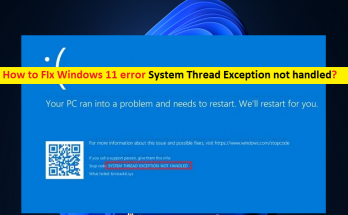
Windows11エラーを修正する方法システムスレッド例外が処理されない[手順]

「Windows11エラーシステムスレッド例外が処理されません」とは何ですか? この記事では、Windows11エラーのシステムスレッド例外が処理されない問題を修正する方法について説明します。問題を解決するための簡単な手順/方法が案内されます。議論を始めましょう。 「システムスレッド例外が処理されない– BSODエラー」:これは、ブルースクリーンオブデス(BSOD)エラーと見なされる一般的なWindowsの問題です。このBSODエラーは、「PCで問題が発生したため、再起動する必要があります。エラー情報を収集しているところです。その後、システムスレッド例外などのWindowsストップコードが処理されない状態で再起動します。このBSODエラーは通常、コンピューターでの作業の途中、またはWindows11/10コンピューターを起動/再起動したときに発生します。 この問題の背後には、システムファイルやレジストリ、システムイメージの破損、コンピューターのマルウェアやウイルスの感染、コンピューターにインストールされている問題のあるソフトウェアやコンピューターに接続されている問題のあるハードウェアの干渉、その他のWindowsの問題などのいくつかの理由が考えられます。この問題は、コンピューターにインストールされている破損/古くなった、または互換性のないデバイスドライバーが原因で発生することもあります。 すべてのデバイスドライバーがコンピューターに正しくインストールされ、最新の互換性のあるバージョンであることを確認する必要があります。また、この種の問題が発生したくない場合は、WindowsOSがコンピューターで最新であることを確認してください。私たちの指示で問題を修正することが可能です。解決策を探しましょう。 Windows 11エラーを修正する方法システムスレッド例外が処理されませんか? 方法1:「PC修復ツール」でシステムスレッド例外が処理されないエラーを修正する 「PC修復ツール」は、BSODエラー、EXEエラー、DLLエラー、プログラム/アプリケーションの問題、マルウェアやウイルスの問題、システムファイルやレジストリの問題、その他のシステムの問題を数回クリックするだけで簡単かつ迅速に見つけて修正する方法です。このツールは、下のボタン/リンクから入手できます。 PC修復ツールを入手する 方法2:セーフモードでWindows11を起動する[設定アプリ経由] トラブルシューティング手順を実行する前に、Windows11コンピューターをセーフモードで起動する必要があります。 ステップ1:Windows検索ボックスを介してWindows PCで[設定]アプリを開き、[システム]> [リカバリ]に移動し、[リカバリオプション]で[今すぐ再起動]オプションをクリックします ステップ2:次に、[トラブルシューティング]>[詳細オプション]>[スタートアップの設定]に移動し、[再起動]をクリックします ステップ3:再起動後、数字キーを使用して選択し、オプションを使用して、ネットワークを使用してセーフモードで起動します。 BSOD画面からセーフモードで起動します。 手順1:Windows回復環境画面が表示されるまでコンピューターを数回再起動します 手順2:WinRE画面が表示されたら、上記の方法の「手順2と手順3」に従って、コンピューターをセーフモードで起動します。 方法3:問題の原因となっているドライバーを見つける ステップ1:キーボードの「Windows + R」キーを押し、「実行」ウィンドウに「eventvwr」と入力し、「OK」ボタンを押してイベントビューアアプリを開きます ステップ2:「Windowsログ>システム」に移動し、ログ「system_thread_exception_not_handled」を見つけてクリックし、このエラーの原因となっているドライバーを見つけます。 方法4:デバイスドライバーを更新する デバイスドライバを最新の互換性のあるバージョンに更新すると、問題を解決できます。 ステップ1:Windows検索ボックスを介してWindows PCで「デバイスマネージャー」を開き、黄色のマークが表示されているデバイスドライバーを探します …

Windows11エラーを修正する方法システムスレッド例外が処理されない[手順] Read More

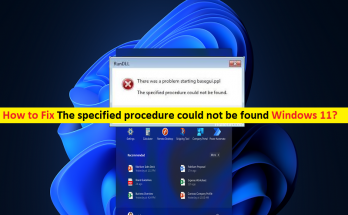
修正指定された手順が見つかりませんでしたWindows11[手順]

Windows 11の「指定された手順が見つかりませんでした」エラーとは何ですか? この記事では、修正方法について説明します。指定された手順がWindows11で見つかりませんでした。問題を解決するための簡単な手順/方法が案内されます。議論を始めましょう。 「指定された手順が見つかりませんでした」エラー:一般的なWindowsの問題は、Windows10/11コミューターでアプリケーションまたはソフトウェアを起動しようとしたときに通常発生します。この問題は、何らかの理由でWindowsコンピューターでアプリケーションまたはソフトウェアを起動または実行できないことを示しています。 「このファイルの起動に問題がありました。指定されたプロシージャが見つかりませんでした」というメッセージとともにエラーが表示されます。このエラーは、OutlookなどのOfficeプログラムでよく発生します。 エラーを引き起こしているアプリケーション/ソフトウェア自体の問題、エラーを引き起こしているアプリケーションのような特定のアプリケーションの実行と機能に必要な重要なDLLファイルの欠落または破損、システムファイルまたはレジストリの破損など、問題の背後にあるいくつかの理由が考えられます。 、またはシステムイメージ、およびその他のWindowsの問題。コンピュータ内の必要なDLLファイルを正しいパスから誤って削除したか、ファイルがマルウェアやウイルスに感染している可能性があります。 このような場合、強力なウイルス対策ソフトウェアまたはPC修復ツールを使用してマルウェアまたはウイルスのシステムスキャンを実行し、すべての種類のマルウェアを見つけて削除し、Windowsの問題も修正できます。私たちの指示で問題を修正することが可能です。解決策を探しましょう。 修正方法指定された手順がWindows11で見つかりませんでしたか? 方法1:修正「PC修復ツール」で指定された手順が見つからなかったというエラー 「PC修復ツール」は、BSODエラー、DLLエラー、EXEエラー、プログラム/アプリケーションの問題、マルウェアやウイルスの問題、システムファイルやレジストリの問題、その他のシステムの問題を数回クリックするだけで簡単かつ迅速に見つけて修正する方法です。 PC修復ツールを入手する 方法2:SFCスキャンとDISMスキャンを実行する この問題を解決するために、コンピューターでSFCスキャンとDISMスキャンを実行して、システムファイルとシステムイメージの破損を修復できます。 ステップ1:Windowsの検索ボックスに「cmd」と入力し、キーボードの「SHIFT + ENTER」キーを押して、「管理者としてコマンドプロンプト」を開きます ステップ2:次のコマンドを1つずつ入力し、各行の後に「Enter」キーを押して実行します。 sfc / scannow DISM.exe / Online / Cleanup-image / Restorehealth ステップ3:実行したら、コンピューターを再起動して、問題が解決したかどうかを確認します。 方法3:システムの復元を実行する …

修正指定された手順が見つかりませんでしたWindows11[手順] Read More