Windows11でハードディスク容量を分散する方法[手順]

Windows 11でハードディスク領域を分散するためのヒント: この投稿では、Windows 11でハードディスクスペースを分散する方法、Windows 11でハードディスクスペースを割り当てる方法、WindowsPCでハードディスクスペースをパーティション分割する方法について説明します。あなたはそうするための簡単なステップ/方法で案内されます。議論を始めましょう。 「Windows11のハードディスクスペースの分散/割り当て/パーティション分割」: Windows 11でハードディスクドライブのパーティションを作成すると、さまざまな方法で役立ちます。ハードディスクドライブのパーティションは、個人のファイルを1つのハードドライブのパーティションに、家族や友人の写真やその他のドキュメントを別のハードドライブのパーティションに、ソフトウェア/プログラムやWindows関連のドキュメントを別のハードドライブのパーティションに、その他多数の目的に使用できます。目的。 ハードディスクドライブのストレージ容量に応じて、それに応じてWindows11のハードディスクドライブスペースを分割できます。 Windows PC / Windows 11では、ディスク管理ツールを使用してこの操作を実行するのは非常に簡単で簡単です。ご存じない方のために説明すると、ディスク管理ツールが組み込まれているWindows PCのユーティリティを使用すると、パーティションの作成、縮小、サイズ変更などを行うことができます。 通常、ハードドライブのパーティションを3つ作成することをお勧めします。 1つはWindowsオペレーティングシステム用、もう1つはプログラム/ソフトウェアとゲーム用、最後の1つは個人用ドキュメントとドキュメントまたはメディアなど用です。このタスクを実行する手順に進みましょう。 Windows 11のハードドライブスペースを割り当てる方法は? 方法1:ドライブを縮小してWindows 11のハードディスク領域を分散するにはどうすればよいですか? ステップ1:Windowsサーチボックスに「ディスクパーティション」と入力し、結果から「ハードディスクパーティションの作成とフォーマット」を選択して「ディスク管理」ツールを開きます ステップ2:ディスク0、ディスク1は、インストールしたハードディスクドライブやソリッドステートドライなどのストレージユニットの数を表します。 ステップ3:ドライブを縮小するには、縮小するドライブを表すボックスをクリックします。ボックス内に、ドライブを選択したことを示すダイアログパターンが表示されます。 ステップ4:それを右クリックして、[ボリュームの縮小…]を選択します ステップ5:開いたウィンドウで、縮小操作を実行する必要があります。ここで、選択したドライブから差し引くスペースの量を決定できます。それに応じて設定し、[縮小]をクリックします。これで、未割り当てのスペースが作成されました。このスペースを使用して、新しいハードドライブまたはパーティションを作成できるようになりました ステップ6:次に、新しいドライブに割り当てられていないスペースを右クリックし、[新しいシンプルボリューム…]オプションを選択します ステップ7:開いた[新しいシンプルボリューム]ウィザードウィンドウで、[次へ]ボタンをクリックして続行します ステップ8:すべての未割り当て領域から新しいドライブを作成する場合、または別のパーティションを作成するために未割り当て領域を保持するボリュームサイズを変更する場合は、すべてをデフォルトのままにして、[次へ]をクリックします。 ステップ9:[次へ]ボタンをもう一度クリックして先に進むか、必要に応じて、ドロップダウンメニューをクリックして新しいドライブへの任意の文字を選択できます …

Windows11でハードディスク容量を分散する方法[手順] Read More

Windows11アクティベーションエラー0xc004f213を修正する方法[手順]

Windows 11アクティベーションエラー0xc004f213を修正するためのヒント: Windows11コンピューターをアクティブ化しようとしているときにWindows11アクティブ化エラー0xc004f213に直面している場合は、解決策に適しています。ここでは、問題を解決するための簡単な手順/方法が提供されます。議論を始めましょう。 「Windows11アクティベーションエラー0xc004f213」:これは、Windowsアクティベーションエラーと見なされる一般的なWindowsの問題です。このエラーは通常、コンピューターでWindows11OSをアクティブ化しようとしたときに表示されます。この問題は、何らかの理由でWindowsコンピューターでWindows11アクティベーションを終了できないことを示しています。この問題の背後には、Microsoftサーバー自体の問題、インターネット接続の不良、他の競合するソフトウェアの干渉、サードパーティのウイルス対策/ファイアウォールまたはVPN /プロキシサーバーなど、いくつかの理由が考えられます。 Microsoftサーバーが稼働していることを確認する必要があります。 Microsoftサーバーに問題があることを調査する場合は、サーバーの問題が解決するまで待つ必要があります。または、1〜2日後にWindows 11のアクティブ化を試して、機能するかどうかを確認してください。この問題は、インターネット接続の問題が原因で発生する可能性があります。安定したインターネット接続と速度があり、インターネット接続にまったく問題がないことを確認する必要があります。 この問題の背後にあるもう1つの考えられる理由は、コンピューターでのライセンスキーの競合の問題である可能性があります。たとえば、Windows 11 HomeEditionがインストールされたPC/ラップトップがあり、コンピューターでWindows 11 Pro Editionのライセンスキーを購入した場合、Windows 11のアクティブ化中にエラーが発生します。この場合、Windows11を再インストールする必要があります。ライセンスキーに応じて同じエディションのOS、またはWindows11エディションに応じてライセンスキーを購入します。解決策を探しましょう。 Windows 11アクティベーションエラー0xc004f213を修正する方法は? 方法1:「PC修復ツール」を使用してWindows11アクティベーションエラー0xc004f213を修正する 「PC修復ツール」は、BSODエラー、DLLエラー、EXEエラー、プログラム/アプリケーションの問題、コンピューター内のマルウェアやウイルスの感染、システムファイルやレジストリの問題、その他のシステムの問題を数回クリックするだけで簡単かつ迅速に見つけて修正する方法です。 。 PC修復ツールを入手する 方法2:ライセンスキーを確認する コンピュータにインストールされているWindows11Editionのライセンスキーを非公式のソースから購入していないことを確認する必要があります。 Microsoftは、非公式のソースからライセンスキーを購入することを禁止しています。必ずMicrosoftサーバーからWindows11Editionライセンスキーを購入する必要があります。その後、アクティブ化して、機能するかどうかを確認できます。 方法3:コンピューターのキーがアクティブになっているかどうかを確認します ステップ1:Windowsの検索ボックスに「cmd」と入力し、キーボードの「SHIFT + ENTER」キーを押して、「管理者としてコマンドプロンプト」を開きます ステップ2:次のコマンドを入力し、「Enter」キーを押して実行します。 slmgr …

Windows11アクティベーションエラー0xc004f213を修正する方法[手順] Read More

Van 1067 ValorantWindows11を修正する方法[手順]

Van 1067 Valorant Windows 11を修正するためのヒント: Valorantゲームを起動してプレイしているときにVan1067Valorant Windows 11に直面している場合は、ソリューションに適した場所にいます。ここでは、問題を解決するための簡単な手順/方法が提供されます。議論を始めましょう。 「Van1067ValorantWindows 11」: 「Valorant」:Valorantは、Microsoft Windows向けに、Riot Gamesによって設計、開発、公開された、無料でプレイできる一人称ヒーローシューティングゲームです。ゲームは、2020年4月にアクセスが制限されたクローズドベータ期間を開始します。このゲームでは、プレーヤーは、世界中のいくつかの国と文化に基づいて設計されたエージェントのセットの1つとしてプレイします。メインゲームモードでは、プレイヤーは攻撃チームまたは防御チームのいずれかに割り当てられ、各チームには5人のプレイヤーがいます。 しかし、何人かのWindowsユーザーは、Windows11コンピューターでValorantゲームを笑ったり遊んだりしているときにVan1067 ValorantWindows11またはVan1067Valorantに直面したと報告しました。この問題は、何らかの理由でWindowsコンピューターでValorantゲームを起動してプレイできないことを示しています。この問題の背後にある考えられる理由の1つは、ゲームの互換性の問題である可能性があります。 Windows 11 PC /ラップトップがValorantゲームを実行する資格がない可能性があるため、問題が発生しています。 この問題は、Windows11でセキュアブートまたはTPM2.0が無効になっていることが原因である可能性があります。気付いていない場合、セキュアブート機能はデバイスの起動中のセキュリティの脅威から保護し、TPM2.0はハードウェアセキュリティであり、ユーザーの認証に使用されるデータを保護します。勇敢なゲームをプレイするときに重要なPC。コンピューターのオファーでMicrosoftのPCヘルスチェックアプリを実行して、Windows11と互換性のないアプリケーションやハードウェアを特定できます。解決策を見てみましょう。 Van 1067 Valorant Windows 11を修正する方法は? 方法1:「PC修復ツール」を使用してVan 1067 ValorantWindows11を修正する 「PC修復ツール」は、BSODエラー、DLLエラー、EXEエラー、プログラム/アプリケーションの問題、コンピュータのマルウェアやウイルスの感染、システムファイルやレジストリの問題、その他のシステムの問題を数回クリックするだけで簡単かつ迅速に見つけて修正する方法です。 PC修復ツールを入手する …

Van 1067 ValorantWindows11を修正する方法[手順] Read More

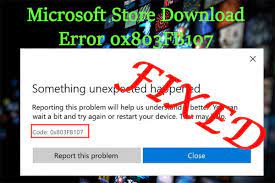
Microsoftストアのエラーコード0x803fb107を修正するにはどうすればよいですか?

何人かのWindows10ユーザーが、Windowsストアから1つ以上のアプリケーションまたはゲームをダウンロードする際の問題について報告しています。一部のユーザーは問題を短時間報告し、自動的に修正されてから再び表示されますが、一部のユーザーは1か月ほどから継続的に問題を報告しました。 彼らが何かをダウンロードしようとすると、Microsoftストアのエラーコード0x803fb107が表示されます。特定の問題を調査しているときに、この潜在的なエラーが発生したときにいくつかの異なるシナリオがあることを報告しました。ここでは、問題を引き起こす可能性のある原因のいくつかを候補リストにまとめました。 Microsoftサーバーの問題:問題はMicrosoftサーバーにある可能性があります。その場合、唯一の実行可能な解決策は、問題が制御できないことを確認し、Microsoftエンジニアから公式の修正が提供されるまで待つことです。 WindowsUpdateの不良:エラーコードは、1803アップデートによるグリッチの結果である可能性があります。 Microsoftは、この問題を修正する修正プログラムをリリースしました。その利点を活用するには、Windows10で保留中のすべての更新をダウンロードする必要があります。 Windowsストアの不具合:問題は、MicrosoftStoreからの一時的な不具合が原因である可能性があります。この場合、ストアに接続されているMicrosoftアカウントにサインアウトしてサインインすることで、問題を解決できます。 破損したWindowsストアキャッシュ:Windowsストアキャッシュが破損している可能性があります。この問題は、セキュリティスキャナーまたは更新の失敗が原因で発生する可能性があります。この場合の可能な修正は、Windowsストアのキャッシュをリセットすることです。 破損したWindowsストアファイル:Windowsストアに属する破損したファイルが問題の原因である可能性もあります。その場合は、昇格されたPowershellウィンドウからアプリをリセットすることで問題を解決できます。 システムファイルの破損:原因は、破損したシステムファイルである可能性があります。このシナリオが当てはまる場合は、修復インストールを実行することで修正を取得できます。  以下に、エラーを解決するために試す必要のあるさまざまなトラブルシューティング方法を示します。それらを試す前に、有線ネットワークを使用していることを確認してください。また、システムには、システムドライブに十分な空き容量が必要です。 また、インターネットに問題がないか確認してください。プロキシ/VPNを使用している場合は、それらを無効にして、変更が加えられるかどうかを確認します。システムがWindowsストアからアプリ/ゲームを実行するための最小要件を満たしていることを確認してください。また、システムの日付、時刻、およびタイムゾーンが正しいことを確認してください。 Microsoftストアのエラーコード0x803fb107の可能な修正 修正1:サーバーの問題を除外する サーバーの問題により問題が発生している可能性があります。その場合、Microsoftのエンジニアが修正を提供するのを待つ以外に何もできません。これが当てはまるかどうかを確認するには、停止レポートの検索、ISITDownRightNow、DownDetectorを使用できます。 修正2:保留中のすべてのWindowsUpdateをインストールする サーバーから緑色の信号を受け取った場合は、問題の原因となっている問題があなたの側にある可能性があります。この問題の解決策として、保留中のWindows10の更新の可能性を確認することから始める必要があります。 Microsoftの1803アップデートは、不適切なアップデートが原因で発生したこの問題のインスタンスを修正する必要があることがわかりました。 Win+Rを押し、「ms-settings:windowsupdate」と入力し、Enterキーを押してWindowsUpdateを開きます。 中に入ると、[更新の確認]をクリックし、スキャンプロセスが完了するのを待ちます。 スキャンプロセスが完了したら、画面の指示に従って、コンピューターを最新の状態にするまで、保留中のすべての更新をインストールします。 完了したらデバイスを再起動し、システムの起動時に問題が解決するかどうかを確認します。 また、Windowsストアのアップデートが利用可能かどうかを確認してください。その場合は、Windowsストアを最新バージョンに更新し、これで修正できるかどうかを確認します。 修正3:Windowsアプリのトラブルシューティングを実行する Windowsトラブルシューティングは、Windowsストアやその他の組み込みのUWPアプリの機能を制限する最も一般的な問題を修正するように設計されています。このサービスを使用してMicrosoftストアエラーコード0x803fb107の修正を取得する方法のクイックガイドは次のとおりです。 Win+Rを押し、「ms-settings:troubleshoot」と入力し、Enterキーを押して、設定アプリの[トラブルシューティング]タブを開きます。 中に入ると、下にスクロールして他の問題のセクションを見つけて修正し、[Windowsストア]タブをクリックします。 コンテキストメニューで、[トラブルシューティングを実行する]を選択します。 WindowsStoreアプリのトラブルシューティング内でスキャンを開始し、プロセスが完了するまで待ちます。 推奨されるアクションを実行し、問題が解決したかどうかを確認します。 修正4:Windowsストアでサインアウトしてからサインバックする …

Microsoftストアのエラーコード0x803fb107を修正するにはどうすればよいですか? Read More

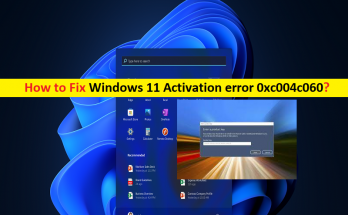
Windows11アクティベーションエラー0xc004c060を修正する方法[手順]

Windows 11アクティベーションエラー0xc004c060を修正するためのヒント: この投稿では、Windows11アクティベーションエラー0xc004c060を修正する方法について説明します。問題を解決するための簡単な手順/方法が案内されます。議論を始めましょう。 「Windows11アクティベーションエラー0xc004c060」:Windows11アクティベーションエラーと見なされる一般的なWindowsの問題です。このエラーは、Windows11コンピューターでWindows11アクティベーション操作を終了できないことを示しています。この問題の背後にある考えられる理由は、誤ったキー検証である可能性があります。 Windows 11のエディションに応じて、コンピューターにWindows11OSの正しいライセンスがあることを確認する必要があります。エラーメッセージを見てみましょう。 「有効なデジタルライセンスまたはプロダクトキーがないため、このデバイスでWindowsをアクティブ化できません。有効なライセンスまたはキーを持っていると思われる場合は、以下の[トラブルシューティング]を選択してください。エラーコード:0xc004c060” たとえば、Windows11ProエディションのライセンスがインストールされているWindows11Homeエディションコンピューターを使用している場合、Windows11コンピューターのアクティブ化中にWindows11アクティブ化エラー0xc004c060が発生することがあります。このような場合は、ライセンスに従ってWindows 11エディションを再インストールするか、コンピューターでWindows 11エディションに従ってライセンスを購入することで問題を解決してから、Windows11をアクティブ化して動作するかどうかを確認できます。 または、Windows 11をアクティブ化するために間違った方法を使用している場合、またはアクティブ化に使用している手順が機能しない場合は、コマンドプロンプトからWindows11をアクティブ化してみてください。この問題は、誤ったアクセスが原因で発生することもあります。キーの検証が成功しなかったため、問題に直面しています。私たちの指示で問題を修正することが可能です。解決策を探しましょう。 Windows 11アクティベーションエラー0xc004c060を修正する方法は? 方法1:「PC修復ツール」を使用してWindows11アクティベーションエラー0xc004c060を修正する 「PC修復ツール」は、BSODエラー、DLLエラー、EXEエラー、プログラム/アプリケーションの問題、コンピューターのマルウェアやウイルス感染、システムファイルやレジストリの問題、その他のシステムの問題を簡単かつ迅速に見つけて修正する方法です。クリックします。 PC修復ツールを入手する 方法2:コマンドプロンプトを使用してWindows11をアクティブ化する ステップ1:Windowsの検索ボックスに「cmd」と入力し、キーボードの「SHIFT + ENTER」キーを押して、「管理者としてコマンドプロンプト」を開きます ステップ2:次のコマンドを入力し、「Enter」キーを押して実行します。 vbs –rearm ステップ3:[OK]をクリックし、リクエストが成功したらコンピュータを再起動します。 手順4:[アクティブ化]ページを開き、問題が解決したかどうかを確認します。 方法3:使用しているWindowsOSのバージョンを確認する ステップ1:Windowsサーチボックスを介してWindows PCで「設定」アプリを開き、「システム」>「バージョン情報」に移動します 手順2:[Windowsの仕様]セクションまで下にスクロールします。 …

Windows11アクティベーションエラー0xc004c060を修正する方法[手順] Read More

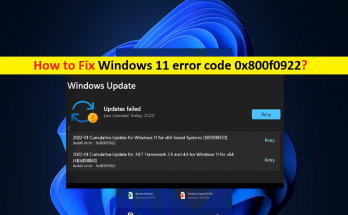
Windows 11エラーコード0x800f0922、

「Windows11エラーコード0x800f0922」とは何ですか? WindowsコンピューターにWindowsUpdateをインストールしようとしたときに、Windows 11のエラーコード0x800f0922に直面している場合は、解決策を見つけることができます。ここでは、問題を解決するための簡単な手順/方法が提供されます。解決策を探しましょう。 「Windows11エラーコード0x800f0922」:WindowsUpdateのインストールエラーと見なされる一般的なWindowsの問題です。このエラーは通常、Windows11/10コンピューターにWindowsUpdateをインストールしようとしたときに表示されます。この問題は、何らかの理由でWindows11コンピューターでWindowsUpdateを完了できないことを示しています。 Windows Updateエラーにより、累積的な更新、品質の更新、セキュリティの更新、および機能の更新をインストールできなくなる可能性があります。 この問題の背後には、システムファイルやレジストリ、システムイメージの破損、コンピューターでのマルウェアやウイルスの感染、.NET Frameworkコンポーネントや接続の非アクティブ化の問題、Windowsアップデートコンポーネントの破損など、いくつかの理由が考えられます。強力なウイルス対策ソフトウェアまたはPC修復ツールを使用してマルウェアまたはウイルスのシステムスキャンを実行すると、コンピューター内のすべての脅威を見つけて削除し、Windows PCの問題を修正したり、問題を修正したりできます。解決策を探しましょう。 Windows 11のエラーコード0x800f0922を修正する方法は? 方法1:「PC修復ツール」を使用してWindows11エラーコード0x800f0922を修正する 「PC修復ツール」は、BSODエラー、DLLエラー、EXEエラー、プログラム/アプリケーションの問題、コンピューター内のマルウェアやウイルスの感染、システムファイルやレジストリの問題、その他のシステムの問題を数回クリックするだけで簡単かつ迅速に見つけて修正する方法です。 。 PC修復ツールを入手する 方法2:WindowsUpdateのトラブルシューティングを実行する Windowsに組み込まれているWindowsUpdateのトラブルシューティングで問題を解決できます。 ステップ1:Windows Search Boxで[設定]アプリを開き、[システム]>[トラブルシューティング]>[その他のトラブルシューティング]に移動します ステップ2:「WindowsUpdate」トラブルシューティングツールを見つけてクリックし、「実行」をクリックして画面の指示に従ってトラブルシューティングを終了します。終了したら、問題が解決したかどうかを確認します。 方法3:Microsoft .NETFramework3.5を有効にする ステップ1:Windowsサーチボックスを介してWindows PCで[コントロールパネル]を開き、[プログラムのアンインストール]> [プログラムと機能]に移動し、[Windowsの機能をオンまたはオフにする]リンクをクリックします 手順2:[。NET Framework 3.5(.NET 2.0および3.0に含まれる)]チェックボックスを見つけてチェックします。 …

Windows 11エラーコード0x800f0922、 Read More

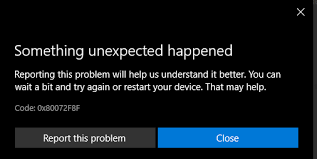
Microsoftストアのエラーコード0x80072f8fを修正する方法は?

何人かのWindows10/11ユーザーが、MicrosoftStoreへのアプリやゲームのインストールに関する問題を報告しています。インストールプロセス中に、Microsoftストアのエラーコード0x80072f8fが発生します。問題を分析したところ、次の考えられる理由が原因である可能性があることがわかりました。 日付と時刻が正しくない:通常、CMOSバッテリーが切れており、Windowsの時刻が同期していないため、この問題が発生します。 破損したDLLファイル:破損したDLLファイルも原因である可能性があります。ファイルをスキャンし、リセットまたは更新して、これが機能するかどうかを確認する必要があります。 設定ミスのあるファイル:Microsoft Storeアプリで問題が発生し、Windowsのアクティベーションで更新の問題が発生します。その場合、MicrosoftStoreアプリをリセットすることが必要な解決策です。 問題の性質とそれを引き起こす可能性のある考えられる理由を知った後、私たちは彼らの修復手順を学ぶ立場にあります。以下に、Windowsでの問題を修正するためのさまざまな方法を示します。ただし、最初にWindowsの更新を試す必要があります。 Microsoftストアのエラーコード0x80072f8fの可能な修正 修正1:日付と時刻を確認する お住まいの国や地域に応じて、システムに時間がないか確認してください。日付と時刻が間違っていると、プロダクトキーの検証で問題が発生します。日付と時刻を確認するには、次の手順に従います。 スタートウィンドウに移動し、[設定]を開きます。 左側の[時間と言語]をクリックして、[データと時間]オプションを選択します。 時間を確認し、そうでない場合は設定します。 設定アプリを閉じてからデバイスを再起動すると、変更が行われます。 修正2:Windowsを更新する 時々、Microsoft Storesは、古いWindowsが原因で、MicrosoftStoreのエラーコード0x80072f8fを表示します。 Windowsを更新して、エラーが解決されたかどうかを確認するだけです。 Win+Xを押して設定を開き、 WindowsUpdateに移動し、 必要な更新を確認し、表示された場合は[今すぐインストール]オプションをクリックします。 すべての可能なアプリを更新します。 修正3:Windowsのトラブルシューティングを使用する 組み込みのWindowsトラブルシューティング機能は、ハードウェアとソフトウェアが問題の原因であるかどうかを確認し、それらを修復します。従う必要のある手順は次のとおりです。 [設定]を開き、左側の[システム]を選択します。 下にスクロールして[トラブルシューティング]オプションを見つけ、それをタップします。 その他のトラブルシューティングをクリックし、 もう一度、下にスクロールしてWindowsStoreアプリに移動します。 最後に、[コマンドの実行]オプションを選択すると、問題が診断されます。 修正4:wsresetを使用してストアをリセットする 問題が解決しない場合は、wsresetアプリを使用してMicrosoftストアをリセットすることをお勧めします。必要な手順は次のとおりです。 …

Microsoftストアのエラーコード0x80072f8fを修正する方法は? Read More

Windows10でエラー0x00004005で失敗したプリンター操作を修正する方法[手順]

Windows 10でエラー0x00004005で失敗したプリンター操作を修正するためのヒント: 印刷してプリンターに接続しようとしたときに、Windows 10で「プリンター操作がエラー0x00004005で失敗しました」というエラーが発生した場合は、適切な解決策があります。ここでは、問題を解決するための簡単な手順/方法が提供されます。議論を始めましょう。 Windows 10で「プリンター操作がエラー0x00004005で失敗しました」エラー: これは、プリンタ接続の問題と見なされる一般的なWindowsの問題です。このエラーは通常、以前にネットワークに追加されたプリンターを使用して印刷するときにネットワークプリンターをコンピューターに追加しようとすると、Windows10コンピューターの画面に表示されます。この問題は、何らかの理由でネットワークプリンターをWindowsコンピューターに接続または追加できないことを示しています。 この問題の背後には、印刷スプーラーサービスの問題、正しく構成されていない、または正しく構成されていないネットワーク設定、サードパーティのアンチウイルス/ファイアウォールまたはその他の競合するソフトウェアの干渉、古いプリンタードライバー/ネットワークドライバー、およびその他のデバイスドライバー、古いWindowsOSなどのいくつかの理由が考えられます。 、Windowsコンピュータの破損およびその他の問題。 このタイプの問題は、コンピューターとプリンターへのネットワーク接続の一時的な問題が原因で発生する場合があります。コンピュータを再起動してネットワークプリンタ接続を再試行するだけで一時的な問題を修正し、問題が解決するかどうかを確認できます。問題を解決することは可能です。解決策を探しましょう。 Windows 10でエラー0x00004005で失敗したプリンター操作を修正する方法は? 方法1:「PC修復ツール」でエラー0x00004005で失敗したプリンタ操作を修正する 「PC修復ツール」は、BSODエラー、DLLエラー、EXEエラー、プログラム/アプリケーションの問題、コンピューター内のマルウェアやウイルスの感染、システムファイルやレジストリの問題、その他のシステムの問題を数回クリックするだけで簡単かつ迅速に見つけて修正する方法です。 。 PC修復ツールを入手する 方法2:プリンターのトラブルシューティングを実行する Windowsに組み込まれているプリンタのトラブルシューティングで問題を解決できます。 ステップ1:Windowsサーチボックスを介してWindows PCで「設定」アプリを開き、「更新とセキュリティ」>「トラブルシューティング」>「追加のトラブルシューティング」に移動します 手順2:[プリンタ]トラブルシューティングツールを見つけて選択し、[トラブルシューティングツールの実行]ボタンをクリックし、画面の指示に従ってトラブルシューティングを終了します。終了したら、問題が解決したかどうかを確認します。 方法3:プリンタードライバーを更新する プリンタドライバを最新の互換性のあるバージョンに更新すると、問題を解決できます。 ステップ1:Windowsサーチボックスを介してWindows PCで「デバイスマネージャー」を開き、「プリンター」または「印刷キュー」カテゴリを展開します ステップ2:プリンターデバイスを右クリックし、[ドライバーの更新]を選択し、画面の指示に従って更新プロセスを完了します。更新したら、コンピューターを再起動して、問題が解決したかどうかを確認します。 WindowsPCでデバイスドライバーの更新をダウンロードまたは再インストールする[自動的に] 自動ドライバー更新ツールを使用して、プリンタードライバーを含むすべてのWindowsドライバーを最新の互換性のあるバージョンに更新することもできます。このツールは、下のボタン/リンクから入手できます。 自動ドライバー更新ツールを入手する 方法4:LANマネージャーの認証レベルを構成する …

Windows10でエラー0x00004005で失敗したプリンター操作を修正する方法[手順] Read More

Windows 11のアクティベーションエラー0xc004f074を修正するにはどうすればよいですか?

アクティベーションプロセス中のエラーコード0xC004F074は、手順中にキー管理サービスに接続できないことを示しています。このサービスは、そのようなソフトウェアがインストールされると、WindowsまたはMSOfficeライセンスの自動アクティブ化を保証します。アクティベーションキーライセンスを確認し、3か月ごとにコンピューターのアクティベーションを更新します。 ほとんどの場合、ユーザーがWindowsを古いバージョンからアップグレードしようとすると、アクティベーションエラー0xC004F074が発生します。人々は自分のシステムを使用できず、次のメッセージを受け取ることができません。 Windowsは会社のアクティベーションサービスに到達できません。企業ネットワークに接続してください。接続してもエラーが引き続き表示される場合は、システム管理者に連絡してください。エラーの詳細をクリックして、正確なエラーを見つけることもできます。エラーコード:0xC004F074。  失敗したWindowsアクティベーションエラー0xc004f074は新しいものではありません。 2015年にWindows10がリリースされた直後に、同じアクティベーションの問題が発生するのをすでに目撃しました。Microsoftはこの問題の修正をすぐに提供しましたが、累積的なWindowsUpdateが引き続き提供されます。 最近、Windows11ユーザーも同じ問題について報告しました。この問題は、KMSがアクティベーションサーバーに接続できないなどの正当な理由により発生しますが、ユーザーが侵害されたWindowsまたはMSOfficeスイートを海賊版ソフトウェアページからダウンロードした場合に発生する可能性があります。 ただし、正当な更新をダウンロードして議論中の問題を受け取った場合は、以下の手順に従って手動で修正する方法を学ぶ必要があります。ただし、潜在的な損傷を避けるために、ガイドに注意深く従うことが重要です。 Windows11アクティベーションエラー0xc004f074の修正 修正1:ソフトウェアライセンス管理ツールを使用する [スタート]メニューを開き、コマンドプロンプトを検索して、管理者として実行します。 コマンドラインで、以下のコマンドを入力し、Enterキーを押します。 slmgr.vbs / dlv 次に、以下のコマンドを使用して、既存のプロダクトキーをアンインストールします。 slmgr.vbs / upk 以下のコマンドを使用して、プロダクトキーを再インストールします。 slmgr.vbs / ipk <New_product_key> ここで、<New_product_key>をWindows11コピーの実際のプロダクトキーに置き換える必要があります。 実行したら、デバイスを再起動して、問題が解決するかどうかを確認します。 修正2:Windowsシステムファイルを修復する 管理者としてコマンドプロンプトを開き、 sfc/scannowと入力し、Enterキーを押します。 実行したら、デバイスを再起動し、コマンドプロンプトを再度開きます。 このタイプでは、コマンドchkdsk …

Windows 11のアクティベーションエラー0xc004f074を修正するにはどうすればよいですか? Read More

Windows11のエラーコード43を修正する方法[手順]

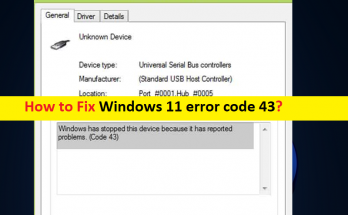
Windows 11のエラーコード43を修正するためのヒント: この投稿では、Windows11のエラーコード43を修正する方法について説明します。問題を解決するための簡単な手順/方法を案内します。議論を始めましょう。 Windows 11の「エラーコード43」:これは、デバイスドライバの問題と見なされる一般的なウィンドウの問題です。このエラーは通常、Windowsコンピュータで正しく機能/認識されていないデバイスに表示されます。接続/接続されたデバイスのデバイスドライバーのステータスを確認するためにWindows11コンピューターで「デバイスマネージャー」アプリを開くと、デバイスのデバイスドライバーのプロパティにアクセスまたは使用できないエラーコード43が表示される場合があります。この問題は、Windowsコンピュータのデバイスマネージャにあるグラフィックカード、サウンドカード、USBデバイス、およびその他のデバイスで発生する可能性があります。 このエラーは、「問題が報告されたため、Windowsはデバイスを停止しました(コード43)」というメッセージとともに表示されます。 Windowsコンピュータのデバイスで同じ問題が発生している場合は、解決策を見つけることができます。この問題は通常、古い/古いデバイスドライバー、またはエラーが表示されているデバイスにインストールされている互換性のないドライバー、古いWindows OS、このデバイスに関連する設定が正しくないか正しくない、BIOSが古いなどの問題が原因で発生します。 このタイプの問題は、Windowsコンピューターの一時的な問題が原因で発生する場合があります。コンピュータを再起動して問題が解決するかどうかを確認するだけで、問題を解決できます。指示に従って問題を修正することができます。議論を始めましょう。 Windows 11のエラーコード43を修正する方法は? 方法1:「PC修復ツール」で「Windows11エラーコード43」を修正する 「PC修復ツール」は、BSODエラー、DLLエラー、EXEエラー、プログラム/アプリケーションの問題、コンピューター内のマルウェアやウイルスの感染、システムファイルやレジストリの問題、その他のシステムの問題を数回クリックするだけで簡単かつ迅速に見つけて修正する方法です。 。 PC修復ツールを入手する 方法2:コンピューターを再起動します この問題は、コンピューターの一時的な問題が原因で発生する可能性があります。一時的な問題を修正してエラーを解決するために、コンピュータを再起動するだけです。 方法3:デバイスのハードウェアとその接続を確認する この問題は、ハードウェアの問題と、エラーをスローしているデバイスとの接続の問題が原因で発生する可能性があります。デバイスのハードウェアとその接続が正常に機能しているかどうかを確認して確認する必要があります。デバイスを切断してコンピュータに正しく再接続し、正しいポートに接続して、正常に機能するかどうかを確認できます。 方法4:別のコンピューターでデバイスを適切に取り出す 外付けハードドライブなどのデバイスに問題がある場合は、2台目のコンピューターに接続して適切にイジェクトしてみてください。この手順を実行するには、2台目のコンピューターが必要です。 ステップ1:デバイスを2台目のコンピューターに接続し、認識されるのを待ちます ステップ2:「システムトレイ」を開き、「USBシンボル」を右クリックして、「EjectMy[…]」を選択します 手順3:プライマリコンピューターに接続して、正しく機能しているかどうかを確認します。 方法5:システムの復元を実行する 問題を解決するために、コンピューターにまったく問題がなかった日時に従って、コンピューターを有効な復元ポイントに復元できます。 ステップ1:キーボードの「Windows + R」キーを押し、「実行」ウィンドウに「rstrui」と入力し、「OK」ボタンを押して「システムの復元」アプリを開きます ステップ2:[次へ]をクリックし、コンピューターにまったく問題がなかった日時に応じて有効な復元ポイントを選択し、[次へ>完了]をクリックして復元プロセスを開始します。完了したら、コンピューターを再起動して、問題は解決しました。 …

Windows11のエラーコード43を修正する方法[手順] Read More