Windows10でQBittorrenti/oエラーを修正する方法[手順]

Windows10でQBittorrenti/ oエラーを修正するためのヒント: この記事では、Windows10でQBittorrenti/oエラーを修正する方法について説明します。問題を解決するための簡単な手順/方法をガイドします。議論を始めましょう。 「QBittorrentI/Oエラー」: 「QBittorrent」:QBittorrentは、クロスプラットフォームの無料のオープンソースBiTorrentクライアントです。 QBittorrentは、C++で記述されたネイティブアプリケーションです。 Boost、Qt 5ツールキット、およびlibtorrent-rasterbarライブラリを使用します。オプションの検索エンジンはPythonで書かれています。その機能には、帯域幅スケジューラ、特定のインターフェイスへのすべてのトラフィックのバインド、トレント、トラッカー、およびピアの制御(トレントのキューイングと優先順位付け、およびトレントコンテンツの選択と優先順位付け、DHT、PEX、暗号化接続、LPD、UPnP、NAT-PMPポート転送)が含まれますサポート、µTP、マグネットリンク、プライベートトレント、IPフィルタリング:ファイルタイプeMule dat、またはPeerGuardian、IPv6サポートなど。 ただし、一部のユーザーは、Windows10/8/7コンピューターでQBittorrentI / Oエラー、「I / Oエラーが発生しました」、または「I / Oエラー:アクセスが拒否されました」に直面したと報告しました。このエラーは通常、WindowsコンピューターでQBittorrentを介してオンラインでコンテンツをダウンロードしようとしたときに表示されます。この問題は、何らかの理由でコンピューターのQBittorrentツールを使用してトレントをダウンロードできないことを示しています。 この問題の背後には、QBittorrentアプリに必要な管理者権限が与えられていない、サードパーティのウイルス対策/ファイアウォールまたは組み込みのWindowsウイルス対策/ファイアウォールの干渉、他の競合するソフトウェア/プロセスの干渉など、いくつかの理由が考えられます。私たちの指示で問題を修正することが可能です。解決策を探しましょう。 Windows10でQBittorrenti/ oエラーを修正するにはどうすればよいですか? 方法1:「PC修復ツール」を使用してQBittorrent i/oエラーを修正する 「PC修復ツール」は、BSODエラー、DLLエラー、EXEエラー、プログラム/アプリケーションの問題、コンピューター内のマルウェアやウイルスの感染、システムファイルやレジストリの問題、その他のシステムの問題を数回クリックするだけで簡単かつ迅速に見つけて修正する方法です。 。 PC修復ツールを入手する 方法2:管理者としてQBittorrentを実行する この問題を修正するために、QBittorrentを管理者として実行するように設定できます。 ステップ1:QBittorrentのショートカットを見つけて右クリックし、[プロパティ]を選択します ステップ2:[互換性]タブをクリックし、[このプログラムを管理者として実行する]をオンにしてから、[適用]>[OK]ボタンをクリックして変更を保存します。完了したら、それが機能するかどうかを確認します。 方法3:WindowsDefenderを無効にする ステップ1:Windows検索ボックスを介してWindows …

Windows10でQBittorrenti/oエラーを修正する方法[手順] Read More
Windows10でsedlauncher.exeの高いディスク使用量を修正する方法[手順]

Windows 10の「sedlauncher.exe高ディスク使用率」の問題とは何ですか? この記事では、Windows10でsedlauncher.exeの高いディスク使用量を修正する方法について説明します。問題を解決するための簡単な手順/方法を案内します。議論を始めましょう。 「sedlauncher.exeのディスク使用率が高い」問題: 「sedlauncher.exe」:sedlauncher.exeファイル/プログラムは、実行中のプロセスとしてタスクマネージャーで確認できます。このサービス/プログラムは、Windows機能の更新プログラムのダウンロードとインストールを担当します。 sedlauncher.exeは、プログラムファイル内の「Rempl」フォルダに保存されます。サービスとランチャーの両方が「Windows修復サービス」に関連付けられています。 Windows修復サービスは、Windows10の機能更新をインストールする責任があります。 ただし、何人かのユーザーは、Windows10コンピューターでsedlauncher.exeのディスク使用率が高い問題に直面したと報告しました。 Windows 10コンピューターでタスクマネージャーアプリを開いて、ディスクなどのシステムリソースを消費し、タスクマネージャーの[ディスク使用量]セクションで高い割合を示し、システムパフォーマンスの低下の問題を引き起こしているプログラム/プロセスを確認する場合。 この問題の背後には、システムファイルまたはレジストリの破損、コンピューターのマルウェアまたはウイルス感染、sedlauncher.exeサービスの問題、インストールされている問題のあるWindows Update、その他の問題など、いくつかの理由が考えられます。私たちの指示で問題を修正することが可能です。解決策を探しましょう。 Windows 10でsedlauncher.exeのディスク使用量が多い問題を修正するにはどうすればよいですか? 方法1:「PC修復ツール」を使用してsedlauncher.exeのディスク使用率が高い問題を修正する 「PC修復ツール」は、BSODエラー、DLLエラー、EXEエラー、プログラム/アプリケーションの問題、コンピューター内のマルウェアやウイルスの感染、システムファイルやレジストリの問題、その他のシステムの問題を数回クリックするだけで簡単かつ迅速に見つけて修正する方法です。 。 PC修復ツールを入手する 方法2:サービスをアンインストールする ステップ1:Windowsサーチボックスを介してWindows PCで[設定]アプリを開き、[アプリ]>[アプリと機能]に移動します ステップ2:[Windowsセットアップの修復]または[Windows 10の更新]オプションをクリックし、[アンインストール]をクリックして、画面の指示に従って完全に削除します。 方法3:サービスを無効にする ステップ1:Windows検索ボックスを介してWindowsPCで「サービス」アプリを開きます ステップ2:[Windowsメディエーションサービス]オプションを見つけてダブルクリックし、[停止]ボタンをクリックします。 [スタートアップの種類]ドロップダウンを選択し、[無効]を選択してから、[適用]>[OK]ボタンを押して変更を保存します。 方法4:タスクスケジュールを削除する ステップ1:Windowsの検索ボックスから[タスクスケジューラ]アプリを開き、左側のウィンドウで[タスクスケジューラライブラリ]をダブルクリックします ステップ2:[Microsoft]> …

Windows10でsedlauncher.exeの高いディスク使用量を修正する方法[手順] Read More

Windows10でbatをexeに変換する方法[手順]

Windows 10でbatをexeに変換するためのヒント: この投稿では、Windows10でbatをexeに変換する方法について説明します。これを行うための簡単な手順/方法について説明します。議論を始めましょう。 「Windows10でbatをexeに変換する」: 「BAT/バッチファイル」:バッチファイルは、実行するコマンドを順番に保存するスクリプトファイルです。ユーザーの入力や発明を必要とせずに、日常業務を自動化するのに役立ちます。バッチファイルの一般的なアプリケーションには、プログラムのロード、複数のプロセスの実行、またはシステム内のシーケンスでの反復アクションの実行が含まれます。 「EXE/実行可能ファイル」:EXE /実行可能ファイルは、MicrosoftWindowsで実行できるプログラムです。ほとんどのEXEファイルには、Windowsアプリケーションまたはアプリケーションインストーラーが含まれています。これは、ユーザーがファイルアイコンをクリックしたときにシステムが直接実行できる、エンコードされた一連の命令を含むコンピューターファイルです。実行可能ファイルには通常EXEファイル拡張子が付いていますが、他にも何百もの実行可能ファイル形式があります。 ただし、何人かのユーザーは、Web上のWindows10でbatをexeに変換する方法を探しています。あなたが同じものを探しているなら、あなたはこれのための正しい場所にいます。ここでは、Windows 10コンピューターでバッチ(bat)ファイルを実行可能(exe)ファイルに簡単に変換する簡単な方法が提供されています。サードパーティソフトウェアを使用する方法や、Windows自己解凍型パッケージウィザードを使用してこの操作を実行する方法など、さまざまな方法があります。 この操作を実行する1つの可能な方法は、Windows10コンピューターで「iexpress.exe」セットアップ作成ウィザードの組み込みツールを使用することです。これを実行する別の方法は、サードパーティのBATからEXEへのコンバータツールを使用することです。解決策を探しましょう。 Windows 10でbatをexeに変換する方法は? 方法1:組み込みのiexpress.exeセットアップ作成ウィザードを使用してWindows10でbatをexeに変換する Iexpress.exeツールは、ユーザーが一連のファイルから単一の自己解凍型パッケージを作成するのに役立つ一連のコマンドから作成されています。 ステップ1:キーボードの「windows + R」キーを押し、「ファイル名を指定して実行」ウィンドウに「iexpress.exe」と入力し、「OK」ボタンを押して「iexpress.exeセットアップ作成ウィザード」を開きます。 ステップ2:開いたら、[Create New SED]オプションを選択して[Next]をクリックし、パッケージの目的を変更せずに[Next]をクリックします。ダイアログボックスのパッケージタイトルを指定します。 ステップ3:確認プロンプトとライセンス契約の両方で[次へ]をクリックし、パッケージファイルの[追加]ボタンをクリックして、バッチスクリプトを選択し、[開く]ボタンをクリックします ステップ4:[プログラムのインストール]オプションをクリックして、バッチスクリプトを選択します。選択後、ファイル名が下に表示される前に次のコマンドを入力します。 cmd/バッチスクリプト名 ステップ5:[ウィンドウを表示]と[完了]メッセージの両方で[次へ]ボタンをクリックします。 [参照]ボタンをクリックして、パッケージのパスとファイル名を入力します ステップ6:[再起動の構成]と[SEDの保存]の両方で[次へ]をクリックします。最後に、[次へ]をクリックしてパッケージを作成し、[完了]ボタンをクリックします。指定したパスで2つのファイルを見つけます。 1つはEXEファイルで、もう1つはSEDです。 「EXE」ファイルをダブルクリックして実行します。 方法2:BATからEXEへの変換ツール–サードパーティのツールを使用してWindows10でbatをexeに変換する ステップ1:ブラウザを開き、「https://www.majorgeeks.com/files/details/bat_to_exe_converter.html」ページからBAT …

Windows10でbatをexeに変換する方法[手順] Read More

Outlookを修正する方法は、Windows 10のセーフモードでのみ開きますか?

Outlookについて最近報告された多くの人々は、Windows 10ではセーフモードでのみ開きます。KB3114409アップデート(2015年後半から)がこの問題を引き起こしたことが確認されました。セーフモードでも、ソフトウェアはカスタムツールバー設定や拡張機能なしで起動し、ユーザーは設定やテンプレートを保存できません。 この問題に対処していて、その修正を探している場合は、正しいページが表示されます。セーフモードでのみ起動するOutlookアプリケーションを修正する可能性のある何らかの解決策について説明します。それで、何が遅れているのか、始めましょう! Outlookの修正は、Windows10のセーフモードでのみ開きます 修正1:Outlookアドオンをオフにする ソフトウェアと競合する時代遅れのアドオンが存在する可能性があります。したがって、修正を提供する可能性のあるOutlookアドインをオフにする必要があります。必要な手順は次のとおりです。 Outlookの[ファイル]タブをクリックします。 [オプション]をクリックして、[Outlookオプション]ウィンドウを開きます。 次に、左側の[アドイン]をクリックして、[Comアドオン]を選択します。 [実行]をクリックして、[COMアドイン]ウィンドウにリストされているアドオンの選択を解除します。 [OK]で確認してから、Outlookを再起動します。 修正2:KB3114560アップデートをインストールする 前述のように、KB3114409更新プログラムは、Windows 10でセーフモードでのみ開くOutlookを担当します。Microsoftは、セーフモードの問題で開始するOutlookを修正するKB3114560更新プログラムを既にリリースしています。インストーラーを入手するには、更新ページで64ビットバージョンのOutlook2010の更新KB3114560のダウンロードまたは32ビットバージョンのOutlook2010の更新KB3114560のダウンロード(64ビットまたは32ビットのどちらのユーザーかによって異なります)をクリックします。更新の。 修正3:Windows10をロールバックする Windows 10を以前の日付にロールバックすることは、もう1つの潜在的な修正です。これにより、セーフモードの問題でそのようなOutlookが開いていない、選択した復元ポイントの後で、すべてのOSとアプリの更新が取り消されます。 Windows10をロールバックする方法は次のとおりです。 Win+Xホットキーを押します。 [実行]を選択してアクセサリのウィンドウを開きます。 実行にrstruiを入力して、システムの復元を開きます。 [別の復元オプションを選択]をクリックしてから、[次へ]をクリックします。 次に、[その他の復元ポイントを表示する]チェックボックスをオンにすると、復元ポイントの完全なリストが表示されます。 そのような問題が発生しなかった時点にOutlookを復元する可能性のある復元ポイントを選択します。 [次へ]を選択してから、[完了]オプションを選択します。 [影響を受けるプログラムのスキャン]ボタンをクリックすると、復元ポイントで検出されたソフトウェアと更新の概要を確認できます。 修正4:Scanpst.exeスキャンを実行する OutlookはWindows10でセーフモードでのみ開きますが、PSTファイルが破損しているために問題が発生する可能性があります。 Outlook用のScanpst.exeユーティリティを使用してこのファイルを修正できます。以下のガイドラインに従ってください。 開いている場合はOutlookを閉じます。 …

Outlookを修正する方法は、Windows 10のセーフモードでのみ開きますか? Read More

IAStorIcon.exeアプリケーションエラーを修正する方法 [方法]

IAStorIcon.exeまたは「IntelArrayStorageIcon Service」は、接続されたストレージデバイスに関連する情報を表示するために使用されるIntel RapidStorageTechnologyによって開発されたプロセスです。一部の実行可能ファイルとは異なり、このプロセスには、システムのバランスを維持するという限られた目的があります。このプロセスにより、CPUやメモリの使用率が高くなるなどの問題が発生する場合があります。 IAStorIcon.exeアプリケーションエラーの原因は多数ありますが、その中には次のようなものがあります。 レジストリエントリが無効または破損している。 破損した実行可能ファイル。 プロセスに干渉するプログラム、または、 exeファイルに損害を与えるウイルスまたはマルウェア。 IAStorIcon.exeアプリケーションエラーを修正するために、以下にすべての可能な方法と手順をリストしました。 方法1:コンピューターを再起動します 実行可能ファイルに一時的な不具合やバグがシステムと競合して不安定になり、このエラーメッセージの原因となる場合があります。問題を解決するには、スタートアップアプリケーションを無効にしてコンピュータを再起動するだけです。 方法2:WindowsDefenderを使用してシステム全体のスキャンを実行する 多くのユーザーは、マルウェアやウイルス感染が原因でIAStorIcon.exeエラーが発生し、プロセスとシステムの間に不一致が生じたと不満を漏らしています。この場合の可能なアクションは、WindowsDefenderを使用してコンピューターのフルシステムスキャンを実行することです。指示に従ってください。 1.スタートメニューから検索バーに移動します。 2.「Windowsセキュリティ」と入力します。 3.ベストマッチリストからWidowsSecurityを選択します。 4.次に、左側のメニューから[ウイルスと脅威の保護]を選択します。 5. [現在の脅威]セクションで、スキャンオプションに移動します。 6.システム全体をスキャンするには、次のウィンドウから[フルスキャン]を選択します。 7.[今すぐスキャン]ボタンをクリックします。 8.プロセスが終了するのを待ちます。システム上のすべてのマルウェアが自動的に検出され、無効になります。 方法3:IAStorIcon.exeの遅延ランチャーを無効にする このexeファイルは、コンピュータシステム内の主要な作業を担当しないため、システムの安定性を損なうことなく、プロセスファイルを簡単に無効にすることができます。無効にするには、次の手順を実行します。 1. Ctrl + Shift+Escを押してタスクマネージャーを開きます。 2.[プロセス]タブに移動します。 3.下にスクロールして、IAStorIcon.exeプロセスを見つけます。 …

IAStorIcon.exeアプリケーションエラーを修正する方法 [方法] Read More

Windows 10でesrv.exeアプリケーションエラーを修正するにはどうすればよいですか?

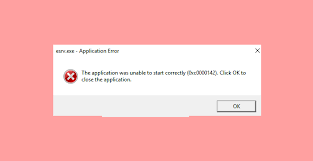
多くのユーザーが最近、すべての起動時に発生するWindows10のesrv.exeアプリケーションエラーについて報告しました。この問題は、更新されたコンピューターでも発生することが確認されているため、Windows10テクニカルプレビュービルドとは関係ありません。完全なエラーメッセージは次のように読み取ることができます。  esrv.exe –アプリケーションエラー:アプリケーションを正しく起動できませんでした(0xc0000142)。 [OK]をクリックしてアプリケーションを閉じます。 [OK]ボタンをクリックすると、ポップアップは一時的に消えますが、次回システムが起動するまでに表示されます。ユーザーが大規模なWindowsUpdateを適用したり、以前のバージョンからWindows 10にアップグレードしたりすると、問題が発生する可能性が高いため、このように思われます。 Windows10のesrv.exeアプリケーションエラーについて知っている Esrv.exeは、IntelDriverUpdateに属するプロセスを参照します。エラーメッセージは、更新プログラムのインストール中に、ユーザーが手動またはWindowsUpdateから自動的にインテルドライバー更新プログラムを削除または処理しなかったことを示しています。 削除が効果的に行われていないため、一部の部分では、起動するたびにesrv.exeプロセスが必要になる場合があります。 Windowsはそれに関連付けられた特定のプロセスを見つけることができないため、Windows10のesrv.exeアプリケーションエラーが画面に表示されます。 インテルドライバーアップデートのサポートは、最近インテルドライバー&サポートアシスタントに置き換えられました。 Windowsがトランジション自体を実行しようとすると、プロセス中に問題が発生し、画面にエラーメッセージが表示される可能性があります。 Windows10でのesrv.exeアプリケーションエラーの可能な修正 この問題に対処している場合は、問題を修正できるようにする以下のトラブルシューティング手順に従ってください。 修正1:インテルドライバーアップデートをアンインストールする を開始するには、それに属するプログラムをアンインストールする必要があります。以下の手順から、通常どおりインテルドライバーアップデートをアンインストールできます。 Win+Rを押します。appwiz.cplと入力し、Enterキーを押します。 開いた[プログラムと機能]ウィ​​ンドウで、[インテルダイバーソフトウェア]まで下にスクロールします。 それを右クリックして、[アンインストール]を選択します。 画面の指示に従って削除します。 次に、プログラムと機能を閉じて、コンピューターを再起動します。 問題が解決したかどうか、今すぐ確認してください。 はいの場合、プログラムと機能に戻り、インテルドライバーソフトウェアがインテルドライバー&サポートアシスタントに置き換えられているかどうかを確認します。 そうでない場合は、ユーティリティを手動でダウンロードします。 インテルドライバーアップデートを削除することを躊躇しないでください。インテルはすでにインテルドライバー&サポートアシスタントに置き換えています。このオプションが機能しない場合は、2番目のソリューションに進んでください。 修正2:esrv.exeのすべてのインスタンスの名前を変更する Windows 10でesrv.exeアプリケーションエラーに直面しているユーザーの中には、esrv.exeのすべてのインスタンスを見つけてファイルの拡張子を実行するだけで、手動で問題を解決する人もいます。クイックガイドは次のとおりです。 ファイルエクスプローラーを開き、Cドライブにアクセスします。 ドライブのルートセクションで、右上の検索ボックスを使用してesrv.exeを検索します。 …

Windows 10でesrv.exeアプリケーションエラーを修正するにはどうすればよいですか? Read More

あなたのためのWindows10のための最高の無料イコライザーソフトウェア

オーディオイコライザーは、オーディオフィードのオーディオ周波数間のバランスを実現する目的で使用されます。以前は、イコライザーは重いツールとして提供されていましたが、現在は同等のデジタルイコライザーに置き換えられています。ここで、この記事では、Windows10用の最高の無料イコライザーソフトウェアのリストを提供します。 あなたのためのWindows10のための最高の無料イコライザーソフトウェア イコライザーAPO いくつかのカスタマイズオプションがロードされているため、これをWindows10用の最高の無料イコライザーソフトウェアのリストの1位にしています。オーディオ処理オブジェクトとして動作します。このソフトウェアの主な機能は次のとおりです。 軽量、 非常に低いレイテンシー、 モジュラーグラフィックスインターフェイスを使用し、 機能リックフリーウェアイコライザー、 さまざまなチャネルで動作し、 多数のフィルターと3Dサウンドサポートを搭載し、 ヘッドフォンと外部スピーカーのプロファイルを簡単に作成できるようにサポートします。 Viper4Windows Windows 10のトップサウンドイコライザーのリストの次は、Viper4Windowsです。これは、Windows10および以前のすべてのバージョンと互換性のあるオープンソースツールです。イコライザー、リバーブ、コンプレッサー、サウンドなど、さまざまなオーディオエフェクトを搭載しています。主な機能は次のとおりです。 フリーウェアアプリ、 手間のかからない方法で、部屋のサイズに合わせてサウンド設定アカウントを設定する機能。 18以上のブランドとプリセットプロファイルに簡単にアクセスできます。 低音ブーストで知られ、 ブーストを簡単にカスタマイズして、ローエンドのサウンドをサポートします。 残響設定により、オーディオ帯域幅、密度、オーディオダンピング、ディケイ、およびその他の多くの機能を制御する機能。 デシベル単位の音楽ブランドを簡単に制御および変更するための歪み制御オプション。 ブーム3D クラス分けされた3Dサウンドを探している場合は、このソフトウェアを選択する必要があります。驚異的な製品を提供し、ヘッドフォン、オーディオデバイス、メディアプレーヤーなどの効果音を簡単にブーストできます。30日間の無料トライアルに使用できます。主な機能は次のとおりです。 31バンドイコライザープリセットを搭載、 強力なボリュームブースター、 見事なブーム効果で保存された音楽ファイルを簡単に再生できます。 さまざまなアプリのボリュームを制御するアプリケーションボリュームコントローラー機能、 プレイリストを作成し、さまざまなデバイス間でオーディオを強化する機能、 LFEオプションとともにオーディオの強度を変更する機能。 VoiceMeeterバナナ …

あなたのためのWindows10のための最高の無料イコライザーソフトウェア Read More

WindowsDefenderを修正する方法がWindows11で開かない [方法]

Microsoftは、WindowsDefenderとしても知られるWindowsオペレーティングシステム用の保護ソフトウェアを開発しました。 Windowsのすべてのバージョンにプリロードされており、他のメーカーのように追加のサブスクリプションやペイウォールなしで利用できます。 Windows DefenderはWindowsオペレーティングシステムとほぼ同じくらい古いものですが、それらの年に完全な変革を遂げました。当時、Defenderは、不格好なインターフェースと、新しい有害なものでシステムを保護するときに機能した10年前の動作メカニズムのため、信頼できる保護ソフトウェアとは見なされていませんでした。 今やテーブルは変わり、Windows Defenderは何百万ものユーザーによって使用され、毎日ますます人気が高まっています。バグやエラーは完全に変更されていますが、それほど変更されていません。多くのユーザーから、WindowsDefenderがWindows11で開かないことが報告されています。そのため、考えられるすべての修正と回避策を以下に示します。 方法1:Windows11を再起動します Windows Defenderが開かない理由は、システムの一時的なバグまたは不具合が原因です。これを修正するには、Windows 11を再起動するだけです。これにより、これらのバグや不具合が解消されます。 方法2:サードパーティのアンチウイルスをアンインストールする 他のセキュリティアプリでWindowsDefenderを実行すると、違いが生じてそのような問題が発生することで有名です。これは、コンピュータシステムで使用できる保護ソフトウェアは1つだけであることを意味します。実際、これらのサードパーティ製アプリはWindowsDefenderほど信頼できません。この問題を修正するには、これらのアプリケーションを削除し、WindowsDefenderをデフォルトとして設定する必要があります。これを行うには、次の手順に従います。 1.スタートメニューから設定アプリケーションを開きます。 2.左側から[アプリ]に移動します。 3.次に、[アプリと機能]に移動します。 4.サードパーティのアプリケーションを見つけて、3ドットメニューをクリックします。 5.[アンインストール]を選択して、プログラムを完全に削除します。 方法3:Windowsセキュリティをリセットして修復する この問題を解決するもう1つの実行可能な方法は、Windowsセキュリティアプリケーションを修復してリセットすることです。手順は次のとおりです。 1.[スタート]メニューを開き、[設定アプリ]を選択します。 2.[アプリ]に移動してから、[アプリと機能]に移動します。 3.Windowsセキュリティプログラムを見つけて、その横にある3ドットボタンをクリックします。 4.[詳細オプション]を選択します。 5.最初に[修復]ボタンをクリックします。プロセスが完了するのを待ち、問題が解決するかどうかを確認します。 6.はい、[リセット]ボタンをクリックします。 PowerShellを使用してリセットすることもできます。そうするために 1.開始アイコンを右クリックします。 2.リストから[PowerShellの実行(管理者)]を選択します。 3.プロンプトが表示されたら、[はい]をクリックします。 4.ここで、Get-AppxPackage …

WindowsDefenderを修正する方法がWindows11で開かない [方法] Read More

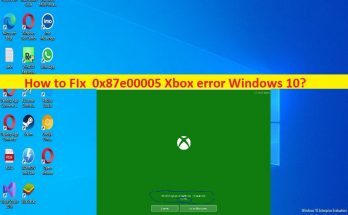
0x87e00005XboxエラーWindows10を修正する方法[手順]

Windows 10の「0x87e00005Xboxエラー」とは何ですか? この投稿では、0x87e00005XboxエラーWindows10を修正する方法について説明します。問題を解決するための簡単な手順/方法が案内されます。議論を始めましょう。 「0x87e00005XboxエラーWindows10」:Xboxアプリエラーと見なされる一般的なWindowsの問題です。 Xboxアプリからゲーム/アプリをWindows10/11コンピューターにインストールしようとすると、Xboxアプリで0x87e00005Xboxエラーまたはエラー0x87e00005が発生する場合があります。このエラーにより、何らかの理由でWindowsコンピューターでXboxアプリを使用してゲームをダウンロード/インストールできなくなります。 ご存じない方もいらっしゃると思いますが、Microsoftは、システムがまだプレビュー段階にあるときに、Windows10用の新しいXboxアプリを導入しました。このソフトウェアを使用すると、XboxアカウントをWindowsデバイスに接続できます。このアプリを使用すると、Microsoft Storeのゲームを他のXboxプレーヤーとプレイしたり、スコアボードを作成したり、ソーシャルコンテンツを共有したりできます。ただし、Xboxアプリを使用してゲームをダウンロード/インストールしようとしたときに、0x87e00005Xboxエラーが発生したと報告したユーザーもいます。 この問題の背後にある考えられる理由は、古いWindows OS、破損したMicrosoftストアキャッシュ、WindowsPCの破損およびその他の問題である可能性があります。この種の問題に直面したくない場合は、WindowsOSが最新バージョンであることを確認する必要があります。解決策を探しましょう。 0x87e00005XboxエラーWindows10を修正する方法は? 方法1:「PC修復ツール」を使用して0x87e00005XboxエラーWindows10を修正する 「PC修復ツール」は、BSODエラー、DLLエラー、EXEエラー、プログラム/アプリケーションの問題、コンピュータのマルウェアやウイルスの感染、システムファイルやレジストリの問題、その他のシステムの問題を数回クリックするだけで簡単かつ迅速に見つけて修正する方法です。 PC修復ツールを入手する 方法2:WindowsOSを更新する Windows OSを最新バージョンに更新すると、問題を解決できます。 ステップ1:Windowsサーチボックスを介してWindows PCで[設定]アプリを開き、[更新とセキュリティ]> [Windows Update]に移動して、[更新の確認]ボタンをクリックします 手順2:利用可能なすべての更新プログラムをコンピューターにダウンロードしてインストールし、更新したらコンピューターを再起動して、問題が解決したかどうかを確認します。 方法3:システムの復元を実行する 修正するために、システムの復元を実行して、コンピューターを有効な復元ポイントに復元できます。 ステップ1:キーボードの「Windows + R」キーを押し、「実行」ウィンドウに「rstrui」と入力し、「OK」ボタンをクリックして「システムの復元」アプリを開きます ステップ2:[次へ]をクリックし、コンピューターにまったく問題がなかった日時に従って有効な復元ポイントを選択し、[次へ>完了]をクリックして復元プロセスを開始し、終了したらコンピューターを再起動して、問題は解決されました。 方法4:MicrosoftStoreをリセットする ステップ1:Windowsサーチボックスを介してWindows PCで[設定]アプリを開き、[アプリ]>[アプリと機能]に移動します …

0x87e00005XboxエラーWindows10を修正する方法[手順] Read More

Windows10でusb80236.sysブルースクリーンを修正する方法[手順]

Windows 10の「usb80236.sysブルースクリーン」エラーとは何ですか? コンピューターでの作業の途中で、またはWindowsコンピューターを起動/再起動したときに、Windows 10コンピューターでusb80236.sysブルースクリーンエラーが発生した場合は、解決策を見つけることができます。ここでは、問題を解決するための簡単な手順/方法が提供されます。議論を始めましょう。 Windows 10の「usb80236.sysブルースクリーン」エラー:これは、ブルースクリーンオブデス(BSOD)エラーと見なされる一般的なWindowsの問題です。 BSODエラーは、「PCで問題が発生したため、再起動する必要があります。エラー情報を収集しているところです。その後、KMODE_EXCEPTION_NOT_HANDLED、IRQL_NOT_LESS_EQUAL、SYSTEM_THREAD_EXCEPTION_NOT_HANDLED、PAGE_FAULT_IN_A_NONPAGED_AREA、KERNEL_DATA_INPAGEなどのWindowsストップコードとともに再起動します。 このBSODエラーは、通常、コンピューターでの作業の途中、またはWindowsコンピューターを起動/再起動したときに表示されます。このエラーにより、Windowsコンピュータに正常にアクセスして作業することができなくなります。この問題の背後には、システムファイルまたはレジストリの破損、デバイスドライバの破損/古さ、他の競合するソフトウェアの干渉、問題のあるWindowsUpdateのインストールまたは保留中のWindowsUpdate、その他の問題など、いくつかの理由が考えられます。 すべてのデバイスドライバが正しくインストールされており、最新の互換性のあるバージョンであることを確認する必要があります。また、この種の問題に直面したくない場合は、WindowsOSが最新バージョンであることを確認してください。私たちの指示で問題を修正することが可能です。解決策を探しましょう。 Windows 10でusb80236.sysブルースクリーンエラーを修正するにはどうすればよいですか? 方法1:「PC修復ツール」を使用してusb80236.sysブルースクリーンエラーを修正する 「PC修復ツール」は、BSODエラー、DLLエラー、EXEエラー、プログラム/アプリケーションの問題、コンピュータのマルウェアやウイルスの感染、システムファイルやレジストリの問題、その他のシステムの問題を数回クリックするだけで簡単かつ迅速に見つけて修正する方法です。 PC修復ツールを入手する 方法2:デバイスドライバーをアンインストールする usb80236.sysは、Windows上で電話のリモート操作を実行できるようにするリモートNDISUSBドライバーです。このドライバーに問題がある場合は、usb80236.sysブルースクリーンエラーが発生する可能性があります。修正するためにusb80236.sysドライバーをアンインストールできます。 ステップ1:Windowsサーチボックスを介してWindows PCで「デバイスマネージャー」を開き、「ユニバーサルシリアルバスコントローラー」カテゴリを展開します ステップ2:「USBルートハブ」を右クリックし、「アンインストール」を選択してアンインストールしてからコンピューターを再起動し、正常に機能するかどうかを確認します。 方法3:WindowsPCでデバイスドライバーの更新をダウンロードまたは再インストールする[自動的に] 自動ドライバー更新ツールを使用して、グラフィックカードドライバー、サウンドカードドライバー、およびその他すべてのデバイスドライバーを含むすべてのWindowsドライバーを更新できます。このツールは、下のボタン/リンクから入手できます。 自動ドライバー更新ツールを入手する 方法4:SFCスキャンとDISMスキャンを実行する コンピューターでSFCスキャンとDISMスキャンを実行して、システムファイルとシステムイメージの破損を修復し、問題を修正できます。 ステップ1:Windowsの検索ボックスに「cmd」と入力し、キーボードの「SHIFT + ENTER」キーを押して、「管理者としてコマンドプロンプト」を開きます ステップ2:次のコマンドを入力し、それぞれの後に「Enter」キーを押して実行します。 sfc / …

Windows10でusb80236.sysブルースクリーンを修正する方法[手順] Read More