Windowsでscnotification.exeの高いメモリ使用量を修正するにはどうすればよいですか?

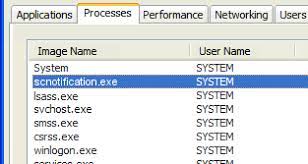
多くのユーザーが、Windowsシステムでのscnotification.exeの高いメモリ使用量について報告しました。 SCNotificationまたはSystemCenterNotificationは、通知エンジンであり、SCCMの一部であるか、System Center Configuration Managerと呼ばれ、ユーザーが多数のコンピューターのグループをリモートで管理できるようにします。 大量のCPU使用率を消費するプロセスは、システムに互換性のないSCCMを使用していることを示しています。以下に、問題を取り除くのに確実に役立ついくつかの可能な修正をリストしました。今すぐ確認してください。 scnotification.exeの高いメモリ使用量の可能な修正  修正1:SCCMのハードウェア要件を確認する まず、システムがSCCMと互換性があることを確認する必要があります。システムが最小要件を満たしていない場合は、SCCMおよびその他の関連コンポーネントまたはアプリケーションで発生するさまざまな問題が発生します。確認するには、公式のMicrosoft.comにアクセスしてください。 システムに実行するのに十分なメモリがないため、SCNotificationで大量のCPU使用率が発生する可能性があります。 SCCMに必要なメモリまたはRAMが少ない場合は、物理メモリを増やして必要な修正を取得する必要があります。 修正2:Microsoftによる修正プログラムのインストール Hotfixアプリケーションは、SCCMによる高いCPU消費または高いメモリ使用量を解決するためにMicrosoftが特別に設計したアプリケーションです。これは、SCCM 2007 Service Pack2を使用しているユーザー向けです。MicrosoftSCCM2007ServicePack 2のサイトサーバーに管理ポイントをインストールしていて、CPUの消費量が多い場合は、このアプリケーションを使用する必要があります。使用する前に、必ずSCCM管理コンソールを閉じてください。プロセス後にコンピュータを再起動することを忘れないでください。アプリはMicrosoft.comページからダウンロードできます。公式ページに見つからない場合は、Microsoftサポートに連絡してください。 修正3:WSUSポートを変更する 一部のユーザーは、WSUSまたはWindows ServerUpdateServicesが原因で問題が発生していることに気付きました。多くのユーザーは、WSUSポートを8080に変更することが、scnotification.exeのメモリ使用量が多い場合に必要な修正であると主張しました。また、これを試して、WSUSポート8080に変更することで問題が解決するかどうかを確認する必要があります。 WSUSサーバーにログインします。 IISマネージャーに移動し、WSUSで実行されているサイトを右クリックして、[バインドの編集]を選択します。 現在のWSUSポートになります。 HTTPSまたはHTTPSポートを選択し、[編集]オプションをクリックします。 ポートを変更し、変更を保存します。 結論 scnotification.exeのメモリ使用量が多い原因は複数あるため、必要な修正を取得するために実行する必要のあるさまざまな解決策があります。提供された解決策があなたに役立ち、問題を解決できるようになることを願っています。 それでも問題が発生する場合は、Windows関連の問題の可能性を確認する必要があります。システムファイルの破損、レジストリエラー、ハードウェアの問題、またはマルウェアの感染が発生している可能性があります。このような問題を自動的に見つけて根絶するには、PC修復ツールを使用することをお勧めします。これは専門的に提案され、強く推奨されるツールです。 PC修復ツールを入手する

Windowsでscnotification.exeの高いメモリ使用量を修正するにはどうすればよいですか? Read More
THX Spatialオーディオが機能しないWindowsの問題を修正するにはどうすればよいですか?

THX SpatialオーディオがWindows10/11で機能しない場合は、ひび割れ、歪んだ、ブーンという音が発生するか、音が出ないことがあります。 THX Spatial Audioは、システム内のゲームオーディオを強化および制御するのに役立つWindows上のサラウンドサウンドソフトウェアです。これは、ゲームユーザーにとって素晴らしいツールです。 最近、一部のユーザーから、アプリがPCで動作していないとの報告がありました。彼らは音を聞くことも、ひび割れやブーンという音を聞くこともできません。一部のユーザーは、アプリの目的であるゲームサウンドの変化に気付かない場合もあります。 さて、あなたがTHX Spatial audioが機能しない問題を扱っている人の一人なら、この投稿はあなたのためです。この投稿では、必要な修正を取得するのに役立ついくつかの可能な修正について説明します。しかしその前に、この問題につながる可能性のある要因を理解しましょう。 THX空間オーディオが機能しない原因となる要因 THXSpatialオーディオが機能しない問題につながる可能性のある多くの理由があります。ただし、それらの一部は強調表示され、以下に記載されています。 サポートされていないTHXSpatialオーディオヘッドフォン–ヘッドセットがTHX Spatialオーディオアプリをサポートしていない場合、問題が発生する可能性があります。したがって、最初に、ヘッドセットがTHXSpatialアプリをサポートしていることを確認してください。 古いOSバージョンの使用–古いOSバージョンを使用すると、上記の問題が発生する理由になる可能性があります。したがって、OSを最新バージョンに更新する必要があります。 THXSpatialAudioがメインの再生デバイスとして設定されていない–これが問題を引き起こす理由である可能性があります。そのため、メインの再生デバイスとして設定し、問題が続くかどうかを確認することをお勧めします。 オーディオドライバーの障害または破損–オーディオドライバーが破損または欠落している場合、THX空間オーディオが機能しないなどの問題が発生することがあります。この場合、オーディオドライバを再インストールする必要があります。 アプリのインストールが不完全または破損している–アプリのインストールプロセスが破損した場合、問題が発生する可能性があります。ここで、アプリを再インストールする必要があります。 破損したアプリファイル–破損したアプリファイルも問題を引き起こす可能性があります。だから、あなたは壊れたファイルを修復し、これがあなたに修正を提供するかどうかを確認する必要があります、 内部システムの問題–いずれの方法も機能しない場合は、問題がPCによって引き起こされていると見なす必要があります。したがって、PCを再起動してみてください。再起動すると、システムが新たに起動し、内部の問題のほとんどが修正されます。 THXSpatialオーディオが機能しない場合の修正の可能性 修正1:デバイスを再接続します マイクが正しく接続されているかどうかを確認します。また、誤動作しているUSBポートに接続されていないことを確認する必要があります。まず、Microsoftを再接続して、適切なサウンドが得られるかどうかを確認します。そうでない場合は、USBポートを変更して、問題がUSBポートにあるのか他の何かにあるのかを確認する必要があります。 修正2:ヘッドフォンを確認する ここで、ヘッドフォンが損傷しておらず、正しく接続されていないかどうかを確認する必要があります。ヘッドホンの故障が原因でトラブルが発生している可能性があります。そのため、ヘッドフォンを別のデバイスに接続して確認してください。そのデバイスツールで動作していない場合は、ヘッドフォンに問題があることは明らかです。ただし、別のデバイスに接続して機能する場合は、次に確認する必要があるのは、使用しているヘッドフォンがTHXSpatialAudioをサポートしているかどうかを確認することです。 修正3:THXSpatialアプリを再起動する 場合によっては、アプリを長時間実行すると、アプリに一時的な不具合やバグが発生し、アプリに問題が発生することがあります。したがって、この状況では、アプリを再起動するだけで、THXSpatialオーディオが機能しない問題を簡単に修正できます。 Ctrl+Alt + Delを完全に押して、表示されたリストから[タスクマネージャー]を選択します。 [プロセス]タブに移動し、THXSpatialAudioを確認します。 …

THX Spatialオーディオが機能しないWindowsの問題を修正するにはどうすればよいですか? Read More

Outlook 365で機能しないハイパーリンクを修正するにはどうすればよいですか?

Microsoft Outlookまたはそのような製品では、に表示されているハイパーリンクをクリックすると、デフォルトのブラウザであるEdgeWebブラウザで開きます。ただし、最近のレポートによると、Windows10/11のMicrosoft製品では開くことができません。 これは通常、ブラウザでリンクを開くためのデフォルトの関連付けが壊れていることを示します。この問題は、古いバージョンのOutlookを使用している場合、またはInternetExplorerを削除した場合にも発生する可能性があります。その場合、以下のメッセージが表示されます。 制限により、この操作はキャンセルされました あなたの組織のポリシーにより、私たちはあなたのためにこの行動を完了することができません。 この記事では、Outlook 365で機能しないハイパーリンクを処理して必要な修正を取得する場合に、可能な限り最善の方法を提供します。解決策に従い、上記の問題の修正を取得します。 Outlook365で機能しないハイパーリンクの修正の可能性 修正1:OutlookとEdgeのファイルの関連付けのデフォルトを復元する Windowsの設定で、[設定]>[アプリ]>[既定のプログラム]に移動します。 ブラウザの下で、デフォルトのブラウザをクリックし、MicrosoftEdgeをデフォルトのブラウザとして設定します。 次に、Outlookに切り替え、任意の外観をクリックして、Edgeで開くかどうかを確認します。今すぐEdgeブラウザを閉じてください。 次に、デフォルトのブラウザを再度開き、ブラウザオプションからデフォルトのブラウザを再度変更します。 今すぐリンクを開くと、選択したデフォルトのブラウザで開きます。 秘訣は、設定を変更して壊れているものを修正することです。通常、その中にレジストリエントリがあり、上記の手順はレジストリの問題を取り除くのに役立ちます。 修正2:別のコンピューターからレジストリキーをエクスポートおよびインポートする Outlook 365で機能していないハイパーリンクが表示されないコンピューターを使用し、この問題のあるコンピューターにレジストリ設定をインポートします。 レジストリエディタウィンドウを開き、以下のアドレスに移動します。 Computer \ HKEY_LOCAL_MACHINE \ SOFTWARE \ Classes \ htmlfile \ shell …

Outlook 365で機能しないハイパーリンクを修正するにはどうすればよいですか? Read More

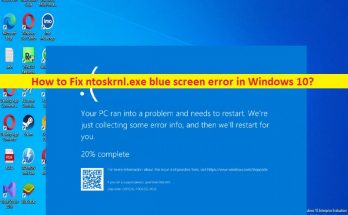
Windows10でntoskrnl.exeブルースクリーンエラーを修正する方法[手順]

Windows 10の「ntoskrnl.exeブルースクリーンエラー」とは何ですか? この記事では、Windows10でntoskrnl.exeブルースクリーンエラーを修正する方法について説明します。問題を解決するための簡単な手順/方法をガイドします。議論を始めましょう。 「ntoskrnl.exeブルースクリーンエラー」: これは、ブルースクリーンオブデス(BSOD)エラーと見なされる一般的なWindowsの問題です。このBSODエラーは、「PCで問題が発生したため、再起動する必要があります。エラー情報を収集しているところです。その後、IRQL_NOT_LESS_OR_EQUALやntoskrnl.exeエラーなどのWindowsストップコードとともに再起動します。このBSODエラーは通常、コンピューターでの作業の途中、またはWindowsコンピューターの起動/再起動時に発生します。 この問題の背後には、破損/古いデバイスドライバーまたはサウンドカードドライバー、古いWindows OS、コンピューターのマルウェアまたはウイルス感染、システムファイルまたはレジストリまたはシステムイメージの破損、BlueStacksなどの他の競合するソフトウェアの干渉などのいくつかの理由が考えられます。 、コンピュータでオーバークロックを有効にした、およびその他の問題。私たちの指示で問題を修正することが可能です。解決策を探しましょう。 Windows 10/8/7でntoskrnl.exeブルースクリーンエラーを修正するにはどうすればよいですか? 方法1:「PC修復ツール」を使用してntoskrnl.exeブルースクリーンエラーを修正する 「PC修復ツール」は、BSODエラー、DLLエラー、EXEエラー、プログラム/アプリケーションの問題、コンピューター内のマルウェアやウイルスの感染、システムファイルやレジストリの問題、その他のシステムの問題を数回クリックするだけで簡単かつ迅速に見つけて修正する方法です。 。 PC修復ツールを入手する 方法2:WindowsOSを更新する Windows OSを最新バージョンに更新すると、問題を解決できます。 ステップ1:Windowsサーチボックスを介してWindows PCで[設定]アプリを開き、[更新とセキュリティ]> [Windows Update]に移動して、[更新の確認]ボタンをクリックします ステップ2:利用可能なすべての更新をコンピューターにダウンロードしてインストールし、更新したら、コンピューターを再起動して、問題が解決したかどうかを確認します。 方法3:BIOS/UEFIでオーバークロック設定を無効にする この問題を解決する別の方法は、コンピューターのBIOS/UEFIでオーバークロック設定を無効にすることです。このタスクを実行するには、コンピューターをBIOS / UEFIモードで起動し、そこからオーバークロック設定を無効にします。完了したら、コンピューターを通常どおり再起動して、問題が解決するかどうかを確認します。 方法4:サウンドカードドライバーを更新する サウンドカードドライバ/Realtekオーディオドライバを最新の互換性のあるバージョンに更新すると、問題を解決できます。 ステップ1:Windowsサーチボックスを介してWindows PCで「デバイスマネージャー」を開き、「サウンド、ビデオ、およびゲームコントローラー」カテゴリを展開します …

Windows10でntoskrnl.exeブルースクリーンエラーを修正する方法[手順] Read More

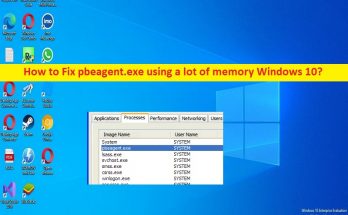
大量のメモリを使用してpbeagent.exeを修正する方法Windows10[手順]

Windows 10/8/7の「大量のメモリを使用するpbeagent.exe」の問題とは何ですか? この記事では、Windows10/8/7で大量のメモリを使用してpbeagent.exeを修正する方法について説明します。問題を解決するための簡単な手順/方法が提供されます。議論を始めましょう。 「大量のメモリを使用するpbeagent.exe」の問題: pbeagent.exeは、APCからの実行可能ファイルであり、PowerChute BusinessEditionAgentの一部です。これは、「C:PROGRA〜1APCPOWERC〜1agent\」パスにあります。 pbeagent.exeはUPSステータスを監視し、誰かが中央の場所からUPSステータスを監視できるようにします。これは、UPSの状態を防ぐために機能します。ただし、何人かのユーザーは、Windows10/8/7コンピューターで多くのメモリの問題を使用してpbeagent.exeに直面したと報告しました。 どのプログラム/プロセスがシステムパフォーマンスの低下の問題を引き起こしているかを確認するためにWindowsPCでタスクマネージャーアプリを開くと、pbeagent.exeプロセスがシステムリソースを消費している[メモリ]セクションでより高いパーセンテージを示している場合があります。この問題の背後にある考えられる理由の1つは、コンピューターでのマルウェアまたはウイルスの感染である可能性があります。コンピュータにインストールされているマルウェアがpbeagent.exeファイルを変更または破損したり、元のpbeagent.exeファイルを置き換えようとするpbeagent.exeウイルスをコンピュータにインストールしたりする可能性があります。 このような場合、強力なウイルス対策ソフトウェアを使用してマルウェアやウイルスのシステムスキャンを実行できます。または、PC修復ツールを使用すると、あらゆる種類の脅威を見つけて削除し、WindowsPCの問題も修正できます。この問題は、システムファイル、レジストリ、またはシステムイメージの破損、Windowsコンピュータの破損、およびその他の問題によっても発生する可能性があります。私たちの指示で問題を修正することが可能です。解決策を探しましょう。 Windows 10/8/7で多くのメモリの問題を使用してpbeagent.exeを修正するにはどうすればよいですか? 方法1:「PC修復ツール」で多くのメモリの問題を使用してpbeagent.exeを修正します 「PC修復ツール」は、BSODエラー、DLLエラー、EXEエラー、プログラム/アプリケーションの問題、コンピューター内のマルウェアやウイルスの感染、システムファイルやレジストリの問題、その他のシステムの問題を数回クリックするだけで簡単かつ迅速に見つけて修正する方法です。 。 PC修復ツールを入手する 方法2:SFCスキャンとDISMスキャンを実行する この問題を解決する1つの可能な方法は、コンピューターでSFCスキャンとDISMスキャンを実行して、システムファイルとシステムイメージの破損を修復し、問題も修正することです。 ステップ1:Windowsの検索ボックスに「cmd」と入力し、キーボードの「SHIFT + ENTER」キーを押して、「管理者としてコマンドプロンプト」を開きます ステップ2:次のコマンドを入力し、それぞれの後に「Enter」キーを押して実行します。 sfc / scannow DISM /Online /Cleanup-Image /RestoreHealth ステップ3:実行したら、コンピューターを再起動して、問題が解決したかどうかを確認します。 方法3:PowerChuteBusinessEditionエージェントアプリをアンインストールする …

大量のメモリを使用してpbeagent.exeを修正する方法Windows10[手順] Read More

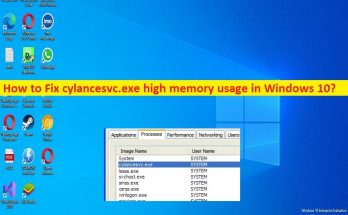
cylancesvc.exeの高メモリ使用量を修正する方法Windows10[手順]

Windows 10/8/7の「cylancesvc.exe高メモリ使用量」の問題とは何ですか? この投稿では、Windows10/8/7でcylancesvc.exeの高メモリ使用量を修正する方法について説明します。問題を解決するための簡単な手順/方法が案内されます。議論を始めましょう。 「cylancesvc.exe高メモリ使用量」の問題: cylancesvc.exeは、Cyclanceによって設計および開発されたCylancePROJECTに関連付けられた実行可能ファイルです。このファイルは通常、「C:>プログラムファイル>Cyclance>Desktop」フォルダにあります。ただし、これはMicrosoftWindowsオペレーティングシステムの一部ではありません。何人かのユーザーは、Windows10/8/7コンピューターでcylancesvc.exeのメモリ使用量が多い問題に直面したと報告しました。 問題の原因となっているプログラムを確認するためにタスクマネージャーアプリを開くと、cylancesvc.exeプロセスが[CPU / GPU]または[メモリ]セクションで高い割合を示し、コンピューターのシステムパフォーマンスの低下の問題を引き起こしている場合があります。この問題の背後には、システムファイル、レジストリ、またはシステムイメージの破損、コンピュータのマルウェアやウイルスの感染、その他の問題など、いくつかの理由が考えられます。 強力なウイルス対策ソフトウェアまたはPC修復ツールを使用してマルウェアまたはウイルスのシステムスキャンを実行すると、コンピューター内のあらゆる種類の脅威を見つけて削除し、WindowsPCの問題も修正できます。指示に従って問題を修正することができます。解決策を探しましょう。 Windows 10/8/7でcylancesvc.exeの高いメモリ使用量を修正するにはどうすればよいですか? 方法1:「PC修復ツール」でcylancesvc.exeのメモリ使用量が多い問題を修正する 「PC修復ツール」は、BSODエラー、DLLエラー、EXEエラー、プログラム/アプリケーションの問題、コンピュータのマルウェアまたはウイルス感染、システムファイルまたはレジストリの問題、およびシステムの問題を数回クリックするだけで簡単かつ迅速に見つけて修正する方法です。 PC修復ツールを入手する 方法2:SFCスキャンとDISMスキャンを実行する この問題を解決するために、コンピューターでSFCスキャンとDISMスキャンを実行して、システムファイルとシステムイメージの破損を修復できます。 ステップ1:Windowsの検索ボックスに「cmd」と入力し、キーボードの「SHIFT + ENTER」キーを押して、「管理者としてコマンドプロンプト」を開きます ステップ2:次のコマンドを入力し、それぞれの後に「Enter」キーを押して実行します。 sfc / scannow DISM / Online / Cleanup-Image / RestoreHealth …

cylancesvc.exeの高メモリ使用量を修正する方法Windows10[手順] Read More

Windows Updateエラー0x8007054fを修正する方法は?

ちょっと、そこ!コンピューターを正常に使用できないWindowsUpdateエラー0x8007054fエラーを処理しています。最近、WindowsからWindows 11にアップグレードしましたが、すべて正常に動作しました。しかし、後で私はアップデートを今すぐインストールできないことに気づきました。私に何をすべきか助けてください。 Windows Updateエラー0x8007054fは、失敗したWindowsOS更新に関連する問題です。この特定のエラーにより、ユーザーはWindows11システムにKB5014697アップデートをダウンロードできなくなります。これは、ほとんどすべてのWidows11OSシステムのユーザーが遭遇する一般的な問題の1つです。 この問題は、アップデートの最近のダウンロード後にシステムの再起動をトリガーします。システムはそのような変更をロールバックする必要がありますが、インストールが失敗する可能性があります。これは、問題のあるアプリがインストールおよび実行されているか、WindowsUpdateのバグが原因で発生します。 ユーザーは次のようなエラーメッセージを受け取ります。 ]インストールの失敗:Windowsはエラー0x8007054Fで次の更新プログラムのインストールに失敗しました 特定のエラーは大きな問題ではなく、セキュリティの問題に関連するものでもありません。システム内のプロセスをブロックしている、またはファイル全体を損傷している特定のサードパーティアプリとの競合が発生する可能性があります。 AVツールはこの問題を引き起こす可能性があるため、サードパーティのセキュリティツールを使用している場合は、AVツールを無効にするかアンインストールすることも検討する必要があります。 互換性のないプログラムを無効にするか、レジストリエラーや破損したシステムファイルに関するさまざまな問題を引き起こしている可能性のあるマルウェアをチェックする必要がある場合があります。以下を確認してください。問題を解決するために特定の場合に必要ないくつかの可能な解決策をリストしました。 WindowsUpdateエラー0x8007054fの可能な修正 修正1:問題のあるプログラムをアンインストールする Win+Iを押して設定を開き、 [アプリ]をクリックしてから、右側の[インストール済みアプリ]をクリックします。 サードパーティのアプリを見つけます。 AVツールが問題を引き起こしている可能性があります。 横にある3つのドットボタンをクリックして、[アンインストール]を選択します。 もう一度[アンインストール]をクリックして、アクションを確認します。 受信したUACプロンプトで[はい]をクリックしてから、もう一度[アンインストール]をクリックします。 コンピューターを再起動してから更新プログラムをインストールし、問題が続くかどうかを確認します。 修正2:WindowsUpdateコンポーネントをリセットする 検索バーでCMDを検索し、 管理者としてコマンドプロンプトを開き、 次に、以下のコマンドをコピーして貼り付け、毎回Enterキーを押します。 ネットストップビット ネットストップwuauserv ネットストップappidsvc ネットストップcryptsvc Del“%ALLUSERSPROFILE%\ Application …

Windows Updateエラー0x8007054fを修正する方法は? Read More

マイクでエラー0x80004003を修正するにはどうすればよいですか?

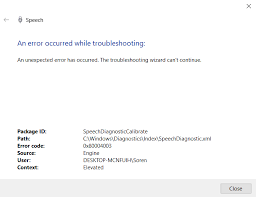
おい!マイクを設定しようとすると常に発生するエラー0x80004003を処理しています。トラブルシューティングにはエラーが伴います。トラブルシューティングウィザードが機能しており、マイクとヘッドセットも機能しています。何が悪いのか理解できません。この問題から私を助けてください。 マイク付きのエラー0x80004003は、システムが必要な手順を実行できないようにする際に特定の問題が発生した場合にWindowsで発生します。この問題について報告されたユーザーは、同じエラーコードでBSODの形式で表示されます。 ほとんどの場合、PCにこのタイプのエラーが表示された場合、これは、使用中または起動しようとしているアプリが機能していないか、システムコンポーネントに問題があることを示しています。ソフトウェアのダウンロードおよびインストール中に発生する場合は、使用しているMicrosoftストアアプリに問題があります。 エラーが発生する場合がありますが、その場合でも、Windows画面に重大なエラーが表示される手順を続行できます。 Microsoftのセットアップ中に、エラー0x80004003で他のエラーコードが表示される場合があります。これは、システムファイルが破損しているか、古くなっているか、応答していない場合に発生します。 これは、プログラムがロード中に問題に直面し、システムが突然シャットダウンする可能性がある場合に発生する可能性があります。問題は、システム内のマルウェア感染やウイルスの残り物、または互換性に関連するその他の問題を示している場合があります。 マイク付きエラー0x80004003の可能な修正 修正1:WindowsUpdateサービスを無効にする Win+Rを押し、services.mscと入力して、Enterキーを押します。 WindowsUpdateを検索し、 一致結果を右クリックして、[プロパティ]、[プロパティ]の順に選択します。 [全般]タブに移動し、スタートアップの種類を[無効]に設定します。 [停止]オプションをクリックしてから、[適用]と[OK]をクリックします。 デバイスを再起動し、問題が解決したかどうか次を確認します。 修正2:アップデートをアンインストールする [スタート]ボタンをクリックして、[設定]に移動します。 [更新とセキュリティ]>[更新履歴の表示と更新のアンインストール]を選択し、 [更新のアンインストール]をクリックします。 次に、アンインストールウィンドウが表示されたら[アンインストール]をクリックします。 デバイスを再起動して、変更を確認します。 修正3:Windowsストアアプリのトラブルシューティング [スタート]ボタンをクリックして設定を選択し、 [システム]で、[ナビゲーションのトラブルシューティング]を選択します。 表示されたオプションで[その他のトラブルシューティング]をクリックし、[その他のトラブルシューティング]をクリックします。 Windowsストアアプリの[実行]を押して、トラブルシューティングツールを起動します。 実行ボタンを押し、画面の指示に従ってプロセスを完了します。 システムの再起動を実行し、マイクのエラー0x80004003が続く場合は次を確認します。 修正4:日付と時刻の設定を変更する 設定を開き、 時間と言語のセクションに移動します。 …

マイクでエラー0x80004003を修正するにはどうすればよいですか? Read More

KB5016139を修正する方法は、Windows10で問題をインストールできません[手順]

Windows10の「KB5016139のインストールに失敗する」問題とは何ですか? Windows Update KB5016139がWindows10コンピューターに問題をインストールできず、Webで問題を修正する方法を探している場合は、解決策を見つけることができます。問題を解決するための簡単な手順/方法が提供されます。議論を始めましょう。 「KB5016139がインストールされていません」の問題:これは、WindowsUpdateエラーと見なされる一般的なWindowsの問題です。この問題は通常、WindowsUpdateKB5016139などの最新のWindowsUpdateをWindows10コンピューターにインストールしようとしたときに発生します。 Windows組み込みの設定アプリでWindowsUpdateを実行すると、エラーが発生したり、WindowsUpdateのインストールに失敗したりする問題が発生する場合があります。この問題の背後にある考えられる理由の1つは、インターネット接続と速度の問題である可能性があります。 インターネット接続と速度が安定していることを確認し、インターネット接続にまったく問題がないかどうかを確認する必要があります。この問題は、Windows Updateコンポーネントの破損、Windows Updateサービスの問題、コンピューターのマルウェアまたはウイルス感染、システムファイルまたはレジストリの破損、およびその他のシステムの問題が原因で発生する可能性があります。私たちの指示で問題を修正することが可能です。解決策を探しましょう。 KB5016139を修正する方法はWindows10で問題をインストールできませんか? 方法1:「PC修復ツール」でKB5016139がインストールされない問題を修正 「PC修復ツール」は、BSODエラー、DLLエラー、EXEエラー、プログラム/アプリケーションの問題、コンピュータのマルウェアまたはウイルス感染、システムファイルまたはレジストリの問題、およびシステムの問題を数回クリックするだけで簡単かつ迅速に見つけて修正する方法です。 PC修復ツールを入手する 方法2:WindowsUpdateのトラブルシューティングを実行する Windowsに組み込まれているWindowsUpdateのトラブルシューティングで問題を解決できます。 ステップ1:Windowsサーチボックスを介してWindows PCで[設定]アプリを開き、[更新とセキュリティ]>[トラブルシューティング]>[追加のトラブルシューティング]に移動します 手順2:[Windows Update]トラブルシューティングツールを見つけて選択し、[トラブルシューティングツールの実行]ボタンをクリックし、画面の指示に従ってトラブルシューティングを終了します。完了したら、問題が解決したかどうかを確認します。 方法3:SFCスキャンとDISMスキャンを実行する この問題を解決するために、コンピューターでSFCスキャンとDISMスキャンを実行して、システムファイルとシステムイメージの破損を修復できます。 ステップ1:Windowsの検索ボックスに「cmd」と入力し、キーボードの「SHIFT + ENTER」キーを押して、「管理者としてコマンドプロンプト」を開きます ステップ2:次のコマンドを入力し、それぞれの後に「Enter」キーを押して実行します。 sfc / scannow DISM/オンライン/クリーンアップ-画像/CheckHealth DISM/オンライン/クリーンアップ-画像/ScanHealth …

KB5016139を修正する方法は、Windows10で問題をインストールできません[手順] Read More

Windows10でUbisoft接続が機能しない問題を修正する方法[手順]

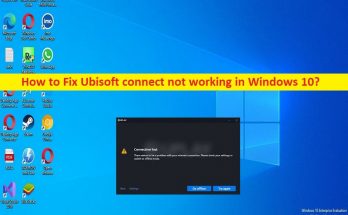
Windows 10の「Ubisoft接続が機能しない」問題とは何ですか? この投稿では、Windows10でUbisoft接続が機能しない問題を修正する方法について説明します。問題を解決するための簡単な手順/方法が提供されます。議論を始めましょう。 「Ubisoft接続が機能しない」問題: 「Ubisoftconnect」:Ubisoft connectは、Ubisoftによって設計および開発されたデジタル配信、デジタル著作権管理、マルチプレーヤー、および通信サービスです。さまざまなプラットフォームで提供されます。 Ubisoft connectは、ファーストパーティのUbisoftゲームでのみ使用され、一部のサードパーティのゲームはUbisoft Storeで販売されていますが、UbisoftConnectプラットフォームを使用していません。 Ubisoft Connectは、Ubisoftゲームのプレーヤー向けの無料の報酬システムとオンラインプロファイルシステムの組み合わせとして機能します。 Microsoft Windows、PlayStation 3,4,5 Xbox One /360/シリーズX/S、Android、iOS、MacOS、NintendoSwitchで利用できます。 ただし、何人かのユーザーは、Ubisoft Connectにアクセスしようとしたときに、Windows10/8/7またはWindows11でUbisoftConnectが機能しないという問題に直面したと報告しました。この問題の背後には、デバイスドライバーの破損/削除、キャッシュの破損またはDNSとIP設定の不適切な構成、プロキシ設定の問題、その他の問題など、いくつかの理由が考えられます。この問題は、他の競合するソフトウェア/プログラムの干渉が原因で発生することもあります。解決策を探しましょう。 Windows 10でUbisoft接続が機能しない問題を修正するにはどうすればよいですか? 方法1:「PC修復ツール」でUbisoft接続が機能しない問題を修正する 「PC修復ツール」は、BSODエラー、DLLエラー、EXEエラー、プログラム/アプリケーションの問題、コンピューター内のマルウェアやウイルスの感染、システムファイルやレジストリの問題、その他のシステムの問題を数回クリックするだけで簡単かつ迅速に見つけて修正する方法です。 。 PC修復ツールを入手する 方法2:プロキシサーバーの設定を無効にする コンピュータのプロキシサーバーの干渉が問題の背後にある理由である可能性があります。修正するためにプロキシサーバーの設定を無効にすることができます。 ステップ1:キーボードの「Windows + R」キーを押し、「実行」ウィンドウに「inetcpl.cpl」と入力し、「OK」ボタンを押して「インターネットプロパティ」ウィンドウを開きます …

Windows10でUbisoft接続が機能しない問題を修正する方法[手順] Read More