Windows10で見つからないSnippingTool.exeエントリポイントを修正する方法[手順]

Windows10の「SnippingTool.exeエントリポイントが見つかりません」エラーとは何ですか? この記事では、Windows10でSnippingTool.exeエントリポイントが見つからないというエラーを修正する方法について説明します。問題を解決するための簡単な手順/方法が提供されます。議論を始めましょう。 「SnippingTool.exeエントリポイントが見つかりません」エラー: 「SnippingTool.exe」:Snipping Tool.exeは、スクリーンショット、Snip、または画面上の任意のオブジェクトをキャプチャし、画像に注釈を付けたり、保存したり、共有したりするためのソフトウェアです。マウスまたはタブレットペンを使用して、必要なものをすべてキャプチャするだけです。このツールを使用すると、目的の画面を切り取ることができます。 「ソフトウェア入力ポイント」:ソフトウェアが特定のリソースのオペレーティングシステムから制御を引き継ぎ、開始操作を実行するポイントです。ゲームを起動する場合は、OSがそのアプリケーションのエントリポイントに到達し、制御を渡す必要があります。 「エントリポイントが見つかりません」というエラーが表示された場合は、Windowsオペレーティングシステムがエラーを引き起こしているアプリにアクセスできないことを意味します。通常、このエラーは、アプリ/ゲームの起動プロセスで重要な役割を果たすファカルティDLLファイルが原因で発生します。エラーメッセージを見てみましょう。 「program.exe–エントリポイントが見つかりません プロシージャのエントリポイントがダイナミックリンクライブラリ[パス]に見つかりませんでした。」 何人かのユーザーは、WindowsコンピュータでSnipping Tool.exeプログラムを開こうとしたときに、SnippingTool.exeエントリポイントが見つからない、またはエントリポイントが見つからないというエラーが発生したと報告しました。この問題は、何らかの理由でコンピュータでSnippingTool.exe/SnippingToolを起動して実行できないことを示しています。 システムファイルまたはレジストリの破損、コンピュータの破損、問題の原因となっているプログラム/アプリケーションの問題、DLLファイルの破損/欠落、その他の問題など、問題の背後にはいくつかの理由が考えられます。私たちの指示で問題を修正することが可能です。解決策を探しましょう。 Windows10でSnippingTool.exeエントリポイントが見つからないというエラーを修正するにはどうすればよいですか? 方法1:「PC修復ツール」で見つからないSnippingTool.exeエントリポイントを修正する 「PC修復ツール」は、BSODエラー、DLLエラー、EXEエラー、プログラム/アプリケーションの問題、コンピューター内のマルウェアやウイルスの感染、システムファイルやレジストリの問題、その他のシステムの問題を数回クリックするだけで簡単かつ迅速に見つけて修正する方法です。 。 PC修復ツールを入手する 方法2:SFCスキャンを実行する ステップ1:Windowsの検索ボックスに「cmd」と入力し、キーボードの「SHIFT + ENTER」キーを押して、「管理者としてコマンドプロンプト」を開きます ステップ2:「sfc / scannow」コマンドを入力し、実行時に「Enter」キーを押します。実行したら、コンピュータを再起動して、問題が解決したかどうかを確認します。 方法3:システムの復元を実行する コンピューターを有効な復元ポイントに復元して問題を修正するために、コンピューターでシステムの復元アプリを実行できます。 ステップ1:キーボードの「Windows + R」キーを押し、「実行」ウィンドウに「rstrui」と入力し、「OK」ボタンを押してシステムの復元アプリを開きます ステップ2:[次へ]をクリックし、コンピューターに問題がまったくなかった日時に従って有効な復元ポイントを選択し、[次へ]> …

Windows10で見つからないSnippingTool.exeエントリポイントを修正する方法[手順] Read More

Windows10で認識されないschtasks.exeを修正する方法[手順]

Windows 10の「schtasks.exeが認識されません」エラーとは何ですか? この記事では、Windows 10でschtasks.exeが認識されないエラー、schtasks.exeウイルスを修正する方法について説明します。問題を解決するための簡単な手順/方法を案内します。議論を始めましょう。 「schtasks.exeが認識されません」エラー:これは、schtasks.exe /TaskSchedulerの問題と見なされる一般的なWindowsの問題です。このエラーは通常、コマンドを使用してタスクをスケジュールしようとしたとき、またはWindows10コンピューターでタスクスケジューラプログラムを実行しようとしたときにWindowsコンピューターで表示されます。ご存じない場合、Windowsはタスクスケジューラサービスを使用して、OSでのすべてのタスク、バックグラウンドプロセス、および実行中のプログラムを管理およびスケジュールします。 タスクスケジューラがコンピュータで実行されていない場合、タスクとプログラムはコンピュータで計画どおりに開始できません。何人かのユーザーがschtasks.exeが認識されない/実行されない問題について報告し、Windowsタスクスケジューラを実行したり、コンピューターでタスクをスケジュールしたりできないと説明しました。この問題の背後には、タスクスケジューラに関連するサービスが正しく実行されていない、コンピューターのマルウェアやウイルスの感染、コンピューターの破損、その他の問題など、いくつかの理由が考えられます。 マルウェアプログラムはまた、schtasks.exeのような正当なファイルの名前でマルウェアを作成し、元のファイルを悪意のあるファイルに置き換えようとします。彼らはschtasks.exeの元のものをコンピュータにいくつかの問題を引き起こす可能性のある悪意のあるものに置き換えることができます。このような場合、コンピュータでschtasks.exeウイルスをすばやく見つけて削除する必要があります。私たちの指示で問題を修正することが可能です。解決策を探しましょう。 Windows 10でschtasks.exeが認識されないエラーを修正するにはどうすればよいですか? 方法1:「PC修復ツール」でschtasks.exeが認識されないエラーを修正する 「PC修復ツール」は、BSODエラー、DLLエラー、EXEエラー、プログラム/アプリケーションの問題、コンピューター内のマルウェアまたはウイルス感染、システムファイルまたはレジストリの問題、およびその他のシステムの問題を数回クリックするだけで簡単かつ迅速に見つけて修正する方法です。 。 PC修復ツールを入手する 方法2:タスクスケジューラサービスが実行されていることを確認します ステップ1:Windowsサーチボックスを介してWindowsPCで「サービス」アプリを開きます 手順2:[タスクスケジューラ]サービスを見つけてダブルクリックし、そのプロパティを開きます。 ステップ3:[スタートアップの種類]ドロップダウンから[自動]オプションを選択し、[サービスステータス]セクションの[開始]ボタンを押してから、[適用]>[OK]ボタンを押して変更を保存します。 方法3:コマンドプロンプトからタスクスケジューラを実行する ステップ1:Windowsの検索ボックスに「cmd」と入力し、キーボードの「SHIFT + ENTER」キーを押して、「管理者としてコマンドプロンプト」を開きます ステップ2:「ネットスタートタスクスケジューラ」コマンドを入力し、「Enter」キーを押して実行します。実行したら、コンピュータを再起動して、問題が解決したかどうかを確認します。 方法4:SFCスキャンを実行する ステップ1:上記の方法を使用して管理者としてコマンドプロンプトを開く ステップ2:「sfc / scannow」コマンドを入力し、「Enter」キーを押して実行します。実行したら、コンピュータを再起動して、問題が解決したかどうかを確認します。 方法5:サービス構成を変更する ステップ1:上記の方法を使用して「管理者としてコマンドプロンプト」を開きます …

Windows10で認識されないschtasks.exeを修正する方法[手順] Read More

Windows10でWindowsイベントログの高いCPUを修正する方法[手順]

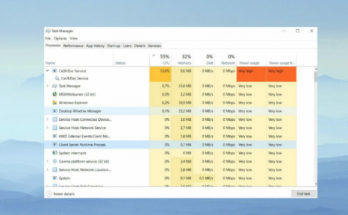
Windows 10の「Windowsイベントログの高CPU」の問題とは何ですか? この記事では、Windows10でWindowsイベントログの高いCPUの問題を修正する方法について説明します。問題を解決するための簡単な手順/方法をガイドします。議論を始めましょう。 「WindowsイベントログのCPUが高い」問題:これは、Windowsイベントログエラーと見なされる一般的なWindowsの問題です。この問題は、WindowsコンピューターのWindowsイベントログサービスによってCPU使用率が高くなり、コンピューターのシステム全体のパフォーマンスが低下する問題が発生していることを示しています。 Windows PCでタスクマネージャーアプリを開いて、どのプログラム/プロセスがシステムリソースを消費しているかを確認すると、[CPU使用率]セクションでWindowsイベントログサービスの割合が高くなる場合があります。 この問題の背後には、Windowsファイアウォールやその他の競合するサービス/アプリケーションの干渉、Windowsコンピューターの破損、コンピューターのマルウェアやウイルスの感染、Windows Even Viewer Logの問題、その他の問題など、いくつかの理由が考えられます。私たちの指示で問題を修正することが可能です。解決策を探しましょう。 Windows 10でWindowsイベントログの高いCPUの問題を修正するにはどうすればよいですか? 方法1:「PC修復ツール」を使用してWindowsイベントログの高いCPUの問題を修正する 「PC修復ツール」は、BSODエラー、DLLエラー、EXEエラー、プログラム/アプリケーションの問題、コンピューター内のマルウェアまたはウイルス感染、システムファイルまたはレジストリの問題、およびその他のシステムの問題を数回クリックするだけで簡単かつ迅速に見つけて修正する方法です。 。 PC修復ツールを入手する 方法2:ウイルス対策/ファイアウォールを確認する この問題は、コンピューターのウイルス対策/ファイアウォールプログラムの干渉が原因で発生する可能性があります。問題を修正するために、コンピュータのウイルス対策/ファイアウォールプログラムを無効にするかアンインストールして、問題が解決したかどうかを確認できます。 方法3:ProcessExplorerを使用する コンピューターのProcessExplorerツールを使用して、問題の修正を試みることもできます。これはフリーウェアツールであり、WindowsSysinternalsパッケージの一部として利用できます。タスクマネージャーと同じように使用可能なプロセスを表示できますが、さらに多くの追加情報を表示して、それが機能するかどうかを確認することもできます。 方法4:イベントビューアログをクリアする ステップ1:Windowsサーチボックスを介してWindowsPCで「Windowsイベントビューア」アプリを開きます ステップ2:左ペインの[Windowsログ]セクションを展開し、[アプリケーション]を選択します。右ペインで[ログをクリア]をクリックすると、必要に応じてログを削除する前にログを保存できます ステップ3:[Windowsログ]セクションに戻り、リストの[次のカテゴリ]を選択して、そのログも削除します。同じ手順を繰り返して、Windowsログセクションからすべてのログをクリアし、完了したら、問題が解決したかどうかを確認します。 方法5:コンピューターをセーフモードで起動する ステップ1:Windowsサーチボックスを介してWindows PCで[設定]アプリを開き、[更新とセキュリティ]> [リカバリ]に移動して、[今すぐ再起動]をクリックします ステップ2:次に、[トラブルシューティング]>[詳細オプション]>[スタートアップの設定]を選択し、[再起動]をクリックします。再起動したら、起動オプションのリストからセーフモードオプションを選択して続行する必要があります。セーフモードになったら、問題が解決したかどうかを確認します。 方法6:クリーンブートを実行する …

Windows10でWindowsイベントログの高いCPUを修正する方法[手順] Read More

デスクトップウィンドウマネージャーがWindowsの動作を停止したのを修正する方法は?

デスクトップウィンドウマネージャーについて報告された多くのWindows10ユーザーは、動作の問題を停止しました。追跡は簡単な作業ではないため、実際にこの問題を引き起こしている原因はわかりません。マルウェア感染、サービスの問題、一部のWindows OSの問題など、さまざまな要因が原因である可能性があります。 以下に、この問題に対処する場合に必要な6つの最良の修正を示します。ただし、手動による修正に関与したくない場合は、PC修復ツールを使用してWindows関連の問題を確認し、相続人の自動修復を取得することをお勧めします。 PC修復ツールを入手する デスクトップウィンドウマネージャーの可能な修正が機能しなくなった 修正1:システムスキャンを実行する システムスキャンを実行して、破損したWindowsファイルを修復します。破損したシステムファイルが、議論中の問題を受け取っている理由の原因である可能性があります。 Windowsキーを押して、cmdと入力します。 コマンドプロンプトを右クリックし、[管理者として実行]を選択します。 コマンドプロンプトで、sfc / scannowと入力し、Enterキーを押します。 修正2:デスクトップウィンドウマネージャーを有効にする [スタート]ボタンをクリックして、検索ボックスに「services.msc」と入力します。 DesktopWindowsManager Session Managerを右クリックし、[スタート]ボタンを選択します。 DesktopWindowsManager Session Managerをもう一度右クリックして、そのプロパティに移動します。 [全般]タブで、[スタートアップの種類]を有効にします。 [OK]をクリックして確認し、デスクトップウィンドウマネージャーが動作を停止したかどうかを確認します。エラーがなくなりました。 修正3:クリーンブートを実行する この問題は、技術的な問題の根本原因を特定するためのプログラム間の競合が原因で発生する可能性があります。クリーンブートシステムは、それを識別し、必要な修正を取得するための最良の方法です。 [スタート]ボタンを右クリックして、[検索]オプションを選択します。 検索バーにmsconfigと入力し、Enterキーを押します。 [サービス]セクションに移動し、[すべてのMicrosoftサービスを非表示にする]チェックボックスをオンにします。 [すべて無効にする]をクリックします。 次に、スタートアップセクションに移動し、[タスクマネージャーを開く]を選択します。 破損していると思われるプログラムをすべて無効にしてください。 …

デスクトップウィンドウマネージャーがWindowsの動作を停止したのを修正する方法は? Read More

Windows 11でsxstrace.exeランタイムエラーを修正するにはどうすればよいですか?

sxstrace.exeまたはSxsTracingToolファイルと呼ばれるファイルは、特定のWindowsアプリケーションが適切に機能するための実行可能ファイルです。 sxstrace.exeランタイムエラーが発生した場合は常に、Windowsがこのファイルを見つけることができないことを示しています。 プログラムの起動中またはプログラムの使用中に問題が発生する可能性があります。修正として、デバイスのリセットをリクエストできます。ただし、問題を取り除くのに役立つ可能性のあるいくつかの修正を以下に示します。 PC修復ツールを使用してWindows11OSの問題を修正します。 これは、問題のあるシステムファイルを初期のWindowsバージョンに置き換えることにより、コンピューターエラーを探すWindows修復ツールです。また、重大なファイルの損失、ハードウェア障害、マルウェアによる修復による損傷を回避するのにも役立ちます。こちらが直接ダウンロードリンクです。 PC修復ツールを入手する sxstrace.exeは、2006年11月にMicrosoftによってWindowsに初めて導入されて以来、Windowsの不可欠な部分です。実行可能ファイルであるため、ファイルが開かれたときにコンピューターによって実行されるいくつかの命令が含まれています。 この実行可能ファイルに関連する問題を解決するための手動修正を探している場合は、強調表示されている可能な修正に沿って読んでください。 sxstrace.exeランタイムエラーの可能な修正  修正1:Windowsを更新する Win+Iを押して、Windows設定を開きます。 WindowsUpdateをクリックしてから、[更新の確認]をクリックします。 利用可能なアップデートがある場合は、ダウンロードしてインストールします。 その後、PCを再起動し、問題が解決するかどうかを確認します。 修正2:システムファイルチェッカーを実行する Win+Qを押して、WindowsSearchを開きます。 cmdと入力し、[コマンドプロンプト]を選択して、[管理者として実行]を選択します。 コマンドラインで、sfc / scannowコマンドを入力し、Enterキーを押します。 関係なく、破損したシステムファイルが検出された場合は、その横に次のコマンドを入力し、毎回Enterキーを押します。 DISM.exe / Online / Cleanup-image / Scanhealth DISM.exe / …

Windows 11でsxstrace.exeランタイムエラーを修正するにはどうすればよいですか? Read More

Windows10でccmexec.exeエラー/高メモリ使用量を修正する方法[手順]

Windows 10のccmexec.exeエラー/高メモリ使用量の問題とは何ですか? この投稿では、ccmexec.exeエラー、ccmexec.exeの高メモリ使用量、Windows10でccmexec.exeマルウェアを削除する方法について説明します。問題を解決するための簡単な手順/方法が提供されます。議論を始めましょう。 ccmexec.exeとは何ですか? ccmexec.exeは、System Center 2012 Configuration Managerに関連付けられ、MicrosoftCorporationによって設計および開発された実行可能(EXE)ファイルです。これはMicrosoftConfigurationManagerのホストプロセスであり、Windows 10/8/7コンピューターのWindowsインストールドライブの「C:>Windows>CCM>」フォルダーにあります。前述のように、これは正規のMicrosoft Windowsファイルであるため、マルウェアやウイルスに関連するものではありません。 ただし、何人かのユーザーは、Windows 10/8/7コンピューターでccmexec.exeの高いメモリ使用量、ccmexec.exeエラーに直面したと報告しました。 Windows PCでタスクマネージャーアプリを開いて、システムパフォーマンスの低下の問題を引き起こしているアプリ/サービスを確認すると、ccmexec.exeプロセスがRAMまたはメモリセクションで高いパーセンテージを示し、プロセスがシステムリソースを消費していることを示す場合があります。 この問題は、システムファイルまたはレジストリの破損、Windowsコンピュータの破損、Microsoft Configuration Managerのホストプロセスの問題、およびその他の問題が原因で発生する可能性があります。この問題は、コンピューターのマルウェア感染が原因で発生する可能性があります。サイバー犯罪者は正当なファイルの名前を目的に使用し、ccmexec.exe名を使用してマルウェアを作成し、元のccmexec.exeを悪意のあるものに置き換えることを試みる可能性があります。このような場合、問題を解決するためにccmexec.exeマルウェアを削除する必要があります。解決策を探しましょう。 Windows 10でccmexec.exeエラー、ccmexec.exeの高いメモリ使用量を修正するにはどうすればよいですか? 方法1:「PC修復ツール」でccmexec.exeエラー/高メモリ使用量の問題を修正する 「PC修復ツール」は、BSODエラー、DLLエラー、EXEエラー、プログラム/アプリケーションの問題、コンピューター内のマルウェアやウイルスの感染、システムファイルやレジストリの問題、その他のシステムの問題を数回クリックするだけで簡単かつ迅速に見つけて修正する方法です。 。 PC修復ツールを入手する 方法2:ccmexec.exeを削除します この問題を解決する1つの方法は、コンピューターのccmexec.exeをアンインストールまたは削除することです。 手順1:Windows PCで[ファイルエクスプローラー]を開き、[C:Program Files]> [Microsoft]> …

Windows10でccmexec.exeエラー/高メモリ使用量を修正する方法[手順] Read More

mbamservice.exeのメモリ使用量の多いWindows10を修正する方法[手順]

Windows 10でのmbamservice.exeの高メモリ使用量/mbamservice.exeアクセス拒否の問題とは何ですか? この投稿では、mbamservice.exeの高メモリ使用量を修正する方法、Windows10で拒否されたmbamservice.exeアクセスについて説明します。問題を解決するための簡単な手順/方法が提供されます。議論を始めましょう。 mbamservice.exeとは何ですか? mbamservice.exeは、MalwareBytes Anti-Malware Real-TimeWindowsServiceの略です。 mbamservice.exeは、MalwareBytesによってMalwareBytes3.0ソフトウェアに関連付けられた正当な実行可能ファイルです。 mbamservice.exeは、MalwareBytes Anti-Malwareの保護モジュールの一部であり、Windowsで起動しないように[保護]タブに設定されています。このサービスは引き続き実行されますが、スケジュールされた更新とスキャンに対してのみ実行されます。 「mbamservice.exeのメモリ使用量が多い」問題とは何ですか? Windows 10/8/7コンピューターでタスクマネージャーアプリを開いて、システムパフォーマンスの低下の問題を引き起こしているプログラム/プロセスを確認すると、[RAM]または[メモリ使用量]セクションでmbamservice.exeの割合が高くなる場合があります。場合によっては、mbamservice.exeのメモリ使用量が高くなることがありますが、タスクマネージャのCPU / GPU使用率セクションで、処理によってシステムリソースが消費されていることを示す割合が高くなることがあります。 「mbamservice.exeアクセス拒否」の問題とは何ですか? 「mbamservice.exeアクセスが拒否されました」エラーは、通常、Windows10コンピューターでmbamservice.exe/MalwareByteサービスを起動して実行しようとしたときに発生します。このエラーは、おそらくアプリに必要な権限が与えられていないために、コンピューターでmbamservice.exeサービスを起動して実行できないことを示しています。 このエラーは、Windows Defenderウイルス対策/ファイアウォールプログラムまたはその他の競合するソフトウェアの干渉、必要な管理者権限が提供されていない、Windowsコンピューターの破損、およびその他の問題が原因で発生する可能性があります。私たちの指示で問題を修正することが可能です。解決策を探しましょう。 Windows 10/8/7でmbamservice.exe高メモリ使用量/mbamservice.exeアクセス拒否エラーを実行するにはどうすればよいですか? 方法1:「PC修復ツール」を使用してmbamservice.exeアクセスが拒否された/メモリ使用量が多い問題を修正する 「PC修復ツール」は、BSODエラー、DLLエラー、EXEエラー、プログラム/アプリケーションの問題、コンピューター内のマルウェアやウイルスの感染、システムファイルやレジストリの問題、その他のシステムの問題を数回クリックするだけで簡単かつ迅速に見つけて修正する方法です。 。 PC修復ツールを入手する 方法2:Windows10でWindowsDefenderブロックの疑わしい動作をオンにする Windows Defenderがコンピュータのmbamservice.exeをブロックしている可能性があります。そのため、mbamservice.exeアクセス拒否エラーが発生しています。この問題を修正するには、Windows10でWindowsDefenderブロックの疑わしい動作をオンにして修正します。 ステップ1:Windows PCで[設定]アプリを開き、[更新とセキュリティ]>[Windowsセキュリティ]>[ウイルスと脅威の保護]>[ウイルスと脅威の保護の設定]に移動します …

mbamservice.exeのメモリ使用量の多いWindows10を修正する方法[手順] Read More

FlexNet ConnectSoftwareManagerのアンインストール方法[手順]

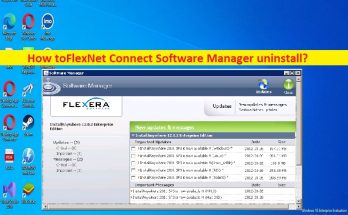
FlexNet Connect Software Managerのアンインストールのヒント: この投稿では、FlexNet ConnectSoftwareManagerのアンインストール方法について説明します。そうするための簡単な手順/方法が提供されます。議論を始めましょう。 「FlexNetConnect」とは何ですか? FlexNetConnectまたはMicrovisionCorporationのFlexNetConnectは、ソフトウェアプロデューサーが運用コストとサポートコストを削減し、顧客とのコミュニケーションを合理化し、マーケティングを改善し、顧客にとって最も重要な機能と要素に開発を集中できるようにするFlexNetUpdateServiceテクノロジーの新しい拡張機能です。 FlexNet Connectの組み込みソフトウェアエージェントを使用すると、ソフトウェアプロデューサーは顧客との電子接続を作成して、アプリケーション、パッチ、更新、メッセージをユーザーまたは管理者に直接配信すると同時に、匿名の使用状況データを収集できます。 「FlexNetConnectソフトウェアマネージャー」:FlexNet Connectソフトウェアマネージャーは、ソフトウェアの更新とサービスパッケージ、メンテナンスとライセンス契約の有効期限が切れるリマインダー、およびプロモーションメッセージをクライアントアプリに直接提供します。また、自動更新チェックの有効化/無効化を管理することもできます。ソフトウェアマネージャーユーティリティは、コンピューターで現在FlexNet Connectを使用しているすべてのアプリケーションと、そのアプリケーションでのFlexNetConnectのステータスを一覧表示します。 「FlexNetConnectソフトウェアマネージャーのアンインストール」ツール:FlexNetConnectソフトウェアマネージャー/FlexNet Connectをデバイスから削除し、その方法を探している場合は、適切な場所にいます。この目的には、「FlexNetConnectソフトウェアマネージャーのアンインストール」ツールを使用できます。このツールユーティリティは、FlexNet Connectソフトウェアのレジストリキー設定を無効にして、コンピュータからFlexNetConnectインストールフォルダを手動で削除できるようにします。解決策を探しましょう。 FlexNet Connect Software Managerアンインストールツールを使用してFlexNetConnectインストールフォルダーを削除するにはどうすればよいですか? ステップ1:「FlexNetSofware公式」サイトから「FlexNetConnectSoftwareManagerアンインストール」ツールをダウンロードしてインストールします。 ステップ2:次に、Windowsサーチボックスを介してWindowsPCで「FlexNetConnectSoftwareManager」を開きます。 [設定]に移動し、自動更新チェックの頻度を手動に変更して、重要で重要な更新を確認します。 ステップ3:FlexNet Connect Software Managerアンインストールツールを実行して、FlexNet ConnectSoftwareManagerレジストリーキー設定を削除します ステップ4:次に、キーボードの「ALT + …

FlexNet ConnectSoftwareManagerのアンインストール方法[手順] Read More

クレデンシャルマネージャーのエラーを修正するには、システムが指定されたファイルを見つけることができませんか?

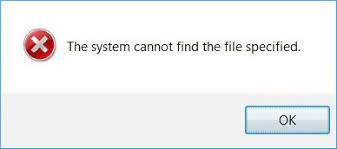
システムが指定されたファイルを見つけることができないクレデンシャルマネージャエラーは、エンタープライズシステムで頻繁に発生します。ただし、この問題は自宅のコンピューターでも発生する可能性があります。いずれにせよ、この記事で提供されている解決策を実行する必要があり、問題を確実に解決することができます。 エラーメッセージ全体は次のようになります。 クレデンシャルマネージャーエラー 場所が見つかりませんでした。選択した場所がリムーバブルデバイス上にある場合は、デバイスが接続されていることを確認してください。 エラーコード:0x80070003 エラーメッセージ:システムは指定されたパスを見つけることができません。 Windows 10/11コンピューターで修正を取得するには、以下の手動ソリューションを提供する必要があります。ただし、Windows関連の問題を検索して自動修正を提供する効果的な修復ツールであるPC修復ツールを使用して、このプロセスを自動化するオプションもあります。こちらが直接ダウンロードリンクです。 PC修復ツールを入手する クレデンシャルマネージャの可能な修正システムが指定されたファイルを見つけることができない 修正1:CredentialManagerサービスを再起動します これは、WindowsユーザーがシステムでWindowsCredentialManagerを使用するために必要なサービスです。このサービスは、Windows 10/11オペレーティングシステムで常に実行する必要があります。そうしないと、クレデンシャルマネージャーエラーが発生する可能性があります。 スタートアップの種類が手動に設定され、実行されていることを確認する必要があります。実行中であっても問題が発生する可能性があります。その場合は、サービスを再起動して問題を解決することをお勧めします。これを行うには、以下の手順に従います。 Win+Rを押し、services.mscと入力して、Enterキーを押します。 CredentialManagerServiceをダブルクリックします。 [停止]ボタンをクリックし、 開始タイプを手動に設定します。 スタートボタンをクリックし、 次に、コンピューターを再起動して、問題が解決しないかどうかを確認します。 修正2:サービスの依存関係を確認する Credential Managerのようなサービスには、さまざまな依存関係があります。つまり、あるサービスが別のサービスに依存しています。 1つまたは複数のサービスが存在する可能性があります。そのようなサービスの1つが正常に実行されていないため、システムがファイル指定の問題を見つけることができないというクレデンシャルマネージャーエラーが発生する場合があります。 クレデンシャルマネージャのサービスの依存関係を見つけて、それぞれのサービスをダブルクリックし、[依存関係]タブに切り替えます。次に、そこにリストされているサービスを展開します。次の2つのサービスがあります。 DCOMサーバープロセスランチャー–起動:自動 RPCエンドポイントマッパー–起動:自動  同じ結果が得られた場合は、現在のウィンドウを閉じて、それらのサービスを次々にダブルクリックし、正しく実行されているかどうかを確認します。スタートアップの種類が自動に設定されていることを確認してください。これらのサービスを再起動することもできます。 修正3:Dell SecurityManagementServerに除外を追加する …

クレデンシャルマネージャーのエラーを修正するには、システムが指定されたファイルを見つけることができませんか? Read More

Windowsでcxuiusvcサービスの問題の高いCPUを修正するにはどうすればよいですか?

cxuiusvcサービスのCPUが高いことは、Windowsユーザー、特に最近オーディオドライバーを更新したユーザーにとって主な問題です。 PCのタスクマネージャーを確認すると、問題を見つけることができます。cxuiusvc.exeという名前のプロセスは、50%を超える大量のCPU使用率を使用しています。 この問題を優先しないと、CPUの寿命が短くなる可能性があります。このエラーのトラブルシューティングは簡単です。必要な修正を取得するために適用する必要があるさまざまなトラブルシューティング方法を以下に示します。 Cxuiusvcサービスについて知ってください これは、ConexantSmartAudioIIドライバーのソフトウェアコンポーネントです。プログラム設定の制御やオーディオハードウェアの特定の側面のカスタマイズに役立ちます。シナプスHDオーディオおよびサウンドドライバーに接続されています。 一般に、高いCPU使用率、PCのファンの巻き上げ、バッテリーの急速な消耗などの問題は、ユーザーが重いアプリケーションでシステムに過剰なタスクを課している理想的な状況で報告されます。 Windowsのバックグラウンドプロセスは不要であり、システムパフォーマンスの低下を引き起こしているだけです。したがって、このような不要なバックグラウンドプロセスを削除する必要があります。そのためには、次のオプションを使用します。 タスクマネージャーを使用してバックグラウンドプロセスの数を減らします。 Windowsの起動からサードパーティのアプリを無効にします。 設定からバックグラウンドプロセスをオフにします。 システムモニターの電源を切ります。 ただし、CPU使用率が高いcxuiusvc64.exeは、特定の場合、HPおよびLenovoのSynapticsドライバーに欠陥がある場合に発生します。これは、効果的に機能するためのWindowsの不可欠な側面ではないため、問題の原因であることが判明したら、無効にすることができます。  CPU使用率が高い場合に考えられる修正cxuiusvc64.exe 修正1:タスクマネージャーでcxuiusvcサービスを無効にする これを無効にすることで、CPU使用率の高いcxuiusvc64.exeを修正する必要があります。 CPUは、タスクの観点から、そのときより少なく占有されている必要があります。したがって、パフォーマンスも大幅に向上します。 [スタート]ボタンを右クリックして、[タスクマネージャー]を選択します。 [プロセス]リストで、Cxuiusvcサービスを見つけて右クリックし、プロパティを選択します。 [全般]タブで、[スタートアップの種類]を[無効]に変更します。 [停止]ボタンをクリックしてサービスを終了し、[OK]をクリックします。 変更を有効にするためにPCを再起動します。 修正2:オーディオドライバーをアンインストールして再インストールする CxuiusvcサービスはConexantオーディオドライバーに接続されています。したがって、このドライバをアンインストールして、PCUが正しく機能するかどうかを確認してください。 Winを押し、デバイスマネージャーを入力して、一番上の結果をクリックします。 サウンド、ビデオ、およびゲームコントローラーを見つけて展開し、 Conexantオーディオデバイスドライバーを右クリックし、[デバイスのアンインストール]を選択します。 PCを再起動し、問題が解決しないかどうかを今すぐ確認します。 修正3:Synapticsオーディオドライバーを更新する 公式ダウンロードページからドライバーをダウンロードします。 画面上のウィザードのプロンプトに従ってインストールします。 …

Windowsでcxuiusvcサービスの問題の高いCPUを修正するにはどうすればよいですか? Read More