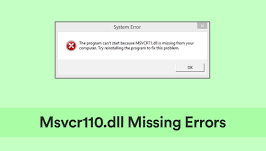
Windows 11 で見つからない msvcr110.dll を修正するには?

Msvcr110.dll は、Microsoft Visual C++ パッケージに関連付けられた dll またはダイナミック リンク ライブラリ ファイルです。このファイルは、C++ で開発されたすべてのアプリケーションで必要になります。 Windows 11 で msvcr110.dll が見つからない場合、それに関連する問題にアクセスできないわけではありません。 何年にもわたって、何人かの Windows 10 ユーザーが msvcr110.dll エラーについて報告されてきました。現在、Windows で特定のソフトウェアを開こうとすると、同じエラーが発生する可能性があります。ユーザーが画面に表示する完全なエラー メッセージは次のとおりです。 msvcr110.dll が見つからなかったため、コードの実行を続行できません msvcr110.dll エラー メッセージはさまざまです。ただし、ファイルに関連するエラーは、ユーザーがその一部であるソフトウェアを起動しようとしたときにのみ発生します。その結果、ユーザーはゲームをプレイしたり、問題が発生した他のソフトウェアを使用したりしなくなります。 エラー …

Windows 11 で見つからない msvcr110.dll を修正するには? Read More
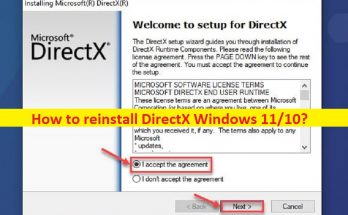
DirectX Windows 11/10 を再インストールする方法 [手順]

Windows 11/10 で DirectX を再インストールするためのヒント: この記事では、DirectX Windows 11/10 を再インストールする方法について説明します。ここでは、そのための簡単な手順/方法について説明します。議論を始めましょう。 Windows 11/10 で「DirectX を再インストール」: DirectX または Microsoft DirectX は、ソフトウェアが Windows コンピュータのハードウェアと通信できるようにするソフトウェア パッケージ インターフェイスです。オーディオやビデオ、ゲーム用のビデオやオーディオのレンダリング、ビデオ ファイル用のビデオやオーディオのレンダリングなど、複数の目的で使用できるように設計および開発されています。 DirectX ソフトウェアを使用すると、Windows オペレーティング システムなどの Microsoft プラットフォームが Windows …

DirectX Windows 11/10 を再インストールする方法 [手順] Read More

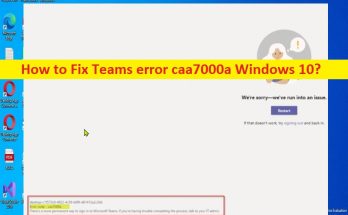
Teams エラー caa7000a Windows 10 を修正する方法 [手順]

Windows 10 の「Microsoft Teams エラー caa7000a」とは何ですか? この記事では、Teams エラー caa7000a Windows 10 を修正する方法について説明します。問題を解決するための簡単な手順/方法が提供されます。議論を始めましょう。 「Teams エラー caa7000a」 – Microsoft Teams エラー: Teams エラー caa7000a は一般的です Microsoft Teams アカウントにログインすると、通常、Microsoft Teams デスクトップ アプリまたは Microsoft …

Teams エラー caa7000a Windows 10 を修正する方法 [手順] Read More

Windows 11 を Windows 10 のように見せる方法を教えてください。

確かに、Windows 11 はそのデザインが優れているように見えますが、それが好きかどうかは好みの問題です。 Windows 11 をインストールして変更に不満がある場合は、Windows 11 を Windows 10 のように見せる方法を次に示します。 はい、あなたはそれを正しく読みました。レジストリを微調整するだけで、古いスタート メニューに戻すことができます。設定で提供される直感的なオプションから、アイコンを左に中央揃えにすることができます。希望に応じてタスクバーをカスタマイズするのに役立つさまざまなツールも利用できます。  これらの簡単な方法でWindows 11をWindows 10のように見せます いくつかの設定を微調整することで、Windows 11 を Windows 10 のように見せることができます。すでに述べたように、スタート メニューの外観を変更したり、タスクバーを画面の左側に移動したり、アイコンのサイズを変更したりできます。 方法 1: [スタート] メニューの外観を変更する Win + R …

Windows 11 を Windows 10 のように見せる方法を教えてください。 Read More

Windows 11 エラー 0xc1900101 を修正する方法?

システムのディスク容量が不足している場合、Windows 11 エラー 0xc1900101 が発生する可能性が高くなります。このエラーのため、Windows アップグレードを実行できません。したがって、セカンダリ デバイスを取り外し、PC からケーブル コードを抜くことは、この場合の効果的な解決策です。 PC 修復ツールを使用して Windows 11 OS エラーを修正します。 このソフトウェアは、問題のあるシステム ファイルを初期の動作状態に置き換えることにより、一般的なコンピューター関連のエラーを修復することができます。また、重大なデータ損失、ハードウェア障害、およびマルウェア感染による損傷の修復からユーザーを遠ざける機能でも知られています。このツールを使用して、議論中の問題を修復します。 PC修復ツールを入手する Windows 11 エラー 0xc1900101 の詳細 複数のユーザーが、Windows 11 インストール アシスタントの使用中に Windows 11 エラー …

Windows 11 エラー 0xc1900101 を修正する方法? Read More

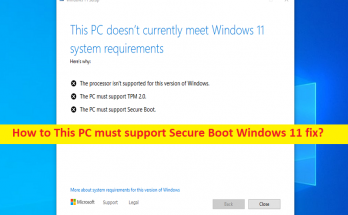
この PC はセキュア ブート Windows 11 修正プログラムをサポートしている必要があります [手順]

Windows 11 の「この PC はセキュア ブートをサポートする必要があります」エラーとは何ですか? この記事では、「この PC でセキュア ブート Windows 11 の修正をサポートする必要がある」、「この PC でセキュア ブート Windows 11 をサポートする必要がある」の修正方法について説明します。問題を解決するための簡単な手順/方法が提供されます。議論を始めましょう。 Windows 11 で「この PC はセキュア ブートをサポートする必要があります」: 通常、Windows 11のインストールとセットアップ中に表示されるのは、一般的なWindows 11インストールエラーです。 Windows PC …

この PC はセキュア ブート Windows 11 修正プログラムをサポートしている必要があります [手順] Read More

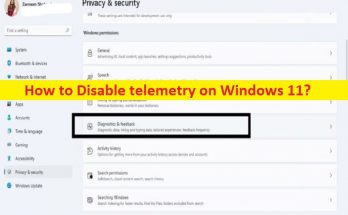
Windows 11 でテレメトリを無効にする方法 [手順]

Windows 11 でテレメトリを無効にするためのヒント: この記事では、Windows 11 でテレメトリを無効にする方法について説明します。ここでは、そのための簡単な手順/方法について説明します。議論を始めましょう。 「テレメトリを無効にする」 Windows 11: テレメトリは、遠隔地でのデータ収集と親への送信を含む自動化されたメカニズムです。 Windows PC を Windows 11 にアップグレードするか、Windows 11 のクリーン インストールを実行すると、テレメトリとデータ収集機能が有効になります。 Telemetry Windows 11 は、Windows 11 コンピューターで行ったすべての種類のアクティビティに関する情報を収集するように設計および開発されており、Telemetry はこれらのデータを Microsoft に送信します。 テレメトリは、Windows デバイスから重要な技術データを収集し、オペレーティング …

Windows 11 でテレメトリを無効にする方法 [手順] Read More

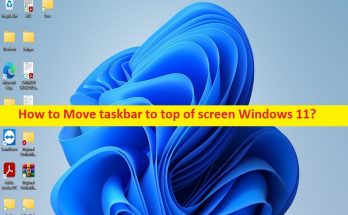
タスクバーを画面上部に移動する方法 Windows 11 [手順]

タスクバーを画面の上部に移動するためのヒント Windows 11: この記事では、タスクバーを画面の上部に移動する方法について説明します Windows 11. 問題を解決するための簡単な手順/方法が案内されます.議論を始めましょう。 Windows PC で「タスクバーを画面上部に移動」: タスクバーは、Microsoft Windows オペレーティング システムのコア機能の 1 つであり、ほとんどすべての Windows OS バージョンでデフォルトでデスクトップ画面の下部に表示されるように設定されています。 Windows 11 コンピューターでは、タスク バーが再設計され、[スタート] メニューとアプリ ボタンの中央揃え、新しい通知領域、アニメーションと新しい効果などが追加されました。 Windows 11 のタスクバーにも多くの歓迎すべき改善が導入されており、タスクバーのサウンドを移動する機能など、いくつかのレガシー機能も削除されています。 Windows 10以下のWindowsバージョンでは、タスクバーを左、右、または上に移動するなど、タスクバーの位置を変更するのは非常に簡単で簡単でした.しかし、他の …

タスクバーを画面上部に移動する方法 Windows 11 [手順] Read More

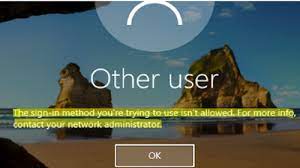
使用しようとしているサインイン方法は許可されていませんエラーを修正する方法?

多くのユーザーから、Guest アカウントを使用して Windows 10 PC またはドメイン管理者以外のユーザーのドメイン コントローラーにログオンできないという問題が報告されています。次のエラーが表示されます。 「使用しようとしているサインイン方法は許可されていません。詳細については、ネットワーク管理者にお問い合わせください」 エラーが発生するのは、既定では、ドメイン コントローラーまたは Windows 10 PC に対する管理者権限を持たないユーザー アカウントではローカルにサインインできないためです。エラーを回避する方法については、以下の手順を確認してください。 バイパスする方法 使用しようとしているサインイン方法は、Windows 10 の問題では許可されていません このエラーを解決するには、以下の指示に従ってください。 方法 1: ユーザーがスタンドアロン サーバーにローカルでログオンできるようにする 標準ユーザーにサインインを許可するために、既定のグループ ポリシーで行う必要がある変更は次のとおりです。 ドメイン コンピューターに管理者としてログインします。 Win+R を押し、gpedit.msc …

使用しようとしているサインイン方法は許可されていませんエラーを修正する方法? Read More

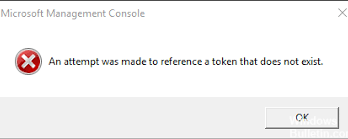
エラーの修正方法 存在しないトークンを参照しようとしましたか?

最近、一部のユーザーから、Windows 10 のアップグレード後または Windows Update のインストール後に Explorer.exe を開けないという問題が報告されています。 「存在しないトークンを参照しようとしました」というエラー メッセージが表示されます。 この問題は、Explorer.exe プログラムだけの問題ではありません。タスクバー、ごみ箱、MMC、Microsoft Management Console などの他の Windows ユーティリティを使用している多数のユーザーも、この問題に遭遇しました。  問題を分析し、さまざまなユーザーのレポートを調べた後、議論中の問題の潜在的な原因のリストを作成することができました.これらは: April Creators Update – この更新プログラムは、さまざまなビルトイン ユーティリティのファイルを破損する不整合を伴ってリリースされました。この問題は現在修正されており、適用すると問題が解決されます。 破損したシステム ファイル – Windows アップデートの不一致、マルウェアの感染、または手動による干渉により、システム ファイルが破損し、Windows …

エラーの修正方法 存在しないトークンを参照しようとしましたか? Read More