Microsoftボリュームライセンスのログインが機能しない問題を修正する方法[手順]

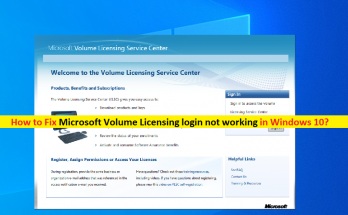
Windows 10の「Microsoftボリュームライセンスログインが機能しない」問題とは何ですか? この投稿では、「Windows10でMicrosoftボリュームライセンスログインが機能しない問題を修正する方法」について説明します。問題を解決するための簡単な手順/方法が案内されます。議論を始めましょう。 「Microsoftボリュームライセンス」:Microsoftボリュームライセンスは、複数のライセンスを必要とする組織向けにMicrosoftが提供するサービスですが、フルパッケージ製品(FPP)で提供されるソフトウェアメディア、パッケージ、およびドキュメントは必要ありません。 「Microsoftボリュームライセンス」サービスの機能と利点には、インストールあたりの低価格、2年または3年のライセンス契約、製品の使用権などがあります。 MicrosoftVista以降のバージョンのWindowsOS以降、Microsoftボリュームライセンスは複数のアクティベーションキーまたはKMS(キー管理サーバー)キーに置き換えられました。 ただし、一部のWindowsユーザーは、Windows PCで「Microsoftボリュームライセンスのログインが機能しない」問題に直面していると報告し、VLSCサービスを含むMicrosoftの製品で認証の問題が発生したと説明しました。この問題の背後にある考えられる理由は、不要なユーザーアカウントの作成である可能性があります。 Windowsコンピュータでこの問題に直面している場合は、業務が一時的に妨げられている可能性があります。 問題の背後にある別の考えられる理由は、破損した/古いブラウザのキャッシュ/ Cookieと履歴、ブラウザソフトウェアの問題、およびWindowsコンピュータのいくつかの問題である可能性があります。私たちの指示でこの問題を解決することは可能です。解決策を探しましょう。 Windows PCでMicrosoftボリュームライセンスログインが機能しない問題を修正するにはどうすればよいですか? 方法1:「PC修復ツール」で「Microsoftボリュームライセンスログインが機能しない」を修正する この問題がWindowsコンピュータのいくつかの問題が原因で発生した場合は、「PC修復ツール」を使用して問題の修正を試みることができます。このソフトウェアは、BSODエラー、EXEエラー、DLLエラー、プログラム/アプリケーションの問題、マルウェアまたはウイルスの問題、システムファイルまたはレジストリの問題、およびその他のシステムの問題を数回クリックするだけで見つけて修正することができます。 PC修復ツールを入手する 方法2:このVLSCページにアクセスしてログインします この問題を解決する1つの可能な方法は、ブラウザで直接「https://www.microsoft.com/Licensing/servicecenter/」ページにアクセスし、VLSCアカウントにログインして、問題がないかどうかを確認することです。 方法3:ブラウザのCookie、キャッシュ、履歴をクリアする この問題を解決するもう1つの可能な方法は、ブラウザのCookie、キャッシュ、および履歴をクリアすることです。 ステップ1:Google Chromeブラウザーを開き、キーボードの「CTRL + SHIFT + DELETE」キーを押して、「ClearBrowsingData」ページ/タブを開きます ステップ2:[時間範囲]ドロップダウンから[すべての時間]を選択し、Cookie、キャッシュ、または履歴に関連するすべてのチェックボックスを選択して、[データの消去]ボタンを押し、もう一度[データの消去]ボタンを押して消去を確認します 手順3:完了したら、ブラウザを再起動して、問題が解決したかどうかを確認します。で使用している場合は、他のブラウザで閲覧Cookie、Cachce、および履歴をクリアしてみることができます。 方法4:別のブラウザを試す Microsoftボリュームライセンスログイン用の別のブラウザソフトウェアを試して、それが機能するかどうかを確認できます。 …

Microsoftボリュームライセンスのログインが機能しない問題を修正する方法[手順] Read More
Windows10 / 8/7でGTAvエラーコード1000.50を修正する方法[手順]

Windows10 / 8/7の「GTAvエラーコード1000.50」とは何ですか? Steamクライアントを介してGTAVゲーム(Grand Threat Auto V)を起動/プレイしようとしたときに、Windows10 / 8/7コンピューターのSteamクライアントで「GTAvエラーコード1000.50」エラーが発生した場合は、解決。ここでは、問題を解決するための簡単な手順/方法について説明します。議論を始めましょう。  「GrandTheftAuto(GTA)」:Grand Theft Autoは、DavidJonesとMikeDailyによって作成された一連のアクションアドベンチャーゲームです。このゲームは、Android、Dreamcast、Fire OS、Game Boy Advance、Game Boy Color、iOS、macOS、Microsoft Windows、MS-DOS、Nintendo DS、Nintendo Switch、Oculus Quest 2、PlayStation、PlayStation 2、PlayStation 3、PlayStationで利用できます。 4、PlayStation 5、PlayStation Portable、Windows Phone、Xbox、Xbox 360、Xbox One、XboxシリーズX …

Windows10 / 8/7でGTAvエラーコード1000.50を修正する方法[手順] Read More

Word文書から透かしを削除する方法[手順]

Windows PCのWord文書から透かしを削除するためのヒント: Windows10 / 8/7コンピューターでMicrosoftWord文書から透かしを削除しようとしているときにいくつかの問題に直面している場合は、解決策の適切な場所にいます。あなたはそうするための簡単なステップ/方法でここに案内されます。議論を始めましょう。 「MicrosoftWord」:Microsoft Wordは、Microsoftによって設計および開発されたワードプロセッシングソフトウェアです。 Wordの商用バージョンは、スタンドアロン製品として、またはMicrosoft Office 365、Microsoft 365 Premiumサブスクリプション、Windows RT、または廃止されたMicrosoft WorksSuiteのコンポーネントとしてライセンスされています。 Microsoft Wordは、スタンドアロンで、またはWindowsOSとMacOSベースのデバイスの両方でMicrosoftOfficeSuiteの一部として利用できます。コンピュータを使用するほとんどすべてのユーザーがWordアプリケーションを使用してWord文書を読むことができるため、Wordファイルは一般に電子メールでテキスト文書を送信するための形式として使用されます。 「透かし」:Microsoft Wordの透かし機能は、ドキュメント内の特定の属性を読者にとって非常に明確にするのに役立ちます。透かしを使用して、Word文書がドラフトであること、または機密情報であることを同僚に知らせることができます。数回タップ/クリックするだけで、MicrosoftWordドキュメント/ファイルに透かしを追加または削除するのは非常に簡単です。 しかし、ある時点で、透かしは不要になり、MSWord文書から透かしを削除したいと思うようになります。一部のユーザーは、MSWord文書から透かしを削除しようとしたときに問題が発生したと報告しました。ただし、手順を使用してMSWord文書/ファイルから透かしを削除するのは非常に簡単で簡単です。手順/方法に行きましょう。 Windows 10/8/7でWord文書から透かしを削除するにはどうすればよいですか? 方法1:Word文書から透かしを削除するための推奨される方法 ステップ1:透かしを削除するMSWord文書を開く ステップ2:次に、[デザイン]タブに移動します(最新のMS Wordエディションの場合)。 Word2010およびWord2007の場合は、[ページレイアウト]タブをクリックします ステップ3:次に、[ページの背景]タブを見つけて、[透かし]を選択します ステップ4:[透かしを削除]オプションを選択します。 MSWord文書に透かしが表示されなくなります 方法2:「フッターセクション」を使用してWord文書から透かしを削除するにはどうすればよいですか? …

Word文書から透かしを削除する方法[手順] Read More

Windows10でMinecraftRealmsエラーコード429を修正する方法[手順]

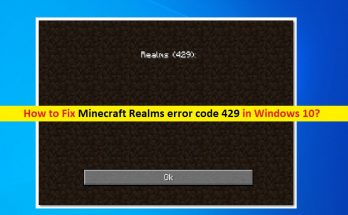
Windows 10の「MinecraftRealmsエラーコード429」とは何ですか? Minecraft Realmsにアクセスしようとしているときに、Windows10 / 11コンピューターで「MinecraftRealmsエラーコード429」エラーが発生した場合は、解決策を見つけることができます。エラーを解決するための簡単な手順/方法が案内されます。議論を始めましょう。 「Minecraft」:Minecraftは、MojangStudiosによって設計および開発されたサンドボックスビデオゲームです。このゲームは、Microsoft Windows OS、MacOS、およびLinuxOSベースのデバイスで利用できます。このビデオゲームでは、プレーヤーはゲームのプレイ方法を自由に選択できます。ただし、Java Editionのゲームでは「Advancements」、PlayStationポートでは「Trophies」と呼ばれるアチーブメントシステムがあります。ゲームの世界は、主に立方体と流体であり、一般に「ブロック」と呼ばれるラフな3Dオブジェクトで構成され、土、石、鉱石、木の幹、水、溶岩などのさまざまな素材を表します。 「MinecraftRealms」:Minecraft Realmsは、公式のサブスクリプションベースのサーバーホスティングサービスであり、Minecraftゲームプレーヤーが独自のプライベートMinecraftサーバーを作成および管理できるようにします。このホスティングサービスは、サーバーを作成し、所有者がゲーム内からサーバーを管理できるようにするための簡単で高速な方法を提供します。また、プレイヤーはミニゲームのリストから選択して一時的にプレイしたり、いくつかの事前に作成されたワールドテンプレートを選択したりすることもできます。 ただし、Minecraftのゲームプレーヤーの何人かは、Windows10 / 11コンピューターでMinecraftRealmsにアクセスしようとしたときに、「MinecraftRealmsエラーコード429」エラーに直面したと報告しました。この問題は、サーバーの問題である要求制限に達したため、Windows10 / 11コンピューターでMinecraftRealms –公式のサブスクリプションベースのサーバーホスティングサービスにアクセスできないことを示しています。 この問題の背後にある考えられる理由の1つは、MinecraftRealmsサービス/またはMinecraftサーバーの問題です。システムが大量のリクエストをMinecraftサーバーに送信すると、このエラーが発生する可能性があります。これは、セキュリティポリシーに従って、リクエストをDDoS攻撃として分類します。この問題の背後にある別の考えられる理由は、ネットワーク接続、Javaインストールファイル、Minecraftの破損または古いキャッシュの問題、またはMinecraftゲーム自体の問題である可能性があります。解決策を探しましょう。 Windows10 / 11でMinecraftRealmsエラーコード429を修正するにはどうすればよいですか? 方法1:PC修復ツールを使用して「MinecraftRealmsエラーコード429」を修正する 「PC修復ツール」は、BSODエラー、DLLエラー、EXEエラー、プログラム/アプリケーションの問題、マルウェアまたはウイルスの問題、システムファイルまたはレジストリの問題、その他のシステムの問題を数回クリックするだけで簡単かつ迅速に見つけて修正する方法です。このツールは、下のボタン/リンクから入手できます。 PC修復ツールを入手する 方法2:インターネット接続を確認する この問題は、インターネット接続の問題が原因で発生する可能性があります。ネットワークの問題を修正するために、ルーターの再起動またはリセットを実行できます。それでもエラーが続く場合は、別のネットワーク/ Wi-Fi接続を試して、ネットワーク接続の変更が機能するかどうかを確認できます。また、この目的のためにVPNクライアント接続サービスを試すことができます。 方法3:しばらくしてから再試行する この問題は、現時点でのMinecraftサーバーの高負荷、またはサーバーの一時的な問題が原因で発生する場合があります。そのため、しばらくしてからMinecraft …

Windows10でMinecraftRealmsエラーコード429を修正する方法[手順] Read More

無効なデータアクセストラップエラー、

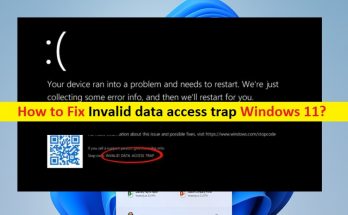
Windows 11の「無効なデータアクセストラップ」エラーとは何ですか? Windows 11 OSを更新しようとしたとき、またはWindowsコンピューターをWindows 11 OSにアップグレードした後に、「無効なデータアクセストラップWindows11」または「無効なデータアクセストラップ」エラーが発生した場合は、適切な解決策があります。ここでは、問題を解決するための簡単な手順/方法について説明します。議論を始めましょう。 無効なデータアクセストラップエラー:一般的なWindowsの問題は、通常、コンピューターにインストールされているWindows 11OSを最新の更新バージョンに更新しようとしたときに発生します。このエラーは、WindowsPCをWindows11OSにアップグレードした後にも表示されます。並べ替えでは、INVALID DATA ACCESS TRAPエラーのため、Windows 11OSを更新できません。このエラーは、エラーを修正するためにWindows11をWindows10にロールバックする必要があることも示しています。エラーメッセージを見てみましょう。 「デバイスで問題が発生したため、再起動する必要があります。エラー情報を収集しているところです。再起動します 停止コード:無効なデータアクセストラップ」 INVALID DATA ACCESS TRAPエラーの背後には、コンピューターにインストールされている破損/古いまたは互換性のないデバイスドライバー、インストールされている破損したソフトウェアまたは障害のあるハードウェア、マルウェアまたはウイルスの感染、システムファイル、レジストリまたはハードディスクシステムイメージの破損、Windows11などのいくつかの理由が考えられます。互換性の問題。 PCをWindows11 OSにアップグレードした後にこのエラーが発生した場合は、コンピューターにWindows11との互換性の問題がある可能性があります。 PC /ラップトップがWindows11OSを実行する資格があることを確認する必要があります。つまり、Windows 11の最小システム要件を確認し、これらの要件をWindows PCのシステム構成と比較して、PCでWindows 11OSを実行できるかどうかを確認する必要があります。お使いのPCがWindows11にアップグレードする資格があることを調査し、コンピューターでWindows 11のアップグレードを正常に完了したにもかかわらず、無効なデータアクセストラップエラーが発生している場合は、WindowsPCに問題が発生している可能性があります。 Windows11のアップグレード。ここでは、このエラーを解決するために提供されています。解決策を探しましょう。 無効なデータアクセストラップWindows11を修正する方法は? 方法1:「PC修復ツール」で「無効なデータアクセストラップエラー」を修正する …

無効なデータアクセストラップエラー、 Read More

Windows10 / 8/7で511CPUファンが検出されないエラーを修正する方法[手順]

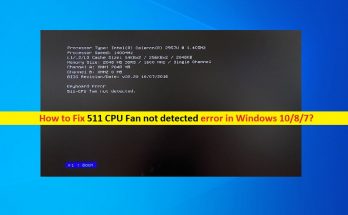
Windows10 / 8/7の「511CPUファンが検出されませんでした」エラーとは何ですか? この投稿では、「Windows10 / 8/7で511CPUファンが検出されないエラーを修正する方法」について説明します。ここでは、問題を解決するための簡単な手順/方法について説明します。議論を始めましょう。 「511CPUファンが検出されませんでした」エラー:Windowsコンピュータの起動中に通常発生する一般的なWindowsの問題です。このエラーは通常、Windows 10/8/7コンピューターを起動しようとしたときに、このエラーで起動プロセスが失敗した場合に表示されます。この問題は、WindowsコンピュータがCPUファンを検出できないか、CPUファンが機能しないことを示しています。そのため、起動中にこのエラーが発生します。並べ替えると、起動プロセスがエラーで失敗するため、Windowsデスクトップにログインできません。 この問題の背後にある考えられる理由は、CPUファン、そのヒートシンク、またはマザーボードの物理的な損傷がエラーを引き起こす可能性があることです。また、CPUファンにほこりがたまっていることが、問題のもう1つの考えられる理由である可能性があります。このエラーを解決するために、CPUファンからほこりを取り除き、CPUファンのハードウェアの問題を修正することができます。このCPUファンエラーは、内部CPUファンの接続が弱いか安全でないために発生することもあります。 このエラーの背後にあるもう1つの考えられる理由は、コンピューターのBIOS設定である可能性があります。 BIOS設定はファン速度を制御するため、カスタム設定がエラーの原因となる可能性があります。この問題を修正するために、BIOS設定をデフォルトにリセットすることができます。私たちの指示で問題を解決することは可能です。解決策を探しましょう。 Windows10 / 8/7で511CPUファンが検出されないエラーを修正するにはどうすればよいですか? 方法1:CPUファンのハードウェアを確認する この問題は、CPUファンが物理的に損傷している場合に発生する可能性があります。ファンのハードウェアステータスを確認するには、コンピュータの電源を切り、CPUケースを開いて、ファン、ファンローター、ハートシンク、またはマザーボードに精神的な損傷の兆候がないかどうかを確認します。これらに損傷があると、このエラーの原因となる可能性があります。 CPUファンのハードウェアに問題があることを調査した場合は、PC修理センターまたはPCの製造元に連絡して、ファンを新しいものと交換することができます。 方法2:CPUファンとヒートシンクを清掃します この問題は、CPUファンやヒートシンクなどのPCのコンポーネントをクリーニングして、それらからほこりを取り除くことによっても修正できます。 ステップ1:CPUケースを開き、CPUファンのローターとヒートシンクからほこりを取り除きます ステップ2:次に、コンピューターの電源を入れて、エラーが解決されたかどうかを確認します。 方法3:CPUファン接続を保護する CPUファンケーブルがコンピュータの正しいソケットに正しく接続されていることを確認する必要があります。 ステップ1:コンピューターの電源を切り、すべてを切断します 手順2:ケーブルを取り外してから再接続し、ケーブルが安全であることを確認します。完了したら、コンピュータを再起動して、エラーが解決されたかどうかを確認します。 方法4:BIOS設定をデフォルトにリセットする この問題は、構成されたBIOS設定がコンピューターと互換性がないために発生する可能性があります。この問題を解決するために、BIOS設定をデフォルトにリセットできます。 デスクトップからBIOS設定にアクセスします。 ステップ1:Windowsサーチボックスを介してWindows 10で「設定」アプリを開き、「更新とセキュリティ」>「詳細オプション」に移動します …

Windows10 / 8/7で511CPUファンが検出されないエラーを修正する方法[手順] Read More

Windows10でズームカメラが機能しない問題を修正する方法[手順]

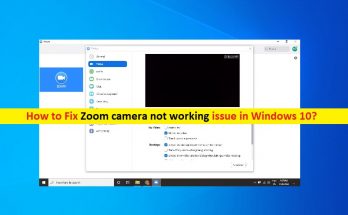
Windows 10の「ズームカメラが機能しない」とは何ですか? この投稿では、「Windows10でズームカメラが機能しない問題を修正する方法」について説明します。問題を解決するための簡単な手順/方法が案内されます。議論を始めましょう。 「Zoom」–ビデオ会議プラットフォーム:ZOOM Meetings(通常はZoomと短縮されます)は、Zoom VideoCommunicationsによって設計および開発された独自のビデオ電話会議ソフトウェアです。 Zoomは、最大100人の同時参加者を対象に、40分の時間制限付きの無料プランを提供しています。有料プレーンに登録してアップグレードするオプションがあります。最高のプランでは、最大30時間続く会議で、最大1000人の同時参加者をサポートします。 Zoom Meetingsは、Microsoft Windows OS、MacOS、Linux、Android、iOS、およびChromeOSで利用できます。 ただし、Windows PC /ラップトップユーザーの何人かは、Windowsコンピューターのズーム会議中に「ズームカメラが機能しない」問題に直面したと報告しました。この問題は、Windows10コンピューターでZoomMeetingsを実行できるが、ZoomがPC /ラップトップのカメラを検出できず、ビデオボックスに出力ではなく灰色の領域しか表示されないことを示しています。ウェブカメラ/カメラはビデオ会議中に重要な役割を果たします。カメラ/ウェブカメラが適切に機能していなければ、ビデオ会議を想像することはできません。 問題のトラブルシューティングを行う前に、Webカメラ/カメラハードウェアが正常に機能し、Windowsコンピューターに正しく接続/接続されていることを確認する必要があります。また、コンピューターでカメラ/ウェブカメラが有効になっていることを確認し、ZoomMeetingsデスクトップアプリまたはZoomビデオ会議に使用しているブラウザーがシステムのカメラへのアクセスを許可されているかどうかを確認します。並べ替えでは、[カメラのプライバシー設定]でZoomデスクトップアプリまたはブラウザがデバイスのカメラにアクセスできることを確認する必要があります。 この問題の背後にある考えられる理由は、Zoom Meetingsの設定の間違った構成、カメラアプリの破損/古いキャッシュ、カメラ/ウェブカメラの無効化、他の競合するソフトウェアの干渉、カメラがすでに使用されている、古いWindowsOSなどです。私たちの指示で問題を解決することは可能です。解決策を探しましょう。 Windows 10でズームカメラが機能しない問題を修正するにはどうすればよいですか? 方法1:PC修復ツールで「ズームカメラが機能しない」を修正する この問題がWindowsコンピュータのいくつかの問題が原因で発生した場合は、「PC修復ツール」を使用して問題の修正を試みることができます。このソフトウェアは、BSODエラー、EXEエラー、DLLエラー、プログラム/アプリケーションの問題、マルウェアまたはウイルスの感染、システムファイルまたはレジストリの問題、およびその他のシステムの問題を数回クリックするだけで見つけて修正することができます。 PC修復ツールを入手する 方法2:ZoomMeetingsが正しいカメラ/ウェブカメラを使用しているかどうかを確認します ステップ1:コンピューターでZoomデスクトップアプリを開くか、ブラウザーでZoomMeetingを開いてアカウントにログインします ステップ2:左側のペインで、[新しい会議]をクリックします。新しいビデオセッションが開始されます。 ステップ3:次に、左下隅までスクロールして、[ビデオを停止]をクリックします ステップ4:高架パネルで、ZoomAppが統合ウェブカメラのような適切なカメラを使用しているかどうかを確認します。セッションを閉じるには、[終了]をクリックします 方法3:ズームのトラブルシューティングを使用する ステップ1:コンピューターでZoomデスクトップアプリを開き、[歯車の形]アイコンをクリックして[ズーム設定]を開きます …

Windows10でズームカメラが機能しない問題を修正する方法[手順] Read More

WindowsPCでNetflixエラーコードm7121を修正する方法[手順]

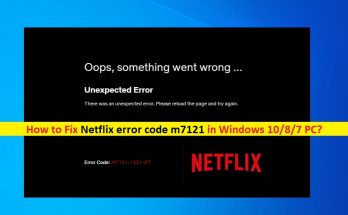
Windows 10/8/7 PCの「Netflixエラーコードm7121」とは何ですか? この投稿では、「Windows10 / 8/7のブラウザーでNetflixエラーコードm7121を修正する方法」について説明します。エラーを解決するための簡単な手順/方法が案内されます。議論を始めましょう。 「Netflix」:Netflix Incは有料テレビのオーバーザトップメディアサービスであり、制作会社は映画やテレビシリーズのライブラリからサブスクリプションベースのビデオオンデマンド(VoD)を提供しています。 2021年10月の時点で、Netflixの加入者は2億1400万人を超え、そのうち7400万人が米国とカナダ、7000万人がヨーロッパにいます。 Netflixには、PC /ラップトップのインターネットブラウザ、またはスマートTVにインストールされたアプリケーションソフトウェア、TVに接続されたセットトップボックス、タブレットコンピュータ、スマートフォン、デジタルメディアプレーヤー、Blu-rayディスクプレーヤー、ビデオゲームコンソール、および仮想経由でアクセスできます。 Netflix互換デバイスのリストにあるリアリティヘッドセット。 「Netflixエラーコードm7121」:Netflixサービスに関連する一般的な問題です。このNetflixエラーは通常、Netflixサービスにアクセスしようとしたときに、Windows10 / 8/7コンピューターのブラウザーソフトウェアに表示されます。この問題は、Netflixサービスにアクセスしているブラウザソフトウェアにいくつかの問題があることを示しています。 Netflixエキスパートチームもこのエラーを認識し、ブラウザが番組/ TVシリーズを再生するための要件を満たしていないか、ブラウザに不正なデータ/キャッシュがあり、Netflixビデオの再生を禁止している場合にエラーが発生する可能性があると述べています。このNetflixエラーは、「おっと、何か問題が発生しました…予期しないエラーです。予期しないエラーが発生しました。ページをリロードして、エラーコードM7121-1331-P7とともに再試行してください。 このエラーの背後にある考えられる理由は、HTML 5バージョン(ブラウザで有効になっていない最新のHTMLバージョン)である可能性があります。ご存じない方もいらっしゃると思いますが、この新しいHTMLバージョンは、ストリーミング業界のほとんどすべての主要なペンチで使用されています。したがって、この場合、ブラウザでHTML5バージョンを有効にする必要があります。この問題の背後にあるもう1つの考えられる理由は、Netflixの再生プロセスと競合しているGoogleChrome拡張機能である可能性があります。 このNetflixエラーは、GoogleChrome自体のようなブラウザの破損または古くなったためにも発生する可能性があります。 Netflixエラーコードm7121は、ブラウザのキャッシュが破損しているか古くなっているために発生することもあります。また、Netflixサービス/サーバー自体に問題がある場合、または何らかの理由でサーバーが一時的にダウンしている場合は、サーバーの問題が解決するまで待つ必要があります。このエラーは、当社の手順で解決することができます。解決策を探しましょう。 Windows 10/8/7のブラウザでNetflixエラーコードm7121を修正するにはどうすればよいですか? 方法1:「PC修復ツール」で「Netflixエラーコードm7121」を修正する Windowsコンピュータの問題が原因でこのエラーが発生した場合は、「PC修復ツール」を使用して問題の修正を試みることができます。このソフトウェアは、BSODエラー、DLLエラー、EXEエラー、プログラム/アプリケーションの問題、マルウェアまたはウイルスの問題、システムファイルまたはレジストリの問題、およびその他のシステムの問題を数回クリックするだけで見つけて修正することができます。 PC修復ツールを入手する 方法2:サポートされているブラウザを試してHTML5バージョンを有効にする サポートされているブラウザを使用してNetflixサービスをストリーミングし、HTML5バージョンが有効になっていることを確認する必要があります。場合によっては、ブラウザがSpeed Browserのようにサポートされていない場合、Netflixサービスでビデオをストリーミングすることはできません。サポートされている有名なブラウザには、Google Chrome、Mozilla …

WindowsPCでNetflixエラーコードm7121を修正する方法[手順] Read More

スクリプトコンパイルエラーウィッチャー3を修正する方法[手順]

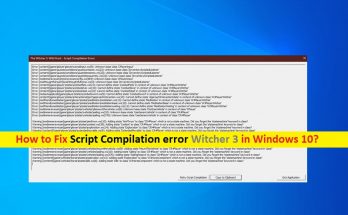
Windows 10の「スクリプトコンパイルエラーウィッチャー3」とは何ですか? 特定のmodをウィッチャー3ゲームに適用しようとしているときに、Windows10コンピューターで「スクリプトコンパイルエラーウィッチャー3」または「スクリプトコンパイルエラー」の問題が発生した場合は、解決策を見つけることができます。ここでは、問題を解決するための簡単な手順/方法について説明します。議論を始めましょう。 「ウィッチャー3ワイルドハント」ゲーム:ウィッチャー3ワイルドハントは、CD ProjektRedによって設計および開発されたアクションロールプレイングゲームです。このゲームは、Microsoft Windows、PlayStation 4、PlayStation 5、Xbox One、Xbox Series X / S、NintendoSwitchで利用できます。ウィッチャー3:サードパーソンパースペクティブプレイヤーによるワイルドハントゲームは、「ウィッチャー」として知られるモンスターサレイヤーであるジェラルトまたはリビアを操作します。 Geraltは歩き、走り、転がり、かわし、ジャンプし、登り、泳ぎます。 ただし、「ウィッチャー3」ゲームのプレーヤーの何人かは、Windows10コンピューターでウィッチャー3ゲームにmodを適用しようとしたときに、「スクリプトコンパイルエラー」の問題に直面したと報告しました。この問題は、何らかの理由で、ウィッチャー3ゲームに適用できないか、Windowsコンピューターのウィッチャー3ゲームでゲームモッドを使用できないことを示しています。このエラーの背後にある考えられる理由は、インストールしようとしているゲームModのバージョンである可能性があります。 1.30およびバージョンのGOTY「1.31」をインストールしようとすると、このエラーが発生する可能性があります。これは、1.30バージョンのModが、GOTY 1.31バージョンのゲームの一部の機能をオーバーライドするだけであるためです。そのため、ゲームでModを適用または使用しているときに、「スクリプトコンパイルエラー」の問題が発生します。この問題の背後にあるもう1つの考えられる理由は、modの競合の問題である可能性があります。複数のModがインストールされている場合、それらは互いに競合している可能性があり、それがエラーに直面している理由です。解決策を探しましょう。 Windows10でスクリプトコンパイルエラーウィッチャー3を修正する方法は? 方法1:「PC修復ツール」で「スクリプトコンパイルエラーウィッチャー3」を修正する Windowsコンピュータの問題が原因でこのエラーが発生した場合は、「PC修復ツール」を使用して問題の修正を試みることができます。このソフトウェアは、BSODエラー、DLLエラー、EXEエラー、プログラム/アプリケーションの問題、マルウェアまたはウイルスの問題、システムファイルまたはレジストリの問題、その他のシステムの問題を数回クリックするだけで見つけて修正することができます。 PC修復ツールを入手する 方法2:Modとゲームを更新する このエラーを修正する1つの可能な方法は、modとゲームを最新の互換性のあるバージョンに更新することです。 ステップ1:最初に、ベースゲームをインストールします ステップ2:次に、次のパッチをダウンロードします 1日目のパッチをダウンロードします:http://patch0.thewitcher.com/witcher3_patch_1.01.exe 「1.10パッチ」をダウンロードします:https://www8.zippyshare.com/d/xfAT8hBs/59322/The.Witcher.3.Wild.Hunt.Patch.v1.10-GOG.torrent 1.22パッチをダウンロードします:https://www.gamepressure.com/download.asp?ID = 61157 …

スクリプトコンパイルエラーウィッチャー3を修正する方法[手順] Read More

Windows10でcombase.dll行方不明のエラーを修正する方法[手順]

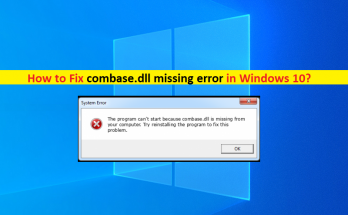
Windows 10の「combase.dll欠落エラー」とは何ですか? Windows 10コンピューターで特定のアプリケーションをインストールまたは起動/実行中に「combase.dll欠落エラー」の問題に直面している場合は、解決策の適切な場所です。ここでは、問題を解決するための簡単な手順/方法について説明します。議論を始めましょう。 「combase.dll欠落エラー」:DLLエラーと見なされる一般的なWindowsの問題です。ご存じない方のために説明すると、combase.dllはMicrosoft Windowsオペレーティングシステムに関連付けられたDLL(ダイナミックリンクライブラリ)ファイルです。このファイルは、Microsoft COM forWindowsと呼ばれます。これは、Windowsプログラムが正しく実行されることを保証するDLLファイルです。並べ替えでは、このDLLファイルをコンピュータの正しい場所に置く必要があります。 ただし、いくつかのWindows 10ユーザーは、特定のアプリケーションを起動しようとしたとき、またはWindows 10コンピューターにアプリケーションをインストールしたときに、「combase.dll欠落エラー」の問題に直面したと報告しました。このDLLエラーにより、何らかの理由でWindowsコンピュータにアプリケーションをインストールまたは実行できなくなります。このDLLエラーの背後には、システムファイルの破損、ハードディスクシステムイメージとハードディスクドライブの破損など、いくつかの理由が考えられます。 このDLLエラーは、combase.dllファイルを誤って正しい場所から削除したり、ファイルを間違った場所に移動したりした場合に発生する可能性があります。このような場合は、問題を解決するためにファイルを再登録できます。また、強力なウイルス対策ソフトウェアを使用してマルウェアスキャンを実行し、マルウェアまたはウイルスの感染が原因である場合に問題を修正するのに役立つ可能性のある感染をコンピューターから削除することもできます。解決策を探しましょう。 Windows10でcombase.dll欠落エラーを修正する方法は? 方法1:「PC修復ツール」で「combase.dll欠落エラー」を修正する 「PC修復ツール」は、BSODエラー、DLLエラー、EXEエラー、プログラム/アプリケーションの問題、マルウェアまたはウイルス感染の問題、システムファイルまたはレジストリの問題、その他のシステムの問題を数回クリックするだけで簡単かつ迅速に見つけて修正する方法です。 PC修復ツールを入手する 方法2:Windows 10でSFCスキャン、DISMスキャン、CHKDSKスキャンを実行する SFCスキャンを実行してシステムファイルを修復し、DISMスキャンを実行してハードディスクシステムイメージを修復し、CHKDSKスキャンを実行してハードディスクの破損と不良セクタを修復してDLLエラーを修正できます。 ステップ1:Windowsの検索ボックスに「cmd」と入力し、キーボードの「SHIFT + ENTER」キーを押して、「管理者としてのコマンドプロンプト」を開きます ステップ2:「コマンドプロンプト」ウィンドウで、次のコマンドを1つずつ入力し、それぞれの後に「Enter」キーを押して実行します sfc / scannow DISM /オンライン/クリーンアップ-画像/ RestoreHealth Chkdsk …

Windows10でcombase.dll行方不明のエラーを修正する方法[手順] Read More