デバイスマネージャーWindows10から欠落しているBluetoothを修正する方法[手順]

Windows 10の「Bluetoothがデバイスマネージャーにない」問題とは何ですか?  Bluetoothデバイスを使用するためにコンピューターに接続するときにWindows10 PC /ラップトップで「Bluetoothがデバイスマネージャーから欠落している」という問題に直面している場合は、解決策として適切な場所にいます。ここでは、問題を解決するための簡単な手順/方法について説明します。議論を始めましょう。 「Bluetoothがデバイスマネージャーにない」:Bluetoothデバイスの問題として分類される一般的なWindowsの問題です。この問題は、Bluetoothデバイスが正しく接続されている場合でも、デバイスマネージャーでBluetoothデバイスを見つけることができず、Windows 10 PC /ラップトップでBluetoothデバイスを使用できないことを示しています。問題のトラブルシューティングを行う前に、Bluetoothマウス、キーボード、スピーカーなどのBluetoothデバイスが動作状態にあることを確認し、Windows 10 PC /ラップトップがBluetoothテクノロジをサポートしていることを確認する必要があります。 この問題は、Bluetoothが機能しない/動作する問題の実際の原因を確認するためにWindows 10 PC /ラップトップでデバイスマネージャーを開くと、Windows 10 PC /ラップトップのデバイスマネージャーにBluetoothがないことに気付く場合があることを示しています。ペアリングするWindows10デバイスとBluetoothデバイスの両方でBluetoothがオンになっていることを確認する必要があります。そうでない場合は、両方でBluetoothを有効にしてから、もう一度ペアリングを試みて、機能するかどうかを確認してください。 この問題は、Bluetoothサポートサービスが正しく実行されていないなど、Bluetoothサポートサービスの問題が原因で発生することもあります。問題を解決するためにサービスを再起動できます。この問題の背後にあるもう1つの考えられる理由は、コンピューター内の破損した/古くなった、非表示のBluetoothデバイスドライバーなどのBluetoothドライバーの問題である可能性があります。この場合、Bluetoothドライバーの更新が必要です。解決策を探しましょう。 Windows 10のデバイスマネージャーにないBluetoothを修正するにはどうすればよいですか? 方法1:「PC修復ツール」を使用して「デバイスマネージャーにBluetoothがない」を修正する 「PC修復ツール」は、BSODエラー、DLLエラー、EXEエラー、プログラム/アプリケーションの問題、マルウェアまたはウイルスの問題、システムファイルまたはレジストリの問題、その他のシステムの問題を数回クリックするだけで簡単かつ迅速に見つけて修正する方法です。このツールは、下のボタン/リンクから入手できます。 PC修復ツールを入手する 方法2:Bluetoothサポートサービスを再起動します ステップ1:キーボードの「Windows + R」キーを押し、「実行」ウィンドウに「services.msc」と入力し、「OK」ボタンを押して「サービス」ウィンドウを開きます ステップ2:開いたウィンドウで、[Bluetoothサポートサービス]を見つけてダブルクリックし、[プロパティ]を開きます …

デバイスマネージャーWindows10から欠落しているBluetoothを修正する方法[手順] Read More
Windows10がないタッチパッドドライバーを修正する方法[手順]

Windows 10の「タッチパッドドライバーが見つからない」問題とは何ですか? Windows 10ラップトップで「タッチパッドドライバーにWindows10がない」、「タッチパッドが機能しない」、または「タッチパッドが機能しなくなる」という問題が発生している場合は、適切な解決策があります。ここでは、問題を解決するための簡単な手順/方法について説明します。議論を始めましょう。 「タッチパッドドライバーが見つからない」問題:タッチパッドまたはタッチパッドドライバーの問題と見なされる一般的なWindowsの問題です。 Windows 10ラップトップのタッチパッドが機能しないという問題が発生し、デバイスマネージャーでタッチパッドドライバーのステータスを確認しようとすると、「タッチパッドドライバーが見つからない」という問題が発生する可能性があります。これは、タッチパッドドライバーがWindows 10ラップトップに正しくインストールされていないか、欠落していることを示しています。そのため、ラップトップのタッチパッドで問題が発生しています。 この問題の背後には、デバイスマネージャーでタッチパッドデバイスドライバーが無効になっている、タッチパッドドライバーが古くなっている/破損している、欠落している、Windows OSが古くなっている、BIOS設定が正しく構成されていない、タッチパッドハードウェア自体に問題があるなど、いくつかの理由が考えられます。ご存じない場合、タッチパッドドライバーは、タッチパッドハードウェアをコンピューターにインストールされているオペレーティングシステムと通信するために必要な重要なソフトウェアです。この場合、問題を修正するためにタッチパッドドライバーの更新が必要です。 タッチパッドデバイスドライバーがデバイスマネージャーで非表示になっていないことを確認する必要があります。非表示になっている場合は、問題を修正するためにデバイスマネージャーで非表示のデバイスを表示する必要があります。また、この問題は、デバイスのBIOS設定が正しく構成されていないか、誤って構成されているために発生する可能性があるため、問題を修正するためにBIOSをデフォルトに戻すことができます。解決策を探しましょう。 Windows 10がないタッチパッドドライバーを修正するにはどうすればよいですか? 方法1:「PC修復ツール」で欠落しているタッチパッドドライバーを修正する 「PC修復ツール」は、BSODエラー、DLLエラー、EXEエラー、プログラム/アプリケーションの問題、マルウェアまたはウイルスの問題、システムファイルまたはレジストリの問題、その他のシステムの問題を数回クリックするだけで簡単かつ迅速に見つけて修正する方法です。 PC修復ツールを入手する 方法2:「ハードウェアとデバイス」のトラブルシューティングを実行する Windows10の組み込みのハードウェアとデバイスのトラブルシューティングでこの問題を解決できます。やってみよう。 ステップ1:Windowsサーチボックスを介してWindows 10で「設定」アプリを開き、「更新とセキュリティ」>「トラブルシューティング」に移動します ステップ2:[ハードウェアとデバイス]のトラブルシューティングツールを見つけて選択し、[トラブルシューティングツールの実行]ボタンをクリックします。画面の指示に従ってトラブルシューティングを終了し、完了したら、問題が解決したかどうかを確認してください。 方法3:デバイスマネージャーで非表示のデバイスを表示する この問題は、タッチパッドデバイスドライバーがデバイスマネージャーで非表示になっている場合に発生する可能性があります。問題を修正するために、それを再表示できます。 ステップ1:Windows検索ボックスを介してWindows10で「デバイスマネージャー」を開きます ステップ2:[表示]メニューをクリックし、[非表示のデバイスを表示]を選択します ステップ3:次に、[アクション]メニューをクリックし、[ハードウェアの変更をスキャン]を選択して、タッチパッドエントリが表示されるかどうかを確認し、タッチパッドドライバーが正しくインストールされているかどうかも確認します。 方法4:タッチパッドドライバーをアンインストールして再インストールする この問題は、タッチパッドドライバーがデバイスに正しくインストールされていない場合に発生する可能性があります。問題を解決するために、タッチパッドドライバーをアンインストールしてから再インストールすることができます。 ステップ1:Windows 10で「デバイスマネージャー」を開き、「マウスとその他のポインティングデバイス」を展開します …

Windows10がないタッチパッドドライバーを修正する方法[手順] Read More

Windows10で動作しないLenovoラップトップカメラを修正する方法[手順]

Windows 10の「Lenovoラップトップカメラが機能しない」問題とは何ですか? この投稿では、「Windows10で動作しないLenovoラップトップカメラを修正する方法」について説明します。問題を解決するための簡単な手順/方法が案内されます。議論を始めましょう。 「Lenovoラップトップカメラが機能しない」問題:HP、Lenovo、Acerなど、ラップトップユーザーがラップトップカメラが機能しなくなり、統合されたWebサイト/カメラまたは外部を使用できないことを経験するほとんどすべてのラップトップブランドに共通の問題です。いくつかの理由でカメラ。この問題は、Lenovoブランドのラップトップでも発生し、Lenovoラップトップユーザーがカメラが機能しないという問題が発生する場合があります。 この問題の背後には、古い/破損した、または互換性のないカメラドライバー、他の競合するソフトウェアの干渉、Windows 10ラップトップのカメラアプリの問題、カメラが有効になっていない、カメラのプライバシー設定によるブロック、Windowsのいくつかの問題などのいくつかの理由が考えられます。端末。カメラ/ウェブカメラドライバーがWindows10 Lenovoラップトップに正しくインストールされており、最新の互換性のあるバージョンであることを確認する必要があります。この場合、カメラ/ウェブカメラドライバーの更新が必要です。 この問題は、カメラプライバシー設定が原因で発生することもあります。カメラアプリまたは特定のアプリケーションが可能であるか、Windowsデバイス全体がカメラプライバシー設定を介してカメラ/ウェブカメラを使用できないため、Lenovoのカメラ/ウェブカメラを使用できません。ラップトップ。このような場合、それを使用して問題を解決するには、Windows 10のカメラプライバシー設定に移動し、カメラ/ウェブカメラへのアクセスを許可する必要があります。 ただし、この問題は、ウイルス対策/ファイアウォールなどの他のサードパーティソフトウェア、または他の競合するソフトウェアの干渉が原因で発生することもあります。この問題を解決するために、コンピュータでこのような競合するソフトウェアを無効にするかアンインストールできます。私たちの指示で問題を解決することは可能です。解決策を探しましょう。 Windows 10で動作しないLenovoラップトップカメラを修正するにはどうすればよいですか? 方法1:「PC修復ツール」で動作しないLenovoラップトップカメラを修正する 「PC修復ツール」は、BSODエラー、DLLエラー、EXEエラー、プログラム/アプリケーションの問題、マルウェアまたはウイルスの問題、システムファイルまたはレジストリの問題、その他のシステムの問題を数回クリックするだけで簡単かつ迅速に見つけて修正する方法です。このツールは、下のボタン/リンクから入手できます。 PC修復ツールを入手する 方法2:カメラのプライバシー設定を介してカメラ/ウェブカメラへのアクセスを許可する LenovoラップトップまたはSkypeなどの特定のアプリケーションがカメラのプライバシー設定を介してラップトップカメラ/ Webカメラにアクセスできることを確認する必要があります。 ステップ1:Windowsサーチボックスを介してWindows 10で「設定」アプリを開き、「プライバシー>カメラ」に移動します 手順2:[アプリにカメラへのアクセスを許可する]オプションをオンに切り替えます 手順3:[カメラにアクセスできるアプリを選択してください]セクションで、カメラにアクセスするすべてのアプリをオンに切り替えます。完了したら、Lenovoラップトップカメラ/ウェブカメラを問題なく使用できるかどうかを確認します。 方法3:カメラ/ウェブカメラドライバーを更新する カメラ/ウェブカメラドライバーを最新の互換性のあるドライバーバージョンに更新すると、問題を解決できます。やってみよう。 ステップ1:Windowsサーチボックスを介してWindows 10で「デバイスマネージャー」を開き、「カメラ」または「イメージングデバイス」カテゴリを展開します ステップ2:カメラ/ウェブカメラデバイスを右クリックして[ドライバーの更新]を選択し、画面の指示に従って更新を完了し、更新したらコンピューターを再起動して問題が解決するかどうかを確認します。 Windows10でカメラ/ウェブカメラドライバーの更新をダウンロードまたは再インストールします[自動的に] 自動ドライバー更新ツールを使用して、すべてのWindowsドライバーを最新の互換性のあるバージョンに更新することもできます。このツールは、下のボタン/リンクから入手できます。 自動ドライバー更新ツールを入手する …

Windows10で動作しないLenovoラップトップカメラを修正する方法[手順] Read More

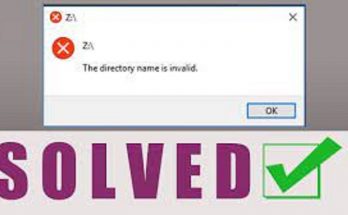
ディレクトリ名が無効なエラーWindows10を修正する方法は?

 Windows 10のアップグレードまたはクリーンインストールを実行した人は、USBフラッシュドライブ、外付けハードドライブ、またはSDカードをPCに接続しているときに、「ディレクトリ名が無効なエラーです」というエラーを受け取ったと報告しています。また、特定のファイルやディレクトリにアクセスできません。 この問題の主な理由は、デバイスドライバーが破損しているか、古くなっているか、互換性がないようですが、SATAポートの損傷または障害が原因である可能性があります。問題を解決するには、以下の手順をご覧ください。その前に復元ポイントを作成して、問題が発生した場合に元に戻すことができるようにします。 ディレクトリ名の修正が無効なエラーです 修正1:開始値を変更する RUNを機能として使用して別のユーザーでCMDを起動すると、CDMでディレクトリ名が無効なエラーとして表示されます。修正するには、次のように、[コマンドプロンプトのプロパティ]ダイアログボックスの[値の開始]を変更する必要があります。 検索ボックスに「CMD」と入力し、コマンドプロンプトを右クリックして、[ファイルを開く場所]を選択します。 コマンドプロンプトを右クリックして、[プロパティ]を選択します。 [開始]ボックスで、値を%HOMEDRIVE %% HOMEPATH%から%WINDIR%またはその他のシステム全体の値に変更します。  修正2:DVDドライブを無効にする コンピュータでDVDディスクを再生しようとしているときに問題のエラーが発生した場合は、DVDドライブを無効にする必要があります。そうすれば、エラーが消えたことがわかります。 Win + Xを押して、[デバイスマネージャー]を選択します。 DVD / CD-ROMドライブを展開し、ドライブを右クリックして[無効にする]をクリックします。 [はい]をクリックして確認し、 DVDドライバーを見つけて、有効にします。 修正3:デバイスを別のポートに接続する SDカード、フラッシュドライブ、外付けハードドライブをコンピューターに挿入し、Windows 10をクリーンアップするか、システムを以前のバージョンのオペレーティングシステムからWindows 10にアップグレードしようとすると、ディレクトリ名が無効であるというエラーが発生する場合があります。 SDカード/ USB /外付けハードドライブ。背後にある理由は、デッドUSBポートでデバイスをはめ込むことです。その場合は、デバイスを別のUSBポートに接続する必要があります。 修正4:未割り当て領域で新しいパーティションを作成する このエラーは、USBドライブまたはその他の外部ストレージデバイスにアクセスしたときに発生するだけです。その場合は、未割り当てのスペースを使用して新しい単純なパーティションを作成することを検討する必要があります。 …

ディレクトリ名が無効なエラーWindows10を修正する方法は? Read More

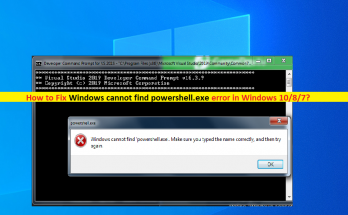
Windowsを修正する方法はpowershell.exeエラーを見つけることができません[手順]

Windows 10/8/7で「Windowsがpowershell.exeを見つけることができません」エラーとは何ですか? Windows PowerShellツールを起動しようとしたときに、Windows10 / 8/7コンピューターで「Windowsがpowershell.exeを見つけることができません」というエラーが発生する場合は、解決策を選択してください。ここでは、問題を解決するための簡単な手順/方法について説明します。議論を始めましょう。 「powershell.exe」または「PowerShell」:powershell.exeは、MicrosoftのWindowsPowerShell言語に関連する実行可能ファイルです。このプログラムは、Windows7 / 8/10やWindowsServerなどのMicrosoftWindowsオペレーティングシステムを管理するための強力なスクリプトシェルとコマンドを提供するように設計されています。 Windows PowerShellは、構成管理、タスクの自動化、システムタスク、プロセス管理などに使用できます。Windows10コンピューターでPowershellまたはpowershell.exeを実行するのは非常に簡単で、コマンドラインインターフェイスがMSを実行するときにこのプログラムを使用することもできます。 DOSコマンド。 ただし、Windows 10コンピューターでWindowsPowerShellまたはpowershell.exeを実行しようとすると、「Windowsがpowershell.exeが見つかりません」または「powershell.exeが見つかりませんでした」というエラーが発生したとの報告がありました。このタイプのエラーは、Windowsコンピューターの一時的な問題が原因で発生する場合があります。コンピュータを再起動して問題が解決するかどうかを確認するだけで、一時的な問題を修正できます。 この問題の背後にある考えられる理由は、システムファイルまたはハードディスクシステムイメージの破損、コンピューターのマルウェアまたはウイルスの感染、および/またはWindowsコンピューターのその他の問題である可能性があります。マルウェア感染の問題を修正するために、いくつかの強力なウイルス対策ソフトウェアを使用してマルウェアまたはウイルスのシステムスキャンを実行できます。 「PC修復ツール」を試すと、コンピューター内のあらゆる種類のマルウェアを見つけて削除し、PCの問題も解決できます。また、コンピュータでSFCスキャンとDISMスキャンを実行して、システムファイルとハードディスクシステムイメージの問題、およびこのエラーを修復することもできます。私たちの指示で問題を修正することが可能です。解決策を探しましょう。 Windowsを修正する方法はWindows10 / 8/7でpowershell.exeエラーを見つけることができませんか? 方法1:「PC修復ツール」で「Windowsがpowershell.exeを見つけられない」を修正する 「PC修復ツール」は、BSODエラー、EXEエラー、プログラム/アプリケーションの問題、マルウェアまたはウイルスの問題、システムファイルまたはレジストリの問題、およびその他のシステムの問題を数回クリックするだけで簡単かつ迅速に見つけて修正する方法です。 PC修復ツールを入手する 方法2:WindowsPCでSFCスキャンとDISMスキャンを実行する システムファイルまたはハードディスクシステムイメージの破損を修復し、この問題を解決するために、コンピューターでSFCスキャンとDISMスキャンを実行できます。 ステップ1:Windowsの検索ボックスに「cmd」と入力し、キーボードの「SHIFT + ENTER」キーを押して、「管理者としてのコマンドプロンプト」を開きます ステップ2:次のコマンドを1つずつ入力し、それぞれの後に「Enter」キーを押して実行します DISM.exe / …

Windowsを修正する方法はpowershell.exeエラーを見つけることができません[手順] Read More

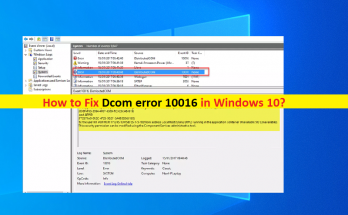
Dcomエラーを修正する方法10016Windows 10 [手順]

Windows 10の「Dcomエラー10016」とは何ですか? この投稿では、「Dcomエラー10016Windows10を修正する方法」について説明します。簡単な手順/方法でガイドされます。あなたは問題を解決するために私たちの指示を読んでそれに従うことができます。議論を始めましょう。 「Dcom–分散コンポーネントオブジェクトモデル」:DCOMは、WindowsOSベースのデバイスでのネットワーク通信の不可欠な側面です。これは、アプリケーションがインターネットに接続するたびに動作する独自のMicrosoftテクノロジです。従来のCOMについて話すとき、DCOMはリモートサーバー上のデータにアクセスできますが、同じWindowsマシン上の情報にのみアクセスできます。 たとえば、多くのWebサイト/ドメインおよびサービスは、リモートサーバーにアクセスするスクリプトを使用し、Windows 10コンピューターがスクリプトなどを使用して要求を行うと、DCOMはその要求を特定の要求オブジェクトに転送します。ただし、アプリケーションまたはサービスがDCOMを使用しようとしたが適切なアクセス許可がない場合、Windows10コンピューターで「Dcomエラー10016Windows10」または「Dcomエラー10016」エラーが発生したと報告したユーザーが何人かいました。 システムの問題またはアプリケーション/サービスの問題の実際の原因を確認するためにWindows10コンピューターのWindowsイベントビューアーユーティリティソフトウェアを使用すると、イベントビューアーアプリに「Dcomエラー10016」が表示され、コンピューターに問題が発生したことが示される場合があります。エラーに直面しています。ただし、ほとんどの場合、DCOMエラーは、イベントビューアを詰まらせる以外にコンピュータに影響を与えません。 前述のように、この問題は、アプリケーション/サービスがDCOMサーバーを起動しようとしたときにユーザー権限が不足していることが原因で発生する可能性があります。この問題の背後にあるもう1つの理由は、Windowsオペレーティングシステムへの深刻な損傷であり、常に対処するのが面倒な場合があります。このような場合、問題を修正するために、エラーの原因となっているアプリケーション/サービスに必要なすべてのアクセス許可を提供できます。解決策を探しましょう。 Dcomエラー10016Windows 10を修正する方法は? 方法1:「PC修復ツール」を使用して「Dcomエラー10016」を修正する 「PC修復ツール」は、BSODエラー、DLLエラー、EXEエラー、プログラム/アプリケーションの問題、マルウェアまたはウイルスの問題、システムファイルまたはレジストリの問題、その他のシステムの問題を数回クリックするだけで簡単かつ迅速に見つけて修正する方法です。 PC修復ツールを入手する 方法2:レジストリキーを削除する ステップ1:キーボードの「Windows + R」キーを押し、「実行」ウィンドウに「regedit」と入力し、「OK」ボタンを押して「レジストリエディタ」を開き、次のパスに移動します HKEY_LOCAL_MACHINE \ SOFTWARE \ Microsoft \ Ole ステップ2:次のキーを見つけて削除します DefaultAccessPermission DefaultLaunch PermissionMachineAccessRestriction MachineLaunchRestriction ステップ3:完了したら、変更を保存してコンピューターを再起動し、再起動後、問題が解決したかどうかを確認してください。 …

Dcomエラーを修正する方法10016Windows 10 [手順] Read More

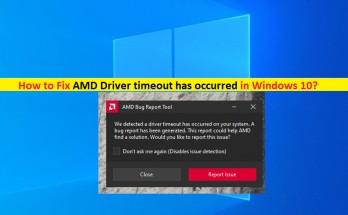
Windows10でAMDドライバーのタイムアウトを修正する方法が発生しました

Windows 10の「AMDドライバータイムアウトが発生しました」エラーとは何ですか? この投稿では、「Windows10 / 11でAMDドライバーのタイムアウトが発生したエラーを修正する方法」について説明します。問題を解決するための簡単な手順/方法が案内されます。議論を始めましょう。 「AMDドライバーのタイムアウトが発生しました」エラー:通常、コンピューターを起動したとき、またはWindowsデスクトップを正常に起動した後に発生する一般的なWindowsの問題です。この問題は、AMDグラフィックカードドライバーがインストールされているWindows 10/11 OSベースのデバイスで発生します。これにより、コンピューターの通常の使用中またはゲーム中に、Windows PCの画面が真っ暗になり、リロードして表示されます。発生した ‘エラー。エラーメッセージを見てみましょう。 「AMDバグレポートツール システムでドライバタイムアウトが発生したことを検出しました。バグレポートが生成されました。このレポートは、AMDが解決策を見つけるのに役立つ可能性があります。この問題を報告しますか?」 このエラーは通常、Windows 10/11コンピューターがWindowsデスクトップを正常に起動したときに表示されます–画面にAMDバグレポートプロンプトポップアップが表示されます。この問題の背後には、破損/古くなった、または互換性のないAMDグラフィックカードドライバー、古いWindows OS、不安定なオーバークロック/過熱、ハードウェアの問題、その他のシステムの問題など、いくつかの理由が考えられます。 AMDグラフィックカードドライバーが正しくインストールされ、コンピューターで最新であることを確認する必要があります。この場合、AMDグラフィックカードドライバーの更新が必要です。 このエラーは、WindowsコンピューターのAMDRadeon設定が正しく構成されていない場合にも発生する可能性があります。この問題を修正するために、AMDRadeon設定を構成および修正できます。指示に従って問題を解決することは可能です。解決策を探しましょう。 Windows 10/11でAMDドライバーのタイムアウトが発生したエラーを修正するにはどうすればよいですか? 方法1:「PC修復ツール」で「AMDドライバーのタイムアウトが発生しました」エラーを修正する 「PC修復ツール」は、BSODエラー、DLLエラー、EXEエラー、プログラム/アプリケーションの問題、マルウェアまたはウイルスの問題、システムファイルまたはレジストリの問題、その他のシステムの問題を数回クリックするだけで簡単かつ迅速に見つけて修正する方法です。 PC修復ツールを入手する 方法2:Windows 10OSを更新する Windows 10 OSを最新バージョンに更新すると、コンピューターの問題を解決できます。やってみよう。 ステップ1:Windowsサーチボックスを介してWindows 10で[設定]アプリを開き、[更新とセキュリティ]> [Windows …

Windows10でAMDドライバーのタイムアウトを修正する方法が発生しました Read More

HPラップトップがWiFiに接続しない問題を修正する方法[手順]

「HPラップトップがWiFiに接続しない」問題のWindows10 / 8/7とは何ですか? この投稿では、「HPラップトップがWiFiに接続しない問題を修正する方法」について説明します。ここでは、問題を解決するための簡単な手順/方法について説明します。議論を始めましょう。 「HPラップトップがWiFiに接続しない」:Lenovo、HP、またはラップトップユーザーが何らかの理由でラップトップでWiFiに接続できないその他の人気のあるラップトップブランドを含む、ほぼすべてのラップトップブランドに共通の問題です。このWiFi接続の問題は、Windows 10/8 / 7OSがインストールされているHPラップトップでも発生します。この問題は、Windows10 / 8/7ラップトップが何らかの理由でWiFiネットワークに接続できないことを示しています。 この問題の背後にある考えられる理由は、コンピューターにインストールされているWiFiドライバーが破損しているか古くなっている可能性があります。 WiFiドライバー/ワイヤレスネットワークアダプタードライバーは、WiFi /ワイヤレスネットワークアダプターとオペレーティングシステム間の通信で重要な役割を果たします。この場合、ネットワーク/ WiFiドライバーの更新が必要です。ネットワーク/ WiFiドライバーがHPラップトップに正しくインストールされ、最新であることを確認する必要があります。 この問題は、WiFiオプションの無効化、ネットワーク/ WiFi設定の問題、およびその他のシステムの問題が原因で発生する可能性もあります。そのため、HPラップトップでWiFiネットワークに接続できません。私たちの指示で問題を解決することは可能です。解決策を探しましょう。 HPラップトップがWiFiに接続しない問題を解決するにはどうすればよいですか? 方法1:「PC修復ツール」を使用して「HPラップトップがWiFiに接続されていない」を修正する 「PC修復ツール」は、BSODエラー、EXEエラー、DLLエラー、プログラム/アプリケーションの問題、マルウェアまたはウイルスの問題、システムファイルまたはレジストリの問題、その他のシステムの問題を数回クリックするだけで簡単かつ迅速に見つけて修正する方法です。 PC修復ツールを入手する 方法2:Windows 10OSを更新する Windows 10 OSを最新の更新バージョンに更新すると、Windowsの問題を解決できます。やってみよう。 ステップ1:Windows PCで[設定]アプリを開き、[更新とセキュリティ]> [Windows Update]に移動して、[更新の確認]ボタンをクリックします …

HPラップトップがWiFiに接続しない問題を修正する方法[手順] Read More

Windows10でのMicrosoftStoreUpdateエラー0x80073cfeの修正[手順]

Windows10の「MicrosoftStoreUpdateエラー0x80073cfe」とは何ですか? この投稿では、「Windows10でMicrosoftStoreUpdateエラー0x80073cfeを修正する方法」について説明します。問題を解決するための簡単な手順/方法が案内されます。議論を始めましょう。 「MicrosoftStore」:MicrosoftStoreまたはWindowsStoreは、Microsoftが所有するデジタル配信プラットフォームです。これは、ユニバーサルWindowsプラットフォームアプリを配布する主要な手段として、Windows8およびWindowsServer2012用のAppStoreとして始まりました。 MicrosoftはWindows10で、他の配布プラットフォームをMicrosoft Storeに統合し、アプリ、コンソールゲーム、デジタルビデオの配布ポイントを作成しました。 GooglePlayやMacApp Storeなどの同様のプラットフォームと同様に、Microsoft Storeは厳選されており、アプリは互換性とコンテンツについて認定されている必要があります。 ただし、いくつかのWindowsユーザーは、Microsoft Storeアプリケーションのダウンロード/インストール、更新、または実行中に、Windows10コンピューターで「MicrosoftStoreUpdateエラー0x80073cfe」に直面したと報告しました。このエラーにより、コンピューターでMicrosoft Storeに関連する機能を実行できなくなります。たとえば、コンピューター内のMicrosoft Storeアプリのダウンロード、インストール、更新ができなくなります。 この問題の背後には、Microsoft Storeのキャッシュの破損または古い、システムファイルまたはハードディスクシステムイメージの破損、Windowsコンピューターの他の問題などのいくつかの理由が考えられます。この問題を解決するために、WindowsコンピューターのMicrosoftStoreを修復またはリセットしてみてください。解決策を探しましょう。 Windows10でMicrosoftStore Updateエラー0x80073cfeを修正するにはどうすればよいですか? 方法1:「PC修復ツール」で「MicrosoftStoreアップデートエラー0x80073cfe」を修正する 「PC修復ツール」は、BSODエラー、EXEエラー、DLLエラー、プログラム/アプリケーションの問題、マルウェアまたはウイルスの問題、システムファイルまたはレジストリの問題、またはその他のシステムの問題を数回クリックするだけで簡単かつ迅速に見つけて修正する方法です。 PC修復ツールを入手する 方法2:コンピューターを再起動します 問題のトラブルシューティングを行う前に、コンピューターを再起動するだけで問題の解決を試みることができます。このタイプのエラーは、Windowsコンピューターの一時的な問題が原因で発生する場合があります。一時的な問題を修正し、このMicrosoft Store Updateエラーを解決するために、コンピューターを再起動できます。 方法3:MicrosoftStoreをリセットする この問題を解決する1つの可能な方法は、コンピューターでMicrosoftStoreのリセット操作を実行することです。 ステップ1:Windowsサーチボックスを介してWindows 10で「設定」アプリを開き、「アプリ」>「アプリと機能」に移動します 手順2:[Microsoftストア]を見つけて選択し、[詳細オプション]をクリックします。 [リセット]ボタンをクリックして、リセットを確認します。完了したら、問題が解決したかどうかを確認します。 手順3:MicrosoftStoreの修復を実行します。これを行うには、「手順2」を繰り返しますが、今回は「修復」ボタンをクリックして修復操作を実行します。完了したら、それがあなたのために働くかどうかを確認してください。 …

Windows10でのMicrosoftStoreUpdateエラー0x80073cfeの修正[手順] Read More

Windows11を修正する方法はWindowsセキュリティを開くことができません[手順]

Windows 11の「Windowsセキュリティを開けない」とは何ですか? この記事では、「Windows11を修正してWindowsセキュリティを開くことができない」について説明します。問題を解決するための簡単な手順/方法が案内されます。議論を始めましょう。 「Windowsセキュリティ」または「WindowsDefender」ウイルス対策:Windows 11の組み込みのウ​​イルス対策またはデフォルトのウイルス対策およびセキュリティソリューションは、「WindowsDefender」です。 Windows11コンピューターをマルウェアや脅威から保護するために必要な追加のウイルス対策ソフトウェアはありません。ただし、人気のある強力なサードパーティのセキュリティソフトウェアの中には、あらゆる種類の脅威を取り除き、高レベルのシステムセキュリティを提供するものもあります。 ただし、Windows11でWindowsDefenderウイルス対策ソフトウェアを開こうとすると、「Windows 11はWindowsセキュリティを開けない」という問題が発生したとの報告がありました。この問題は、何らかの理由でWindowsDefenderウイルス対策ソフトウェアをコンピューターで起動できないことを示しています。システムファイルまたはハードディスクシステムイメージの破損、Windowsセキュリティアプリ自体の問題、およびWindowsコンピュータのその他の問題など、いくつかの理由が考えられます。 コンピュータにインストールされているサードパーティのウイルス対策ソフトウェアが、何らかの理由でWindowsDefenderウイルス対策ソフトウェアをブロックしている可能性があります。コンピューターでサードパーティのウイルス対策ソフトウェアを無効にすることで、問題を修正できます。解決策を探しましょう。 Windows 11を修正する方法はWindowsセキュリティを開くことができませんか? 方法1:「PC修復ツール」で「Windows11がWindowsセキュリティを開くことができない」を修正する 「PC修復ツール」は、BSODエラー、EXEエラー、DLLエラー、プログラム/アプリケーションの問題、マルウェアまたはウイルスの問題、システムファイルまたはレジストリの問題、その他のシステムの問題を数回クリックするだけで簡単かつ迅速に見つけて修正する方法です。 PC修復ツールを入手する 方法2:Windowsセキュリティをアンインストールして再インストールする この問題は、コンピューターのWindowsセキュリティが破損していることが原因で発生する可能性があります。問題を解決するために、アンインストールして再インストールできます。 ステップ1:キーボードの[Windows + X]キーを押して、[Windows PowerShell(管理者)]を選択します ステップ2:次のコマンドを入力し、「Enter」キーを押して実行します Set-ExecutionPolicy Unrestricted Get-AppXPackage -AllUsers | Foreach {Add-AppxPackage -DisableDevelopmentMode -Register …

Windows11を修正する方法はWindowsセキュリティを開くことができません[手順] Read More