Windows10で不和検索が機能しない問題を修正する方法[手順]

Windows 10/11の「DiscordSearchNotWorking」の問題とは何ですか? この投稿では、Windows10 / 11でDiscordSearchが機能しない問題を修正する方法について説明します。問題を解決するための簡単な手順/方法が案内されます。議論を始めましょう。 「Discord検索が機能しない」:Discordは、多くのユーザーにゲームプレイ体験とコミュニケーション機能を提供するプラットフォームです。ただし、何人かのユーザーは、Windows10 / 11コンピューターのDiscordClientアプリでDiscordSearchが機能しない問題に直面したと報告しました。この問題は、さまざまな一般チャネル、NSFWチャネル、およびその他のチャットで発生します。ユーザーは、DiscordSearchが結果を出していないことを報告しました。 この問題の背後にある考えられる理由の1つは、Discordサーバー自体の問題である可能性があります。 Discordサーバー自体に問題があることを調査する場合は、サーバーの問題が解決するまで待つ必要があります。 Discordサーバー/サービスが稼働していることを調査すると、インターネット接続、不正なDiscord設定、サードパーティのウイルス対策/ファイアウォールの干渉、およびその他のWindowsの問題に問題がある可能性があります。 安定したインターネット接続と速度があり、コンピューターのインターネット接続にまったく問題がないことを確認する必要があります。私たちの指示で問題を修正することが可能です。解決策を探しましょう。 Windows 10/11でDiscordSearchが機能しない問題を修正するにはどうすればよいですか? 方法1:「PC修復ツール」で「DiscordSearchが機能しない」を修正する 「PC修復ツール」は、BSODエラー、DLLエラー、EXEエラー、プログラム/アプリケーションの問題、マルウェアやウイルスの問題、システムファイルやレジストリの問題、その他のシステムの問題を数回クリックするだけで簡単かつ迅速に見つけて修正する方法です。 PC修復ツールを入手する 方法2:Discordサーバーが正常に稼働しているかどうかを確認します この問題は、DiscordServer自体の問題が原因で発生する可能性があります。 「https://discordstatus.com/」ページでDiscordサーバーのステータスを確認できます。Discordサーバーに問題があるかどうかを調査する場合は、サーバーの問題が解決するまで待つ必要があります。 方法3:Discordクライアントアプリを更新する Discordアプリを利用可能な最新バージョンに更新すると、問題を解決できます。 ステップ1:下部にある「Discord」アプリアイコンを見つけて右クリックし、「QuiteDiscord」ボタンを選択します ステップ2:「Discord」アプリをもう一度開き、更新プロセスが開始されているかどうかを確認します。完了したら、問題が解決したかどうかを確認します。 方法4:管理者権限でDiscordクライアントアプリを実行する この問題は、Discordアプリが管理者権限で実行されていない場合に発生する可能性があります。 ステップ1:デスクトップの「Discord」アプリアイコンを右クリックし、「管理者として実行」を選択します ステップ2:[はい]をクリックして管理者権限を続行し、Discord検索機能が機能するかどうかを確認します。 方法5:サードパーティのウイルス対策/ファイアウォールを無効にする この問題は、コンピュータにインストールされているサードパーティのウイルス対策/ファイアウォールプログラムの干渉が原因で発生する可能性があります。修正するために、コンピュータでサードパーティのウイルス対策/ファイアウォールを無効にすることができます。また、コンピューターでWindowsに組み込まれているWindows …

Windows10で不和検索が機能しない問題を修正する方法[手順] Read More
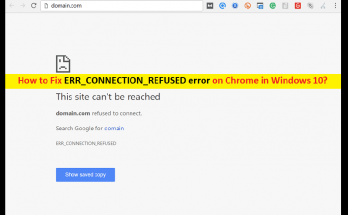
Windows10でERR_CONNECTION_REFUSEDエラーChromeを修正する方法[手順]

Windows10のGoogleChromeの「ERR_CONNECTION_REFUSEDエラー」とは何ですか? この投稿では、Windows10のGoogleChromeでERR_CONNECTION_REFUSEDエラーを修正する方法について説明します。問題を解決するための簡単な手順/方法について説明します。議論を始めましょう。 「ERR_CONNECTION_REFUSEDエラー」:通常、Windows10コンピューターのGoogleChromeなどのブラウザーで特定のWebサイトまたは特定のWebサイトにアクセスしようとしたときに発生する一般的な問題です。この問題は、パソコンのChromeでアクセスしようとしている特定のウェブサイトにアクセスできないことを示しています。ブラウザで特定の/特定のWebサイトにアクセスしようとすると、「このサイトにアクセスできません」というメッセージと「ERR_CONNECTION_REFUSED」エラーが表示される場合があります。 この問題の背後にある考えられる理由の1つは、Webサイト自体のサーバーの問題である可能性があります。エラーの原因となっているWebサイト、サーバーで問題が発生している、またはWebサイト/サーバーが何らかの理由で一時的にダウンしている可能性があります。このような場合、サーバー/サイトの問題が解決するまで待つ必要があります。また、電話番号またはソーシャルメディアネットワークを介してWebサイト管理者に連絡し、解決を依頼することもできます。 ブラウザでERR_CONNECTION_REFUSEDエラーを引き起こしているサイトのウェブサイトまたはサーバーに問題がないことを調査する場合、ブラウザに問題がある可能性があります。インターネット接続の問題、ネットワーク設定の不良、IP設定とDNS設定、およびその他のシステムの問題それがエラーを引き起こしています。解決策を探しましょう。 Windows10のGoogleChromeでERR_CONNECTION_REFUSEDエラーを修正するにはどうすればよいですか? 方法1:「PC修復ツール」でERR_CONNECTION_REFUSEDエラーを修正する 「PC修復ツール」は、BSODエラー、DLLエラー、EXEエラー、プログラム/アプリケーションの問題、マルウェアまたはウイルスの問題、システムファイルまたはレジストリの問題、その他のシステムの問題を数回クリックするだけで簡単かつ迅速に見つけて修正する方法です。このツールは、下のボタン/リンクから入手できます。 PC修復ツールを入手する 方法2:Webサイト/ Webサイトサーバーが正常に稼働しているかどうかを確認します この問題は、WebサイトまたはWebサイト自体に問題がある場合に発生する可能性があります。 WebサイトまたはWebサイトサーバーが正常に稼働しているかどうかを確認する必要があります。これを確認するには、別のブラウザまたは別のコンピュータ/モバイルでWebサイトにアクセスしてみて、問題なくWebサイトにアクセスできるかどうかを確認してください。 「https://downforeveryoneorjustme.com/」ページを使用して、問題の原因となっているサイト/サーバーのステータスを確認できます。 方法3:ルーターをリセット/再起動する この問題は、インターネット接続の不良、ルーターの設定の誤り、ルーターの設定のバグ、その他のルーターの問題が原因で発生する可能性があります。ネットワーク/インターネット接続の問題を修正するためにルーターを再起動/リセットし、終了したら問題が解決したかどうかを確認します。 方法4:ブラウザのキャッシュとCookieをクリアする Google ChromeなどのブラウザのキャッシュとCookieが破損/古くなっていることが、この問題の原因である可能性があります。 ChromeのキャッシュとCookieをリセットすることで、この問題を修正できます。 ステップ1:WindowsPCでGoogleChromeブラウザを開き、キーボードの「CTRL + SHIFT + DELETE」キーを押して、「ClearBrowsingData」タップ/ページを開きます ステップ2:[時間範囲]ドロップダウンから[すべての時間]を選択し、キャッシュ、Cookieに関連するすべてのチェックボックスをオンにし、必要に応じて他のすべてのチェックボックスをオンにしてから、[データを消去]をクリックして確認します。完了したら、ブラウザを再起動して、問題が解決したかどうかを確認します。 方法5:Googleアカウントとの同期を停止する 一部のユーザーは、GoogleアカウントとGoogleChromeブラウザとの同期を停止すると問題が解決すると報告しました。 ステップ1:「GoogleChrome」ブラウザを開き、アドレスバーに「Chrome:// settings …

Windows10でERR_CONNECTION_REFUSEDエラーChromeを修正する方法[手順] Read More

Windowsでビデオドライバをダウンロードして再インストールする方法は?

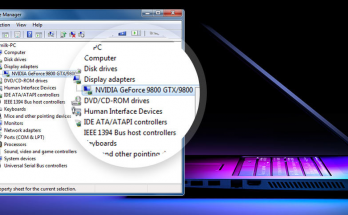
ゲームのプレイ中やビデオの視聴中のPCの画面の不具合や途切れの問題は、通常、ビデオカードドライバの更新、ダウンロード、または再インストールが必要であることを示しています。この記事では、ビデオドライバを再インストールする方法を説明します。 ビデオカードまたは略してグラフィックカードまたはGPUと呼ばれるものは、デバイス上でストリーミングされる画像、ビデオ、ゲームなど、あらゆるタイプのメディアの適切な機能に責任があります。ビデオドライバ(またはグラフィックカードドライバ)は、グラフィックカードとコンピュータのオペレーティングシステム間の通信を可能にする関連ファイルです。 メディア編集ツールやゲームを使用しようとしたときに問題が発生した場合は、処理したい画像をレンダリングするには弱すぎる可能性があるため、ビデオカードのアップグレードを探す必要があります。明らかに、ドライバーは常に障害があるわけではなく、Windows Updateがドライバーのアップグレードに失敗したり、WindowsUpdateの後にドライバーが破損したりする場合があります。 PCの問題が発生しないように、オーディオドライバ、ネットワークドライバなどの更新と再インストールを探す必要があります。ドライバーは非常に重要です。 Windowsは、さまざまな会社のドライバーを使用します。どのPCでも、すべてのパーツがシステム内で機能するように、互換性のあるすべてのドライバーを用意することが重要です。バランスを取るのに苦労すると、ハードウェアのカスタマイズ機能の問題が発生し、さまざまなシステムおよびファイルのエラーが発生する可能性があります。 グラフィックカードが正常に機能していない場合、ゲームをプレイしたりビデオを視聴したりするときに問題が発生します。最近PCを更新して重要なファイルを台無しにしたか、サードパーティのソフトウェアがプロセスに干渉しているため、GPUが機能しない可能性があります。問題は、PCがグラフィックドライバの不足している更新を自動的に検出できなかったか、グラフィックドライバが破損したことである可能性があります。 グラフィックカードが機能しないという問題が発生した場合でも、唯一の解決策は、グラフィックカードをアンインストールし、ビデオカードドライバを新たにダウンロードしてインストールすることです。ビデオドライバを再インストールし、完全な体験でPCを楽しむ方法については、以下の手順を確認してください。 ビデオドライバを再インストールする方法の手順 最初に、すでに実行されているドライバーをアンインストールする必要があります。デバイスマネージャからアンインストールできます。必要な手順は次のとおりです。 Win + Rを押して、実行ウィンドウを開きます。 devmgmt.mscと入力し、Enterキーを押します。 [デバイスマネージャー]で、[アダプターの表示]オプションをダブルクリックします。 グラフィックカード名を右クリックして、[デバイスのアンインストール]を選択します。 [アンインストールの確認]ダイアログボックスで[このデバイスのドライバーソフトウェアを削除する]オプションをクリックしてアクションを確認し、最後に[アンインストール]ボタンをクリックします。 実行中のGPUドライバーをアンインストールした後、ダウンロードとインストールを実行する方法は3つあります。これらは次のとおりです。 方法1:Windowsがグラフィックドライバーを自動的にインストールできるようにする ビデオカードのアンインストールに成功したら、デバイスを再起動します。 それだ! Windowsは、WindowsUpdateからドライバーを自動的にインストールします。 ただし、この場合、最新のドライバーを入手することはできません。動作する可能性があるのは単なる汎用ドライバーですが、デバイスに必要な正確なドライバーではありません。そこでもパフォーマンスの問題が発生する場合は、ドライバーの再インストールを実行する次の方法を試す必要があります。 方法2:自動ツールを使用してドライバーをインストールする 自動ドライバー更新ツールを使用して、ドライバーをダウンロードしてインストールし、誤動作しないようにすることをお勧めします。このツールは非常に使いやすいです。以下のリンクからツールをダウンロードしてインストールし、起動するだけです。 自動ドライバー更新ツールを入手する ツール内のスキャンボタンは、接続されているが正しいドライバーがない利用可能なデバイスをスキャンするためのボタンです。ドライバーリストオプションからデバイスを選択し、[選択したものを更新]ボタンをクリックして、探しているデバイスの最新のドライバーバージョンをダウンロードしてインストールできます。 方法3:メーカーの公式ウェブサイトからドライバーをダウンロードする  デバイスのマネージャオプションから、使用可能なビデオドライバをデバイスにインストールできます。ただし、最善の方法は、製造元の公式Webサイトにアクセスして、GPUモデルの最新のドライバーをダウンロードすることです。 結論 …

Windowsでビデオドライバをダウンロードして再インストールする方法は? Read More

Windows 7、8、8.1、10および最新のWindows 11バージョンでUSBドライバーをダウンロードして再インストールする方法は?

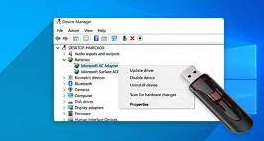
キーボード、マウス、プリンター、スキャナーなどの周辺機器は、システムのUSBポートに接続されています。通常、デバイスが認識されない、接続されない、応答しない、機能しないなどの問題は、USBドライバーが古くなっていない、破損していない、または正しくインストールされていない場合に発生します。 USBドライバを再インストールする方法をご案内します。 USBまたはユニバーサルシリアルバスは、Webカメラ、プリンター、デジタルカメラ、外付けハードドライブ、マウス、キーボード、スキャナーなどのハードウェアデバイスを接続するためのWindowsの重要なコンポーネントです。  これらの周辺機器が正常に機能するためには、USBドライバがWindowsオペレーティングシステム内に正しくインストールされていることを確認する必要があります。ドライバーはソフトウェアコンポーネントであり、ハードウェアデバイスがコンピューターのオペレーティングシステムと通信できるようにするファイルを言います。 USBドライバーの不適切なインストールは、クラッシュ、フリーズ、ロードされない/応答しない、さらにはコンピューターを認識しない/接続しないなど、デバイスに関連するさまざまな問題を引き起こします。 この場合は、ドライバーをアンインストールし、USBドライバーをダウンロードして新たにインストールすることをお勧めします。だから、私たちはあなたがUSBドライバーを再インストールする方法をガイドと一緒にいます。一部のUSBデバイスは、インストールディスクからUSBドライバーパッケージをインストールするために使用できるCD / DVDを提供します。 ただし、そのようなCD / DVDがない場合、サポートされていない場合、またはインストールディスクが機能しない場合は、製造元の公式WebサイトからUSBドライバをダウンロードできます。 USBドライバのインストールを実行する方法の両方の場合の手順を提供します。 USBドライバを本当に再インストールする必要があるかどうかを確認します デバイスマネージャを開きます。キーボードでWindowsキーとXを同時に入力し、検索結果で[デバイスマネージャー]オプションを選択すると、使用しているWindowsバージョンでデバイスマネージャーを開くことができます。 [デバイスマネージャ]ウィンドウが表示されたら、デバイスリストでUSBデバイスを探します。 USBデバイスドライバをダブルクリックすると、プロパティウィンドウが表示されます。その下で、USBドライバーがダウンロード/インストールまたは再インストールまたは更新を必要とするかどうかを簡単に知ることができます。 USBドライバーは非常に必要なものです。 WindowsのUSBドライバが動作状態にないことを知ると、さまざまな問題が発生します。すでに述べたように、それはあなたのハードウェアデバイスとコンピュータのための通信媒体として機能します。 したがって、コミュニケーションのためにこの媒体に依存している人々は機能せず、それに関連するさまざまな問題が見つかります。デバイスが認識されない、接続されない、応答しない、機能しない、および同様の問題が発生する場合があります。そのため、すぐにUSBドライバのダウンロード/インストールまたは再インストールまたは更新を実行してください。 USBドライバをダウンロードして再インストールする方法の手順 WindowsにUSBドライバを再インストールする4つの方法を提供します。これらはすなわち: CD / DVDを使用してUSBドライバーをダウンロードまたはインストールします デバイスマネージャーを使用してドライバーを再インストールします。 製造元の公式Webサイトを使用して、ドライバをインストールします。 USBドライバーを自動的に再インストールします。 CD / DVDを使用してUSBドライバをダウンロードまたはインストールします …

Windows 7、8、8.1、10および最新のWindows 11バージョンでUSBドライバーをダウンロードして再インストールする方法は? Read More

キーボードの詰まったキーを修正する方法[手順]

Windows 10コンピューターの「キーボードのジャムキー」の問題とは何ですか? この投稿では、キーボードのジャムキーを修正する方法について説明します。問題を解決するための簡単な手順/方法が案内されます。議論を始めましょう。 「キーボードのキーの詰まり」:キーボードのキーの詰まりまたはスティッキーキーは、キーボードのキー/ボタンの問題であり、キーボードの特定のキーが固着し始め、何らかの理由でキーボードの一部のキーを押すのが難しいことを示しています。キーボードのキーが詰まっている場合は、キーボードが理由もなく同じ文字または文字を連続して入力し、コンピューターでの作業中に中断が発生する可能性があることを示しています。 キーボードのキーが詰まったり、キーが動かなくなったりすると、コンピューターの他の機能を使用できなくなる可能性があります。キーボードのキーが詰まったキーを押そうとすると、キーを押しにくくなったり、キーボードで入力しようとしたときにキーが動かなくなったりすることがあります。この問題の背後には、キーボードドライバの破損/古さ、キーボードハードウェアの問題、キーボードのキー内部のほこり、キー固有の問題など、いくつかの理由が考えられます。 この問題は、キーボードがコンピューターに正しく接続されていないことが原因で発生する可能性があります。キーボードを切断してからコンピュータに再接続し、問題が解決したかどうかを確認できます。この問題を解決する1つの可能な方法は、キーボードを物理的に掃除することです。食べ物の粒子や液体がキーボードに入り、キーがべたつく可能性があり、キーボードが何度も何度も同じものを押し続ける可能性があります。 このような場合は、缶詰または送風機と乾いたブラシを使用してキーボードのほこりを取り除き、動作するかどうかを確認することで問題を解決できます。そうでない場合は、当社の指示に従って解決できます。解決策を探しましょう。 Windows 10のキーボードで詰まったキーを修正するにはどうすればよいですか? 方法1:WindowsPCでキーボードトラブルシューティングを実行する Windowsに組み込まれているキーボードのトラブルシューティングで問題を解決できます。 ステップ1:Windows PCで[設定]アプリを開き、[更新とセキュリティ]> [トラブルシューティング]に移動します ステップ2:[キーボード]トラブルシューティングを見つけて選択し、[トラブルシューティングの実行]をクリックし、画面の指示に従ってトラブルシューティングを終了します。完了したら、問題が解決したかどうかを確認します。 方法2:フィルターキーを無効にする この問題を解決する1つの可能な方法は、Windowsコンピューターのフィルターキー機能を無効にすることです。 ステップ1:Windows PCで[設定]アプリを開き、[アクセスのしやすさ]> [キーボード]に移動します 手順2:[キーのフィルター]オプションを見つけて無効にし、変更を保存して、問題が解決したかどうかを確認します。 方法3:リピート遅延とリピートレートを設定する リピート遅延はWindowsの機能で、キーを押してから、その特定のキーを押している間にリピートを開始するまでの一時停止を表します。 「キーボードのキーが詰まっている」問題に直面している場合は、修正するために繰り返し遅延設定を変更することで問題の修正を試みることができます。 ステップ1:Windows検索ボックスを介してWindows PCで[コントロールパネル]を開き、[表示方法]ドロップダウンから[大]アイコンをクリックします ステップ2:「キーボード」を見つけて選択し、「キーボードのプロパティ」ウィンドウを開きます。 [速度]タブで、[繰り返し遅延]スライダーを[長い]に、[繰り返し速度]スライダーを[遅い]に移動し、[適用]> [OK]をクリックして変更を保存し、問題が解決したかどうかを確認します。 方法4:キーボードドライバーをアンインストールまたは再インストールする …

キーボードの詰まったキーを修正する方法[手順] Read More

死のウィンドウズ11のグリーンスクリーンを修正する方法[ステップ]

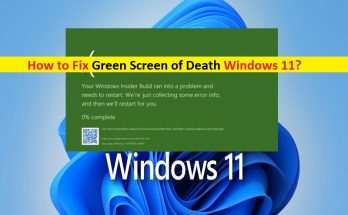
Windows11の「GreenScreenofDeath」エラーとは何ですか? この投稿では、Death Windows11のグリーンスクリーンを修正する方法について説明します。問題を解決するための簡単な手順/方法を案内します。議論を始めましょう。 「死のグリーンスクリーン」エラー:死のグリーンスクリーンエラーと見なされる一般的なWindowsの問題です。このエラーは通常、Windows11のInsiderPreviewバージョンまたはWindows10コンピューターで発生します。 Green Screen of Deathエラーが表示され、「Windows Insider Buildで問題が発生したため、再起動する必要があります。エラー情報を収集しているところです。その後、Windowsの停止コードまたはエラーコードとともに再起動します。 Green Screen of Deathエラーは、あなたが見たかもしれないBSOD(Blue Screen of Death)エラーに似ています。この死のグリーンスクリーンエラーは、Windows InsiderBuildsに表示されます。この問題の背後には、システムファイルやレジストリ、システムイメージの破損、ドライバの破損/古さ、ハードウェア構成の誤り、その他のWindowsPCの問題などのいくつかの理由が考えられます。 すべてのデバイスドライバーがコンピューターに正しくインストールされ、最新の互換性のあるバージョンになっていることを確認する必要があります。また、WindowsOSが最新であることを確認する必要があります。そうでない場合、このタイプのエラーが発生しないようにするには、WindowsOSの更新と必要なすべてのデバイスドライバーの更新がコンピューターで必要です。私たちの指示で問題を修正することが可能です。解決策を探しましょう。 死のWindows11のグリーンスクリーンを修正する方法は? 方法1:「PC修復ツール」を使用して死のグリーンスクリーンエラーを修正する 「PC修復ツール」は、BSODエラー、DLLエラー、EXEエラー、プログラム/アプリケーションの問題、マルウェアやウイルスの問題、システムファイルやレジストリの問題、その他のシステムの問題を数回クリックするだけで簡単かつ迅速に見つけて修正する方法です。 PC修復ツールを入手する 方法2:デバイスドライバーを更新する 必要なすべてのデバイスドライバーを最新の互換性のあるバージョンに更新すると、問題を解決できます。やってみよう。 ステップ1:Windows検索ボックスを介してWindows PCで「デバイスマネージャー」を開き、「黄色の感嘆符」が表示されているデバイスドライバーを探します ステップ2:更新するデバイスドライバーを右クリックし、[ドライバーの更新]を選択し、画面の指示に従って更新を完了します。同じ手順を繰り返して、他のすべての必要なドライバーを更新し、問題が解決したかどうかを確認します。 Windows11でデバイスドライバーの更新をダウンロードまたは再インストールする[自動的に] 自動ドライバー更新ツールを使用して、すべてのWindowsドライバーを最新の互換性のあるバージョンに更新することもできます。このツールは、下のボタン/リンクから入手できます。 …

死のウィンドウズ11のグリーンスクリーンを修正する方法[ステップ] Read More

Windowsで勇敢なエラーバン9001を修正する方法は?

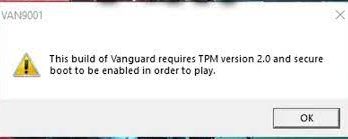
Volarantユーザーは最近、valorantエラーvan 9001について報告しました。ゲームを開いているときに、「このビルドのvanguardを再生するには、tpmバージョン2.0とセキュアブートを有効にする必要があります」というエラーメッセージとエラーコードVAN9001が発生しました。  特に、Windows11を実行しているユーザーはこのエラーを受け取ります。これは、Windows11でゲームをプレイできるようにするためにBIOSでTMP2.0とセキュアブートを有効にする必要があるという事実から明らかです。勇敢なアンチヒートシステムは、TMPモジュールを使用して、ゲームの競争力を確保します。 さらに、Windows 11へのKB5006050アップデートにより、BIOS設定が変更され、その結果、セキュリティで保護されたブートがデフォルトでオフになります。人々は、Windowsが実際にバックグラウンドで無効にしているという事実を知らなくても、このオプションはすでに有効になっていると考えています。 その結果、Volarantゲームを開始できなくなります。これに加えて、TMPが無効になっている可能性があります。したがって、バロラントエラーバン9001を解決するには、セキュアブートとTMPの両方が有効になっていることを確認する必要があります。  そうは言っても、私たちは今、問題の問題を解決するための解決策を実行する段階にあります。以下を確認してください。アクションを実行してエラーを修正する方法について、完全なステップバイステップガイドが提供されています。 勇敢なエラーバン9001の修正 修正1:セキュアブートを有効にする 前述したように、Windows Update KB5006050は、デフォルトでセキュアブートを無効にするBIOS構成を含む、さまざまな変更をもたらします。これを知っていると、更新のアンインストールを実行するためにステップすることができます。 ただし、これは解決策ではありません。再起動後、アップデートは自動的に再インストールされます。この場合の唯一の修正は、BIOSにアクセスして、セキュリティで保護されたブートオプションを有効にすることです。これは、ブートローダーまたは重要なシステムファイルのデジタル署名を検証して変更をチェックすることにより、マルウェアやウイルスの感染を防ぐための重要な機能です。 BIOSでセキュアブートを有効にする手順全体は、システムに搭載されているマザーボードの種類によって異なります。ただし、変更はごくわずかで、主な手順はまったく同じです。注意すべきもう1つの点は、このプロセスにはUEFIモードを有効にする必要があるということです。 [詳細設定]> [Windows OS構成]の下に、UEFIモードに変更するオプションがあります。このモードを有効にした後、システムの再起動を実行してから、セキュリティで保護されたブートを有効にする手順を実行します。セキュアブートを有効にする手順は次のとおりです。 コンピューターを再起動、 再起動したら、それぞれのキーを押してBIOSセットアップウィンドウに入ります。これは、DELETE、F9、F12など、マザーボードの製造元によって異なります。 BIOS設定になったら、F7をタップして「詳細」モードに切り替えます。 WindowsOS構成に移動して、セキュリティで保護されたブートオプションを見つけます。 このオプションが見つかったら、Windows UEFIに設定し、セキュアブートオプションを有効にします。 修正2:TMPを有効にする BIOS構成でTMPが無効になっている場合、バロラントエラーバン9001が続く可能性があります。 Windowsシステム上のTMPは、ゲームの競争力のある整合性を維持します。 TMPモジュールがシステムに存在しない場合、バックグラウンドがないため、Windows10に戻るオプションを選択する必要があります。 TMPオプションは、BIOS構成の[セキュリティ]タブにあります。 AMDプロセッサを使用している場合は、TPMがfTPMとして表示されます。名前の変更を見て混乱しないでください。どちらも同じです。 TMPを有効にすると、エラーがなくなったことがわかります。 …

Windowsで勇敢なエラーバン9001を修正する方法は? Read More

Windows10でMicrosoftTeamsの画面共有が機能しない問題を修正[手順]

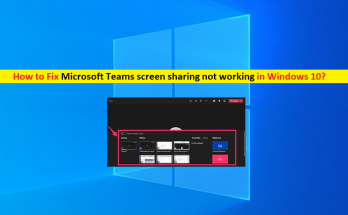
Windows10の「MicrosoftTeamsの画面共有が機能しない」問題とは何ですか? この記事では、Windows10で機能しないMicrosoftTeamsの画面共有を修正する方法について説明します。問題を解決するための簡単な手順/方法について説明します。議論を始めましょう。 「MicrosoftTeams」:Microsoft Teamsは、Microsoftによって設計および開発された独自のビジネスコミュニケーションプラットフォームであり、Microsoft365ファミリの製品の一部です。 Microsoft Teamsは、ワークスペースチャットとビデオ会議、ファイルストレージ、およびアプリケーション統合を提供します。 Microsoft Teamsは、Skype ofBusinessやMicrosoftClassroomなど、Microsoftが運営する他のビジネスメッセージングおよびコラボレーションプラットフォームに取って代わります。 Microsoft Windows OS、MacOS、Linux、Android、iOSベースのデバイスで利用できます。 ただし、一部のMicrosoft Teamsのユーザーは、Windows10コンピューターのMicrosoftTeamsクライアントアプリで画面共有機能/オプションを使用しようとすると、Windows10コンピューターでMicrosoftTeamsの画面共有が機能しないという問題に直面したと報告しました。この問題は、何らかの理由でWindowsコンピューターのMicrosoft TeamsClientで画面共有を使用できないことを示しています。この問題の背後には、インターネット接続の問題、サードパーティのウイルス対策/ファイアウォールまたはその他のサードパーティアプリケーションの干渉、バックグラウンドアプリまたは無関係なアプリの干渉など、いくつかの理由が考えられます。 この問題は、コンピューティング内のMicrosoft Teamsクライアントに付与されていない必要なアクセス許可、Microsoft Teamsの破損/古いキャッシュ、Microsoft Teamsアプリ自体の問題、およびその他のWindowsの問題が原因で発生することもあります。私たちの指示で問題を修正することが可能です。解決策を探しましょう。 Windows10でMicrosoftTeamsの画面共有が機能しない問題を修正するにはどうすればよいですか? 方法1:「PC修復ツール」で機能しないMicrosoftTeamsの画面共有を修正する 「PC修復ツール」は、BSODエラー、DLLエラー、EXEエラー、プログラム/アプリケーションの問題、マルウェアやウイルスの問題、システムファイルやレジストリの問題、その他のシステムの問題を数回クリックするだけで簡単かつ迅速に見つけて修正する方法です。このツールは、下のボタン/リンクから入手できます。 PC修復ツールを入手する 方法2:インターネット接続と速度を確認する この問題は、インターネット接続が不十分なために発生する可能性があります。安定したインターネット接続と速度があり、コンピューターのインターネット接続にまったく問題がないことを確認する必要があります。ネットワーク接続の問題を修正するために、ルーターやモデムなどのネットワークデバイスを再起動/リセットできます。高速インターネットを提供する別のWiFi /インターネット接続を試してから、問題が解決したかどうかを確認できます。 方法3:データを消費する無関係なアプリを閉じる/一時停止する サードパーティのアプリケーションまたはWebブラウザがインターネット経由で大きなファイルをダウンロード/ストリーミングしていて、インターネットデータを消費している可能性があります。そのため、コンピュータでMicrosoftTeamsの画面共有が機能しないという問題が発生しています。修正するために、インターネットデータを消費しているブラウザの無関係なアプリやタブを閉じたり一時停止したりできます。 方法4:タスクマネージャーでバックグラウンドからアプリとアクティビティを閉じる ステップ1:キーボードの「CTRL …

Windows10でMicrosoftTeamsの画面共有が機能しない問題を修正[手順] Read More

Windows 11のエラーコード0x8007007fを削除する方法は?

伝えられるところによると、Windows11インストールアシスタントを使用して新しいWindows11にアップグレードしているときに、Windows11エラーコード0x8007007fが表示されます。エラーコード0x8007007fの「問題が発生しました」というエラーメッセージは、インストールアシスタントの権限が不十分であるか、システムストレージが不足していることが原因である可能性があります。 ただし、この問題を引き起こす可能性のある他のさまざまな理由も考えられます。まず、この問題の原因となる可能性のある原因を調べて、解決策の部分に移りましょう。そうは言っても、始めましょう。 システムストレージが不足している–問題のエラーが発生する最初の理由は、システムドライブに空き領域がない場合です。これはWindowsアップグレードのインストールが自然に行われる場所です。 古いGPUドライバー–この問題のもう1つの理由は、システム内に古いグラフィックドライバーがインストールされていることです。この場合、Windows 11インストールアシスタントを実行する前に、グラフィックドライバーをアップグレードする必要があります。 不十分なアクセス許可– Windows 11インストールアシスタントをシステム内で実行するには、管理者権限が必要です。このアクセスを提供しなかった場合、問題が発生する可能性があります。その場合の問題を解決するには、管理者としてインストールアシスタントを実行する必要があります。 破損したシステムファイル– Windows 11のエラーコード0x8007007fが発生するもう1つの考えられる理由は、破損したシステムファイルが原因です。この場合、SFCスキャンを実行してこれらのファイルを修復してから、Windows11へのアップグレードを試みる必要があります。 何かがうまくいかなかったために考えられる修正0x8007007fエラー 以下は、Windows11インストールアシスタントを使用してWindows11アップグレードをインストールしているときに、画面にエラーコード0x8007007fの「何か問題が発生しました」というエラーメッセージが表示されたときに試す必要のある修正方法です。 修正1:管理者としてWindows11インストールアシスタントを実行する Windows 11のエラーコード0x8007007fを受け取ったときに最初に試すべきことは、管理者としてWindows11インストールアシスタントを実行することです。前述のように、この問題は、アップグレードプロセス中のシステム内のサードパーティアプリによる競合の結果である可能性があります。 これは、ウイルス対策アプリケーションにすることができます。そのため、ウイルス対策を一時的に無効にすることをお勧めします。その後、管理者権限でWindows 11インストールアシスタントを実行すると、バックグラウンドでサードパーティのアプリが介入することはなく、問題なくインストールを実行できます。 Windows11インストールアシスタントに移動し、 見つかったら、それをクリックして、開いたメニューで[管理者として実行]を選択します。 UACダイアログボックスで[はい]をクリックします。 問題が続く場合は、次を参照してください  修正2:UACをオンにする 管理者としてWindows11インストールアシスタントを実行しても問題が解決しない場合は、ユーザーアカウント制御またはUACがオフになっていることが原因である可能性があります。 UACまたは呼び出されたユーザーアカウント制御は、ユーザーが管理者として実行することを許可しない限り、管理者権限なしでアプリを実行することにより、システムがマルウェアに感染するのを防ぐセキュリティ機能です。コマンドプロンプトからUACをオンにする方法は次のとおりです。 検索メニューで「コントロールパネル」と入力し、[OK]を押して、一致した結果をクリックします。 [コントロールパネル]ウィンドウで、[システムとセキュリティ]オプションをクリックします。 その下で、[ユーザーアカウント制御設定の変更]を選択します。 ボタンから始まる3番目のレベルの少なくとも1つになるようにスライダーを調整します。 [OK]をクリックして確認し、[UAC]ダイアログボックスで[はい]をクリックします。 …

Windows 11のエラーコード0x8007007fを削除する方法は? Read More

起動時の問題で運命の永遠のクラッシュを修正するにはどうすればよいですか?

 ビデオゲームのクラッシュの問題は珍しいことではありません。ゲームの半分以上にこの問題があります。最近の報告によると、人々はスタートアップの問題で永遠のクラッシュを経験しています。これが発生する理由はさまざまです。 システムでDOOMETHERNALを適切に実行するための最小システム要件と一致しない場合、ゲームはシステムでクラッシュします。 OS:Windows 7 / 8.1 / 10(64バージョン) プロセッサー:Intel Core i5-2400 / ADM FX-8320 メモリ:8 GB グラフィックス:NVIDIA GTX 670、2GB / AMD RAdeon HD 7870 2GB以上、 ストレージ:55GBの使用可能なスペース 一方、破損したグラフィックドライバー、ゲームファイルの欠落、不適切なゲーム内設定、PCの過熱、ソフトウェアの競合、RAMの不足などにより、この問題が発生する可能性があります。さまざまなトラブルシューティングソリューションについては、以下を確認してください。 起動時のDoomEternalクラッシュの修正 以下は、この問題を解決するために対処するときに試す必要のあるいくつかのトラブルシューティングソリューションです。自動PC修復ツールを使用すると、Windowsエラーをすばやく自動的に見つけて修正できます。こちらが直接ダウンロードリンクです。 自動ドライバー更新ツールを入手する …

起動時の問題で運命の永遠のクラッシュを修正するにはどうすればよいですか? Read More