sysmainサービスのCPU使用率の高い問題を修正するにはどうすればよいですか?

sysmainサービスのCPU使用率が高い場合は、Windows Updateを実行して、問題が解決するかどうかを確認してください。場合によっては、特定のサービスがパフォーマンスの問題を引き起こし、その結果、それらのサービスを見つけて無効にする必要があります。 考えられる他のさまざまなシナリオがあり、必要な修正を取得するために適用する必要がある可能性のあるさまざまなソリューションに依存します。この記事では、そのようなソリューションをリストアップしました。したがって、この特定の問題に対処している場合は、ここに記載されているトラブルシューティング方法に従ってください。これらは、必要な修正を取得するのに確実に役立ちます。 手動の削除プロセスに関与せず、迅速なアプローチが必要な場合は、自動ツールであるPC修復ツールを使用して、PC関連の問題をチェックし、自動修正を提供する必要があります。こちらが直接ダウンロードリンクです。 PC修復ツールを入手する sysmainサービスの高いCPU使用率について詳しく知る Service Host SysMainまたはSuperfetchと呼ばれるものは、アプリの起動を最適化し、起動を高速化することになっているシステムプロセスのバンドルです。ただし、ディスクとCPUの使用率が高くなる場合があります。多くのユーザーが、Windows 10および11でのパフォーマンスの問題と、作業プロセスの遅延を受け取っていると報告しています。 この問題を引き起こす可能性のある考えられる理由は、更新が欠落していることです。したがって、このような問題を回避するために、PCを最新の状態に保つことをお勧めします。また、このサービスで問題が発生している場合は、無効にする必要があります。適用する必要がある可能性のある修正を以下で確認してください。 sysmainサービスの高いCPU使用率の修正 修正1:SysMainサービスを停止する サービスからSysMainサービスを停止すると、プロセスによって引き起こされるディスク使用率の高い問題を解決するのに役立ちます。 Win+Rを押します。services.mscと入力し、Enterキーを押します。 サービスウィンドウで、SysMainを見つけてダブルクリックし、 停止ボタンをクリックし、 最後に、[OK]をクリックして変更を保存します。 修正2:コマンドプロンプトを使用する Win+Sを押し、cmdと入力します。 コマンドプロンプトを右クリックして、[管理者として実行]を選択します。 [コマンドプロンプト]ウィンドウで、次のコマンドを入力し、Enterキーを押します。 sc stop “SysMain”&sc config “SysMain” start = disable …

sysmainサービスのCPU使用率の高い問題を修正するにはどうすればよいですか? Read More
このスナップインを修正する方法は、このエディションのWindows 10 Homeでは使用できない可能性がありますか?

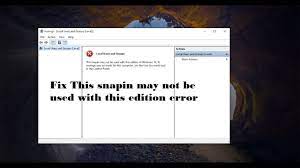
このスナップインの修正を探しているのは、このエディションのWindows 10では使用できない可能性がありますホームの問題は利用可能ですか?記事をよく読んで、この問題が発生する理由と、Windows 10HomeEditionでこの機能を楽しむための修復手順として何をする必要があるかを確認してください。 Windowsには、ユーザーとグループを管理するためのローカルユーザー管理コンソールがあります。管理者は、システム内にローカルに保存されているユーザーアカウントとグループアカウントを作成、管理、および保護すると便利です。ただし、このWindowsツールはWindows10Homeエディションでは使用できません。 そのため、Windows 10 Homeユーザーの場合、この機能を使用することはできません。 Windows ProおよびEnterpriseでは、ユーザーがこの機能を使用する場合は、Lusrmgr.mscrunコマンドを使用するだけです。 Windows 10 Homeエディションでこのコマンドを使用すると、コンソール内に次のエラーメッセージが表示されます。 「このスナップインは、このエディションのWindows 10では使用できない場合があります。このコンピューターのユーザーアカウントを管理するには、コントロールパネルの[ユーザーアカウント]ツールを使用します。」 このエラーは、この組み込みのローカルユーザーおよびグループ管理ツールを使用できないことを明確に示しています。ユーザーとグループを管理するには、コントロールパネルに移動する必要があります。ただし、同様の機能を利用できるサードパーティのツールがあります。 Windows 10HomeEditionでLusrmgrツールを有効にする Lusrmgrツールはgithubからダウンロードできます。ダウンロードしたら、ダウンロードしたファイルを右クリックして、[管理者として実行]を選択します。ツールはデジタル署名されていないため、ダウンロードすると、MicrosoftDefenderSmartScreenプロンプトが表示されます。 次に[詳細情報]オプションをクリックして、[実行]を選択します。ポータブルアプリなので直接使用でき、インストールページもありません。このツールが正しく機能するには、管理者権限と.NETFramework4.5以降が必要です。 ツールを起動すると、左側にデスクトップが表示され、右側にユーザ​​ーとグループが表示されます。ユーザーをダブルクリックしてユーザーを管理し、ユーザーのプロパティに移動します。このセクションには、[全般]、[パスワード]、[アカウント]、[プロファイル]、および[グループ管理]タブがあります。 パスワード設定には、Windowsパスワードの変更またはリセット、次回のログオン時のパスワード変更とパスワード変更の制限、および可逆暗号化とパスワードなしのログインを使用したパスワードの保存が含まれます。 ユーザーのログオン時間、アカウントの有効期限を構成し、ログオンスクリプトパスとホームフォルダーを定義できます。特定のグループからユーザーを追加または削除できます。このツールが提供する最も興味深い機能は、ローカルユーザーとグループを管理するためにリモートコンピューターに接続できることです。 そのためには、[データベース] –> [コンピューターに接続]に移動するか、Ctrl+Cショートカットキーを押す必要があります。ここで、リモートコンピュータにリモート接続が必要であることに注意してください。そうしないと、このユーティリティは正常に接続できません。 ユーザーまたはグループの権利を変更したら、コマンドラインを使用して新しい変更を確認できます。たとえば、lusrmgrを使用してHyper-V管理者グループに最近追加されたユーザーを確認する場合は、次のコマンドを実行する必要があります。 ネットローカルグループ「hyper-v管理者」 これにより、グループに追加されたユーザーのリストが表示されます。全体として、これは、特にWindowsの組み込みツールが選択できない場合に、ホームユーザーがユーザーとグループを管理するための優れたツールです。 結論 それで全部です!これで、このスナップインを受け取った理由が、画面上のこのエディションのWindows10ホームエラーメッセージで使用されない可能性があることを理解できました。そうすれば、lusrmgrツールを使用することで、セクションを簡単に管理でき、他のWindowsバージョンで使用できる組み込みツールの不足を感じることはありません。

このスナップインを修正する方法は、このエディションのWindows 10 Homeでは使用できない可能性がありますか? Read More

組織によって設定されたデスクトップの背景を変更するにはどうすればよいですか?

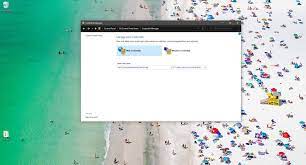
この記事では、組織によってポリシーに課せられた制限のためにこれを行うのに問題が発生する可能性がある、組織によって設定されたデスクトップの背景を変更する方法の詳細なガイドを提供しました。 Windows 10では、壁紙の変更が最も簡単な方法だと考えています。インターネットから壁紙を自由にダウンロードして設定できます。必要に応じて、サードパーティのアプリを使用して壁紙を設定し、自動的に変更することができます。 ただし、組織内にいる場合は、壁紙の変更を制限する厳格なポリシーが存在する可能性があります。通常、壁紙を設定する必要がある場合は、最初に空白の画面を右クリックしてデスクトップに移動し、ドロップダウンメニューから[パーソナライズ]を選択して、選択した壁紙を選択します。 その場合、パーソナライズオプションに移動して背景を設定すると、「これらの設定の一部は組織によって非表示または管理されています」という警告メッセージが表示されます。これらのポリシーはローカルに設定されていないため、これらのポリシーにアクセスして無効にすることはできません。 ただし、デスクトップの背景を設定するためのトリックがあります。組織によって設定されたデスクトップの背景を変更する方法の完全なガイドを提供している以下の手順を参照してください。 組織によって設定されたデスクトップの背景を変更する方法の手順 Windows+Rを押して、実行ウィンドウを開きます。 以下のコマンドを入力して、Enterキーを押します。 %USERPROFILE%\ AppData \ Roaming \ Microsoft \ Windows \ Themes \ そこには、「CachedFiles」と「TranscodedWallpaper」の2つのアイテムが表示されます。 CachedFilesを開き、会社の壁紙に移動します。 お気に入りの壁紙をダウンロードして、指定された場所にコピーします。 次に、会社の壁紙の名前と同じ名前に変更します。 次に、タスクマネージャーを開きます(ショートカットCtrl + Shift + Escを使用)。 [プロセス]タブに移動し、 …

組織によって設定されたデスクトップの背景を変更するにはどうすればよいですか? Read More

マップされたドライブのログイン資格情報を変更および更新するにはどうすればよいですか?

ネットワークドライブのマッピングを使用すると、システム上のフォルダをネットワーク上の他のフォルダと共有できます。権限のない人がドライバーにアクセスできないようにするには、これらのドライブをパスワードで保護する必要があります。 ユーザー名とパスワードで保護する必要があります。マップされたドライブのログイン資格情報を変更する必要がある場合は、ドライブのマッピング時に最初に行ったのと同じ手順を実行する必要があります。さらに、[別の資格情報を使用して接続する]というオプションを選択する必要があります。 マップされたドライブのログイン資格情報を変更する方法の手順: デスクトップの[マイコンピュータ]をダブルクリックし、 上部のメニューバーで[ネットワークドライブのマップ]を選択します。 変更するドライブを選択し、 [参照]オプションをクリックしてから、マップするネットワークの場所を選択します。マップが空の場合は、内容を変更しないでください。 場所を選択するときに[OK]をクリックし、ログオン時に[再接続]をクリックして[別の資格情報を使用して接続する]をクリックします。 [完了]ボタンをクリックし、 次に、[別の資格情報を使用して接続する]を選択して、パスワードを変更します。 ドライブの接続に使用する新しいユーザー名とパスワードを入力し、 [ドメイン]セクションにコンピューターの名前が表示されていることを確認します。表示されていない場合は、ユーザー名の前に名前を入力します。 2つを円記号で区切ります。例:Computer-Name \ UserName、 次に、[OK]をクリックすると、マップされたドライブがマイコンピュータフォルダー内のドライブとして表示されます。 マップされたネットワークドライブのログイン資格情報を更新する手順 ドライバーのマッピングとは、別の場所にある他のコンピューター、ファイルサーバー、およびネットワークストレージデバイスにあるドライバーへの永続的なアクセスを取得することを意味します。プロセス中に、Windowsは、シングルクリックでアクセスできる特定のドライバーまたはフォルダーに個別のドライブ文字を割り当てます。 この機能は、他の組織や企業と同様に企業に最もメリットがあります。コンピューターは、ドメインネットワークに接続し、ユーザーがユーザー名とパスワードを入力する必要があるドメインネットワークにアクセスするために使用されます。 パスワードを変更すると、Windowsは再度ログインするように要求します。ただし、古いパスワードがすべてWindowsの資格情報から削除されるわけではありません。これは、Outlook、1つのドライブ、マップされたネットワークなどのアプリに大きな影響を与えるため、マップされたネットワークドライブのログインクレデンシャルを更新する必要があります。これを行うために必要な手順は次のとおりです。 Win+Rを押し、Controlと入力し、Enterキーを押してコントロールパネルを開きます。 上から大きなアイコンでビューを設定し、 資格情報マネージャーをクリックして、その資格情報を展開します。 [編集]を選択し、次のウィンドウから[一般的な資格情報の編集]に移動し、最近のユーザー名とパスワードを入力して保存します。 注:多くのネットワークドライブをマップした場合、マップされたダイビングパスワードを編集するのは面倒です。この場合、資格情報マネージャーからすべての資格情報を削除できます。削除すると、新しい資格情報を入力する必要がある場所にパスワードウィンドウが表示され、ウィンドウによって自動的に保存され、古い資格情報がクリアされます。 結論 それで全部です!マップされたネットワークドライブのログイン資格情報を変更および更新する方法の完全なガイドを提供しました。うまくいけば、記事に記載されている手順がお役に立てば幸いです。手順は、技術に精通していない個人でも簡単に自分で手順を実行できるように、最も簡単な方法で提供されます。

マップされたドライブのログイン資格情報を変更および更新するにはどうすればよいですか? Read More

Outlookの問題に表示されないTeamsアドインを修正するにはどうすればよいですか?

Microsoftは、ユーザーが1つの製品から別の製品に簡単に切り替えることができるようにしました。完璧な例は、MicrosoftとOutlookの統合です。マウスを1〜2回クリックするだけの簡単な手順で、Outlook電子メールクライアントから直接MicrosoftTeamsにすばやくアクセスできます。必要なのは、Outlook用のMicrosoftTeamアドオンを追加することだけです。これを行うと、関連付けられているOutlookページの上部にあるリボンに新しいアイコンが表示されます。 最近、人々はチームアドインがOutlookエラーに表示されないことについて報告しました。 Outlookにアドオンをインストールしても、このオプションは表示されません。これは、グループディスカッションや会議のスケジュールを立てるときにイライラします。これは、Microsoft Teamsを個別に起動してから、会議と作業をスケジュールするという、古くて退屈な方法を使用する必要があるためです。 議論中の問題の原因は何ですか? TeamsアドインがOutlookツールバーに表示されないのを見ると、問題について報告されました。場合によっては、ツールバーが表示された場所に配置されていないだけですが、サードパーティのアドオンが原因で競合が発生したり、アドインがそのようなアクションを実行したために、Outlookがアドオンとそのツールバーを無効にする場合があります。 Outlookが応答を停止します。 この問題につながる可能性のある原因には、次のものがあります。 古いOffice:互換性のない古いバージョンのOfficeを使用しているため、問題が発生する可能性があります。 OfficeProPlusまたはMicrosoft365が必要です。Wordなどのアプリケーションから手動で確認し、[ファイル]> [アカウント]を選択して、[製品情報]で確認できます。 OAuthExchange認証:Microsoft Exchangeは、組織のテナント内にアドインマニフェストを保存します。管理者によってデプロイされたアドオンとユーザーが受け取ったアドオンには、OAuth認証をサポートするバージョンのExchangeサーバーが必要です。 ネストされたグループ:ユーザーは、アドインが割り当てられているグループからアドインを削除できます。現在、集中展開はネストされたグループ割り当てをサポートしていません。トップレベルのグループまたは親グループのないグループのユーザーをサポートし、ネストされたグループまたは親グループのあるグループはサポートしません。 認証要件:Outlookでアドオンを使用するには、利用規約にサインインし、最新の認証を使用する必要があります。 Microsoftは、多要素認証の使用を好みます。 Outlookに表示されないTeamsアドインの可能な修正 問題の性質と原因となる可能性のある理由を理解した後、私たちは今、その修正について話し合う立場にあります。ただし、その前に、トラブルシューティング手順に従うための前提条件を以下に示します。 ソフトウェアの基準:Outlook用のMicrosoft Teamアドオンをダウンロードする前に、最新バージョンのOffice365およびExchangeのみがアドオンのインストールまたは使用を許可していることを覚えておく必要があります。使用するには、少なくともOffice 2013、Office 2016、Exchange 2013、およびExchange2016を使用する必要があります。 管理者権限でMSTeamAppsをインストールする:アドオンを正常に使用するための1つの要件は、管理者としてアドオンを実行することです。これが必要なのは、OutlookへのCOMアドインがWindowsレジストリに書き込み、管理者のみがレジストリを変更できるためです。 Outlookを通常モードで実行する:Outlookを起動するときは、昇格されたアクセス許可として実行するのではなく、登録されたCOMアドインの識別に干渉する可能性があるため単純に実行します。 修正1:MicrosoftTeamsDLLファイルを登録する DLLまたはダイナミックリンクライブラリには、さまざまなアプリが正しく実行するためにアクセスする必要のあるプログラムコードが含まれています。アプリがDLLを確実に検出するには、DLLが登録されている必要があります。 Windowsのrewgsver32コマンドラインツールを使用して、DLLを登録または登録解除できます。それを使用してDLLファイルを登録すると、関連するプログラムファイルに関する情報がWindowsレジストリに保存されます。 アプリをコンパイルし、それに依存するコンパイルDLLをexeファイルの同じフォルダーに配置すると、アプリは正しく実行されるはずです。ただし、レジストリへの特定のキーを必要とするCOMおよびActiveX DLLの例外のために、Windowsレジストリからそれらを登録する必要がある場合があります。手順は次のとおりです。 …

Outlookの問題に表示されないTeamsアドインを修正するにはどうすればよいですか? Read More

93の問題で立ち往生しているWindows11アップデートを修正する方法は?

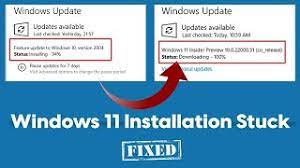
93でスタックしているWindows11Updateを修正する方法を理解しましょう。この記事では、WindowsUpdateの問題を修正するための基本的なトラブルシューティング手順を共有しています。ほとんどの場合、このような問題はWindowsを再起動するだけで自動的に解決されます。それが続く場合は、手動で問題を探して修正する必要があります。 Windows 11のアップグレードは、Windowsシステムを保護するために不可欠なプロセスです。このアップデートでは、以前のバグ、PCの機能とデザインの改善、および追加機能が提供されます。 Windows Updateの修正を優先する必要があり、すぐに対処する必要があります。 WindowsUpdateの問題が発生する理由はたくさん考えられます。まず、WindowsPCをインターネットに接続する必要があります。インターネット接続速度が遅い、または停電が発生すると、このエラーが発生することがあります。 ただし、一部のシステム関連の問題により、このエラーが発生する可能性があります。たとえば、多くの統計では、同種のオーディオデバイスドライバーなどの互換性のないドライバーがWindows11のインストールスタックの問題を引き起こす可能性があります。これらの問題を乗り越える方法は、この記事の議論の中心です。以下はそれらの潜在的な修正です。 Windows 11の更新の修正は93%、96%で止まりました。 99%。 100% Windows 11の更新プログラムが特定の割合でスタックした場合、その状況で実行できる最善のアクションは次のとおりです。 解決策1:コンピューターが更新プロセスを完了するまで待ちます すでに述べたように、Windows Updateプロセスの特定の割合でスタックしているのは、インターネットまたは電源の中断が原因である可能性があります。この場合、システムにより多くの時間を与える必要があります。あなたは何時間も待たなければならないかもしれません。したがって、辛抱強く待って、プロセスを中断するようなアクションをWindowsで実行しないようにしてください。 解決策2:WindowsUpdateのトラブルシューティングを実行する 問題はWindowsUpdate自体にある可能性があります。したがって、他のことを行う前に、更新のトラブルシューティングを使用して、これが修正を提供するかどうかを確認してください。 [移動]>[設定]をクリックし、 [更新とセキュリティ]を選択し、 [トラブルシューティング]>[追加のトラブルシューティング]を選択し、 このウィンドウで、Windows Updateを見つけて、[トラブルシューティングの実行]をクリックします。 解決策3:SoftwareDistributionフォルダーを確認し、WindowsUpdateを再起動します 長い間待っても応答がありませんか?更新プロセスが進行中であるかどうかを確認する必要があります。 C:\ Windows\SoftwareDistributionに移動してチェックアウトします。 SoftwareDistributionフォルダーには、更新に必要なすべての一時ファイルとデータが格納されます。 フォルダに移動したら、空白スペースを右クリックしてプロパティを選択する必要があります。次に、フォルダをチェックインして、新しいファイルが追加されているかどうかを確認します。ファイルサイズが同じままの場合は、Windowsを再起動して、更新を再試行してください。 スタートメニューを開き、cmdと入力し、 …

93の問題で立ち往生しているWindows11アップデートを修正する方法は? Read More

Windows Updateエラー0x800f0805を修正する方法は?

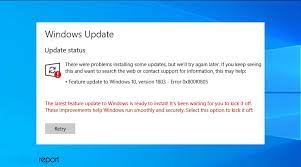
多くのWindows10ユーザーは、Windows Updateエラー0x800f0805を受け取り、デバイスを更新できません。 ProfessionalからEnterpriseまたはHomeからProfessionalへのバージョンアップグレードは、この問題を引き起こします。エラーメッセージは、バージョンが検出されないため、アップグレードを実行できないことを示します。 主な原因は、システムへのアップデートの配信のバグである可能性があります。サーバーに問題がある場合は、コンピューターが正常に動作していても問題に気付くことができます。残念ながら、エラーメッセージは、影響を受けた、または破損したWindowsファイルを示しています。 更新エラーは非常に一般的です。問題の原因を推測できる問題のあるコードをユーザーが受け取った場合に役立ちます。 Windows Updateエラー0x800f0805は、次のようなメッセージに含めることができます。 エラー:0x800f0805。 Windows版が検出されませんでした。指定されたイメージが有効なWindowsオペレーティングシステムイメージであることを確認してください また 変更を完了できませんでした。コンピュータを再起動して、再試行してください。 エラーコード:0x800f0805 追加の損害を回避するために、その修正に取り掛かり、その根本的な原因を見つけることが不可欠です。特定のアップデートの問題をチェックし、システムファイルチェックを実行することが可能です。この問題を追加する可能性のあるPUA、マルウェア、またはその他の理由を見つけることができます。 直接的な修正として、Windows関連の問題の可能性を探して自動修正を提供できる自動PC修復ツールを参照できます。また、以下で説明するさまざまな手動のトラブルシューティング方法で確認することもできます。 WindowsUpdateエラー0x800f0805の修正 修正1:WindowsUpdateのトラブルシューティングを実行する 更新を実行できない場合は、組み込みのWindowsUpdateトラブルシューティングを使用してWindowsUpdateの問題を確認することをお勧めします。 Win+Iを押して設定を開き、 [更新とセキュリティ]をクリックし、 左側で[トラブルシューティング]を選択してから、[追加のトラブルシューティング]を選択します。 WindowsUpdateを展開し、[トラブルシューティングの実行]をクリックします。 修正2:SFCおよびDISMスキャンを使用する Windows内のシステムファイルまたはその他の種類の破損による破損を確認し、組み込みのSFCおよびDISMスキャンを使用してそれらを修復します。 Win+Iを押して、Windows PowerShell(管理者)を開きます。 コマンドラインで、sfc / scannowを実行し、Enterキーを押します。 完了したら、以下のコマンドを入力し、毎回Enterキーを押します。 DISM …

Windows Updateエラー0x800f0805を修正する方法は? Read More

96の問題で立ち往生しているWindows11アップデートを修正する方法は?

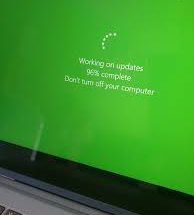
トピックのタイトルが示すように、Windows 11の更新は、プロセス中に96%、99%、またはその他の特定の数値(パーセント)で止まりました。更新がバックグラウンドでダウンロードされており、インターネット接続速度が遅いか電源が遮断されているために、パーセンテージマーカーのみがフリーズしている可能性があります。 そこでは、完了するまで待つことをお勧めします。中断を避けるために、プロセス中はコンピューターを使用しないでください。ただし、長時間待機しても問題は解決しないため、オーディオデバイスなどの互換性のないドライバが原因で修正が行われている可能性があります。可能な修正については、次の部分に移動してください。 Windows11アップデートの可能な修正が96でスタック 修正1:WindowsUpdateのトラブルシューティングを実行する Windowsには、Windows Updateに関連する問題の可能性をチェックし、自動修正を提供するWindowsUpdateトラブルシューティング機能が組み込まれています。 スタートに移動、 [設定]をクリックし、 次に、[更新とセキュリティ]をクリックします。 [トラブルシューティング]、[追加のトラブルシューティング]の順に選択します。 [追加のトラブルシューティング]ウィンドウで、Windows Updateを見つけてクリックし、[トラブルシューティングの実行]をクリックします。 トラブルシューティング担当者が考えられる問題を確認して修正するのを待ちます。 修正2:SoftwareDiistributionフォルダーを確認し、WindowsUpdateを再起動します C:\ Windows \ SoftwareDistributionにアクセスして、更新プロセスが進行中であるかどうかを確認できます。 SoftwareDistributionフォルダーには、更新に必要なすべての一時ファイルとデータが格納されます。フォルダに移動したら、空白を右クリックしてプロパティを選択し、フォルダ内のファイルサイズに変更がないかどうかを常に確認して、新しいファイルが追加されているかどうかを確認します。同じ場合は、Windows11の更新プログラムを再起動する必要があります。このためには、以下の手順に従う必要があります。 WindowsSearchを開き、cmdと入力し、検索結果でコマンドプロンプトを右クリックして、[管理者として実行]を選択します。 コマンドnetstopwuauservとnetstopbitsを順番に実行します。 完了したらプロンプトを閉じます。 次に、C:\ Windows \ SoftwareDistributionに移動し、その中のすべてのファイルとフォルダーを選択します。 選択したアイテムを右クリックして、[削除]オプションを選択します。 次に、管理者としてコマンドプロンプトを起動します。 コマンドnetstartwuauservとnetstartビットを1つずつ実行します。 …

96の問題で立ち往生しているWindows11アップデートを修正する方法は? Read More

Windows 11のアクティベーションエラー0xc004f211を修正するにはどうすればよいですか?

Windows 11をインストールするときは、そのすべての機能を楽しむためにそれをアクティブ化する必要があります。常にアクティベーションを実行できない場合は、Windows 11アクティベーションエラー0xc004f211を受け取り、記事に記載されている推奨ヒントを確認して修正を取得する必要があります。 エラーコード0xc004f211のWindows11アクティベーションエラーは、Windowsシステムのハードウェアが変更されたときにWindowsをインストールまたはアップグレードした後に発生します。古いハードウェアをアップグレードまたは削除した可能性があり、Windowsは、使用されているキーが新しいものであるか、同じものであるかを判断できません。 Windowsは、デバイスのハードウェアが変更されたことを報告しました、0xC004F211 Windowsは、デバイス0xC004F213でプロダクトキーが見つからなかったことを報告しました Windows 10に正規のキーがある場合でも、上記のメッセージが表示され、アクティブ化されない場合があります。問題の修正を取得するために従うことをお勧めするさまざまな修正があります。それらを順番にフォローしてください。 Windows11アクティベーションエラー0xc004f211の可能な修正 修正1:Windows11を更新する コンピュータに問題が発生する原因となるいくつかのバグがある可能性があります。アクティベーションエラー0xc004f211の修正を含む、さまざまなバグ修正が付属している可能性のあるWindows Updateが利用可能な場合は、それを確認する必要があります。 Windows 11を更新するには、[スタート]->[設定]->[Windows Update]-> [更新の確認]をクリックし、ダウンロード/インストールボタンから利用可能な最新バージョンをダウンロードしてインストールします。使用している特定のWindows11バージョンを確認するには、Win + Rを押し、winverと入力して、Enterキーを押します。 修正2:Windowsアクティベーショントラブルシューティングを実行する Windows 11には、いくつかのアクティベーションエラーを解決するのに役立つアクティベーションツールが組み込まれています。使い方は次のとおりです。これを使用するには、[スタート]>[設定]>[システム]>[アクティベーション]をクリックし、[すぐにトラブルシューティング]を選択する必要があります。 Windows 11を再インストールしたときに、デジタルライセンスを取得しているのにコンピューターがアクティブ化されなかった場合、またはデジタルライセンスがインストールされているWindows 11エディションと一致しない場合に、ハードウェアの変更によって発生する問題を解決するのに役立ちます。 修正3:一致ライセンスまたはプロダクトキーを使用する 前述のように、インストールされているWindows11エディションと一致するデジタルライセンスまたはプロダクトキーが必要です。入手するには、[スタート]->[設定]->[システム]->[アクティベーション]->[ストアに移動]をクリックして、MicrosoftStoreアプリを開きます。 Windows 11のプロダクトキーを取得するには、認定販売店を見つけることができます。 修正4:Windows11のプロダクトキーを探す アクティベーションがわからない場合は、次の方法で見つけることができます。 …

Windows 11のアクティベーションエラー0xc004f211を修正するにはどうすればよいですか? Read More

91でスタックしたWindows11アップデートを修正する方法は?

devチャネルでWindowsInsiderに登録したとき、インストールに問題がありました。アップデータは「注意が必要なもの」を表示し続け、91%を維持します。それを修正する方法はありますか? Windows 11の更新プログラムが91%、97%、99%で止まっている Windows11インサイダープレビュービルドはしばらくの間リリースされています。プログラムに参加し、Windows 11システムの要件を満たしている場合は、[スタート]>[設定]>[更新とセキュリティ]>[WindowsUpdate]からWindows11に簡単にアップグレードできます。 ただし、プロセスは必ずしもスムーズではありません。プロセス全体には何時間もかかる場合があります。場合によっては、インストールプロセスが一定の割合で長期間続くことがあります。この場合は、次のパーセンテージにジャンプするまで待つ必要があります。 ただし、Windows 11の更新プログラムが91またはその他のパーセンテージで止まっていて、Windows 11の更新プログラムで注意が必要なインターフェイスが画面に表示された場合、問題は自動的に解消されません。 注意インターフェイスが必要なWindows11アップデートでは、次のメッセージが表示されます。 インストールを続行し、Windowsの設定、個人用ファイル、およびアプリを保持するには、次の点に注意する必要があります。 はっきりとわかるように、Windows 11の更新が91で止まった問題の原因は示されていません。ケースがわからないため、Windows11のインストールプロセスを続行する方法がわかりません。 ただし、この記事では、インストールプロセスに戻るためのヒントをいくつか紹介しました。その前に、議論中の問題を引き起こす可能性のある考えられる理由を簡単に見ていきます。 Windows11のアップデートの原因が91で止まっている ほとんどの場合、この問題は、互換性のないデバイス、ドライバー、ゲーム、プログラム、またはソフトウェアのアンインストール後に削除する必要のあるその他の残りのファイルが原因で発生します。調査の結果、この問題を引き起こす可能性のある互換性のないさまざまなプログラムを見つけることができました。これらには次のものが含まれます。 LDPlayer dnplayerext2 BlueStacks TeamViewer VirtualBox VMwareWorkstationPlayer NOXプレーヤー LinuxLiveUSBクリエーター UxStyle さらに、Bluetooth、マウス、キーボード、外部ハードドライバー、プリンター、スキャナーなどの特定の周辺機器がWindows 11の更新を91でスタックさせる可能性があります。ここで、問題の性質と原因の考えられる理由を理解した後、説明しましょうその潜在的な修正。 Windows11アップデートの修正が91でスタックしました 問題を解決するには2つの方法があります。これらについて以下に説明します。 方法1:システムからすべての周辺機器を切断します …

91でスタックしたWindows11アップデートを修正する方法は? Read More