WindowsUpdateに表示されないWindows11を修正する方法[手順]

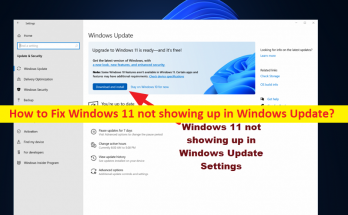
Windows11がWindowsUpdateに表示されない問題を修正するためのヒント: この投稿では、WindowsUpdateに表示されないWindows11を修正する方法について説明します。問題を解決するための簡単な手順/方法が案内されます。議論を始めましょう。 「Windows11がWindowsUpdateに表示されない」:これは、WindowsUpdateの問題と見なされる一般的なWindowsの問題です。この問題は、システムの設定のWindowsUpdateでWindows11の更新を確認できないことを示しています。利用可能な最新のWindowsUpdateを確認するために「設定」アプリを開くと、利用可能なすべての保留中の更新リストがWindowUpdateに表示されます。ただし、いくつかのユーザーは、設定アプリのWindowsUpdateにWindows11が表示されないことに直面したと報告しました。 一時ファイルの競合、コンピューターでWindows 10 OSを実行していない、システムに互換性があり、Windows 11と互換性があり、Windows Updateサービスが破損している、必要な管理者権限が付与されていない、構築済みのシステムなど、問題の背後にあるいくつかの理由が考えられます。およびその他の問題。この問題は、PCがWindows11OSを実行する資格がない場合に発生する可能性があります。 PC/ラップトップアーキテクチャがWindows11に十分かつ互換性があることを確認する必要があります。 この問題の背後にあるもう1つの考えられる理由は、Windows Updateサービスが壊れている可能性があり、PCが管理者アカウントでログインしていないことです。ほとんどのラップトップメーカーは現在、最大の互換性を確保するために、新規および既存のユニット用のWindows11用の更新されたドライバーに取り組んでいるため、これには時間がかかる場合があります。あなたが問題を解決する方法を探しているなら、あなたはこれのための正しい場所にいます。解決策を探しましょう。 WindowsUpdateに表示されないWindows11を修正するにはどうすればよいですか? 方法1:「PC修復ツール」を使用して「Windows11がWindowsUpdateに表示されない」を修正する 「PC修復ツール」は、BSODエラー、DLLエラー、EXEエラー、プログラム/アプリケーションの問題、コンピューター内のマルウェアやウイルスの感染、システムファイルやレジストリの問題、その他のシステムの問題を数回クリックするだけで簡単かつ迅速に見つけて修正する方法です。 。 PC修復ツールを入手する 方法2:WindowsUpdateがブロックされているかどうかを確認する この問題は、WindowsUpdateがコンピューターでブロックされている場合に発生する可能性があります。コンピューターの更新の一時停止をオフにすることで、問題を修正できます。 ステップ1:Windows検索ボックスを介してWindows PCで[設定]アプリを開き、[WindowsUpdate]>[詳細オプション]に移動します 手順2:[更新の一時停止]がオフになっているかどうかを確認します。そうでない場合は、修正するためにオフにする必要があります。 方法3:コンピューターを再起動します この種の問題は、コンピューターの一時的な問題が原因で発生する場合があります。コンピュータを再起動するだけで、一時的な問題を修正し、この問題を解決することもできます。再起動後、問題の解決に役立つかどうかを確認します。 方法4:VPNをオンにする この問題を解決するもう1つの方法は、コンピューターでVPN接続をオンにすることです。コンピューターでNordVPN、Express、VPN、またはその他のVPNサービスを試してから、更新プログラムを確認し、Windows11が表示されるかどうかを確認できます。 方法5:WindowsUpdateのトラブルシューティングを実行する Windowsに組み込まれているWindowsUpdateのトラブルシューティングで問題を解決できます。 ステップ1:Windows検索ボックスを介してWindows PCで[設定]アプリを開き、[更新とセキュリティ]>[トラブルシューティング]に移動します 手順2:[Windows …

WindowsUpdateに表示されないWindows11を修正する方法[手順] Read More
Windows10でdxgmms2.sysエラーブルースクリーンを修正する方法[手順]

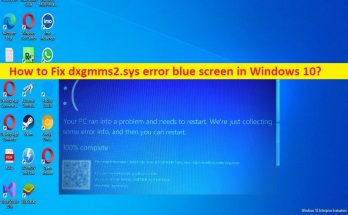
Windows 10/11でdxgmms2.sysエラーブルースクリーンエラーを修正するためのヒント: コンピューターでの作業の途中、またはWindowsコンピューターを起動/再起動したときに、Windows 10/11コンピューターで「dxgmms2.sysエラーブルースクリーン」エラーが発生した場合は、解決策を見つけることができます。ここでは、問題を解決するための簡単な手順/方法が提供されます。議論を始めましょう。 Windows 10/11での「dxgmms2.sysエラーブルースクリーン」エラー: dxgmms2.sysは、コンピューターのグラフィックスレンダリング機能に関連付けられている無力なWindowsシステムファイルまたはWindowsシステムドライバーファイルです。ただし、何人かのユーザーは、コンピューターでの作業中またはWindowsコンピューターの起動/再起動時に、Windows10/11コンピューターでdxgmms2.sysエラーブルースクリーンエラーが発生したと報告しました。この問題は、ブルースクリーンエラーが原因でWindowsPCを正常に動作できないことを示しています。 BSODエラーは、「PCで問題が発生したため、再起動する必要があります。エラー情報を収集しているところです。その後、再起動します。SYSTEM_THREAD_EXCEPTION_NOT_HANDLED、SYSTEM_SERVICE_EXCEPTION、KMODE EXCEPTION NOT HANDLED、ページフォールト、非ページ領域、IRQL NOT LESSOREQUALなどのWindowsストップコードを使用します。 dxgmms2.sysエラー。 この問題の背後には、グラフィックカードドライバの破損/古さ、DirectXソフトウェアの問題、BIOS構成の誤り、システムファイルまたはレジストリの破損、その他の問題など、いくつかの理由が考えられます。私たちの指示で問題を解決することが可能です。解決策を探しましょう。 Windows 10/11でdxgmms2.sysエラーブルースクリーンエラーを修正するにはどうすればよいですか? 方法1:「PC修復ツール」を使用してdxgmms2.sysエラーのブルースクリーンエラーを修正する 「PC修復ツール」は、BSODエラー、DLLエラー、EXEエラー、プログラム/アプリケーションの問題、コンピュータのマルウェアやウイルスの感染、システムファイルやレジストリの問題、その他のシステムの問題を数回クリックするだけで簡単かつ迅速に見つけて修正する方法です。 PC修復ツールを入手する 方法2:グラフィックカードドライバーを更新する グラフィックカードドライバを最新の互換性のあるバージョンに更新すると、問題を解決できます。 ステップ1:Windows検索ボックスを介してWindows PCで[デバイスマネージャー]を開き、[ディスプレイアダプター]カテゴリを展開します ステップ2:グラフィックカードドライバーを右クリックし、[ドライバーの更新]を選択し、画面の指示に従って更新を完了します。更新したら、コンピューターを再起動して、問題が解決したかどうかを確認します。 WindowsPCでグラフィックカードドライバのアップデートをダウンロードまたは再インストールする[自動的に] 自動ドライバー更新ツールを使用して、グラフィックカードドライバーの更新を含むすべてのWindowsドライバーの更新を試みることもできます。このツールは、下のボタン/リンクから入手できます。 自動ドライバー更新ツールを入手する 方法3:ハードウェアアクセラレーションを無効にする この問題を解決するもう1つの方法は、コンピューターのハードウェアアクセラレーションを無効にすることです。 …

Windows10でdxgmms2.sysエラーブルースクリーンを修正する方法[手順] Read More

Windows11がSwitchProControllerを認識しない問題を修正[手順]

「Windows11がスイッチプロコントローラーを認識しない」問題とは何ですか? この投稿では、スイッチProControllerを認識しないWindows11を修正する方法について説明します。ここでは、問題を解決するための簡単な手順/方法について説明します。議論を始めましょう。 「Windows11がスイッチProコントローラーを認識しない」: 「SwitchProController」:SwitchProControllerまたはNintendoSwitchPro Controllerは、NintendoSwitchVideoゲームコンソールで使用するためにNintendoによって製造およびリリースされたゲームコントローラーです。これは、Joy-Conの代替コントローラーです。 Switch Pro Controllerには、WiiのClassic Controller Proと同様のボタンレイアウトが組み込まれていますが、GameCubeControllerで採用されているスティックレイアウトに沿ってずらして使用されています。 Switch Pro Controllerは、黒とその他の特定のエディションで利用できます。 ただし、何人かのユーザーは、ゲーム用にWindows11コンピューターでSwitchPro Controllerを使用しようとしたときに、Windows11がSwitchProControllerの問題を認識しないことに直面したと報告しました。この問題は、Switch Pro Controllerがコンピューターに接続されている場合でも、Windows11コンピューターでSwitchProControllerを使用できないことを示しています。この問題の背後には、Switch Pro Controller接続とそのUSBケーブルの問題、コンピューターのUSBポートの問題、古い/破損したデバイスドライバー、古いWindows OSの問題、その他の問題など、いくつかの理由が考えられます。 すべてのデバイスドライバーが正しくインストールされており、コンピューターに最新の互換性のあるバージョンであることを確認する必要があります。そうでない場合、コンピューターでこの種の問題が発生しないようにするには、デバイスドライバーの更新が必要です。また、WindowsOSがコンピューターの最新バージョンであることを確認してください。私たちの指示で問題を解決することが可能です。解決策を探しましょう。 Switch ProControllerを認識しないWindows11を修正するにはどうすればよいですか? 方法1:「PC修復ツール」で「Windows11がSwitchProコントローラーを認識しない」を修正する 「PC修復ツール」は、BSODエラー、DLLエラー、EXEエラー、プログラム/アプリケーションの問題、コンピューター内のマルウェアやウイルスの感染、システムファイルやレジストリの問題、その他のシステムの問題を数回クリックするだけで簡単かつ迅速に見つけて修正する方法です。 。 PC修復ツールを入手する 方法2:Switch Pro Controllerを無効にして、SwitchProControllerを再起動します …

Windows11がSwitchProControllerを認識しない問題を修正[手順] Read More

Microsoft Storeがアプリをインストールしない理由:クイックソリューション

アプリをインストールしないWindows11ストアを修正するためのヒント: この投稿では、アプリがインストールされていないWindows11ストアを修正する方法について説明します。問題を解決するための簡単な手順/方法が案内されます。議論を始めましょう。 「Windows11ストアがアプリをインストールしない」: 「Windowsストア」:MicrosoftStoreまたはWindowsStoreは、Microsoftが運営するデジタル配信プラットフォームです。これは、ユニバーサルWindowsプラットフォーム(UWP)アプリを配布する主要な手段として、Windows8およびWindowsServer2012のAppStoreとして始まりました。 Windows 10では、Microsoftは他の配布プラットフォームをMicrosoft Storeに統合し、アプリ、コンソールゲーム、デジタルビデオの統一された配布ポイントにしました。これは、GooglePlayストアやAppleAppStoreに似ています。 ただし、一部のWindowsユーザーは、Windows11コンピューターのMicrosoftStore / Windows Storeからアプリケーションをダウンロードしてインストールしようとしたときに、Windows11Storeがアプリをインストールしないことに直面したと報告しました。この問題は、何らかの理由でMicrosoftStoreからコンピューターにアプリをインストールできないことを示しています。一部のユーザーは、アプリのインストール中にMicrosoftStoreがアプリのインストールでスタックする問題に直面したと報告しました。 この問題の背後には、インターネット接続と速度の問題、Microsoft Storeのキャッシュの破損、Microsoft Storeアプリの破損/古さ、インストールしようとしているアプリケーションの問題、他の競合するソフトウェアまたはアンチウイルス/ファイアウォールプログラムの干渉など、いくつかの理由が考えられます。 、古いWindows OS、およびその他のWindowsの問題。私たちの指示で問題を解決することが可能です。解決策を探しましょう。 アプリをインストールしないWindows11ストアを修正するにはどうすればよいですか? 方法1:「PC修復ツール」を使用してアプリをインストールしないWindows11ストアを修正する 「PC修復ツール」は、BSODエラー、DLLエラー、EXEエラー、プログラム/アプリケーションの問題、コンピューター内のマルウェアやウイルスの感染、システムファイルやレジストリの問題、その他のシステムの問題を数回クリックするだけで簡単かつ迅速に見つけて修正する方法です。 。 PC修復ツールを入手する 方法2:インストールプロセスを再試行します この問題は、MicrosoftStoreサーバー側からの一時的な問題が原因で発生する可能性があります。このような場合は、数分/時間待ってから、Microsoft Storeからのアプリケーションのインストールを再試行して、動作するかどうかを確認できます。また、インストールプロセスをキャンセルして再インストールし、機能するかどうかを確認することもできます。 方法3:ストレージを確認する この問題は、Windowsコンピューターに十分なストレージがないために発生する可能性があります。 PCの残りのストレージを確認し、修正するためにいくつかのスペースを解放することができます。 ステップ1:Windows検索ボックスを介してWindows PCで[設定]アプリを開き、[システム]> [ストレージ]に移動し、次のメニューから残りのストレージを確認します。 …

Microsoft Storeがアプリをインストールしない理由:クイックソリューション Read More

PS4コントローラーを認識しないWindows11を修正する方法[手順]

「Windows11がPS4コントローラーを認識しない」問題とは何ですか? この記事では、PS4コントローラーを認識しないWindows11を修正する方法について説明します。問題を解決するための簡単な手順/方法が案内されます。議論を始めましょう。  「Windows11がPS4コントローラーを認識しない」: 「PS4コントローラー(PlayStation 4コントローラー)」:DualShock4はPlayStation4のコントローラーです。これは、いくつかの新機能を備えたDualShock3コントローラーに似ています。 1つの新機能は、クリックできるコントローラーの前面に組み込まれた2点静電容量式タッチパッドです。 PS4バージョンのEliteDangerousで示されているように、タッチパッドが複数のボタンを表すことができます。このバージョンでは、タッチパッドの四隅を個別のクリック可能なアクションにマッピングできます。 ただし、一部のWindowsユーザーは、ゲーム用にPS4コントローラーをWindows 11コンピューターに接続すると、Windows11がPS4コントローラーの問題を認識しないことに直面したと報告しました。この問題は、Windows11コンピューターに正しく接続されていてもPS4コントローラー/DualShock4コントローラーを使用できないことを示しています。この問題の背後には、PS4コントローラーの接続不良、Bluetoothドライバーの古さ/破損、Windows用のPS4コントローラー/ DS4がインストールされていない、デバイスマネージャーでDS4コントローラーが無効になっているなどの問題が考えられます。 Bluetoothドライバーが正しくインストールされ、コンピューターに最新バージョンであるかどうかを確認する必要があります。そうでない場合は、修正するためにBluetoothドライバーの更新が必要です。この問題の背後にあるもう1つの考えられる理由は、デバイスマネージャーでDS4コントローラーを無効にすることです。問題を解決するために、再度有効にすることができます。私たちの指示で問題を修正することが可能です。解決策を探しましょう。 PS4コントローラーを認識しないWindows11を修正するにはどうすればよいですか? 方法1:「PC修復ツール」を使用してWindows11がPS4コントローラーを認識しない問題を修正する 「PC修復ツール」は、BSODエラー、DLLエラー、EXEエラー、プログラム/アプリケーションの問題、コンピュータのマルウェアやウイルスの感染、システムファイルやレジストリの問題、その他のシステムの問題を数回クリックするだけで簡単かつ迅速に見つけて修正する方法です。 PC修復ツールを入手する 方法2:Bluetoothドライバーを更新する この問題を解決する1つの可能な方法は、コンピューターのBluetoothドライバーを更新することです。 ステップ1:Windows検索ボックスを介してWindows PCで「デバイスマネージャー」を開き、「Bluetooth」カテゴリを展開します ステップ2:Bluetoothドライバーを右クリックし、[ドライバーの更新]を選択し、画面の指示に従って更新プロセスを完了します。 ステップ3:次に、Windows PCで[設定]アプリを開き、[Bluetoothとデバイス]を選択して、Bluetoothが有効になっていることを確認します ステップ4:PS4コントローラーの[共有とPS]ボタンをすばやく点滅し始めるまで押し続けます。この点滅は、接続ポイントを検索していることを意味し、[デバイスの追加]>[Bluetooth]>[ワイヤレスコントローラー]を選択します。これで、コントローラーがWindows 11コンピューターに接続され、動作するかどうかを確認します。 ステップ5:逆に、WindowsPCの[WindowsUpdate]タブに移動し、[更新の確認]ボタンをクリックして、新しいドライバーがあるかどうかを確認します。 WindowsPCでBluetoothドライバーアップデートをダウンロードまたは再インストールする[自動的に] 自動ドライバー更新ツールを使用して、Bluetoothドライバーを含むすべてのWindowsドライバーを最新の互換性のあるバージョンに更新することもできます。このツールは、下のボタン/リンクから入手できます。 自動ドライバー更新ツールを入手する 方法3:DS4Windowsをダウンロードしてインストールする この問題を解決するもう1つの方法は、DS4WindowsIをコンピューターにダウンロードしてインストールすることです。 …

PS4コントローラーを認識しないWindows11を修正する方法[手順] Read More
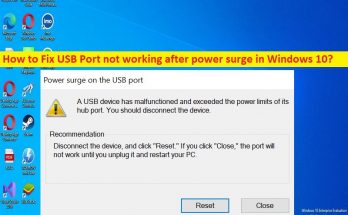
Windows10で電力サージ後にUSBポートが機能しない問題を修正する方法[手順]

Windows 10/11で電力サージの問題が発生した後、USBポートが機能しない問題を修正するためのヒント: この投稿では、Windows 10/11で電源サージ後にUSBポートが機能しない問題を修正する方法、Windows10/11でUSBポートエラーで電源サージを修正する方法について説明します。問題を解決するための簡単な手順/方法が案内されます。議論を始めましょう。 「電力サージ後にUSBポートが機能しない」問題: USBデバイスのポートの問題と見なされる一般的なWindowsの問題です。コンピューターのUSBポートに接続されたUSBデバイスを使用しようとすると、Windows10/11コンピューターで「USBポートの電源サージ」エラー通知が表示される場合があります。ここで、「サージ」という言葉は厄介に思えるかもしれませんが、必ずしもWindowsPC/ラップトップが何らかの形で損傷していることを意味するわけではありません。いくつかのWindowsは、Windows 10/11コンピューターで電力が急増した後、USBポートが機能せず、Webで解決策を探していることに直面したと報告しました。 あなたが同じものを探しているなら、あなたはそれを修正するための解決策のための正しい場所にいます。 「USBポートの電力サージ」エラーは、通常、USBポートの最大電力制限を何らかの方法で超えた場合に表示されます。この問題の背後にある考えられる理由は、古い/破損したUSBドライバー、デバイスマネージャーのUSBデバイス/ USBポートの不適切な構成の電源設定、誤ったシステム設定、他の競合するソフトウェアとハ​​ードウェアの干渉、およびその他の問題である可能性があります。 この問題の背後にあるもう1つの考えられる理由は、Windows PC自体であり、WindowsがUSBポートから過剰な電力が引き出されていることを検出すると、PCを損傷から保護するために無効にします。コンピュータに特定の変更を適用するか、問題を修正するために必要なツールを実行することができます。私たちの指示で問題を修正することが可能です。解決策を探しましょう。 Windows 10/11で電力サージ後にUSBポートが機能しない問題を修正するにはどうすればよいですか? 方法1:「PC修復ツール」を使用して「電力サージ後にUSBポートが機能しない」を修正する 「PC修復ツール」は、BSODエラー、DLLエラー、EXEエラー、プログラム/アプリケーションの問題、コンピュータのマルウェアやウイルスの感染、システムファイルやレジストリの問題、その他の問題を数回クリックするだけで簡単かつ迅速に見つけて修正する方法です。 PC修復ツールを入手する 方法2:ハードウェアを切断します Windowsコンピュータが使用しているUSBポートで電力サージを検出すると、Windowsは自動的にUSBポートを無効にします。そのため、電力サージ後にUSBポートが機能しなくなります。この問題を解決するには、問題の原因となっているコンピューターのUSBポートからUSBデバイスを切断します。デバイスを接続したままにすると、長期的な損傷が発生する可能性があります。数分後、またはデバイスが安全に使用でき、正しく機能していることを確認したら、USBデバイスをUSBポートに再接続して、正常に機能するかどうかを確認できます。 方法3:デバイスマネージャーでUSBコントローラーデバイスを再インストールする この問題を解決するもう1つの方法は、コンピューターのデバイスマネージャーでUSBコントローラーデバイスドライバーをアンインストールしてから再インストールすることです。 ステップ1:Windows検索ボックスを介してWindows PCで「デバイスマネージャー」を開き、「ユニバーサルシリアルバスコントローラー」カテゴリを展開します ステップ2:リストされているUISBデバイスごとに、右クリックして[デバイスのアンインストール]を選択し、それらをアンインストールします ステップ3:完了したら、Windows Updateまたはマザーボードの製造元の公式ページで最新のドライバーを確認し、コンピューターに手動でインストールできます。または、コンピューターを再起動して、Windowsコンピューターがコンピューターに必要なすべてのドライバーを自動的にインストールし、問題を修正するようにすることもできます。 WindowsPCでUSBコントローラーデバイスドライバーアップデートをダウンロードまたは再インストールする[自動的に] 自動ドライバー更新ツールを使用して、USBコントローラーデバイスドライバーを含むすべてのWindowsドライバーを更新することもできます。このツールは、下のボタン/リンクから入手できます。 自動ドライバー更新ツールを入手する 方法4:ハードウェアとデバイスのトラブルシューティングを実行する …

Windows10で電力サージ後にUSBポートが機能しない問題を修正する方法[手順] Read More

Windows 11を修正する方法でWifiオプション、WiFi設定が表示されない[手順]

Windows 11を修正するためのヒントには、Wi-Fiオプション、WiFi設定が表示されません。 この記事では、Windows11でWi-Fiオプションがない問題を修正する方法について説明します。Windows11でWi-Fi設定がない場合、Windows11でWi-Fiオプションが表示されません。問題を解決するための簡単な手順/方法が案内されます。議論を始めましょう。 「Windows11にwifiオプションがありません」:これは、WiFiの問題と見なされる一般的なWindowsの問題です。この問題は、コンピューターのタスクバーまたはシステムトレイにWiFiオプションが表示されないため、Windows11でWiFiネットワークにアクセスできないことを示しています。何人かのユーザーがこのエラーについて報告し、wifiオプションの問題がないためにWiFiネットワークに接続できないと説明しました。 この問題の背後には、WiFiドライバーの破損/古さ、ハードウェアの問題、ネットワーク設定の誤り、Windows OSの古さ、その他のWindowsの問題などのいくつかの理由が考えられます。 WiFiドライバーまたはワイヤレスネットワークアダプタードライバーが正しくインストールされており、コンピューターの最新の互換性のあるバージョンになっていることを確認する必要があります。また、WindowsOSが最新バージョンであることを確認してください。この問題を解決するために、コンピューターの設定に特定の変更を適用できます。 「Windows11にWi-Fi設定がありません」:一部のWiFi設定と構成を変更するために、WiFi設定にアクセスしようとしたときに、Windows11コンピューターでWi-Fi設定の問題が発生しなかったと報告したWindowsユーザーがいます。通常、Windows 11のWiFi設定にアクセスするには、[設定]アプリを開いて[ネットワークとインターネット]に移動すると、WiFi設定オプションが表示され、簡単に変更を加えることができます。 ただし、WiFiネットワークに接続できず、Wifiが設定アプリの[ネットワークとインターネット]セクションに表示されない場合、またはWiFi設定がない場合は、古いWindows OS、デバイスマネージャーでWiFiデバイスが無効になっている、システム設定が正しくない、干渉している可能性があります他の競合するソフトウェアとハ​​ードウェア、および他のWindowsの問題が、問題の背後にある理由である可能性があります。私たちの指示で問題を修正することが可能です。解決策を探しましょう。 Windows 11を修正する方法でWifiオプション、WiFi設定が表示されませんか? 方法1:コンピューターを再起動します このタイプの問題は、Windows11コンピューターの一時的な問題が原因で発生する場合があります。コンピュータを再起動するだけで一時的な問題を修正し、この問題を解決することもできます。再起動後、問題の解決に役立つかどうかを確認してください。 方法2:Windows11OSを更新してWindows11のWi-Fi設定を修正しない Windows 11でWiFi設定とWiFiオプションが表示されない場合は、修正するためにWindowsOSを最新バージョンに更新することができます。 ステップ1:Windows検索ボックスを介してWindows PCで[設定]アプリを開き、[Windows Update]に移動して、[更新の確認]ボタンをクリックします 手順2:利用可能なすべての更新をコンピューターにダウンロードしてインストールし、更新したら、コンピューターを再起動して、問題が解決したかどうかを確認します。 方法3:Windowsネットワークのトラブルシューティングを実行する Windowsに組み込まれているネットワークトラブルシューターで問題を解決できます。 ステップ1:[設定]アプリを開き、[システム]>[トラブルシューティング]>[その他のトラブルシューティング]に移動します ステップ2:「ネットワークアダプタ」トラブルシューティングツールを見つけて選択し、「実行」ボタンをクリックして画面の指示に従ってトラブルシューティングを終了します。 方法4:デバイスマネージャーでWiFiが利用可能かどうかを確認する Windows 11でWi-Fi設定がない場合は、デバイスマネージャーでWi-Fiが無効になっている可能性があります。修正するために、デバイスマネージャから確認して有効にすることができます。 ステップ1:Windows検索ボックスを介してWindows …

Windows 11を修正する方法でWifiオプション、WiFi設定が表示されない[手順] Read More

explorer.exeのCPU使用率が高いWindows11を修正する方法[手順]

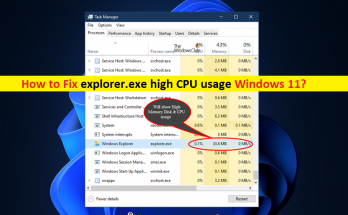
explorer.exeのCPU使用率が高いWindows11を修正するためのヒント: explorer.exeのCPU使用率が高いWindows11に直面している場合は、ソリューションに適した場所にいます。ここでは、explorer.exeの高いCPU使用率のWindows11を修正する方法に関する簡単な手順/方法が提供されています。説明を始めましょう。 「Windows11でのexplorer.exeのCPU使用率の問題」: WindowsエクスプローラーまたはファイルエクスプローラーまたはExplorer.exeは、MicrosoftWindowsオペレーティングシステムの一部です。これは、ユーザーがファイルを参照したり、タスクバーやその他の要素を操作したりできるようにするメインUIコンポーネントとして機能します。エクスプローラー/ Windowsエクスプローラーを使用せずに、コマンドプロンプトまたはタスクマネージャーからコマンドを手動で入力する必要があります。 explorer.exe(Windowsエクスプローラーまたはファイルエクスプローラー)を無効にすると、WindowsOSの操作とハングがさらに悪化します。 ただし、何人かのユーザーは、Windows11/10コンピューターでexplorer.exeの高いCPU使用率のWindows11またはexplorer.exeの高いCPU使用率の問題に直面したと報告しました。 Windows PCでタスクマネージャーアプリを開いて、システムパフォーマンスの低下の問題を引き起こしているプログラム/プロセスを確認すると、エクスプローラー.exe / Windowsエクスプローラー/ファイルエクスプローラーで、タスクマネージャーの[CPU使用率]セクションで高い割合が表示される場合があります。 システムファイルまたはレジストリ、またはシステムイメージの破損、ハードディスクドライブまたは不良ハードディスクセクターの破損、コンピューターのマルウェアまたはウイルス感染、デバイスにインストールされている問題のあるアプリケーション/拡張機能の干渉など、問題の背後にあるいくつかの理由が考えられます。 、およびその他のシステムの問題。私たちの指示で問題を修正することが可能です。解決策を探しましょう。 explorer.exeのCPU使用率が高いWindows11を修正するにはどうすればよいですか? 方法1:「PC修復ツール」を使用してexplorer.exeのCPU使用率が高い問題を修正する 「PC修復ツール」は、BSODエラー、DLLエラー、EXEエラー、プログラム/アプリケーションの問題、コンピューター内のマルウェアやウイルスの感染、システムファイルやレジストリの問題、その他のシステムの問題を数回クリックするだけで簡単かつ迅速に見つけて修正する方法です。 。このツールは、下のボタン/リンクから入手できます。 PC修復ツールを入手する 方法2:SFCスキャンとchkdskスキャンを実行する コンピューターでSFCスキャンとchkdskスキャンを実行して、システムファイルの破損や、ハードディスクドライブまたは不良セクターの破損を修復し、この問題も解決できます。 ステップ1:Windowsの検索ボックスに「cmd」と入力し、キーボードの「SHIFT + ENTER」キーを押して、「管理者としてコマンドプロンプト」を開きます ステップ2:次のコマンドを1つずつ入力し、それぞれの後に「Enter」キーを押して実行します。 sfc / scannow chkdsk / f:X …

explorer.exeのCPU使用率が高いWindows11を修正する方法[手順] Read More

Windows11の複数のデスクトップが機能しない問題を修正する方法[手順]

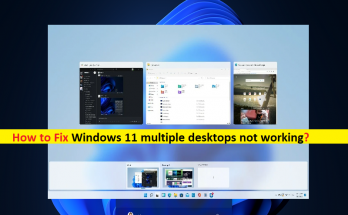
「Windows11の複数のデスクトップが機能しない」問題とは何ですか? この投稿では、Windows11の複数のデスクトップが機能しない問題を修正する方法について説明します。ここでは、問題を解決する簡単な方法について説明します。議論を始めましょう。 「Windows11の複数のデスクトップが機能しない」問題: 「Windows11マルチデスクトップ」:Windows 11 OSが利用可能になり、仮想デスクトップという優れた新機能が1つあります。 Windows 11内では、これらは単にデスクトップと呼ばれ、デスクトップのコピーのように扱われ、自由に作成、カスタマイズ、および破棄できます。仮想デスクトップはWindows11の機能であり、Microsoftは、デスクトップにアクセスするための大きなボタンをタスクバーに配置し、[スタート]ボタンの横に配置しています。 Windows11OSベースのコンピューターでデスクトップを作成するのは非常に簡単で簡単です。ただし、何人かのユーザーは、作成した複数のデスクトップまたは他の仮想デスクトップにアクセスしようとしたときに、Windows11の複数のデスクトップが機能しないという問題に直面したと報告しました。この問題の背後には、古いWindows OS、コンピューターにインストールされている問題のあるWindows Update、破損した/古いデバイスドライバー、Windows 11のユーザーアカウントの問題、その他の問題など、いくつかの理由が考えられます。 すべてのデバイスドライバーが正しくインストールされ、最新の互換性のあるバージョンに更新されていることを確認する必要があります。そうでない場合は、必要なすべてのドライバーまたはすべてのWindowsドライバーに対してデバイスドライバーの更新が必要です。また、WindowsOSが最新バージョンであることを確認する必要があります。私たちの指示で問題を修正することが可能です。解決策を探しましょう。 Windows 11の複数のデスクトップが機能しない問題を修正するにはどうすればよいですか? 方法1:「PC修復ツール」を使用して「Windows11で動作しない複数のデスクトップ」を修正する 「PC修復ツール」は、BSODエラー、DLLエラー、EXEエラー、プログラム/アプリケーションの問題、コンピューター内のマルウェアやウイルスの感染、システムファイルやレジストリの問題、その他のシステムの問題を数回クリックするだけで簡単かつ迅速に見つけて修正する方法です。 。 PC修復ツールを入手する 方法2:デバイスドライバーを更新する 必要なすべてのデバイスドライバーを最新バージョンに更新すると、問題を解決できます。自動ドライバー更新ツールを使用して、グラフィックカードドライバー、サウンドカードドライバー、およびその他のデバイスドライバーを含むすべてのWindowsドライバーを最新バージョンに更新することができます。このツールは、下のボタン/リンクから入手できます。 自動ドライバー更新ツールを入手する 方法3:WindowsOSを更新する Windows 11 OSを最新バージョンに更新すると、問題を解決できます。 ステップ1:Windows検索ボックスを介してWindows PCで[設定]アプリを開き、[Windows Update]に移動して、[更新の確認]ボタンをクリックします ステップ2:利用可能なすべての更新をコンピューターにダウンロードしてインストールし、更新したら、コンピューターを再起動して、問題が解決したかどうかを確認します。 …

Windows11の複数のデスクトップが機能しない問題を修正する方法[手順] Read More

ローカルセキュリティ機関プロセスの高CPUWindows11を修正する方法[手順]

ローカルセキュリティ機関プロセスの高CPUWindows11を修正するためのヒント: この記事では、ローカルセキュリティ機関プロセスの高CPUWindows11を修正する方法について説明します。問題を解決するための簡単な手順/方法を案内します。議論を始めましょう。 「ローカルセキュリティ機関は、Windows 11でCPU使用率の高い問題を処理します」: 「ローカルセキュリティ機関プロセス」:ローカルセキュリティ機関プロセスまたはローカルセキュリティ機関サーバーサービスまたはローカルセキュリティ機関サブシステムサービス(LSASS.exe)は、システムにセキュリティポリシーを適用する責任を負うMicrosoftWindowsオペレーティングシステムのプロセスです。これは、ユーザーがWindowsコンピューターまたはサーバーにログオンしていることを確認し、パスワードの変更を処理し、アクセストークンを作成します。 ただし、一部のユーザーは、Windows11コンピューターでローカルセキュリティ機関プロセスの高CPUWindows11またはローカルセキュリティ機関プロセスの高CPU使用率の問題に直面したと報告しました。 Windows PCでタスクマネージャーアプリを開いて、どのプログラム/プロセスがシステムリソースを消費しているかを確認すると、ローカルセキュリティ機関プロセス(LSASS.exe)がタスクマネージャーのCPU使用率セクションで高いパーセンテージを示し、システムを引き起こしている可能性がありますパフォーマンスの低下の問題。 この問題の背後にある考えられる理由は、システムファイルまたはレジストリの破損、コンピュータのマルウェアまたはウイルス感染、他のサードパーティの競合するソフトウェアの干渉、および他のWindowsの問題である可能性があります。マルウェアプログラマーやサイバー犯罪者も、悪意のある目的で「LSASS.exe」プロセス名を使用し、知らないうちに元のLSASS.exe(ローカルセキュリティ機関プロセス)を悪意のあるものに置き換える可能性があります。 ご存じない場合は、C:がシステムパーティションの場合、元のlsass.exeファイル(ローカルセキュリティ機関プロセス実行可能ファイル)は「C:\ Windows\System32」にあります。したがって、同じ名前のプロセスがタスクマネージャーで実行されているが、ファイルの場所が異なる場合は、ウイルスであり、コンピューターのセキュリティを悪用している可能性があります。このような場合、コンピュータからすべての種類のマルウェアまたはウイルスを削除することにより、問題の修正を試みることができます。解決策を探しましょう。 ローカルセキュリティ機関プロセスの高CPUWindows11を修正する方法は? 方法1:「PC修復ツール」を使用して「ローカルセキュリティ機関プロセスの高CPU」を修正する 「PC修復ツール」は、BSODエラー、DLLエラー、EXEエラー、プログラム/アプリケーションの問題、コンピュータのマルウェアやウイルスの感染、システムファイルやレジストリの問題、その他のシステムの問題を数回クリックするだけで簡単かつ迅速に見つけて修正する方法です。 PC修復ツールを入手する 方法2:SFCスキャンを実行する コンピューターでSFCスキャンを実行して、システムファイルの破損を修復し、問題を修正できます。 ステップ1:Windowsの検索ボックスに「cmd」と入力し、キーボードの「SHIFT + ENTER」キーを押して、「管理者としてコマンドプロンプト」を開きます ステップ2:「sfc / scannow」コマンドを入力し、「Enter」キーを押して実行します。実行したら、コンピュータを再起動して、問題が解決したかどうかを確認します。 方法3:パフォーマンスモニターのActiveDirectoryデータコレクターを使用する この方法は、最近のWindowsServerバージョンでのみ機能します。コンピューターに設定されているパフォーマンスモニターのActiveDirectoryデータコレクターを使用して修正できます。 ステップ1:キーボードの「Windows + R」キーを押し、「実行」ウィンドウに「perform.msc」と入力して、「パフォーマンスモンテロ」アプリを押します ステップ2:左側のペインで、[診断]>[信頼性とパフォーマンス]>[データコレクターセット]>[システム]に移動します 手順3:[Active …

ローカルセキュリティ機関プロセスの高CPUWindows11を修正する方法[手順] Read More